# Manual Marketing Web
===== Google Analytics
===== Notificaciones Push
1\. Googe Analytics
El 1 de julio del 2023, las propiedades de Universal Analytics estándar
dejaron de procesar datos nuevos, y solo se gestiona con etiquetas
Google Analytics 4 (GA4) a través de [Google Tag Manager
(GTAG)](https://tagmanager.google.com)
Para mantener la medición de su sitio web, hemos creado la siguiente
estructura en la web:
**Contenedor GTM**
Dispone de un contenedor GTM que es el espacio que creamos dentro de
Google Tag Manager para lanzar a través de este contenedor distintas
etiquetas desde donde enviaremos la información. Dentro del contenedor
estan las etiquetas GA4.
Este contenedor tiene un ID que asocia todas las órdenes que
configuremos dentro de GTM.
Nosotros configuramos el contenedor, le facilitamos el ID de su
contenedor y le activamos los eventos e-commerce recomendados por
Google. En caso de que quiera activar algún evento externo como el pixel
de facebook, deberá acceder al contenedor y activarlo. Si trabaja con
alguna empresa de markeging, le deberá facilitar el ID del contenedor
para que puedan activarle los eventos.
**Eventos**
Los eventos permiten medir interacciones o repeticiones concretas en un
sitio web o aplicación. Los eventos e-commerce recomendados por Google,
son los siguientes:
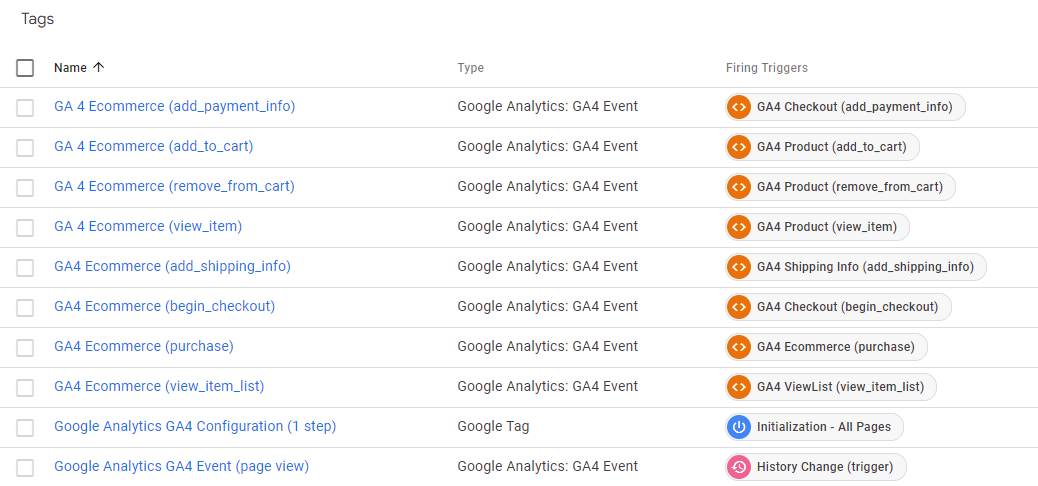
- **add_payment_info**: Es el momento en el que un usuario añade su
información de pago en nuestro e-commerce.
- **add_to_cart**: Sirve para medir si se ha añadido un artículo al
carrito.
- **remove_from_cart**: Podemos saber cuando un usuario elimina uno o
varios artículos del carrito de nuestro e-commerce.
- **view_item**: Es el momento en que existe una visión de algún
producto de la carta.
- **add_shipping_info**: Indica que un usuario ha enviado sus datos de
pago en la tienda online.
- **begin_checkout** : Es el momento en que el usuario ha iniciado la
tramitación de una compra.
- **purchase** : Sirve para conocer cuando un usuario hace clic en el
botón de comprar.
- **view_item_list** : Indica cuando se le muestra una lista de
productos a un usuario.
- **page_view** : Realiza un seguimiento de cada una de las paginas a
las cuales accede el usuario.
**Informes**
Los eventos de la web se pueden ver desde los informes que estan
disponibles en su cuenta de [Google
Analytics](https://analytics.google.com/analytics/web/). Deberán acceder
con la cuenta Gmail que nos proporcionaron para que configuráramos su
página web.
En el menu lateral, el cual esta ubicado a la izquierda de la imagen que
se muestra a continuación, podemos ver las distintas opciones que nos
ofrece Analytics para interpretar la información recopilada de la web,
concretamente “Reports/Informes” y “Explorer/Explorar”.
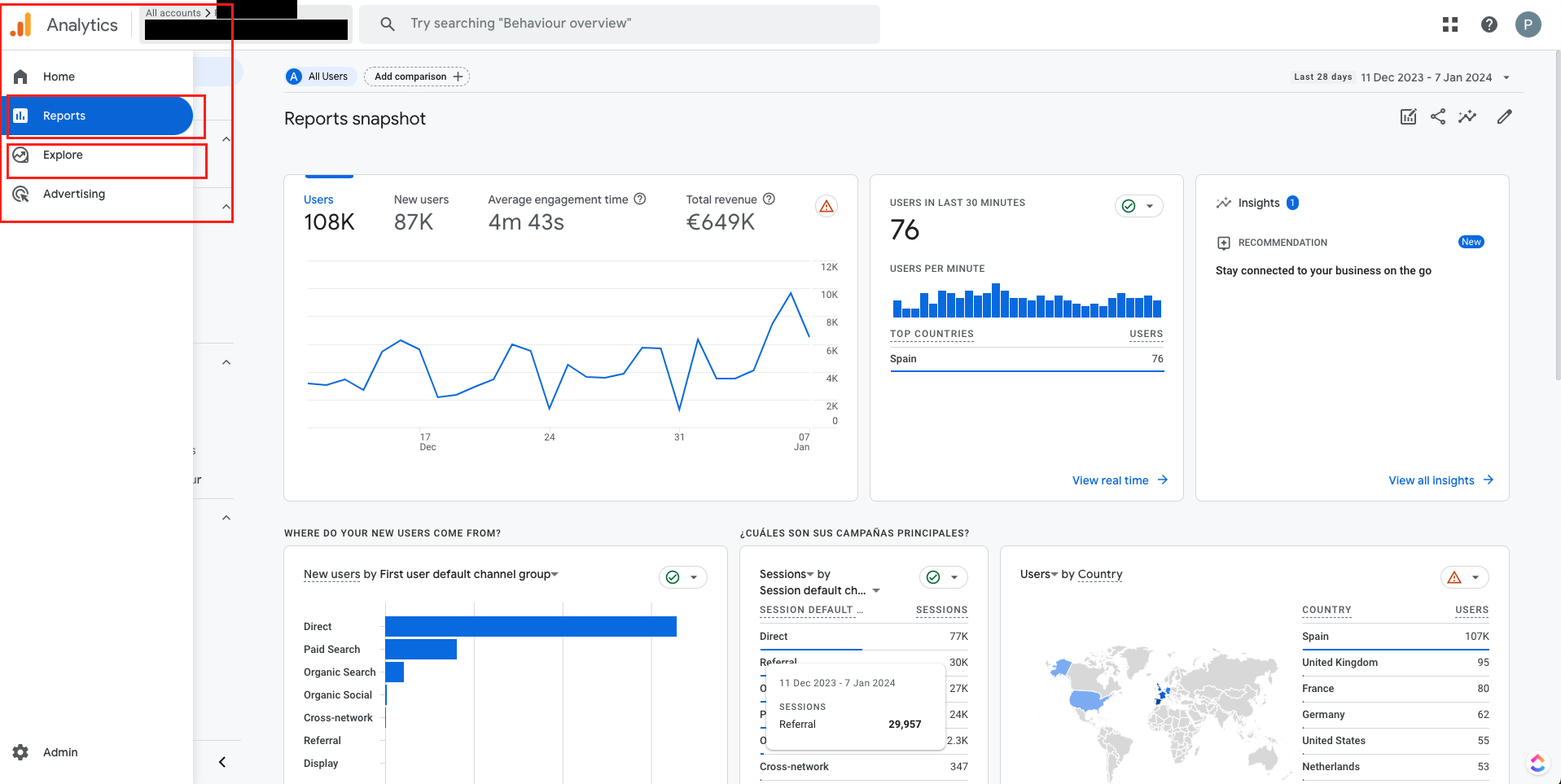
Si nos ubicamos en la pestaña de “Reports/Informes” observaremos
distinta opciones.
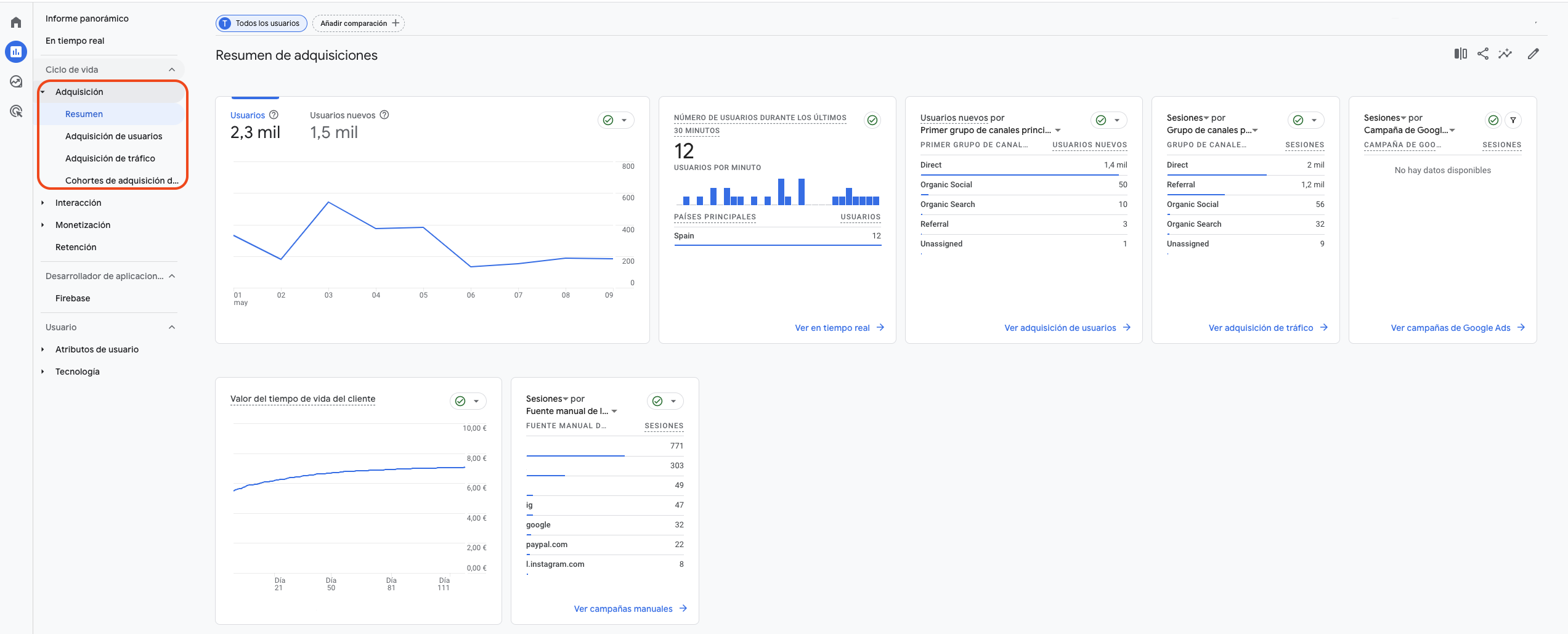
Por un lado encontraremos la opción “**Adquisición**”, la cual
desplegara una serie de opciones que se explicaran brevemente a
continuación:
- Adquisición de usuarios: Orientado para los usuarios nuevos y como
encuentran la web/aplicacion por primera vez. Si desea mas
información, consulte el siguiente enlace:
- Adquisición de tráfico: esta destinado a conocer el origen de los
usuarios/audiencia y medir el alcance de las campañas. Si desea mas
información, consulte el siguiente enlace:
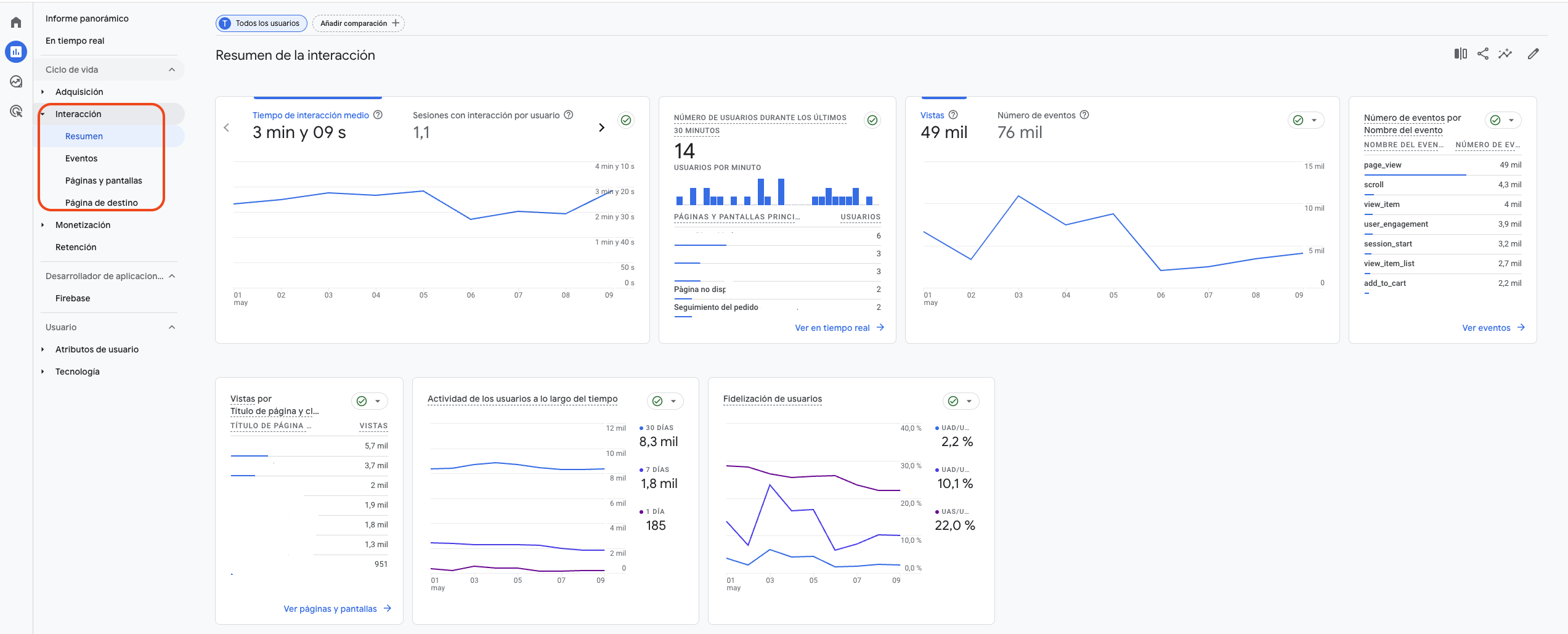
Si pulsamos sobre la opción “**Engagement**” podemos analizar como el
usuario interactúa con el sitio web/aplicación, tanto a través de las
pantallas, tiempo y eventos que se activan.
Finalmente encontraremos la opción de “**Monetización/Monetisation**”,
en la cual encontraremos una serie de opciones las cuales se explicaran
brevemente a continuación:
- Compras en comercio electrónico: nos ofrece información relacionada
con los productos que se venden en el sitio web/aplicación. Para mas
información consultar el siguiente enlace
- Recorrido de compra: nos indica los movimientos que realiza el usuario
en las distintas etapas al proceso de compra. A través de dicho
informe conoceremos si el usuario abandona el proceso de compra en
determinada etapa, y por tanto, podremos determinar el motivo por el
cual no se finalizan con éxito ciertos pedidos, como podría ser un
precio elevado, entre otras posibilidades… Para mas información
consultar el siguiente enlace
- Recorrido de pago: nos indicara cada uno de los movimientos que
realiza el usuario en cada una de las etapas del proceso de pago.
- Compras en la aplicación: en el encontraremos información relacionada
con los productos que se han vendido. Ademas, podremos medir los
ingresos relacionados a un/os productos en concreto. Para mas
información consultar el siguiente enlace
- Promociones: nos indicara información sobre el impacto de las
promociones en las compras realizadas por los usuarios. Para mas
información consultar el siguiente enlace

2\. Notificaciones Push
Un servicio de notificaciones push es una tecnología que utilizan las
aplicaciones para enviar mensajes a los usuarios. Es posible enviar
notificaciones push desde sus aplicaciones con Firebase Cloud Messaging,
siguiendo estos pasos:
1\. Inicie sesión en [Firebase
Console](https://console.firebase.google.com) con la cuenta Gmail que
nos proporcionaron para que configuráramos su página web.
2\. Seleccione el proyecto de su APP.
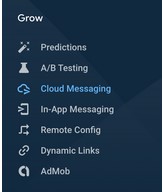
3\. Haga clic en Cloud Messaging en la barra de navegación izquierda:
4\. Desde allí, haga clic en **New Notification** para comenzar a
redactar la notificación.
5\. Revise su notificación push, y cuando esté todo listo, publíquela.