# Coupons & Promotions
5 pages of the PizzaGest manual grouped by functional area.
# Flyreying
El cuponeo es la acción de marketing más importante a realizar en el
sector del reparto a domicilio, ya que permite aumentar tanto el número
de pedidos como el número de clientes.
Una vez hayamos accedido desde el menú **Callejero-\>Cuponeo** aparecerá
una pantalla como la que podemos ver a continuación:
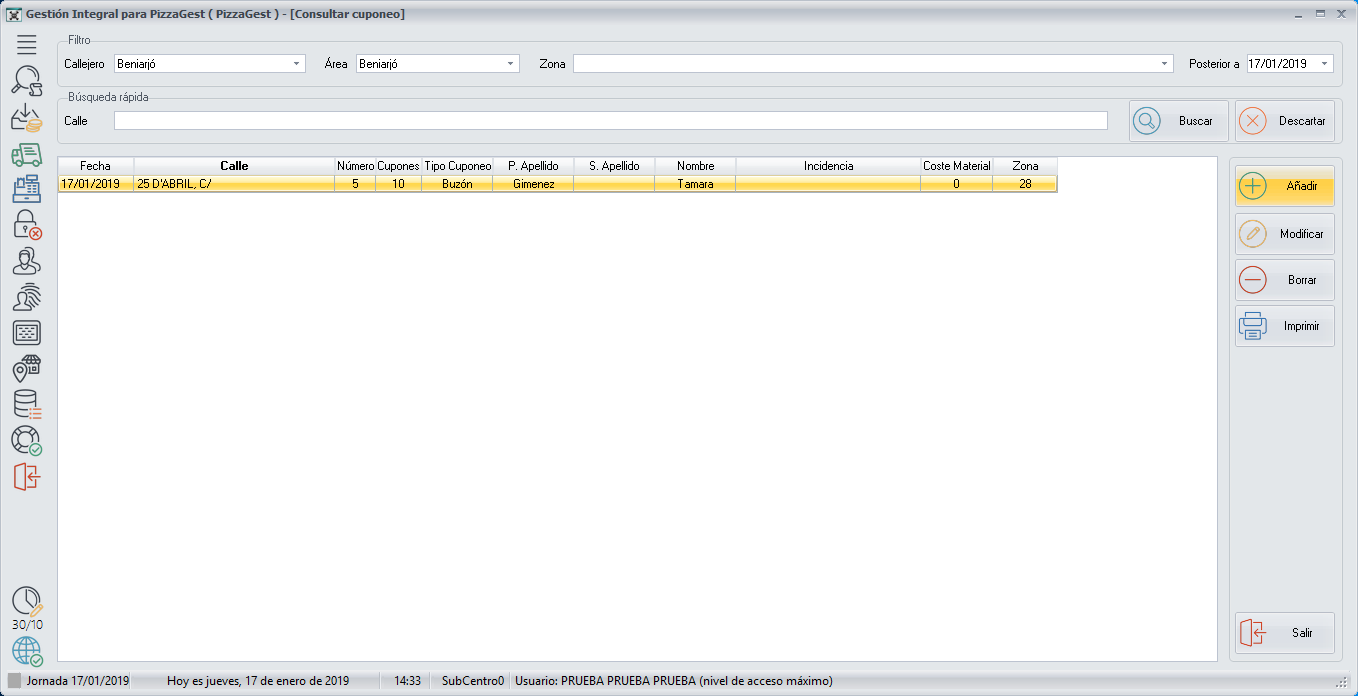
En esta pantalla, primero tenemos que hacer un filtro de las calles que
deseamos ver en pantalla, en la que hemos hecho cuponeo. Debemos elegir
un
**Callejero**
y un **Área**
obligatoriamente, y si lo deseamos también una
**Zona**.
Además, tenemos que elegir una fecha desde la que deseamos ver el
cuponeo que hemos hecho en cada calle, desde el el desplegable
**“Posterior a”** situado en la parte superior derecha.
Una vez hayamos hecho un filtro de las calles, podemos hacer una
búsqueda rápida de la calle en la que hemos hecho cuponeo, desde la
línea superior, escribiendo el nombre de la calle y pulsando **Buscar**.
En caso de que hayamos hecho una búsqueda rápida por nombre de la calle,
podemos volver a ver todas las calles, pulsando el botón **Descartar**.
En la parte central veremos una lista con todas las calles en la que
hemos hecho cuponeo, en el
**Callejero**,
**Área** y
opcionalmente
**Zona**
seleccionada, en la que aparecerán todos los detalles de la calle en la
que hemos hecho cuponeo, que hayamos configurado al
**Añadir/Modificar**
cuponeo.
En la parte derecha tenemos varios botones que nos permiten realizar
distintas funciones:
**Añadir/Modificar**
o **Borrar** cuponeo.
**Imprimir**: Nos sacará un
**Informe**
de la lista completa de calles en la que hemos hecho cuponeo, que
tengamos seleccionada en nuestra pantalla.
# Flyering Hours
Una vez hayamos accedido desde el menú **Callejero-\>Horas de Cuponeo**
aparecerá una pantalla como la que podemos ver a continuación:
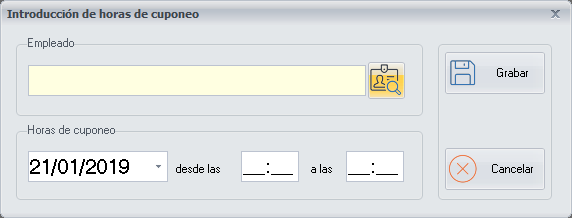
Esta pantalla nos servirá para introducir las horas de cuponeo que ha
realizado cada empleado, para tenerlo en cuenta a la hora de pagar a los
empleados.
En primer lugar tenemos que elegir al empleado pulsando el botón que
está la lado del campo **Empleado**, que nos llevara a la pantalla
**Seleccionar
Empleado**
A continuación, elegiremos la fecha y las horas del cuponeo que
correspondan, y pulsaremos el botón **Grabar**.
El botón **Cancelar**, nos permite salir de la pantalla sin hacer ningún
cambio.
# Report of Flyering Preparation
Una vez hayamos accedido desde el menú
**Callejero-\>Informe-\>Preparación de Cuponeo** aparecerá una pantalla
como la que podemos ver a continuación:
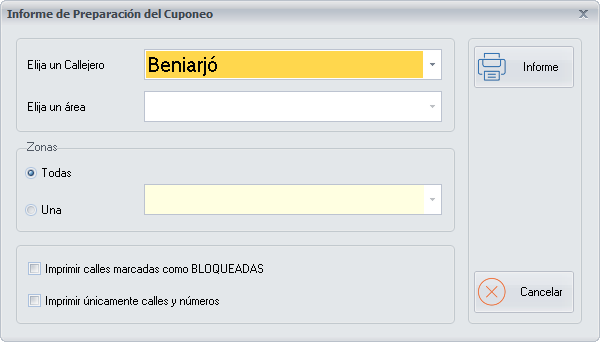
Es muy importante saber que en este informe, solo aparecerán las calles
que tengan insertadas el número de viviendas por cada portal, que
podemos configurar desde la pantalla **Viviendas de una
Calle**
Este informe nos servirá para preparar el cuponeo para los empleados, en
el que nos aparecerá una lista de calles, dependiendo de como
configuremos los siguientes datos:
Debemos elegir un
**Callejero**
y un **Área**
obligatoriamente.
A continuación, elegiremos si queremos ver el informe de las
**Calles** de
Todas las
**Zonas** o las
calles de alguna Zona en concreto que elegiríamos desde el desplegable.
Activaremos la opción **“Imprimir calles marcadas como BLOQUEADAS”**, si
solo queremos que aparezcan las calles inhabilitadas, que serán las
calles que tengan marcada la opción **“No dar servicio a la calle”** en
la pantalla **Añadir/Modificar
Calles**
Marcaremos la opción “**Imprimir únicamente calles y números“** si
queremos que no aparezca el número de viviendas por cada número de
portal de la calle. De este modo el cuponeador, no conocerá el número de
cupones a repartir y le obligaremos a contar los cupones repartidos en
cada portal.
Una vez hayamos terminado de elegir estos datos, pulsaremos el botón
**Informe**, y nos aparecerá un
**Informe**
con una lista de todas las Calles que correspondan con los datos que
hemos elegido previamente, y en cada calle el empleado podrá anotar los
datos del cuponeo que correspondan.
El botón **Cancelar**, nos permite salir de la pantalla sin hacer ningún
cambio.
# Report of Flyering
Una vez hayamos accedido desde el Menú
**Callejero-\>Informes-\>Cuponeo** aparecerá una pantalla como la que
podemos ver a continuación:
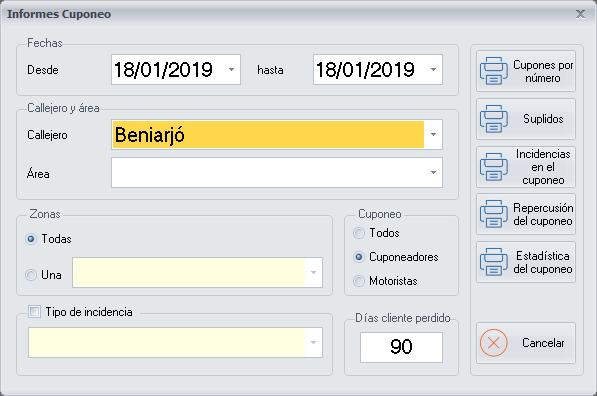
Hay que tener en cuenta que para tener una información completa de los
datos de cuponeo en los distintos
**Informes**
que nos permite obtener esta pantalla, es muy importante que tengamos
los datos de
**Viviendas**
en cada calle.
Lo primero que tenemos que hacer en esta pantalla, es seleccionar el
rango de fechas del cual queremos sacar el
**Informe**
Después debemos elegir un
**Callejero**
y un **Área**
obligatoriamente, y si queremos ver **Todas las Zonas** o elegir una
**Zona** del
desplegable.
Para los
**Informes**
con incidencias debemos elegir un **Tipo de
incidencia**
desde el desplegable.
En el apartado **Cuponeo**, elegiremos el tipo de Empleado, para que
aparezcan solo los cuponeadores, los motoristas o Todos. Los
cuponeadores, serán los empleados a los que les hayamos insertado algún
cuponeo desde la pantalla **Añadir/Modificar
Cuponeo** y los
motoristas serán los empleados que realicen la entrega de **Pedidos a
Domicilio**
El campo, **Días cliente perdido**, lo configuraremos manualmente y será
el número de días que lleva el cliente sin realizar un pedido, a partir
del cual consideramos que hemos perdido al cliente.
Una vez hayamos configurado todos los datos, en los que se basarán los
informes que podemos obtener, accederemos a cada tipo de informe,
pulsando en el botón correspondiente situado en la parte derecha de la
pantalla:
**Cupones por número**: Nos sacará un extracto del número de cupones que
hemos entregado por cada número de portal, con el porcentaje de la
cobertura de las viviendas existentes que hemos cuponeado. Además nos
aparecerá un apartado de Encuesta que nos indicará el porcentaje
de pedidos a domicilio que han recibido un cupón. Este dato vendrá de la
pantalla **Total Pedido a
Domicilio**
**Suplidos**: Nos sacará un extracto de las zonas de reparto en la que
deberíamos de haber realizado cuponeo, pero que por distintos motivos no
hemos podido realizarlo.
**Incidencias en el cuponeo**: Nos sacará un extracto del cuponeo que no
hemos podido realizar, agrupado por **Tipo de
incidencia**
en el cuponeo.
**Repercusión del cuponeo**: Nos sacará un extracto, en el que podemos
ver por cada día, el número de pedidos en la parte de arriba y el número
de cupones entregado en la parte de abajo. En la columna del final
veremos el total de pedidos realizados y cupones entregados en todo el
mes.
**Estadística del cuponeo**: Con este botón obtendremos el informe más
completo, en el que veremos:
El número de viviendas por zona o calle.
El porcentaje de viviendas que representa la zona o calle respecto al
total de viviendas.
Los cupones entregados por zona o calle.
El porcentaje de cobertura de viviendas en las que hemos entregado
cupones por zona o calle.
Además nos agrupará los pedidos por Recoger o Domicilio.
En los pedidos a Recoger veremos, el número de clientes nuevos y
clientes repetitivos (ya existentes), que han realizado un pedido por
zona o calle.
En los pedidos a Domicilio veremos:
El número de clientes nuevos que han realizado un pedido, por zona o
calle.
El número de clientes repetitivos (ya existentes) que han realizado un
pedido, por zona o calle.
El número total de clientes que han realizado un pedido, por zona o
calle.
El número de clientes repetitivos (ya existentes), que han hecho más de
un pedido (recurrentes), por zona o calle.
El porcentaje de pedidos que han hecho los clientes nuevos, por zona o
calle.
El porcentaje de pedidos que han hecho los clientes repetitivos (ya
existentes), por zona o calle.
La efectividad, que será el (Número total de Pedidos/Total Cupones
repartidos), por zona o calle. Se considerará que hay una buena
efectividad a partir de un 2%.
El número total de clientes recuperados, que serán los clientes que
habíamos considerado perdidos porque habían estado durante un largo
período de tiempo (El campo mencionado previamente, **Días cliente
perdido**) sin realizar un pedido y han vuelto a hacer un pedido, por
zona o calle.
El número total de pedidos, por zona o calle.
El porcentaje de pedidos realizado por zona o calle, respecto al total
de pedidos.
La frecuencia de pedidos en porcentaje, que han realizado tanto los
clientes nuevos como los clientes repetitivos que será (Numero de
pedidos/Número total de clientes). De esta manera, podemos ver el número
de pedidos que nos realizan los clientes, por zona o calle.
Las horas que hemos hecho de cuponeo, por zona o calle.
El número de cupones por hora que hemos repartido, por zona o calle.
La penetración, que será (Número total de pedidos/Número total de
Viviendas), por zona o calle.
El porcentaje de venta por zona o calle, respecto a la venta total.
La venta total en Euros, por zona o calle.
El botón **Cancelar**, nos permite salir de la pantalla sin hacer ningún
cambio.
# Flyering Incidents
Una vez hayamos accedido desde el Menú **Datos-\>Empleados-\>Incidencias
de cuponeo** aparecerá una pantalla como la que podemos ver a
continuación:
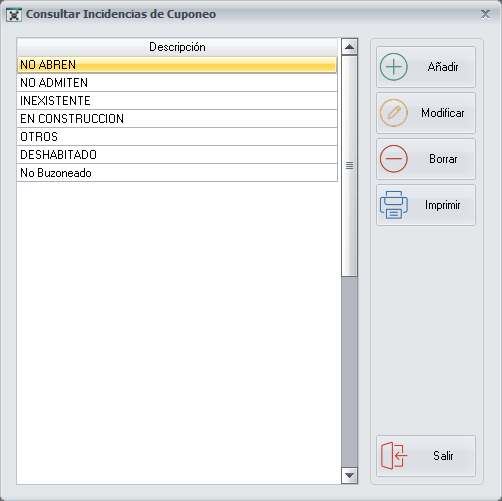
Desde esta pantalla podemos ver todas las incidencias de cuponeo que
tenemos insertadas en el sistema.
Las incidencias de cuponeo las usaremos cuando realicemos la
configuración del cuponeo de una calle, desde la pantalla
**Añadir/Modificar
Cuponeo**
Para dar de alta una incidencia de cuponeo, pulsaremos el botón
**Añadir** y automáticamente se creará una línea en blanco donde debemos
escribir el nombre de la incidencia de cuponeo y pulsar Intro.
Para modificar o borrar una incidencia de cuponeo, hay que seleccionar
la incidencia de cuponeo deseada, modificar el nombre de la incidencia
en caso de modificación, y pulsar el botón **Modificar** o **Borrar**,
según la acción que deseemos realizar.
El botón **Imprimir**, nos sacará un
**Informe**
con la lista de las incidencias de cuponeo que existan.