# Employees & HR
37 pages of the PizzaGest manual grouped by functional area.
# Employee’s Master
Una vez hayamos accedido desde el menú **Empleados-\>Maestro de
Empleados**, nos aparecerá una pantalla como la que podemos ver a
continuación:

Para poder añadir un empleado en **Empleados
Tienda**
el empleado primero deberá estar dado de alta en esta pantalla.
Podemos hacer una búsqueda rápida del empleado, desde la línea superior,
escribiendo el DNI del empleado y pulsando **Buscar**.
En caso de que hayamos hecho una búsqueda rápida por DNI del empleado,
podemos volver a ver todos los empleados, pulsando el botón
**Descartar**.
En esta pantalla podemos ver en la parte central, los datos de todos los
empleados que dispongamos en todas nuestras tiendas.
Aparecen los datos del empleado **DNI**, **Nombre**, **Primer
apellido**, **Segundo apellido**, **Teléfono** y **Huellas**
En la parte derecha tenemos varios botones que nos permiten realizar
varias funciones:
**Añadir**: Nos permite añadir a un empleado desde la pantalla
**Añadir/Modificar Empleados en
Maestro**
**Modificar**: Nos permite modificar los datos de un empleado
previamente seleccionado desde la pantalla **Añadir/Modificar Empleados
en
Maestro**
**Borrar**: Nos permite borrar los datos de un empleado previamente
seleccionado.
**Imprimir**: Nos sacará un
**Informe**
de la lista de empleados que tengamos seleccionada en pantalla.
**Buscar Empleado**: Nos permite buscar a un empleado de la tienda, por
DNI o Apellido.
**Nómina**: Podemos acceder a las nóminas del empleado desde la pantalla
**Nóminas del
empleado**
**Añadir Huella**: Si disponemos de un lector de huellas digitales
compatible con PizzaGest, al pulsar este botón, se abrirá un programa
donde se pueden almacenar hasta 10 huellas digitales por empleado.
**Borrar Huellas**: Permitirá borrar alguna o todas las huellas
digitales almacenadas del empleado.
**Código APP reparto**: Generará un código que necesita el empleado para
poder utilizar la aplicación de reparto de motoristas.
# Branch Employees
Una vez hayamos accedido desde el menú **Empleados-\>Empleados Tienda**,
nos aparecerá una pantalla como la que podemos ver a continuación:

Podemos hacer una búsqueda rápida del empleado, desde la línea superior,
escribiendo el DNI del empleado y pulsando **Buscar**.
En caso de que hayamos hecho una búsqueda rápida por DNI del empleado,
podemos volver a ver todos los empleados, pulsando el botón
**Descartar**.
Podemos modificar la lista de empleados que nos aparecen en la parte
central, dependiendo de la opción que tengamos seleccionada en la parte
derecha superior, en **Ámbito**: Actuales, De baja o Todos. Los
empleados que estén De baja serán los que tengan una fecha de
finalización vencida en la pantalla **Añadir/Modificar Empleados en
Tienda**
En esta pantalla podemos ver en la parte central, los datos de cada
empleado de la tienda que hemos configurado en la pantalla
**Añadir/Modificar Empleados en
Tienda**
En la parte derecha tenemos varios botones que nos permiten realizar
varias funciones:
**Añadir**: Nos aparecerá una ventana en la que nos pide el DNI del
empleado a añadir en la tienda. Si el empleado ya esta dado de alta en
**Maestro de
Empleados**
nos permitirá añadir al empleado en la tienda desde la pantalla
**Añadir/Modificar Empleados en
Tienda**.
En caso contrario, primero deberemos añadir al empleado a Maestro de
Empleados desde la pantalla **Añadir/Modificar Empleados en
Maestro**
**Modificar**: Nos permite modificar los datos de un empleado
previamente seleccionado desde la pantalla **Añadir/Modificar Empleados
en
Tienda**
**Borrar**: Nos permite borrar los datos de un empleado previamente
seleccionado.
**Imprimir**: Nos sacará un
**Informe**
de la lista seleccionada por **ámbito**, de los empleados de la tienda.
**Buscar Empleado**: Nos permite buscar a un empleado de la tienda, por
DNI o Apellido.
**Disponibilidad**: Nos permitirá ver la disponibilidad del empleado
seleccionado, desde la pantalla **Disponibilidad
horaria**
**Ficha de incidencias**: Nos permitirá ver la disponibilidad del
empleado seleccionado, desde la pantalla **Ficha de incidencias del
empleado**
**Puestos de trabajo**:Nos permite ver que puestos de trabajo puede
desempeñar el empleado seleccionado, desde la pantalla **Puestos de
trabajo del
empleado**
# Clock In/Out
Una vez hayamos pulsado en **Empleados→Control de Presencia**, nos
aparecerá una pantalla como la que podemos ver a continuación:
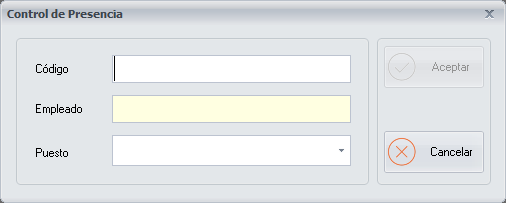
El Control de Presencia sirve para que el sistema pueda proporcionarnos
acceso, por lo tanto deberemos identificarnos introduciendo el código de
usuario y la contraseña correspondiente. Los empleados también tendrán
la opción de realizar el Control de Presencia con la huella digital, si
se ha configurado previamente desde la pantalla **Añadir/Modificar
Empleados en
Maestro**
Si un empleado no se ha dado de alta en el Control de Presencia, no
podrá tomar pedidos o asignarse repartos. Se debe recordar también que
si un empleado se da de alta y cuando acaba su jornada no se da de baja,
el sistema no cuenta las horas trabajadas. Por lo tanto todos los
empleados se darán de alta y baja manualmente, recordando que es muy
importante leer el mensaje que muestra el sistema.
En caso de que algún empleado se olvide de darse de baja manualmente,
podemos modificar el Control de Presencia desde la pantalla **Modificar
el Control
Presencia**
# Change Clock In/Out
Una vez hayamos accedido desde el Menú **Empleados→Modificar el Control
de Presencia**, aparecerá la siguiente pantalla:
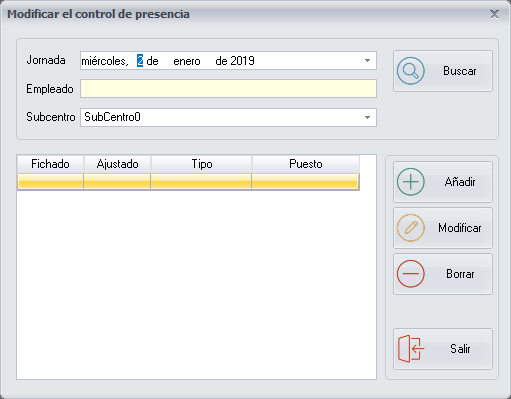
Aquí podemos modificar la hora real de Entrada y Salida de cada
empleado.
Esta opción nos servirá para sacar del sistema a un empleado que haya
olvidado salir del **Control
Presencia**
cuando haya terminado su jornada, y esto nos impida realizar el **Cierre
Diario**
También podemos añadir a un Empleado si algún día olvidó realizar el
Control de Presencia, en una determinada jornada.
El primer paso será buscar al empleado a través de la pantalla
**Seleccionar
Empleado**,
pulsando el botón **Buscar**.
Una vez hayamos elegido al empleado, seleccionaremos una **Jornada** en
la parte superior, con la ayuda del calendario.
Cuando ya hayamos elegido al empleado y la jornada correspondiente,
procederemos a Añadir o Modificar las Horas del Control de Presencia,
pulsando el botón **Añadir o
Modificar**.
Para Modificar primero tendremos que tener seleccionada la hora
correspondiente.
Tendremos que tener en cuenta que:
**Hora real**: Será la hora en la que el empleado realizó la Entrada o
Salida en el Control de Presencia.
**Hora final**: Será la hora que estableceremos de Entrada o Salida del
Empleado, tras la modificación.
Si el empleado olvidó realizar el Control de Presencia aparecerá como
**No fichado**.
Por último si queremos eliminar alguna hora de Entrada o Salida,
deberemos seleccionarla y pulsar el botón **Borrar**.
# Print Employee Barcode
# Schedule management
Una vez hayamos accedido desde el menú **Empleados-\>Preparación de
Horarios** nos aparecerá una pantalla, en la que podemos ver arriba
cinco pestañas:

Y en la parte de abajo a la derecha, podemos ver dos botones:
**Aceptar**: Guarda los datos del horario y volvemos a la página
principal.
**Cancelar**: Pregunta si queremos salir del programa sin guardar los
cambios.
Podemos usar estos dos botones, en cualquier momento del proceso en que
estemos creando un horario.
------------------------------------------------------------------------
El primer paso, dentro de la **pestaña Semana**, será elegir la semana
de trabajo para crear el horario. Podemos seleccionar cualquier día de
esa semana para seleccionar la semana, desde esta pantalla dónde nos
aparece un calendario y pulsaremos el botón de abajo **Continuar**.

Si es la primera vez que se trabaja con la semana seleccionada,
aparecerá la siguiente ventana:
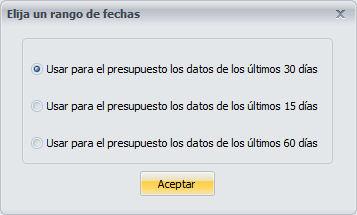
Esta ventana sirve para elegir el rango de fechas, para calcular las
estadísticas de los datos. Podemos elegir que use para el presupuesto
los datos de los últimos 15, 30 o 60 días.
------------------------------------------------------------------------
Una vez hayamos elegido la semana en la que queremos crear el horario y
el rango de fechas para crear las estadísticas, el programa
automáticamente nos llevará a la segunda **pestaña Presupuesto
Personal**, en la que aparecerá una pantalla como la que podemos ver a
continuación:
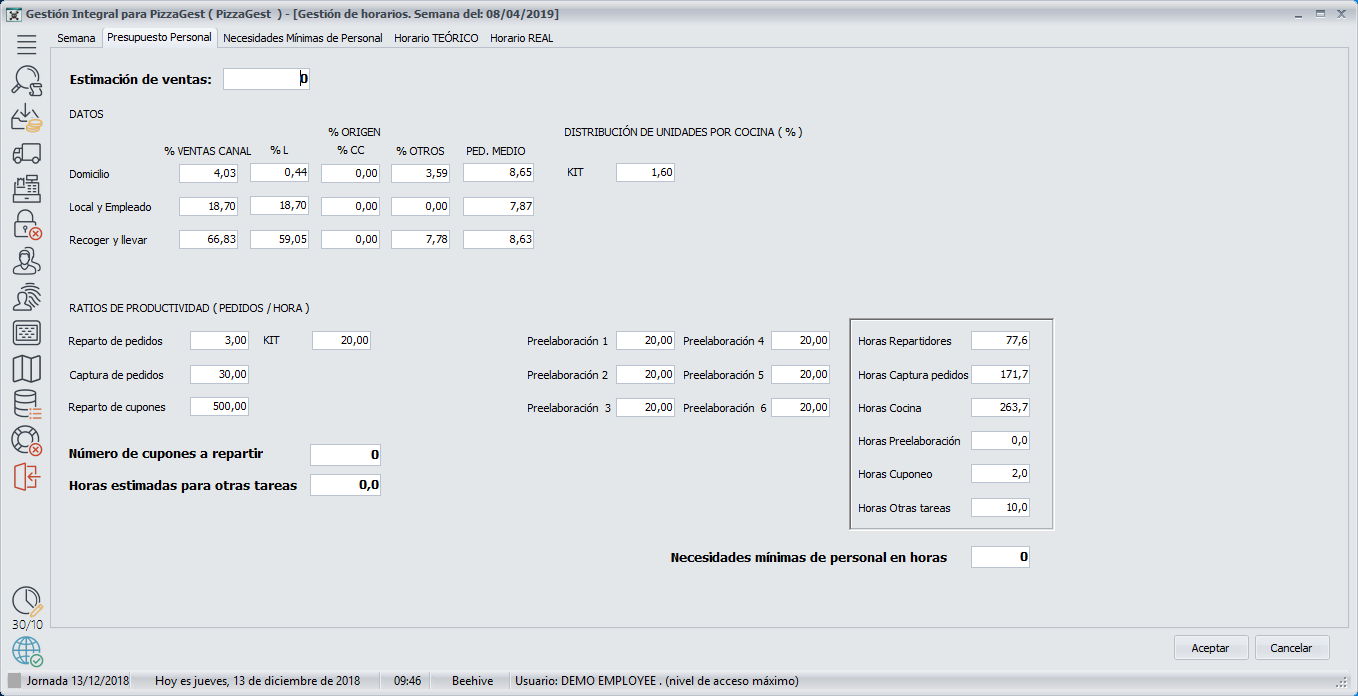
En esta ventana salen los datos calculados en función de los datos
históricos del rango de fechas elegido y los **Ratios de
Productividad**
que hay configurados para la tienda.
En esta pestaña tenemos que introducir la **Estimación de Ventas en
Euros**, el **Número de cupones a repartir** y las **Horas estimadas
para otras tareas**.
------------------------------------------------------------------------
Una vez hayamos introducido los datos requeridos en la pestaña anterior,
debemos pasar manualmente a la tercera **pestaña Necesidades Mínimas de
Personal**, dónde podemos ver la siguiente pantalla:

En el proceso de creación del horario, el programa trabaja en función de
los datos introducidos en las Necesidades mínimas de personal en horas.
Este dato sirve para calcular las horas de personal que van a ser
necesarias para cubrir la estimación de ventas introducida.
En esta pantalla se configuran para cada intervalo horario (según la
resolución horaria que tengamos configurada) las necesidades de personal
que tengamos. Por ejemplo, intervalos horarios cada 15 minutos.
Por defecto aparecen tantos intervalos horarios en función del horario
de apertura de la tienda.
Al entrar por primera vez en el horario de la semana, se copian los
intervalos y las necesidades de personal de la semana anterior para no
tener que empezar a configurar de cero.
Haciendo doble clic en cualquier intervalo aparece la siguiente pantalla
desde donde podemos definir las necesidades mínimas de personal en
función de los **Puestos de
Trabajo**
que tengamos configurados en **Empleados
Tienda**
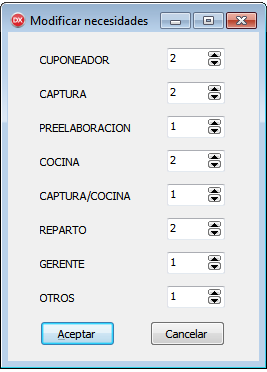
Desde esta ventana podemos modificar el número de empleados de cada
puesto de trabajo, en cualquier intervalo horario.
En la parte de abajo tenemos los días de la semana separados por
pestañas, y dependiendo del día que tengamos seleccionado veremos las
necesidades de personal del día correspondiente.
Además, tenemos varios botones que realizan distintas funciones:

**Imprimir**: Imprime las necesidades de personal del día que tengamos
seleccionado, separado por intervalos horarios.
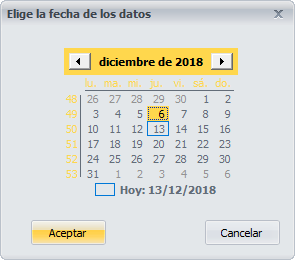
**Copiar desde día**: Muestra un calendario y permite copiar los datos
de la fecha seleccionada (si la fecha seleccionada contiene datos) al
día de la semana que tengamos seleccionado en la pestaña de días. Esta
opción, nos puede venir bien para los días festivos o con algún evento,
dónde tenemos una selección de personal distinta a la habitual.
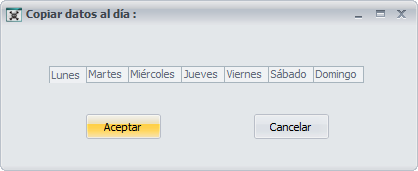
**Copiar a otro día**: Copia los datos de todos los intervalos horarios
del día actual que tenemos seleccionado, a cualquier otro día de la
semana. Nos aparecerá una ventana, en la que tendremos que elegir el día
de la semana en el que queremos copiar los datos. Esta opción nos puede
venir bien, para una vez configurado los horarios del Lunes, copiarlos
uno a uno al resto de los días de la semana hasta el Viernes, y hacer lo
mismo del Sábado al Domingo.
**Copiar siguiente**: Copia los datos del intervalo horario que tengamos
seleccionado al siguiente intervalo. Hay que tener en cuenta que antes
de hacer la copia **NO** nos va a pedir confirmación, así que antes de
usar esta función debemos asegurarnos que estamos en el intervalo
horario deseado que queremos copiar. Esta opción nos puede venir bien,
para una vez configurado el primer intervalo horario, ir copiando de uno
a uno a todos los demás intervalos, siempre y cuando las necesidades de
personal sean las mismas.
Aunque por defecto aparecen los intervalos horarios en función del
horario definido de la tienda, podemos crear y borrar los intervalos
usando los botones Añadir hora y Quitar hora.
**Añadir hora**: Nos pedirá que introduzcamos una hora por ejemplo 12 o
bien podemos poner 12:00. Se añadirán intervalos horarios en función de
la resolución horaria configurada. Si tenemos cada 15 minutos, se
añadirán 12:00, 12:15, 12:30 y 12:45.
**Quitar hora**: Elimina el intervalo horario seleccionado, de forma
individual.
Cuando tengamos las necesidades mínimas de personal definidas, para
calcular el horario teórico pulsaremos el botón **Calcular horario
teórico**
------------------------------------------------------------------------
Una vez hayamos pulsado el botón **Calcular horario teórico** nos
aparecerá una ventana en la que podemos elegir entre las siguientes
opciones, para indicar al programa el orden en el cual tiene que
seleccionar los empleados y luego ir cumpliendo las necesidades de
personal que hemos indicado.

Si elegimos **Por orden alfabético**, los empleados se ordenan por orden
alfabético y se empieza por el siguiente al último que se utilizó la
semana anterior. Si la semana anterior no habían datos, se empieza por
el primero.
Si elegimos **Por coste de la hora**, los empleados se ordenan por orden
creciente de coste laboral. Para ellos se toma en cuenta el precio hora
que tiene puesta la jornada laboral del empleado
Si elegimos **De forma aleatoria**, se ordenan los empleados se forma
aleatoria y luego se van eligiendo para intentar completar el horario
Después de haber elegido la selección de los empleados para crear el
horario, el programa nos llevará automáticamente a la cuarta **pestaña
Horario TEÓRICO**, en la que aparecerá la siguiente pantalla:

Los empleados aparecerán ordenados de forma alfabética. Primero aparecen
los empleados que tienen asignados turnos y luego aparecen ordenados de
forma alfabética los empleados que no tienen asignados ningún turno
aunque estén dados de alta.
En la imagen puede verse, en la primera línea, debajo de cada intervalo
horario el **Contador total de empleados** que muestra el total de
empleados que trabajan en cada intervalo horario determinado (el
contador suma todos los empleados de todos los puestos de trabajo). En
la imagen podemos ver como pasa de 0 a 10 y luego a 9.
Los empleados que tengan asignado un turno aparecerán con un color que
vendrá determinado por su puesto de trabajo. Podemos ver la
**Leyenda**
de cada puesto de trabajo, pulsando encima de la rueda de colores
situada en la parte superior derecha.
Si aparecen errores en el horario, aparecerá un mensaje en rojo
advirtiendo en la parte inferior derecha de la ventana. Al hacer clic
nos aparecerá la siguiente ventana:

En la parte de abajo tenemos los días de la semana separados por
pestañas, y dependiendo del día que tengamos seleccionado veremos el
horario del día correspondiente.
Además, tenemos varios botones que realizan distintas funciones:

**Imprimir**: Aparece un listado ordenado por agrupación de jornada
laboral dentro de cada una de ella por orden alfabético donde aparecen
todos los empleados y los turnos que tienen que hacer a lo largo de la
semana.
**Contador de horas**: Podemos ver lo que hace este botón desde la
pantalla **Contador de
horas**
**Añadir empleado**: Intentará añadir a un empleado que aún no se haya
utilizado en el horario, desde la pantalla **Añadir
empleado**
**Añadir MANUAL**: Intentará añadir a un empleado en el horario de forma
más flexible, desde la pantalla **Añadir
empleado**
**Quitar empleado**: Nos permite eliminar un empleado del horario. En el
supuesto que el empleado, trabaje dos turnos un mismo día, el programa
pedirá al usuario si desea eliminar los dos turnos, o sólo uno de ellos.
**Copiar al REAL**: Una vez el usuario esté conforme con el horario
teórico, el siguiente paso es copiar el horario teórico al horario real,
para ellos se utiliza el botón Copiar al REAL. El horario real será el
horario que realizan día a día los empleados y es igual al horario
teórico aunque se pueden introducir algunos cambios “imprevistos”.
------------------------------------------------------------------------
Una vez hayamos pulsado el botón **Copiar al REAL**, nos aparecerá una
pantalla como la que podemos ver a continuación:
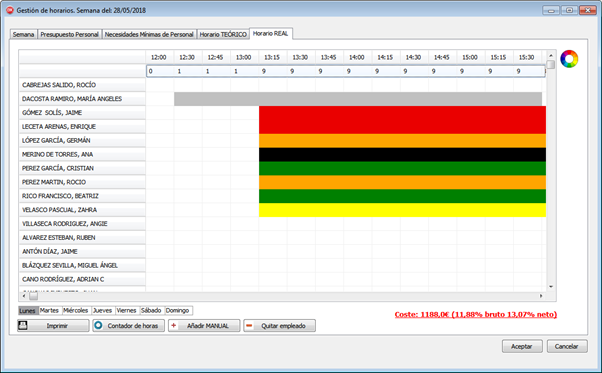
Una vez comenzada la semana, en esta pantalla hay que apuntar todos los
cambios respecto al horario que tenemos previsto.
Todas las opciones que aparecen en la parte de abajo funcionan igual que
en la **pestaña de Horario TEÓRICO**, a excepción del botón **Añadir
MANUAL** que funcionará como viene explicado en la pantalla **Elegir
datos
empleado**
# Staff Needing
# Staff Analysis

# Payrolls
# Vehicles
Una vez hayamos accedido desde el Menú **Empleados-\>Vehículos**
aparecerá una pantalla como la que podemos ver a continuación:
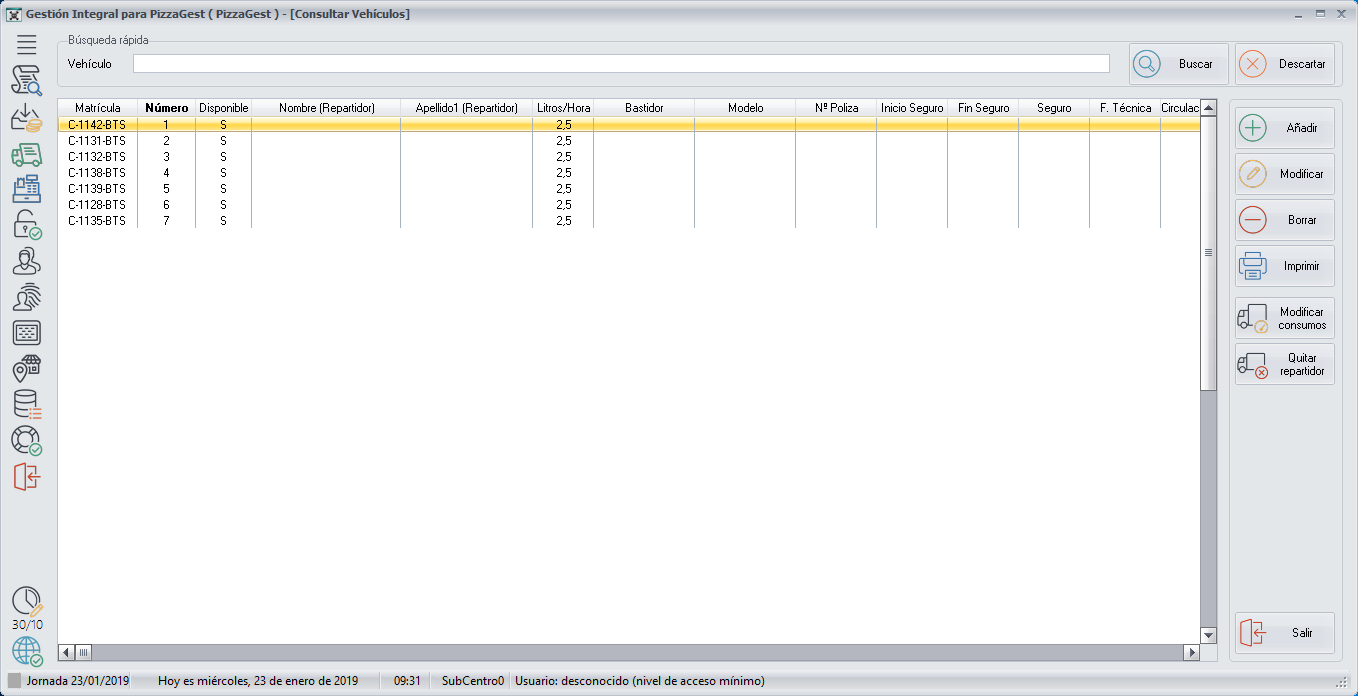
Podemos hacer una búsqueda rápida del vehículo, desde la línea superior,
escribiendo la matrícula del vehículo y pulsando **Buscar**.
En caso de que hayamos hecho una búsqueda rápida por la matrícula del
vehículo, podemos volver a ver todos los vehículos, pulsando el botón
**Descartar**.
En la parte central veremos una lista con todos los vehículos creados,
en los que aparecerán todos los detalles del vehículo que hayamos
escrito al
**Añadir/Modificar**
un vehículo, excepto el nombre y apellido del repartidor.
Para que aparezcan los datos del repartidor en cada vehículo, debemos
asignar un vehículo al repartidor desde la pantalla **Asignación de
Vehículos**
En la parte derecha tenemos varios botones que nos permiten realizar
distintas funciones:
**Añadir/Modificar**
o **Borrar** vehículos.
**Imprimir**: Nos sacará un
**Informe**
de la lista completa de vehículos.
**Modificar consumos**: Nos permite modificar el consumo de litros por
hora, del vehículo seleccionado.
**Quitar repartidor**: Si el vehículo tiene algún repartidor asignado,
al pulsar este botón desasignaremos al repartidor y el vehículo quedará
sin ningún repartidor asignado.
# Vehicles assignment
Once we have clicked on the menu option **Employees-\>Vehicles
assignment** or we have arrived here through the **Delivery
Orders**
screen, a screen like the one we can see below will appear.
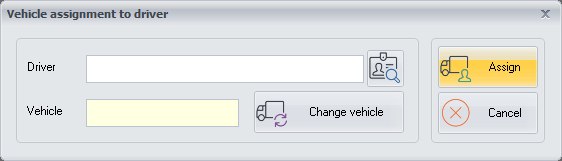
We will only use this screen through the **Delivery
Orders**
screen, if we have checked the option **“Mandatory the assignment of
vehicles to drivers”** in **General
Options**.
It can help us to know, in case that there is an incident or a fine in
any vehicle, which driver has used the vehicle on that day from the
**Vehicle utilization
report**
screen.
If we do not have a driver assigned, we will choose the driver by
clicking on the button located next to the **Driver** field, which will
take us to the **Choose
Employee**
screen.
If we click on the the **Change vehicle** button, we can change the
vehicle through the **Choose
Vehicle**
screen and when the vehicle is already assigned we will click on the
**Assign** button.
The **Cancel** button allows us to exit of the screen without making any
changes.
# Enter Vehicle Fault
Una vez hayamos accedido desde el Menú **Empleados-\>Insertar Parte de
Avería** o cuando un motorista haga el **Control
Presencia**
al final del turno y tengamos activada la opción **“Forzar a pasar parte
de avería al finalizar la jornada”** en la pantalla **Opciones
Generales**,
aparecerá una pantalla como la que podemos ver a continuación:
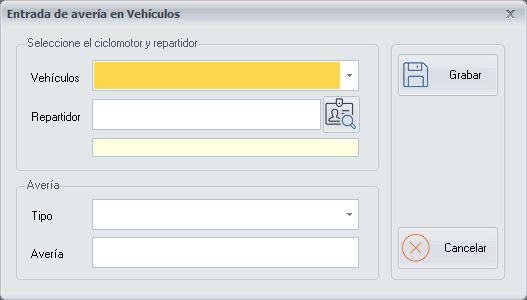
En esta pantalla debemos completar los siguientes campos:
**Vehiculos**: Elegiremos desde este desplegable la matrícula del
vehículo que vendrá configurada en la pantalla
**Vehículos**
Después elegiremos al empleado pulsando el botón que está al lado del
campo **Repartidor**, que nos llevara a la pantalla **Seleccionar
Empleado**
A continuación, debemos elegir desde el desplegable el **Tipo de
avería**, que vendrá configurado desde la pantalla **Tipos de
Averías**
Además, si queremos podemos anotar un comentario en el campo **Avería**,
para cualquier aclaración posterior.
Todas las inserciones de partes de avería, las podemos consultar desde
la pantalla **Informes de Averías de
Vehículos**
Hay que tener en cuenta que por limitaciones del sistema, solo se puede
insertar un parte de avería en un mismo vehículo por el mismo
repartidor, cada día.
Una vez hayamos terminado de configurar la inserción del parte de
avería, pulsaremos el botón **Grabar**.
El botón **Cancelar**, nos permite salir de la pantalla sin hacer ningún
cambio.
# Vehicle Faults Report
Una vez hayamos accedido desde el Menú **Empleados-\>Informes-\>Averías
de Vehículos** aparecerá una pantalla como la que podemos ver a
continuación:

Desde esta pantalla debemos elegir la fecha de inicio y fin del informe,
y pulsaremos el botón **Informe**.
A continuación, obtendremos un
**Informe**
que mostrará el listado de averías, agrupado por vehículos, en el que
aparecerán los datos que hayamos anotado desde la pantalla **Insertar
Parte de
Avería**
El botón **Cancelar**, nos permite salir de la pantalla sin hacer ningún
cambio.
# Vehicle Consumption Report

# Vehicle utilization report
Once we have clicked on the menu option **Employees-\>Reports-\>Vehicle
utilization report**, a screen like the one we can see below will
appear:
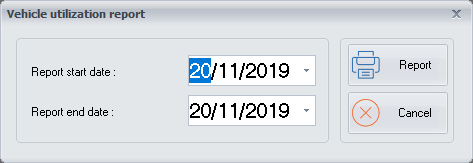
From this screen we must select the start and the end date of the
report, then we have to click on the **Report** button.
Next, we will get a **vehicle utilization**
**report**,
sorted by date in which we can see the license plate of the vehicle and
the employee who has used the vehicle.
The **Cancel** button allows us to exit of the screen without making any
changes.
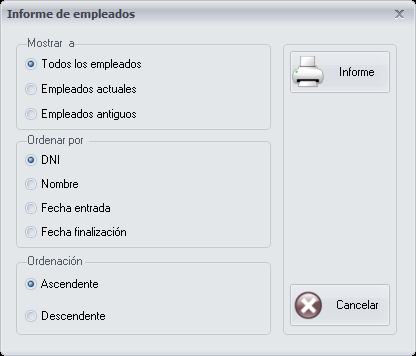
# Employee’s report
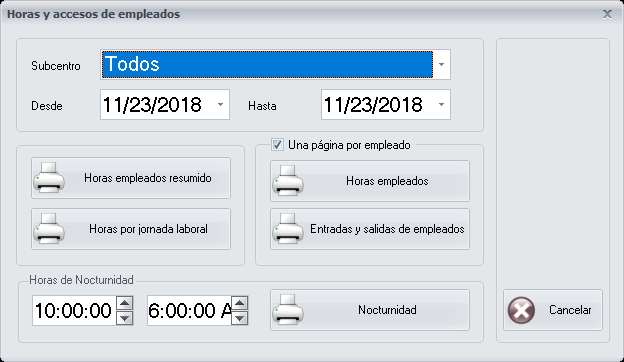
# Clock In/Out Report
# Report of Employees Consumption

# Report of Incentives
Una vez hayamos accedido desde el menú
**Empleados-\>Informes-\>Incentivos** aparecerá una pantalla como la que
podemos ver a continuación:
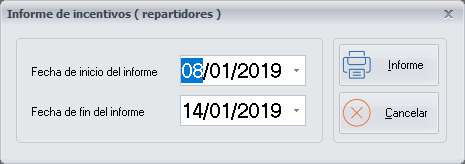
Desde esta pantalla debemos elegir la fecha de inicio y fin del informe,
y pulsaremos el botón **Informe**.
A continuación, nos mostrará un
**Informe**
que mostrará los resultados de los incentivos a los repartidores,
agrupados por empleados, según hayamos configurado los incentivos desde
la pantalla **Incentivos a
Repartidores**
El botón **Cancelar** nos permite salir de la pantalla, sin hacer ningún
cambio.
# Report of Employee’s incidents

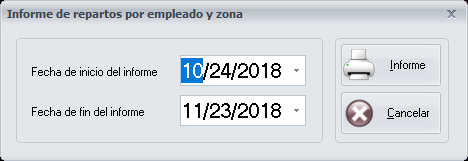
# Report of Deliveries by Employee and Zone
# Access Level Definition
Una vez hayamos pulsado en el Menú **Datos-\>Empleados-\>Definición de
Niveles de accesso**, aparecerá la siguiente pantalla:

Desde esta pantalla podremos modificar los niveles de acceso de cada
**Categoría**
de los empleados para que puedan usar las distintas funciones que ofrece
PizzaGest.
Si queremos modificar el nivel de acceso tendremos que seleccionar la
función correspondiente, pulsar en **Modificar** y escoger el nivel de
acceso deseado desde la pantalla **Modificar Nivel de
Acceso**.
Para cambiar un nivel de acceso, tendremos que tener un nivel igual o
superior al que queremos modificar.
El botón **Imprimir**, nos sacará un
**Informe**
con la lista de todas las funciones disponibles con el nivel de acceso
requerido, asociado a cada función.
En la pantalla nos aparece el nivel de acceso con un número, y ésta
sería la equivalencia:
**0 Nivel Mínimo**
**1 Nivel Medio**
**2 Nivel Alto**
**3 Nivel Máximo**
# Professional Standings
Una vez hayamos pulsado en el Menú **Datos-\>Empleados-\>Categorías**,
aparecerá la siguiente pantalla:
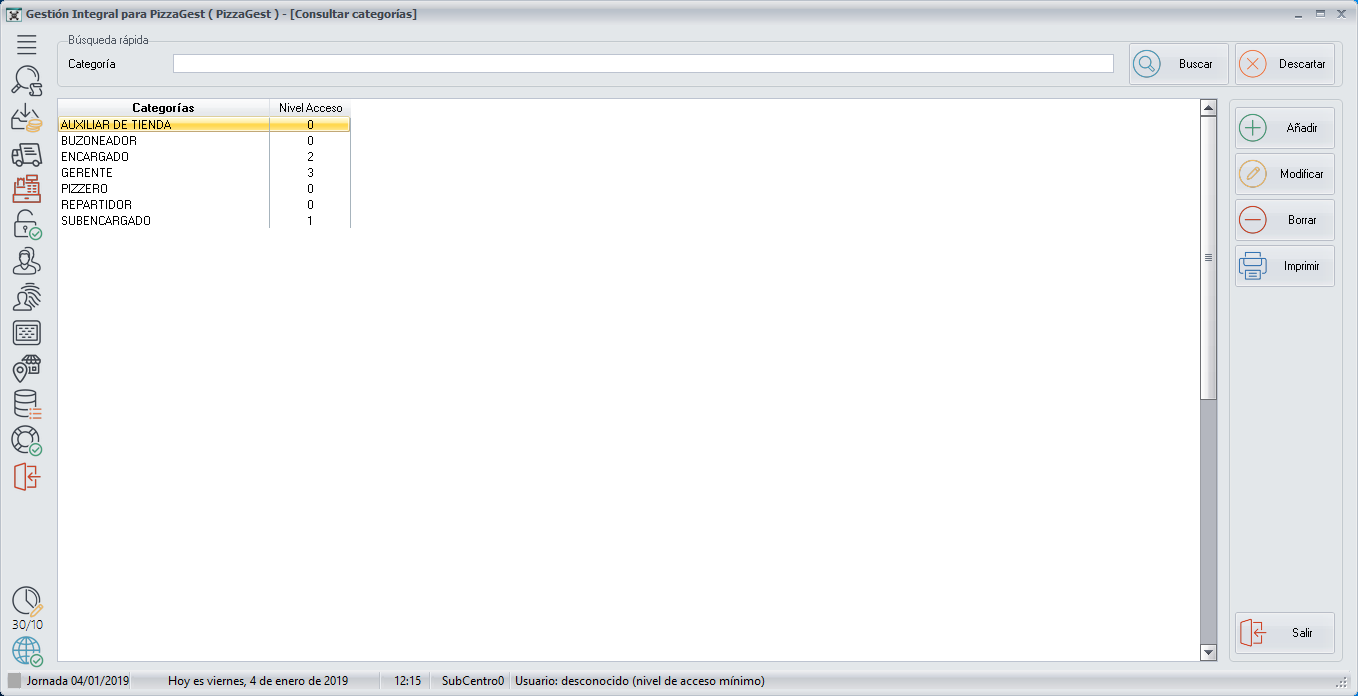
Podemos hacer una búsqueda rápida de una categoría, desde la línea
superior, escribiendo el nombre de la categoría y pulsando **Buscar**.
Desde esta pantalla podemos ver todas las categorías de empleados
creadas con cada **Nivel de
acceso**
Aquí clasificaremos a los empleados por categorías, dependiendo de la
función que desempeñen en la tienda. (Gerente, Repartidor, etc.)
Para
**Añadir/Modificar**
o **Borrar** categorías, debemos hacer clic en el botón correspondiente,
situado a la derecha de la pantalla.
El botón **Imprimir**, nos sacará un
**Informe**
con la lista de las categorías que tengamos seleccionadas en la
pantalla.
# Jobs Grouping
Una vez hayamos accedido desde el menú **Datos-\>Empleados→Agrupación
Puestos de trabajo** nos aparecerá una pantalla como la que podemos ver
a continuación:

Las agrupaciones de puestos de trabajo se asignan a cada puesto de
trabajo para calcular los horarios dentro de la pantalla **Preparación de
Horarios**
En esta pantalla veremos la lista de agrupaciones de puestos de trabajos
existentes.
Además, disponemos de varios botones en la parte derecha, que nos
permiten realizar distintas funciones:
**Añadir**: Al pulsar este botón nos crea una línea nueva en blanco,
donde podemos escribir el nombre de la nueva agrupación que queremos
añadir. Para que se añada la nueva agrupación, al terminar de escribir
el código y el nombre de la agrupación debemos pulsar Intro.
**Modificar**: Para modificar una agrupación ya existente, primero
debemos hacer doble clic sobre el nombre de la agrupación que queremos
modificar, luego ya podremos modificar el nombre y para finalizar
pulsaremos el botón Modificar.
**Borrar**: Si queremos borrar una agrupación ya existente, primero
seleccionaremos la agrupación y luego pulsaremos el botón Borrar.
# Jobs
Una vez hayamos accedido desde el menú **Datos-\>Empleados→Puestos de
trabajo** nos aparecerá una pantalla como la que podemos ver a
continuación:
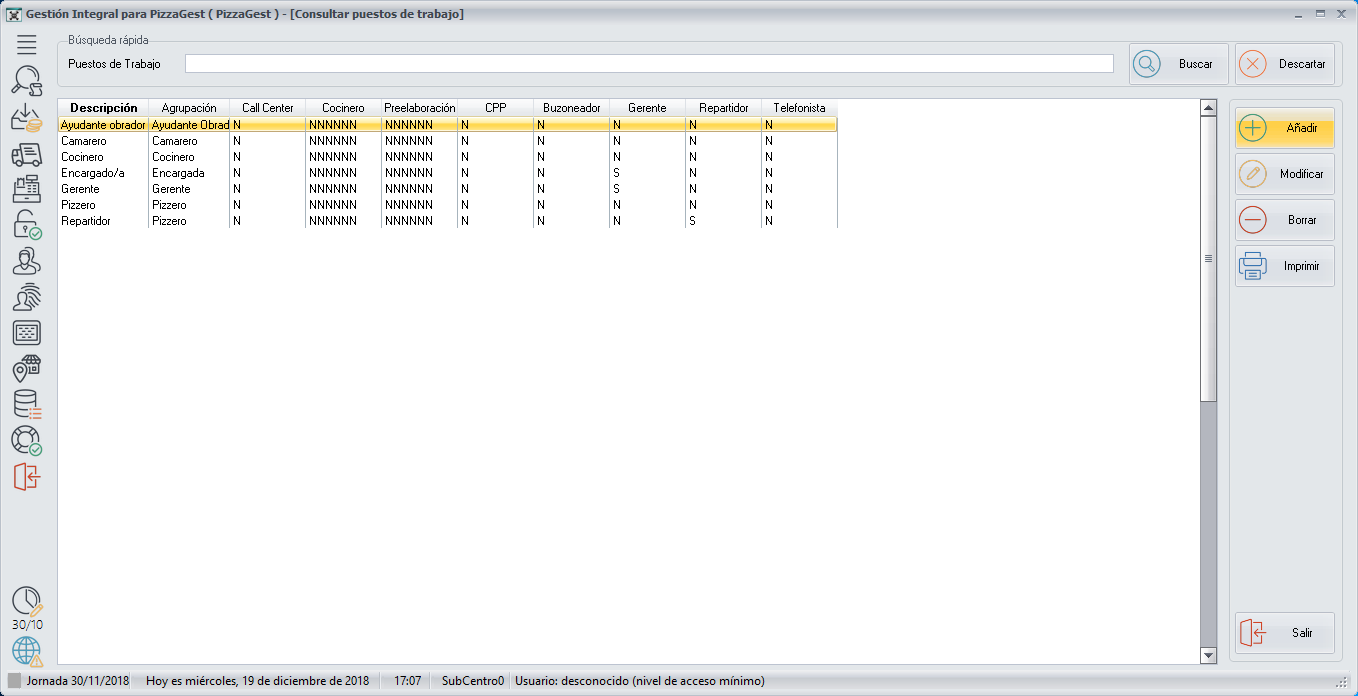
Podemos hacer una búsqueda rápida de un puesto de trabajo, desde la
línea superior, escribiendo el nombre del puesto de trabajo y pulsando
**Buscar**.
En caso de que hayamos hecho una búsqueda rápida por nombre del puesto
de trabajo, podemos volver a ver todos los puestos de trabajo, pulsando
el botón **Descartar**.
En esta pantalla podemos ver en la parte central, una lista con todos
los puestos de trabajo que tenemos creados. Todos los detalles que
aparecen en la lista de puestos de trabajo se habrán configurado
previamente desde la pantalla **Añadir/Modificar puestos de
trabajo**
Para
**Añadir/Modificar**
o **Borrar** puestos de trabajo, debemos hacer clic en el botón
correspondiente, situado a la derecha de la pantalla.
El botón **Imprimir** nos sacará un
**Informe**
con la lista de puestos de trabajo que tengamos seleccionados en
pantalla.
Un empleado puede tener varios puestos de trabajo, y esto se configurara
desde la pantalla **Puestos de trabajo del
empleado**
# Work Conditions Grouping

# Work Shifts
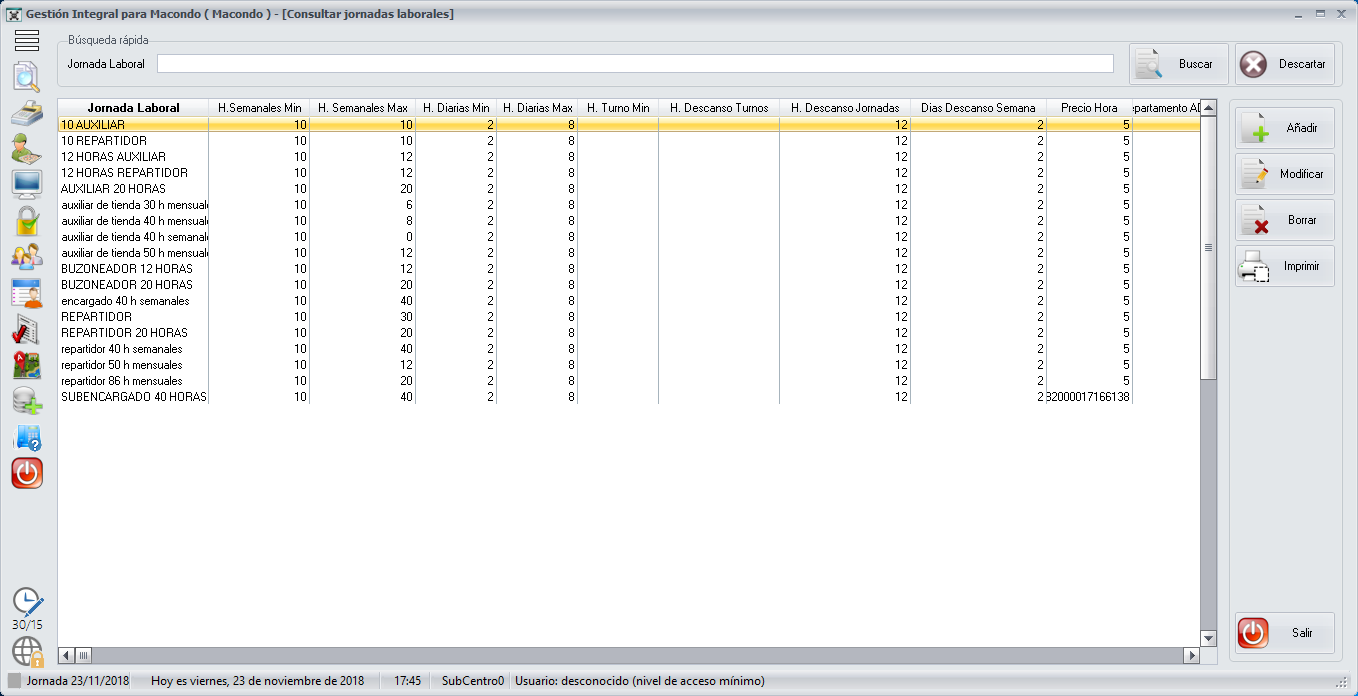
Una vez hayamos accedido desde el menú **Datos-\>Empleados-\>Jornadas
Laborales**, nos aparecerá una pantalla como la que podemos ver a
continuación:
# Productivity Ratios
Una vez hayamos accedido desde el menú **Datos-\>Empleados-\>Ratios
Productividad** aparecerá una pantalla como la que podemos ver a
continuación:
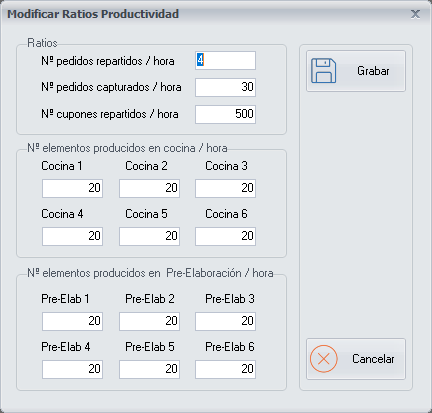
En esta ventana debemos introducir manualmente dependiendo de nuestra
productividad:
Primero por Ratios:
**Número de pedidos repartidos por hora**: Haremos un cálculo, según los
pedidos que nos hagan y de los repartidores que dispongamos.
**Número de pedidos capturados por hora**: Será el número de pedidos que
nos hacen por teléfono.
**Número de cupones repartidos por hora**: Anotaremos el número de
folletos de publicidad que repartimos.
Después por el número de elementos producidos en cocina por hora:
Dependiendo del número de cocinas que dispongamos y del tipo de
elementos que preparemos en cada cocina, anotaremos el número de
elementos producidos correspondientes en cada cocina.
A continuación, por el número de elementos producidos en
Pre-Elaboración por hora:
Dependiendo del número de puestos de pre-elaboración que dispongamos y
del tipo de elementos que pre-elaboremos en cada puesto, anotaremos el
número de elementos producidos correspondientes en cada puesto de
pre-elaboración.
Por ejemplo, una pre-elaboración, sería un puesto en el que un empleado
estaría pelando y cortando patatas, para dejarlas a punto, para su
producción.
Una vez hayamos introducido todos los datos requeridos, pulsaremos el
botón **Grabar**.
El botón **Cancelar** nos permite salir de la pantalla sin hacer ningún
cambio.
# Fault types
Una vez hayamos accedido desde el Menú **Datos-\>Empleados-\>Tipos de
Averías** aparecerá una pantalla como la que podemos ver a continuación:
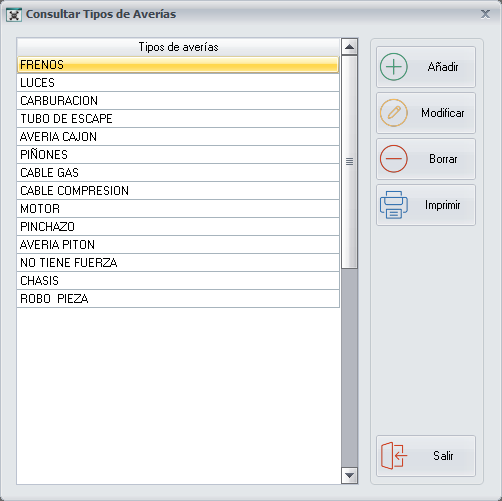
Desde esta pantalla podemos ver todos los tipos de averías que tenemos
insertados en el sistema.
Los tipos de averías los usaremos cuando insertemos un nuevo parte de
avería, desde la pantalla **Insertar Parte de
Avería**
Para dar de alta un nuevo tipo de avería, pulsaremos el botón **Añadir**
y automáticamente se creará una línea en blanco donde debemos escribir
el nombre del tipo de avería y pulsar Intro.
Para modificar o borrar un tipo de avería, hay que seleccionar el tipo
de avería deseado, modificar el nombre del tipo de avería en caso de
modificación, y pulsar el botón **Modificar** o **Borrar**, según la
acción que deseemos realizar.
El botón **Imprimir**, nos sacará un
**Informe**
con la lista de los tipos de avería que existan.
# Choose Employee
Podemos acceder a esta pantalla desde distintas formas en PizzaGest:
Cuando accedamos desde la opción del Menú **Empleados-\>Dar Cambio a
Repartidores**
Cuando pulsemos el botón que esta al lado del campo **Repartidor** desde
la pantalla **Liquidar
Repartidores**
Cuando pulsemos el botón de **Buscar** desde **Modificar el Control
Presencia**
Cuando pulsemos el botón **Cambiar repartidor** en la pantalla
**Consultar
Pedido**
Cuando pulsemos el botón que esta al lado del campo **Empleado** desde
la pantalla **Añadir/Modificar
Cuponeo**
Cuando pulsemos el botón que esta al lado del campo **Empleado** desde
la pantalla **Horas de
Cuponeo**
Cuando pulsemos el botón que esta al lado del campo **Repartidor** desde
la pantalla **Insertar Parte de
Avería**
Cuando pulsemos el botón que esta al lado del campo **Repartidor** desde
la pantalla **Asignación de
Vehículos**
Cuando pulsemos el botón **+** desde la pantalla **Recaudación
diaria**
Una vez hayamos accedido, desde cualquiera de las formas mencionadas
anteriormente, aparecerá la siguiente pantalla, que nos servirá para
buscar al empleado.
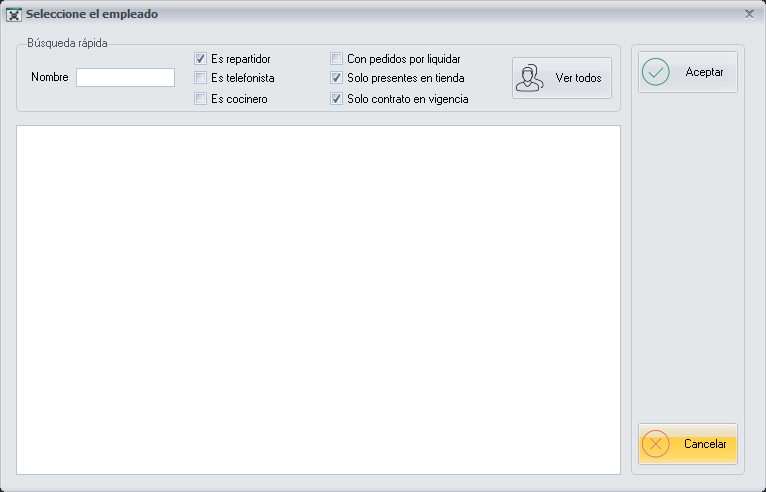
Aquí podemos hacer una busca rápida por **Nombre** del empleado o
**marcando las opciones** que deseemos de las que tenemos disponibles,
para poder hacer un filtro entre los empleados. En caso de que queramos
ver a todos los empleados, pulsaremos la opción **Ver todos**.
Una vez hayamos seleccionado al empleado correspondiente, pulsaremos el
botón **Aceptar**.
El botón **Cancelar** nos permite salir de la pantalla sin hacer ningún
cambio.
# Choose Vehicle
Once we have clicked on the **Change Vehicle** button, through the
**Vehicles
assignment**
screen, a screen like the one we can see below will appear:
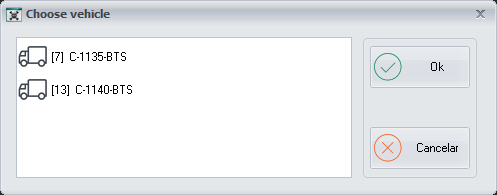
In this screen we will select the
**Vehicle**
we wish to assign to the driver and then click on the **Ok** button.
The **Cancel** button allows us to exit of the screen without making any
changes.
# DNI del Empleado
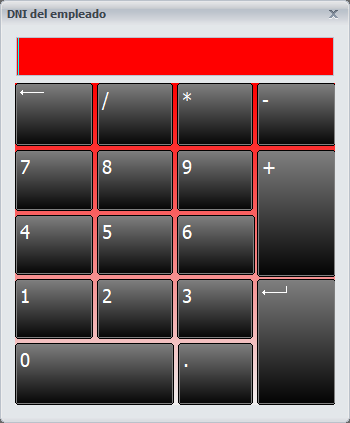
En esta pantalla debemos introducir el DNI del empleado y pulsar Intro.
# Employee Incidents
Una vez hayamos accedido desde el menú **Datos-\>Empleados-\>Incidencias
Empleados**, aparecerá una pantalla como la que podemos ver a
continuación:

Aquí podemos ver en la parte central, una lista con todas las
incidencias de empleado que tenemos creadas.
Podemos hacer una búsqueda rápida de una incidencia de empleado, desde
la línea superior, escribiendo el nombre de la incidencia y pulsando
**Buscar**.
En caso de que hayamos hecho una búsqueda rápida por nombre de la
incidencia, podemos volver a ver todas las incidencias, pulsando el
botón **Descartar**.
Las incidencias de los empleados las utilizaremos, para introducirlas
cuando corresponda desde la pantalla **Añadir incidencia a un
empleado**
Para
**Añadir/Modificar**
o **Borrar** incidencias de empleado, debemos hacer clic en el botón
correspondiente, situado a la derecha de la pantalla.
Hay que tener en cuenta, que por defecto el sistema ya crea algunas
incidencias de empleado, que no se pueden modificar ni borrar.
El botón **Imprimir** nos sacará un
**Informe**
con la lista de incidencias de empleado que tengamos seleccionada en
pantalla.
# Employee Jobs
Una vez hayamos pulsado en el botón **Puestos de trabajo** desde la
pantalla **Empleados
Tienda**
nos aparecerá una pantalla como la que podemos ver a continuación:

Desde aquí podemos ver la lista de los puestos de trabajo que puede
desempeñar el empleado, con todos los detalles del puesto de trabajo que
configuramos en la pantalla **Añadir/Modificar puestos de
trabajo**
En la parte derecha tenemos varios botones, que nos permiten realizar
distintas funciones:
**Añadir**: Nos permite añadir un nuevo puesto de trabajo al empleado
desde la pantalla **Añadir puestos de trabajo al
empleado**
**Borrar**: Podemos eliminar un puesto de trabajo del empleado,
previamente seleccionado.
# Export to ADP Payroll
# Incentives to Drivers
Una vez hayamos accedido desde el menú
**Datos-\>Empleados-\>Incentivos** aparecerá una pantalla como la que
podemos ver a continuación:
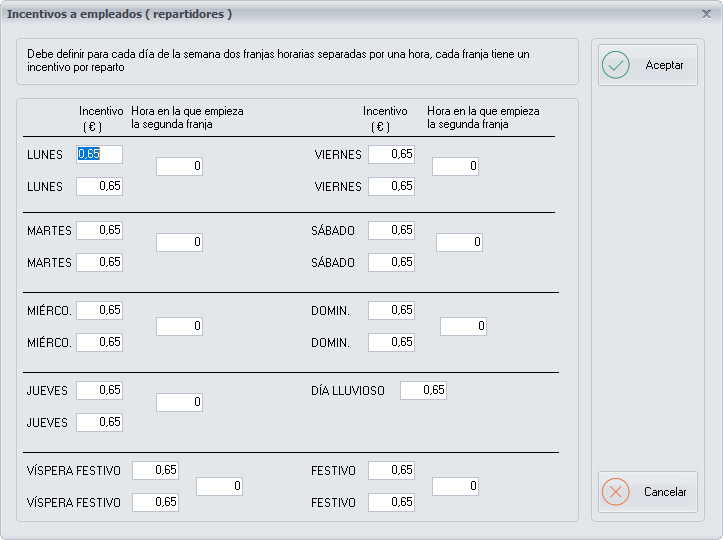
En esta pantalla podemos incluir un incentivo para los repartidores por
cada reparto que realicen.
Debemos elegir por cada día de la semana, **Día
Lluvioso**,
víspera y **Día
Festivo**,
dos importes de incentivo a abonar al repartidor, uno por cada franja
horaria. Tendremos que definir para cada día, la hora en que empieza la
segunda franja horaria.
Podemos ver un extracto de todos los incentivos a los repartidores desde
la pantalla **Informes de
Incentivos**
Una vez hayamos configurado los incentivos a los repartidores,
pulsaremos el botón **Aceptar**.
El botón **Cancelar**, nos permite salir de la pantalla sin hacer ningún
cambio.
# Print Employees Barcodes