# Export & Integrations
3 pages of the PizzaGest manual grouped by functional area.
# A3 Software Export
# Export to SAGE ContaPlus
# Export to Web
Esta opción, es exclusiva para los clientes que tengan página web y nos
servirá básicamente para exportar todos los cambios que hagamos desde
PizzaGest a la Web.
Una vez hayamos accedido desde el Menú **Opciones-\>Exportación a Web**
aparecerá una pantalla como la que podemos ver a continuación:
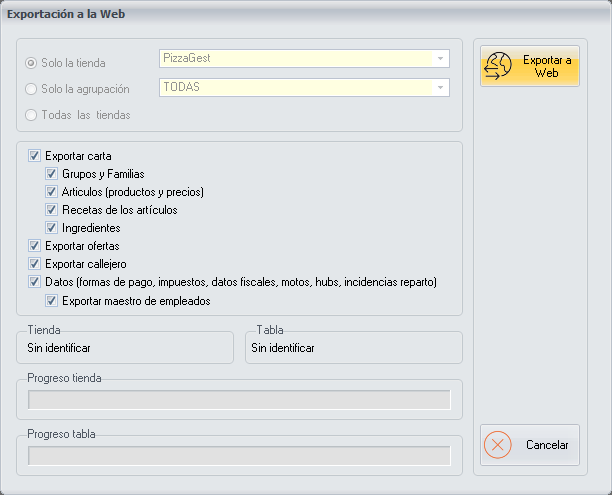
En esta pantalla podemos completar la siguiente información:
En caso de que estemos realizando la exportación a la web desde la
Central, tendremos la posibilidad de elegir entre una de estas tres
opciones:
Solo la tienda: Si marcamos esta opción, tendremos que
seleccionar desde el desplegable, el nombre de la
**Tienda** de
la que queremos exportar los datos desde PizzaGest a la Web.
Solo la agrupación: Si marcamos esta opción, tendremos que
seleccionar desde el desplegable, el nombre de la **Agrupación de
Tiendas**
de las que queremos exportar los datos desde PizzaGest a la Web.
Todas las tiendas: Si marcamos esta opción, se exportarán los
datos de todas las tiendas desde PizzaGest a la Web.
Si no estemos haciendo la exportación a la web desde la Central, estas
tres opciones aparecerán desactivadas.
A continuación, debemos marcar la información que deseamos que se
exporte desde PizzaGest a la Web.
\-**Exportar Carta**-
Si marcamos esta opción, aparecerán habilitados todos los elementos que
utilizamos desde PizzaGest para configurar la Carta, y entre estos
elementos podemos marcar los siguientes:
**Grupos y Familias**: Deberemos marcar esta opción, si hacemos alguna
modificación en los
**Grupos**,
**Familias** o
**Ingredientes Básicos de la
Familia**
en PizzaGest y queremos que se exporte a la Web. Hay que tener en cuenta
que para que las familias aparezcan en la web, deberán tener marcada la
opción Mostrar esta familia en la página web en la pantalla
**Añadir/Modificar
Familias**
**Artículos (productos y precios)**: Deberemos marcar esta opción, si
hacemos alguna modificación en los **Artículos de
Venta**
en PizzaGest y queremos que se exporte a la Web. Hay que tener en cuenta
que para que los artículos aparezcan en la web, deberán tener marcado el
ámbito Web en la pantalla **Añadir/Modificar Artículos de
Venta**
**Recetas de los artículos**: Deberemos marcar esta opción, si hacemos
alguna modificación en las **Recetas de los Artículos de
Venta**
en PizzaGest y queremos que se exporte a la Web.
**Ingredientes**: Deberemos marcar esta opción, si hacemos alguna
modificación en los **Ingredientes
básicos**
en PizzaGest y queremos que se exporte a la Web.
\-**Exportar ofertas**-
Deberemos marcar esta opción, si hacemos alguna modificación en las
**Ofertas** en
PizzaGest y queremos que se exporte a la Web. Hay que tener en cuenta
que para que las ofertas aparezcan en la web, deberán tener marcado el
ámbito Web en la pantalla **Añadir/Modificar
Ofertas**
\-**Exportar callejero**-
Deberemos marcar esta opción, si hacemos alguna modificación en el
**Callejero**
en PizzaGest y queremos que se exporte a la Web, ya sea en un
**Área**,
**Zona** o
**Calle**
\-**Datos (formas de pago, impuestos, datos fiscales, motos, hubs,
incidencias reparto)**-
Deberemos marcar esta opción, si hacemos alguna modificación en las
**Formas de Pago de
Tickets**,
los
**Franquiciados**,
las **Incidencias de
reparto**,
los **Tipos de
IVA/IGIC**,
los **Tipo de
Ingredientes**,
los **Motivos de
Anulación**
o los
**Vehículos**
en PizzaGest y queremos que se exporte a la Web
\-**Exportar maestro de empleados**-
Deberemos marcar esta opción, si hacemos alguna modificación en los
datos de **Maestro de
Empleados**
en PizzaGest y queremos que se exporte a la Web. Esta opción, solo
estará activada si tenemos también marcada la opción Datos, ya que es
necesario exportar a la Web los
**Vehículos**
si queremos exportar también los datos de **Maestro de
Empleados**
Una vez hayamos elegido la información que deseamos exportar a la web,
debemos pulsar el botón **Exportar a Web** y verificar que haya
conseguido una exportación completa sin ningún tipo de error. En caso de
que haya algún error, el sistema le indicará los errores encontrados,
deberá corregirlos e intentarlo de nuevo.