# Items, Recipes & Inventory
40 pages of the PizzaGest manual grouped by functional area.
# Summary report of sales, costs and expenses
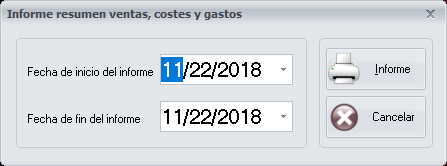
# Report of Items Sold

# Recipe of Sale Items
Una vez hayamos pulsado el botón **Receta** desde la pantalla **Artículos
de
Venta**
o desde la pantalla **Añadir/Modificar Artículos de
Venta**,
aparecerá una pantalla como la que podemos ver a continuación:
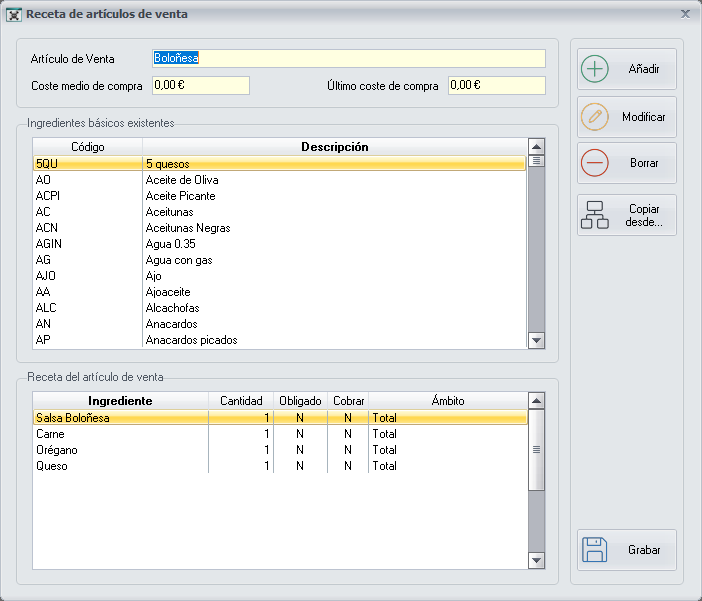
Aqui podemos ver que la pantalla esta dividida en dos mitades, en la
parte superior aparecen todos los **Ingredientes
básicos**
existentes que están dados de alta en el sistema. Y en la parte
inferior, los ingredientes seleccionados, como ingredientes que forman
parte de la Receta.
Para convertir, un **Ingredientes
básico**
en un ingrediente de la Receta del **Artículos de
Venta**.
Primero, habrá que seleccionarlo, haciendo clic sobre el ingrediente
básico y después dar al botón
**Añadir**
y una vez añadido podemos modificar el ingrediente de la Receta,
seleccionando el ingrediente y pulsando en
**Modificar**
Es muy importante recordar, que para añadir un **Ingredientes
básico**
a una Receta, éste Ingrediente deberá de haberse añadido previamente en
los **Ingredientes Básicos de la
Familia**,
con excepción de los Ingredientes que se seleccionen desde la pantalla
**Añadir/Modificar Ingredientes en una
Receta**
como **Ingrediente Obligado** (que son productos que el cliente no puede
variar). En caso contrario, al intentar Grabar la Receta, nos aparecerá
un mensaje de error, como el que puede ver a continuación:

Además de los botones
**Añadir/Modificar**
o **Borrar** Ingredientes en una Receta, disponemos del botón **Copiar
desde…**, que nos permite copiar la receta de cualquier **Artículo de
Venta**
que pertenezca a la misma
**Familia**
del Artículo al que queremos poner la receta, desde la pantalla **Copiar
Recetas**
Una vez hayamos añadido todos los **Ingredientes
básico**
a la Receta del **Artículo de
Venta**
pulsaremos en el botón de **Grabar** y ya tendremos definida e
introducida en el sistema la Receta del Artículo de Venta.
# Locations for Items
Once we have clicked on the **Locations** button through the **Inventory
Items**
screen or through the **Add/Modify Inventory
Items**
screen, a screen like the one we can see below will appear.
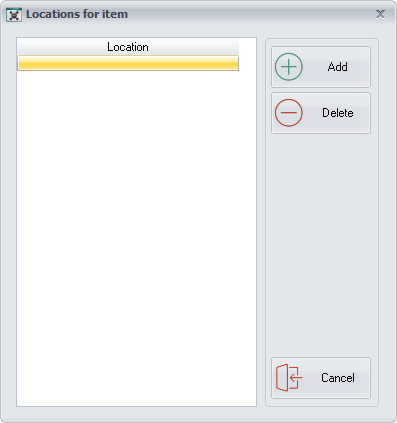
From this screen, we can indicate in which location are stored the
inventory items, and it will appear in the
**Inventories**.
We can
**Add**
and Delete Locations where the inventory item is stored.
The **Cancel** button allows us to exit of the screen without making any
changes.
# Food waste
Un desperdicio es el producto, ya no apto para su uso, porqué se ha
estropeado mientras estaba siendo elaborado (quemado, se ha caído al
suelo, etc.), o porque ha sido devuelto por el cliente sin consumirlo.
En el caso de las devoluciones además de introducir los desperdicios,
habrá que anular los tickets de los pedidos correspondientes, desde la
pantalla **Consultar
Pedido**
Una vez hayamos accedido desde el Menú
**Artículos-\>Almacén-\>Desperdicios** aparecerá una pantalla como la
que podemos ver a continuación:

Hay que tener en cuenta, que no vamos a poder introducir el desperdicio
de un artículo que no tenga
**Receta**,
ya que son los ingredientes de la receta o escandallo de cada artículo
de venta, los que se podrán introducir como desperdicios y se
descontarán de las existencias del stock.
En esta pantalla tenemos que completar los siguientes campos:
**Código**: En este campo tenemos que identificarnos, introduciendo el
DNI del empleado y pulsando Intro.
**Ámbito**: Este dato hay que indicarlo, porqué el escandallo del
artículo puede variar según el ámbito. Tenemos que elegir entre las
siguientes opciones:
Domicilio: Elegiremos esta opción si el artículo pertenece a un
pedido a domicilio.
Recoger/Llevar: Elegiremos esta opción si el artículo pertenece a
un pedido de recoger o llevar.
Local: Elegiremos esta opción si el artículo pertenece a un
pedido de local.
Receta básica: Elegiremos esta opción para los artículos que
contengan ingredientes que pertenezcan a todos los ámbitos.
**Artículo**: Elegiremos del desplegable el **Artículo de
Venta**
que corresponda.
**Cantidad**: Anotaremos la cantidad de artículos que se van a
introducir como desperdiciados.
**Ingredientes**: Dentro de ingredientes, aparecerán en la parte derecha
los ingredientes que estén definidos en la receta del artículo y en la
parte izquierda los **Ingredientes Básicos de la
Familia**
del artículo. De esta forma podemos modificar los ingredientes del
artículo, en caso de que el cliente haya modificado los ingredientes que
vienen por defecto en la receta al **Realizar el
Pedido**.
De este modo, serán los ingredientes que queden en la parte derecha los
que se introducirán como desperdiciados.
**Tipo del desperdicio**: En este campo elegiremos del desplegable el
tipo de desperdicio. Los tipos de desperdicio los configuraremos desde
la pantalla **Tipos de
Desperdicios**
**Motivo del desperdicio**: Podemos anotar un comentario, explicando el
motivo del desperdicio, para una posible aclaración posterior. Por
defecto vendrá escrito el nombre del artículo seguido de un guión, para
que los desperdicios se agrupen por artículos en los informes.
Una vez hayamos terminado de configurar el artículo desperdiciado,
pulsaremos el botón **Introducir Desperdicio**.
Podemos consultar todos los desperdicios introducidos desde la pantalla
**Informes de Salidas, Mermas y
Desperdicios**
En caso de que nos equivoquemos al introducir el desperdicio de un
artículo, tenemos la opción de deshacer esta operación desde la pantalla
**Deshacer movimientos de
almacén**
El botón **Cancelar**, nos permite salir de la pantalla sin hacer ningún
cambio.
# Undo Stockroom Transfers
Esta opción permite deshacer movimientos de almacén introducidos con
anterioridad.
Hay que tener en cuenta que los movimientos de almacén introducidos
previamente, se habrán configurado en caso de que sea un desperdicio
desde la pantalla **Artículos
desperdiciados**
y si se trata de una salida de almacén o merma desde la pantalla **Salida
de almacén o Salida por
mermas**
Una vez hayamos accedido desde el Menú **Artículos-\>Almacén-\>Deshacer
movimientos de almacén** aparecerá una pantalla como la que podemos ver
a continuación:

En esta pantalla tenemos que seleccionar el **Tipo de movimiento a
deshacer** (Desperdicio, Merma o Salida de almacén) y la **Jornada** en
la que se hizo el movimiento.
Tras introducir estos datos, nos aparecerá en la hoja de resultados la
hora y la descripción de todos los movimientos de almacén del tipo
seleccionado, en la fecha indicada.
Por último, debemos seleccionar la línea correcta y pulsar el botón
**Deshacer**.
En caso de que desde la introducción del tipo de movimiento a deshacer
(Desperdicio, Merma o Salida de almacén) y el momento en el que
deshacemos el movimiento de almacén, se haya hecho algún inventario, no
se modificará el stock de los artículos que hayan sido inventariados
después de la fecha del movimiento de almacén.
El botón **Cancelar**, nos permite salir de la pantalla sin hacer ningún
cambio.
# Recipe Production
Una vez hayamos accedido desde la opción del Menú
**Artículos-\>Producción de recetas** veremos una pantalla como la que
podemos ver a continuación:

Desde aquí podremos ver todas las **Órdenes de
producción**
que hayamos generado.
Veremos el **número de orden**, la **fecha** en la que fue realizada y
el **responsable** que la generó.
Para
**Añadir/Modificar**,
o **Borrar** alguna **Orden de
producción**,
debemos pulsar el botón correspondiente, situado a la derecha de la
pantalla.
Además, en esta parte de la derecha tenemos otros botones, que realizan
las siguientes funciones:
**Imprimir**: Nos sacará un
**Informe**
con la lista de todas las órdenes de producción que hayamos generado.
**Producción detallada**: Nos sacará un
**Informe**
de todas las órdenes de producción generadas y nos detalla con que
ingredientes se realizaron.
**Producción por ingrediente**: Nos sacará un
**Informe**
de cada ingrediente utilizado en cada orden de producción.
**Etiquetas Lotes**: Genera una etiqueta de cada ingrediente utilizado
en cada orden de producción, desde la pantalla **Imprimir
lotes**
# Inventory Items
An inventory item is any merchandise that is susceptible to be accounted
for, and is part of the warehouse.
Inventory items will be from cheese, soda cans, pizza boxes, flour, to
even cleaning materials, or materials supplied to employees like caps,
gloves, etc.
Therefore, an inventory item is any element that is susceptible to
stock.
Once we have clicked on the Menu option **Items-\>Inventory Items**, a
screen like the one we can see below will appear:
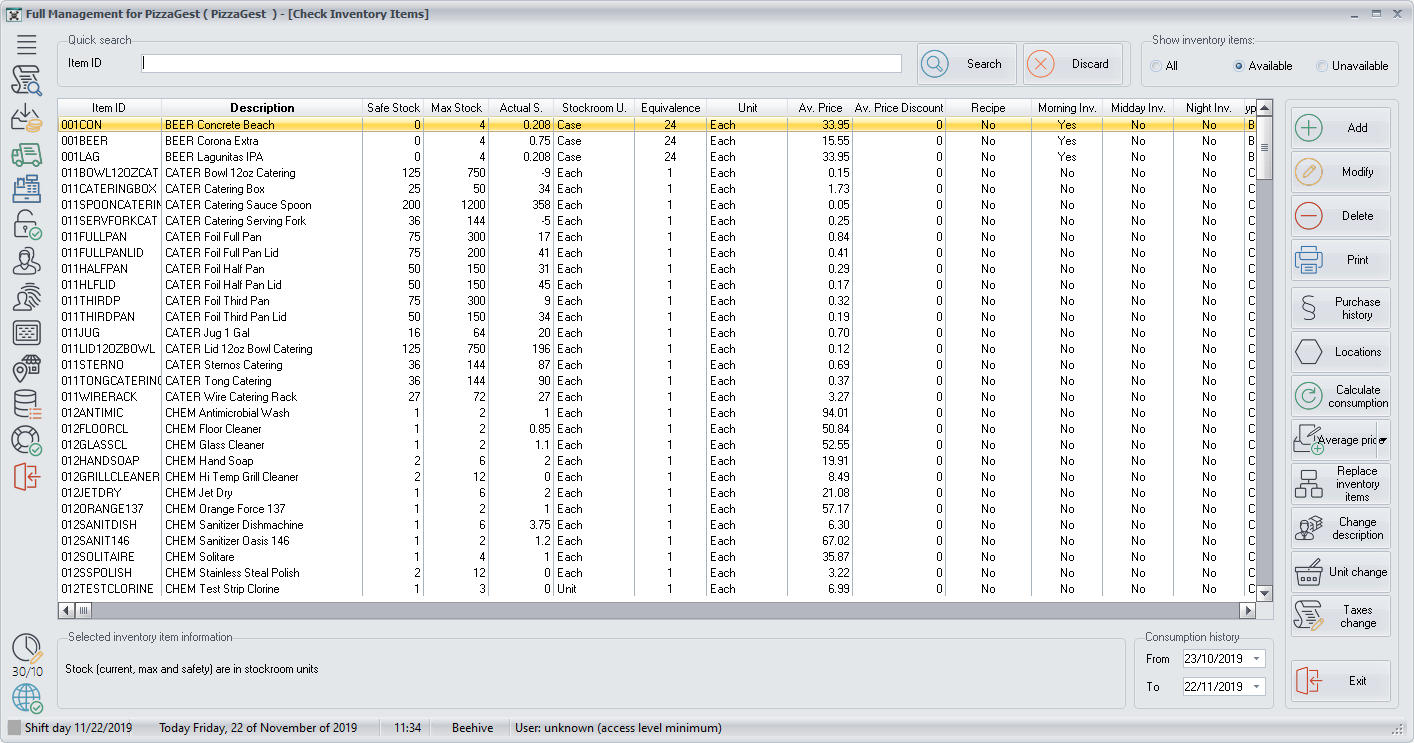
We can do a quick search of the inventory item, from the top line, if we
write the item ID and then click on the **Search** button.
In case we have done a quick search by item ID, we can see all the
inventory items again, by clicking on the \*\* Discard \*\* button.
In this screen we will see a list with all the inventroy items that
already exist, in which will appear all the details of the inventory
items that we have written when we **Add or
Modify**
an inventory item.
In addition to the details of each inventory item that we have completed
when we add a new inventory item, the system shows us in this screen
other data such as:
**Actual Stock**: It calculates the stock, in stockroom units.
**Unit**: It will be the work unit, which we will use for the
**Recipes**
**Average Price**: It allows us to see the average purchase price,
calculated among all the vendors which supply the inventory item.
We can modify the list of inventory items which appears in this screen,
depending on the option that we have selected in the section **Show
Inventory Items** (All, Available or Unavailable) which is located in
the upper right. We will choose if an inventory item is available or not
through the **Add/Modify Inventory
Items**
screen.
In the right part, we have several buttons which allow us to make
different functions:
**Add/Modify**
or **Delete** inventory items. We have to take into consideration that
we cannot delete an inventory item which we have used in a
**Recipe**
**Print**: We will get a
**report**
of the list of inventory items that we have configured in our screen.
**Purchase history**: It will show us a list with the date and the
vendor invoice number, where the selected inventory item appears, on the
dates that we have chosen in the **Consumption history** section located
in the lower right.
**Locations**: We can see or select in which location are stored the
inventory items through the
**Locations**
screen.
**Calculate consumption**: It allows us to recalculate consumption,
choosing the dates on the **Consumption history** section located in the
lower right. It can be useful to update the stock, when we change a
**Recipe**
because we were calculating the consumptions wrongly.
**Average price**: It will be used when we want to modify the average
price calculated among all the vendors that supply the inventory item
and we want to change it for the price that appears on the last vendor
invoice. We can modify the price of the selected inventory item or all
the inventory items.
**Replace inventory items**: It allows us to replace the name of an
inventory item that we do not use anymore for another one, through the
**Replace Inventory
Item**
screen.
**Change description**: It will change the description of the selected
inventory item in all the
**Families**
where the inventory item exists, through the **Change
description**
screen.
**Unit change**: It allows us to change the recipe units of the
inventory item through the **Change of Recipe
Units** screen.
**Taxes change**: You can update the purchase taxes of the inventory
items in one step through the **Update
Taxes**
screen.
------------------------------------------------------------------------
# PizzaGest Manual: Outgoings and Losses
Esta opción permite, por una parte, realizar y registrar movimientos de
almacén como salidas: salida de productos del almacén sin venta y sin
pérdida del producto. Por ejemplo: cuando trasladamos productos de una
tienda a otra. Y como mermas: productos o cantidades de producto no
aprovechables, productos caducados y despuntes.
Una vez hayamos accedido desde el menú **Artículos-\>Almacén-\>Salidas y
Mermas** aparecerá una pantalla, como la que podemos ver a continuación:
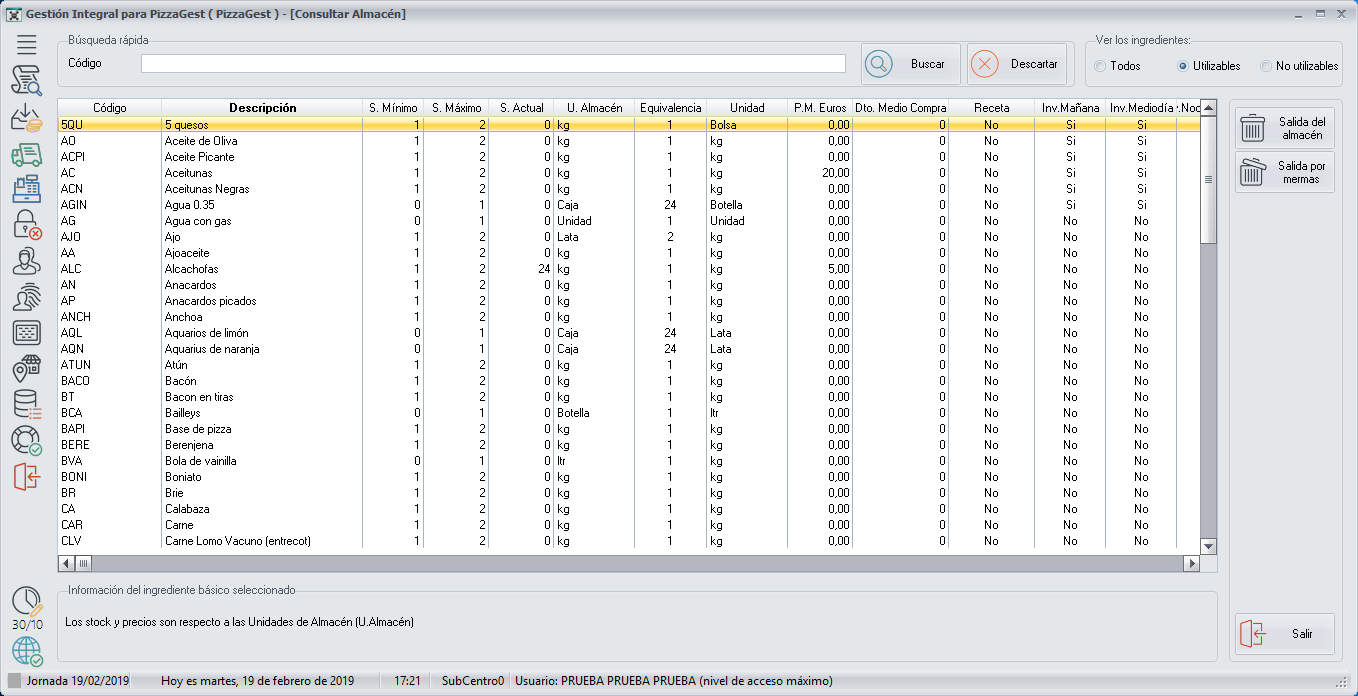
Para registrar una salida de almacén o una salida por mermas, primero
tenemos que seleccionar el ingrediente básico correspondiente.
Podemos hacer una búsqueda rápida del ingrediente básico, desde la línea
superior, escribiendo el código del ingrediente y pulsando **Buscar**.
En caso de que hayamos hecho una búsqueda rápida por código del
ingrediente, podemos volver a ver todos los ingredientes básicos,
pulsando el botón **Descartar**.
En la parte central veremos una lista con todos los ingredientes básicos
creados, en los que aparecerán todos los detalles del ingrediente básico
que hayamos escrito al **Añadir o
Modificar**
un ingrediente básico.
Podemos modificar la lista de Ingredientes básicos que nos aparecen en
la parte central, dependiendo de la opción que tengamos seleccionada en
la parte derecha superior, en **Ver los Ingredientes**: Todos,
Utilizables o No utilizables. Elegiremos si un ingrediente es utilizable
o no desde la pantalla **Añadir/Modificar Ingredientes
básicos**
Una vez hayamos seleccionado un ingrediente, para registrar una salida
de almacén o una salida por mermas, pulsaremos el botón correspondiente,
situado en la parte derecha:
**Salida del almacén**: Al pulsar este botón podremos registrar una
salida de almacén desde la pantalla **Salida de almacén o Salida por
mermas**
**Salida por mermas**: Al pulsar este botón podremos registrar una
salida por mermas desde la pantalla **Salida de almacén o Salida por
mermas**
# Inventory Items of Family Group
Una vez hayamos pulsado el botón **Ingredientes básicos** desde la
pantalla
**Familias**,
nos aparecerá una pantalla como la que podemos ver a continuación:
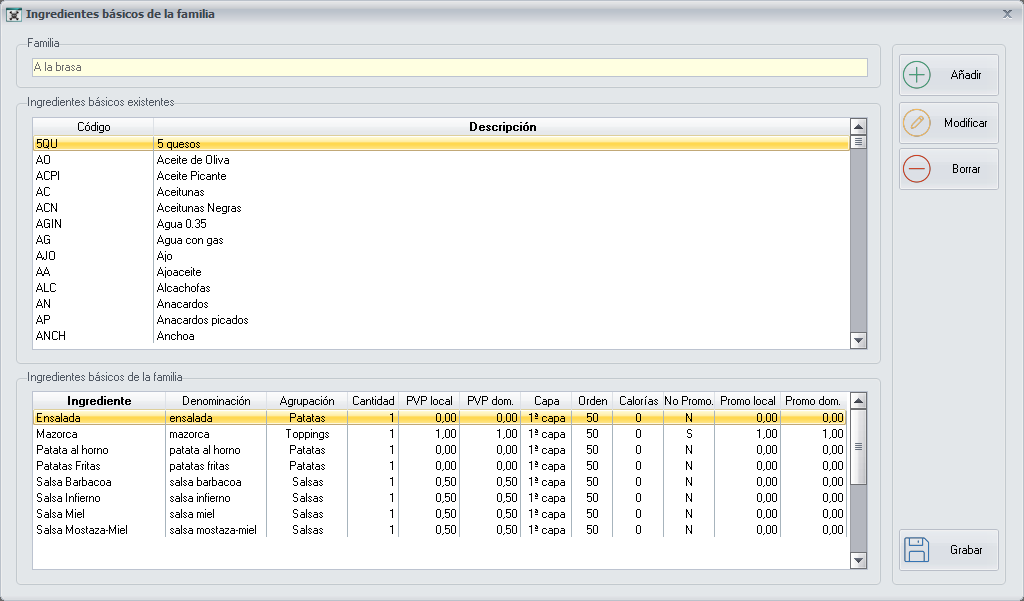
Aquí podemos ver la pantalla dividida en dos mitades, en la parte
superior aparecen todos los **Ingredientes
básicos**
existentes que están dados de alta en el sistema. Y en la parte
inferior, los ingredientes seleccionados, como ingredientes básicos de
esa Familia.
Para convertir, un **Ingredientes
básico**
en un ingrediente básico de la Familia. Primero, habrá que
seleccionarlo, haciendo clic sobre el ingrediente y después dar al botón
**Añadir**
y una vez añadido también podrá modificarlo pulsando en
**Modificar**
Los ingredientes básicos de la Familia, serán todos aquellos que
necesitemos para crear las
**Recetas**
de los **Artículos de
Venta**
que pertenezcan a esa Familia y todos los otros ingredientes que podamos
añadir de forma opcional cuando el cliente **Realice el
Pedido**.
Hay que tener en cuenta, que no podemos **Borrar** un ingrediente básico
de la Familia que este incluido en alguna
**Receta**
de un **Artículo de
Venta**
que pertenezca a esa Familia.
Una vez hayamos terminado de añadir todos los ingredientes básicos de
esa Familia, podemos hacer la
**Receta**
de cada **Artículo de
Venta**
# Add/Modify Inventory Items
Once we have clicked on the **Add** or **Modify** button through the
**Inventory
Items**
screen, a screen like the one we can see below will appear.
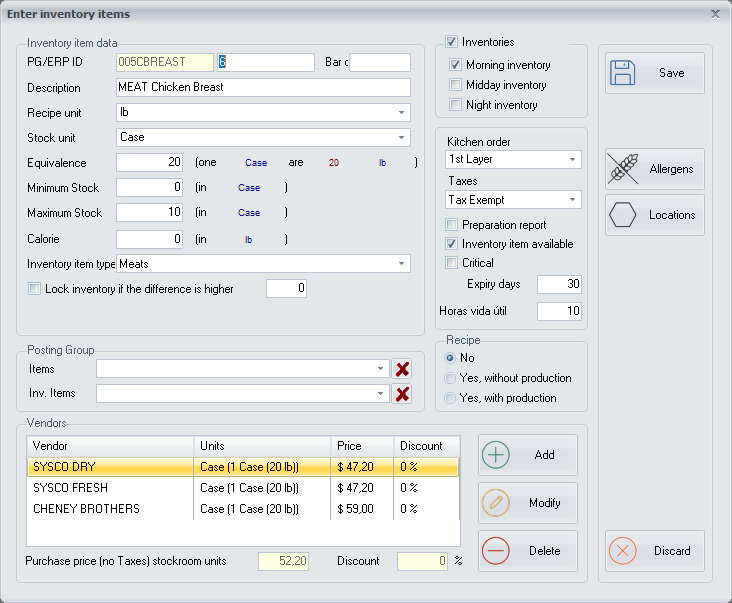
In this screen, you must complete the following fields:
**Item ID**: Introduciremos un código acorde con el nombre del
ingrediente a insertar, para que sea realmente operativo deberá tener
entre 2 y 3 letras. (Por ejemplo para **Aceitunas**, el código podría
ser **AC**)
**Barcode**: Podemos anotar manualmente el código de barras del
ingrediente, o si disponemos de un lector de código de barras y lo
conectamos al ordenador y dejamos el cursor del teclado en este campo,
cuando pasemos el lector por el código de barras del ingrediente, se
anotará automáticamente el código de barras en este campo. Los códigos
de barras nos pueden servir para introducir ingredientes en los
albaranes desde la pantalla **Añadir/Modificar Ingredientes en
Albaranes**
**Description**: Nombre del producto. (Por ejemplo: **Aceitunas**) Se
recomienda poner el mismo que aparezca en el albarán.
**Recipe unit**: Serán la/s unidad/es de medida que se manejan para
utilizar el producto en las
**Recetas**,
por ejemplo Kilogramos, Litros, Unidades,…
**Stock unit**: Serán la/s unidad/es de medida que se manejan para
almacenar el producto, por ejemplo Paquete, Caja, Bolsa,… que se usará
para hacer los
**Inventarios**.
**Equivalence**: La relación entre las unidades de receta y las unidades
de almacén. (Por ejemplo 1 Caja de 2 kg)
**Minimum Stock**: El stock mínimo es la cantidad de producto, medido en
unidades de almacén a partir de la cual se debe realizar ya un pedido al
proveedor correspondiente.
**Maximum Stock**: El stock máximo será la cantidad óptima de producto
que se puede almacenar.
**Calories**: Anotaremos las calorías que hay por cada unidad de pedido
que hayamos configurado.
**Inventory item type**: Deberá elegir entre las opciones que haya
creado en la pantalla **Tipo de
Ingredientes**
\*Si anotamos un valor distinto a 0 en la opción **Bloquear el
inventario si la diferencia es superior**, el
**Inventario**
nos avisará que la diferencia es superior a la que hemos configurado, y
si además marcamos esta misma opción y el valor anotado es distinto a 0,
el inventario no nos permitirá introducir valores reales en los que la
diferencia que configuremos en este campo, sea superior o inferior al
stock teórico.
**Inventories**: Lo utilizaremos para los productos, cuyo stock se
quiera controlar a diario, y podremos elegir que en que tipo de
inventario aparecerá el ingrediente.Si marcamos solo la opción
Inventarios, el ingrediente aparecerá en los Inventarios
Generales, y si además marcamos alguna de las opciones de Inventario
Mañana, Inventario Mediodía o Inventario Noche ,
aparecerá en el Inventario Parcial correspondiente.
**Kitchen order**: Podremos elegir en que capa se deberá introducir el
ingrediente dentro de un **Artículo de
Venta**
**Taxes**: We can choose what tax type is applied to the inventory item,
among the options that we have created from the **Tax
Types**
screen.
Las opciones: **Preparation report, Inventory item available and
Critical**:
Al introducir cualquier ingrediente básico aparece marcada por defecto
Ingrediente utilizable.
En el caso de Listado de preparación, es aconsejable dejarla
activa para aquellos ingredientes que nos interese que aparezcan en el
informe de históricos de preparación de ingredientes básicos, desde la
pantalla **Informes Preparación de
Ingredientes**
La opción Crítico, la activaremos para los Ingredientes básicos
que consideremos que son imprescindibles, y en ningún caso podemos
quedarnos sin stock.
Los **Expiry days**, serán los días que tardará en caducar el
Ingrediente básico en cuestión.
Los **días de vida útil**, serán los dias que tardará en perecer el
Ingrediente básico una vez haya sido manipulado.
**Dentro de las opciones Receta**:
Deberemos elegir **No** cuando el Ingrediente básico no necesite ser
procesado.
Deberemos elegir **Si, receta sin producción**:
Se utiliza cuando el ingrediente se prepara en el momento de venta. Es
un ingrediente virtual, ya que el stock se descuenta de los ingredientes
originales que forman parte de la receta. Por ejemplo si queremos añadir
el ingrediente Salsa barbacoa Cream, que es una mezcla de Salsa Barbacoa
y Salsa Carbonara. Elegiríamos esta opción y tendríamos que añadir en la
parte inferior izquierda los dos ingredientes que componen este
ingrediente virtual, con las cantidades correspondientes, desde la
pantalla **Receta de
ingredientes**
Deberemos elegir **Si, con producción y stock**:
Se utiliza cuando se trata de una receta de otros ingredientes y se
tiene que preparar, por ejemplo un huevo duro. La producción de este
ingrediente se deberá hacer desde el Menú **Articulos-\>Producción de
Recetas** y pulsando Añadir accederemos a **Orden de
producción**
**Dentro de las opciones Grupo Contable**, se añadirán los códigos de
exportación del programa de contabilidad.
Siempre que el Ingrediente básico sea sin Receta, dentro de la opción de
**Proveedores**, podremos
**Añadir/Modificar**
o Borrar Proveedores del ingredinte básico, desde los botones de la
derecha. Y nos aparecerá debajo el precio medio de compra calculado
entre todos los proveedores que nos suministran el ingrediente en
unidades y el descuento medio de compra.
En la parte derecha de la pantalla disponemos de varios botones:
**Allergens**: Podemos activar los alérgenos correspondiente de cada
ingrediente desde la ventana
**Alérgenos**
**Locations**: Podemos indicar en que ubicación se guardan los
ingredientes desde la pantalla
**Ubicaciones**
**Discard**: Nos permite salir de la pantalla sin realizar ningún
cambio.
**Save**: Una vez hayamos terminado de configurar el Ingrediente,
guardaremos los cambios pulsando en Grabar.
Una vez se hayan creado todos los Ingredientes básicos necesarios, el
siguiente paso será definir los
**Grupos**
# Major Groups
Para el sistema, **Grupo** es el nivel de agrupamiento de artículos más
alto.
Los grupos están constituidos por
**Familias**.
La aplicación, para conseguir un funcionamiento óptimo del sistema, ya
proporciona al usuario los elementos que definen ese nivel: Bebidas,
Bocadillos, Ensaladas, Pizzas, Postres, Complementos, Varios.
Una vez hayamos accedido desde el menú **Artículos-\>Grupos**, aparecerá
una pantalla como la que podemos ver a continuación:

Podemos hacer una búsqueda rápida del grupo, desde la línea superior,
escribiendo el nombre del grupo y pulsando **Buscar**.
En caso de que hayamos hecho una búsqueda rápida por nombre del grupo,
podemos volver a ver todos los grupos, pulsando el botón **Descartar**.
En esta pantalla podemos ver en la parte central, una lista con todos
los grupos que tenemos creados. Todos los detalles que aparecen en la
lista de grupos se habrán configurado previamente desde la pantalla
**Añadir/Modificar
Grupos**
Para
**Añadir/Modificar**
o **Borrar** grupos, debemos hacer clic en el botón correspondiente,
situado a la derecha de la pantalla.
El botón **Imprimir**, nos sacará un
**Informe**
con la lista de los grupos que tengamos seleccionados en pantalla.
Además, existe la opción de ver las Familias de cada grupo a través del
botón **Ver
Familias**.
Una vez se hayan creado todos los grupos necesarios, el siguiente paso
será definir las
**Familias**
# Add/Modify Major Groups
Una vez hayamos pulsado el botón **Añadir** o **Modificar** desde la
pantalla
**Grupos**,
aparecerá la pantalla que podemos ver a continuación:
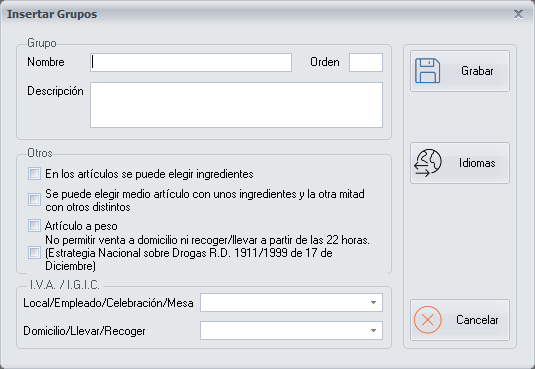
Se deberán introducir los siguientes datos:
**Nombre**: Nombre que defina al grupo.
**Descripción**: A parte de nombre del grupo, se puede añadir una breve
descripción.
**Orden**: Se introducirá un número para ordenar los grupos.
En **Otros**, marcaremos las opciones correspondientes:
En los
**Grupos**
donde después se podrán cambiar (añadir o eliminar) los ingredientes del
**Artículo de
venta**
a la hora de **Realizar un
Pedido**,
es decir si se va a crear una
**Receta**,
se deberá marcar la opción “**En los artículos se puede elegir
ingredientes**”
En los
**Grupos**
donde se crearan **Artículos de
venta**
que se pueden separar en mitad y mitad a la hora de **Realizar un
Pedido**
se deberá marcar la opción “**Se puede elegir medio artículo con unos
ingredientes y la otra mitad con otros distintos**”
En los
**Grupos**
donde se crearan **Artículos de
venta**
que se pueden vender al peso (los artículos que se vendrán a peso no se
podrán incluir en las Ofertas), se deberá marcar la opción “**Artículo a
peso**”
Para los
**Grupos**
que tengan incluidas bebidas alcohólicas, deberemos marcar la opción
“**No permitir venta a domicilio ni recoger/llevar a partir de las 22
horas**”
Por último, En los campos **IVA/IGIC** se definirá el tipo de IVA o IGIC
con el que esté gravado el consumo en el local y fuera del mismo, para
el cálculo del registro de IVA/IGIC. Podrá elegir entre las opciones que
haya generado en la pantalla **Tipos de
IVA/IGIC**
Desde el botón
**Idiomas**
podemos guardar los nombres de los
**Grupos**
en otros idiomas, para usarlos luego en PizzaGest o desde la web.
Una vez se hayan elegido todas las opciones correspondientes, para
guardar el Grupo pulsaremos el botón **Grabar**
Una vez definidos los
**Grupos**,
el siguiente paso será definir las
**Familias**
# Family Groups
Para el sistema, la agrupación de varios **Artículos de
Venta**
es una **Familia**, y cada Familia debe pertenecer a un
**Grupo**.
Por ejemplo, una **Familia** podría ser **Pizzas Medianas**, que
pertenecerían al **Grupo Pizzas**.
Una vez hayamos accedido desde el menú **Artículos→Familias**, aparecerá
una pantalla como la que podemos ver a continuación:
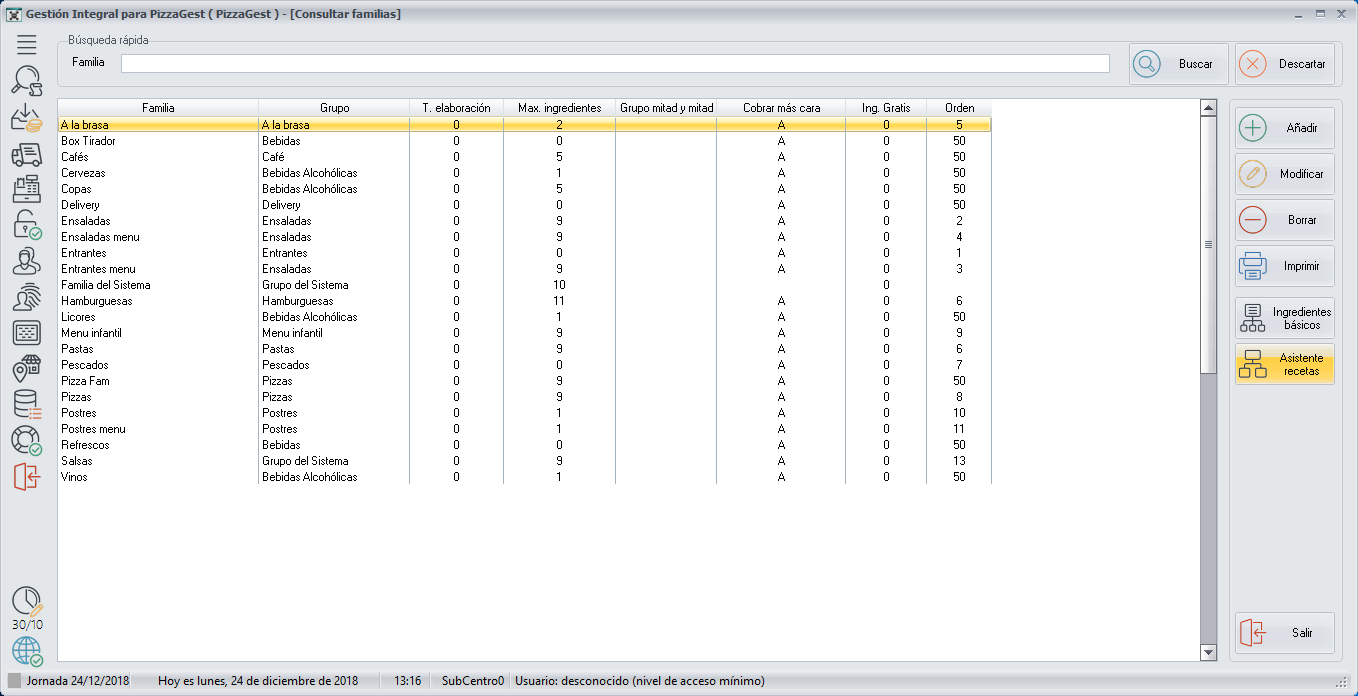
Podemos hacer una búsqueda rápida de la Familia, desde la línea
superior, escribiendo el nombre de la Familia y pulsando **Buscar**.
En caso de que hayamos hecho una búsqueda rápida por nombre de la
Familia, podemos volver a ver todos las Familias, pulsando el botón
**Descartar**.
En esta pantalla podemos ver en la parte central, una lista con todas
las Familias que tenemos creadas. Todos los detalles que aparecen en la
lista de Familias se habrán configurado previamente desde la pantalla
**Añadir/Modificar
Familias**
En la parte derecha tenemos varios botones que nos permiten realizar
distintas funciones:
**Añadir/Modificar**
Familias.
**Borrar**: Podemos borrar una Familia, previamente seleccionada, desde
el botón Borrar. Para borrar una Familia, primero debemos borrar los
**Artículos de
Venta**
que pertenezcan a esta Familia, así como, su escandallo de **Ingredientes
Básicos en una
Familia**
**Imprimir**: Nos sacará un
**Informe**
de la lista de Familias que tengamos seleccionada en nuestra pantalla.
**Ingredientes básicos**: Nos permite controlar los Ingredientes básicos
de cada Familia desde la pantalla **Ingredientes Básicos en una
Familia**.
Hay que tener en cuenta que habrá que marcar la opción **“En los
artículos se puede elegir ingredientes”** de la pantalla de
**Añadir/Modificar
Grupos**
para que este botón aparezca habilitado.
**Asistente recetas**: Nos permite crear artículos y copiar recetas
entre distintas Familias, desde la pantalla **Asistente
recetas**
# Add/Modify Family Groups
Una vez hayamos pulsado el botón **Añadir o Modificar** dentro de la
ventana
**Familias**,
nos aparecerá una pantalla como la que podemos ver a continuación:
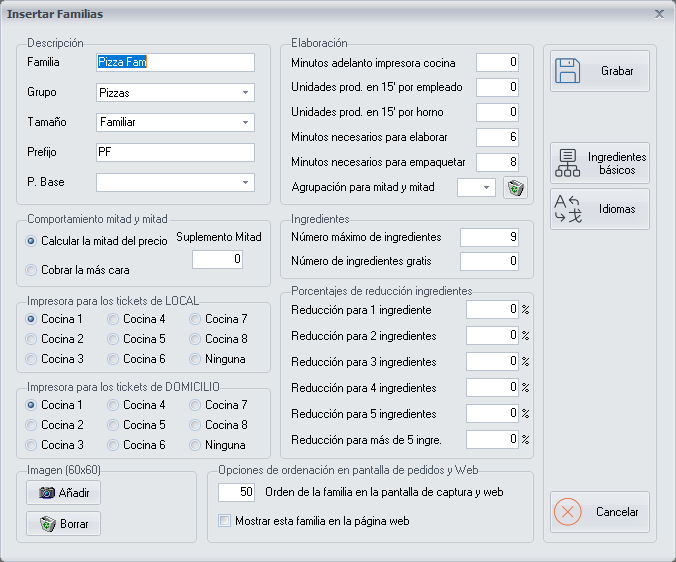
Dentro de esta pantalla, debemos completar los siguientes campos:
En Descripción:
**Familia**: Escribiremos el nombre de la Familia. (Por ejemplo: Pizzas
Familiares)
**Grupo**: Dentro del desplegable nos aparecerán los
**Grupos**
que se hayan creado y elegiremos el Grupo correspondiente. (Por ejemplo:
Pizzas)
**Tamaño**: Este campo se rellenará exclusivamente para la Web, para que
aparezca el tamaño de la pizza.
**Prefijo**: Este campo se rellenará exclusivamente para la Web, se
introducirán las iniciales que identifiquen a la Familia (Por ejemplo:
PF)
**Producto Base**: Este campo se rellenará exclusivamente para la Web,
será el producto del cual cogeremos las propiedades para realizar el
producto mitad y mitad. (Por ejemplo la masa de la pizza)
En Comportamiento mitad y mitad:
Este apartado estará activado si hemos marcado la opción **“Se puede
elegir medio artículo con unos ingredientes y la otra mitad con otros
distintos”** cuando creamos los
**Grupos**
desde la pantalla **Añadir/Modificar
Grupos**
Nos permite seleccionar cómo cobrar el producto cuando el producto se
hace mitad y mitad. Tenemos dos opciones: **Cobrar la mitad del precio**
de cada uno de los productos, o **Cobrar el precio más caro** de uno de
los productos. Además podemos añadir un **suplemento** por hacer el
producto mitad y mitad.
En Impresora para los tickets de Local y Domicilio:
Podemos elegir la Zona de Cocina por la que se imprimirán los tickets,
tanto en **Local** como de **Domicilio**. Podemos ver que impresora
tiene asignada cada Zona de Cocina desde el **Servicio de Impresión
PizzaGest**
En Imagen:
Esta opción permite Añadir o Borrar la imagen que aparecerá en la
pantalla **Realizar un
Pedido**
En Elaboración:
**Minutos adelanto impresora cocina**: Indicaremos en minutos el tiempo
que se necesita en cocina para elaborar los productos de esa
**Familia**.
De esta manera, el sistema se encargará de lanzar, de forma ordenada,
las órdenes de impresión de los tickets de elaboración de los productos
de un pedido, según el tiempo de elaboración marcado para cada
**Familia**.
Las familias que no necesiten tickets de elaboración, el valor a
introducir será 0.
**Agrupación para mitad y mitad**: Se usará para poder producir en mitad
y mitad, artículos de distintas familias. Le podemos asignar una letra
A,B,C o D, y las familias que tengan la misma letra, se podrán producir
juntas en mitad y mitad.
En Ingredientes y Porcentaje de reducción de ingredientes:
Estos dos apartados estarán activados si hemos marcado la opción **“En
los artículos se pueden elegir ingredientes”** cuando creamos los
**Grupos**
desde la pantalla **Añadir/Modificar
Grupos**
**Número máximo de ingredientes**: Anotaremos el número máximo de
ingredientes que podrá tener un **Artículos de
Venta**
de esa Familia.
**Número máximo de ingredientes promocionados**: Anotaremos el número
máximo de ingredientes promocionados que podrá tener un **Artículos de
Venta**
de esa Familia.
**Los porcentajes de reducción de ingredientes** irán disminuyendo
gradualmente, según el número de ingredientes que tenga el producto. Ya
que no pondremos la misma cantidad de un ingrediente en un producto que
solo tenga un ingrediente que en un producto que tenga 5 ingredientes.
Por lo tanto, lo habitual, sería poner en la primera línea Reducción
para 1 ingrediente 100% y después ir disminuyendo un 10% en cada
ingrediente adicional que contenga el producto. Esto nos permitirá
llevar un control más exacto del stock de los ingredientes.
En Opciones de ordenación en pantalla de pedidos y Web:
Anotaremos el número en el que queremos que aparezca ordenada la
**Familia**,
a la hora de **Realizar un
Pedido**
en PizzaGest y en la Web. Por defecto estará anotado el número 50 y si
no lo cambiamos y todas las familias tienen el mismo numero de orden, se
ordenará alfabéticamente.
Además, podemos activar o desactivar la opción “Mostrar esta familia en
la página web”, para decidir si queremos que aparezca la familia en la
web,
En la parte derecha tenemos varios botones que nos permiten realizar
distintas funciones:
**Ingredientes básicos**: Nos permite añadir los ingredientes básicos a
esa Familia desde la pantalla **Ingredientes Básicos de la
Familia**
Desde el botón
**Idiomas**
podemos guardar los nombres de las
**Familias**
en otros idiomas, para usarlos luego en PizzaGest o desde la web.
Una vez hayamos terminado de configurar la Familia, pulsaremos el botón
**Grabar**.
**Cancelar** nos permite salir de la pantalla sin realizar ningún
cambio.
# Sales Items
Un artículo de venta es cualquier producto elaborado o no, que se pueda
vender como unidad.
Una vez hayamos accedido desde el menú **Artículos**-\>**Artículos de
Venta**, aparecerá una pantalla como la que podemos ver a continuación:

Podemos hacer una búsqueda rápida del artículo de venta, desde la línea
superior, escribiendo el código del artículo de venta y pulsando
**Buscar**.
En caso de que hayamos hecho una búsqueda rápida por código del artículo
de venta, podemos volver a ver todos los artículos de venta, pulsando el
botón **Descartar**.
En la parte central veremos una lista con todos los artículos de venta
creados, en los que aparecerán todos los detalles del artículo de venta
que hayamos escrito al
**Añadir/Modificar**
un artículo de venta.
Es posible modificar la lista de artículos de venta que nos aparecen en
la parte central, dependiendo de la opción que tengamos seleccionada en
la parte derecha superior, en **Ver los Artículos**: Todos, Solo activos
o Solo inactivos. Configuraremos si un artículo de venta esta activo o
inactivo, seleccionado la opción **“El artículo se puede vender”** desde
la pantalla **Añadir/Modificar Artículos de
Venta**
En la parte derecha tenemos varios botones que nos permiten realizar
distintas funciones:
**Añadir/Modificar**
o **Borrar** artículos de venta.
**Imprimir**: Nos sacará un
**Informe**
de la lista completa de artículos de venta que tengamos seleccionada en
nuestra pantalla.
**Receta**: Nos permite introducir la receta de un artículo de venta,
desde la pantalla **Recetas de Artículos de
Venta**
**Precios**: Nos permite hacer cambios en los precios de los artículos
de ventas, por familia y ámbito desde la pantalla **Cambio precio de
artículos de
venta**
# Add/Modify Sales Items
Una vez hayamos pulsado el botón **Añadir** o **Modificar** desde la
pantalla **Artículos de
Venta**,
nos aparecerá una pantalla como la que podemos ver a continuación:
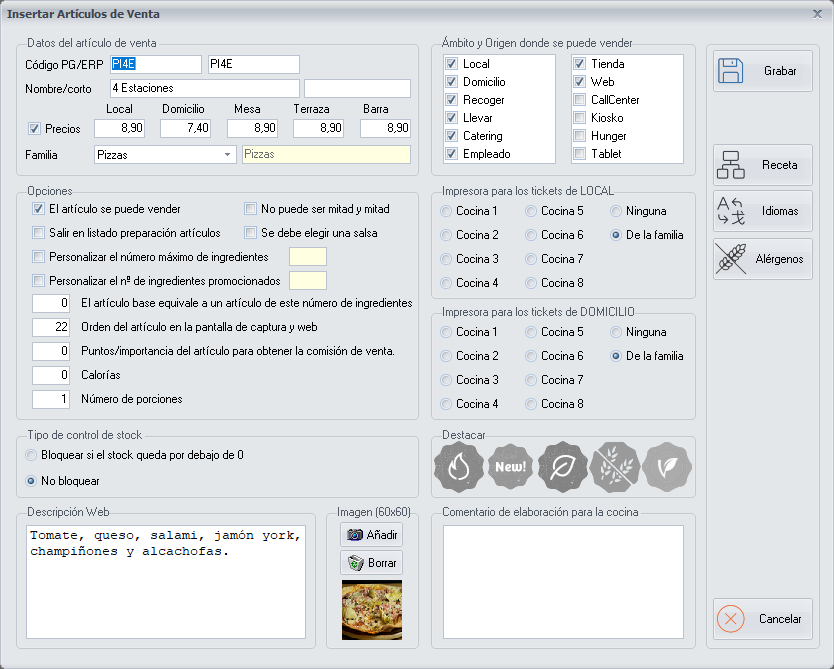
Dentro de esta pantalla, debemos completar los siguientes campos:
**Código**: Introduciremos un código acorde con el nombre del **Artículo
de
Venta**,
para que sea realmente operativo deberá tener entre 3 y 4 letras. (Por
ejemplo PMSI)
**Nombre Corto**: Nombre del producto. (Por ejemplo: Pizza Mediana
Siciliana)
**Precios**: Se deberán introducir los precios correspondientes en cada
opción disponible (Local, Domicilio, Mesa, Terraza, Barra)
**Familia**: Escogeremos la
**Familia**
a la que pertenece el Artículo de Venta. (Por ejemplo Pizzas Medianas)
En el apartado **Opciones**:
**El artículo se puede vender**, viene marcada por defecto, pero podemos
desactivarla si decidimos eliminar este artículo de la carta.
**Salir en listado preparación artículos**, marcaremos esta opción para
los artículos que necesiten una preparación previa, como por ejemplo las
ensaladas. Debemos seleccionarla si se quiere que el artículo aparezca
en el informe de preparación de artículos de venta, disponible desde la
pantalla **Informes de Preparación de Artículos de
venta**
**Personalizar el número máximo de ingredientes**, permite indicar un
número máximo de ingredientes diferente al que tiene la
**Familia**
cuando la configuramos desde la pantalla **Añadir/Modificar
Familias**,
ya sean más o menos.
**Personalizar el número de ingredientes promocionados**, podemos
indicar el número de ingredientes que se pueden promocionar en el
**Artículo de
Venta**
si es diferente al que tiene la
**Familia**
cuando la configuramos desde la pantalla **Añadir/Modificar
Familias**,
ya sean más o menos.
**No puede ser mitad y mitad**, la seleccionaremos en el caso de que ese
artículo no pueda ser mitad y mitad (por ejemplo: una pizza calzone).
**Se debe elegir una salsa**, obliga a escoger una salsa para el
artículo.
**El artículo base equivale a un artículo de este número de
ingredientes**, debemos especificar la equivalencia en ingredientes para
el cálculo de las
**Ofertas**.
Es decir, si en la
**Receta**
del artículo de venta especificamos los ingredientes como seleccionables
o no obligatorios (el cliente puede quitar o cambiar un ingrediente por
otro descontando el precio o cambiándolo por el del nuevo ingrediente
respectivamente) pondremos un 0. En caso de que en la
**Receta**
del artículo de venta especifiquemos los ingredientes como obligatorios
(si el cliente no quiere un ingrediente en concreto no se le pone pero
sí se le cobra) indicaremos aquí el número de ingredientes adicionales
que incluye el artículo respecto al artículo base de la familia. En
nuestro ejemplo sería 1 ya que la Pizza Mediana Calabrese lleva, además
de los ingredientes de la base (masa, mozzarella y salsa de tomate),
salchicha picante.
**Orden del artículo en la pantalla de captura y web**, indicamos el
orden en el que queramos que salga el articulo en la pantalla de
**Pedidos**
y en la web.
**Puntos/importancia del artículo para obtener la comisión de venta**,
si queremos que el artículo tenga más importancia de venta frente a
otros, le pondremos un número mayor. De esta forma indicamos que tiene
más comisión su venta.
**Calorías**, indicaremos cuántas calorías tiene ese artículo.
**Número de porciones**, indicamos el número de porciones que se
necesitan para un determinado número de personas (en el catering).
Seleccionaremos el **Tipo de control de stock** que queremos aplicar,
por ejemplo al Artículo de venta Pizza Mediana Calabrese. La aplicación
nos permite dos opciones excluyentes entre si:
La Primera, **Bloquear si el stock queda por debajo de 0**, si marcamos
esta opción estaremos obligados a llevar al día el stock de estos
productos ya que si este se agota, el programa no nos dejará vender el
artículo en cuestión hasta que no le incrementemos dicho stock a partir
de un albarán de compra o por medio de un inventario si el artículo es
crítico, de lo contrario si que deja.
La Segunda. **No bloquear**, permite vender artículos aunque el stock
sea en negativo.
Pasamos al apartado de **Descripción Web**, nos permite introducir una
descripción del artículo, que saldrá en la web y en la pantalla de
pedidos en el respectivo artículo.
A cada artículo podemos ponerle una foto en el apartado **Imagen**, que
será la que se verá en la pantalla de
**Pedidos**.
Otras opciones que podemos ponerle al artículo es en qué ámbito se va a
vender. Podemos indicar dónde podemos venderlo en **Ámbito** y
**Origen** donde se puede vender.
En **Ámbito** podemos elegir:
Local: Se podrá vender en el local o tienda donde se realice el
pedido.
Domicilio: Se podrá incluir el artículo de venta en un pedido a
domicilio.
Recoger: Se podrá incluir el artículo de venta en un pedido a
recoger en el local o tienda.
Llevar: El artículo de venta se podrá incluir en un pedido para
llevar.
Catering: Podremos incluir en el artículo de venta en algún
Catering o celebración especial.
Empleado: El artículo de venta podrá ser incluido en un pedido
que realice un empleado.
En **Origen** podemos elegir:
Tienda: El artículo de venta se podrá solicitar en un pedido que
se realice en la tienda.
Web: El artículo de venta se podrá solicitar en un pedido que se
realice desde la web.
Call Center: El artículo de venta se podrá solicitar en un pedido
que se realice desde un Call Center.
Kiosko: Se podrá incluir el artículo de venta en un pedido que se
realice desde un kiosco. Un Kiosko es una máquina en el que el propio
cliente puede configurar el pedido dentro de la misma tienda.
Hunger: El artículo de venta se podrá solicitar desde una
aplicación llamada Hunger, que es parecida al Just Eat.
Tabet: Se podrá incluir el artículo de venta cuando un camarero
realice un pedido desde una Tablet desde una mesa del local.
Por cada **Artículo de
Venta**,
podemos elegir la Zona de Cocina por la que saldrá el ticket, tanto en
Local como de Domicilio. Lo indicamos en **Impresora para los tickets de
LOCAL** y en **Impresora para los tickets de DOMICILIO**. Podemos elegir
la Zona de Cocina, Ninguna o la Impresora de la Familia que configuremos
en la pantalla **Añadir/Modificar
Familias**.
Podemos ver que impresora tiene asignada cada Zona de Cocina desde el
**Servicio de Impresión
PizzaGest**
En el apartado de **Destacar** indicamos características que puede tener
el artículo (picante, nuevo, sin gluten, vegetal y vegano).
En la parte derecha tenemos varios botones que nos permiten realizar
distintas funciones:
**Receta**: Podemos crear una receta para un **Artículo de
Venta**
desde la pantalla
**Receta**
**Idiomas**: Desde el botón
**Idiomas**
podemos guardar los nombres de los **Artículos de
Venta**
en otros idiomas, para usarlos luego en PizzaGest o desde la web.
**Alérgenos**: Podemos activar los alérgenos correspondiente de cada
**Artículos de
Venta**
desde la ventana
**Alérgenos**
Una vez cumplimentados estos datos, podemos pulsar en el botón de
**Grabar** y ya tendríamos insertado en el sistema el **Artículo de
Venta**.
El botón **Cancelar** nos permite salir de la pantalla sin hacer ningún
cambio.
# Sales Promotions
Una **Oferta** es una agrupación de artículos con un tratamiento de
venta específico. Normalmente, porque se les aplica algún tipo de
descuento o porque se ofrece un regalo asociado.
Una vez hayamos accedido desde el menú **Artículos**-\>**Ofertas**,
aparecerá una pantalla como la que podemos ver a continuación:
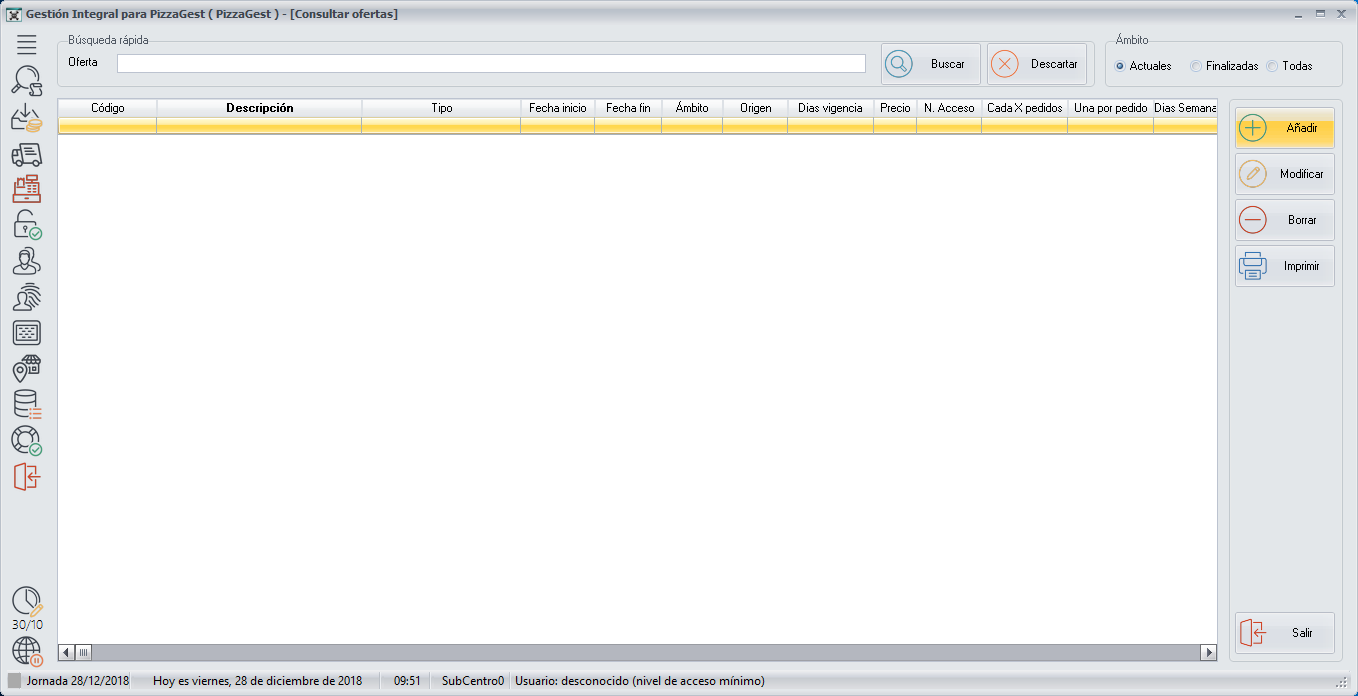
Podemos hacer una búsqueda rápida de la oferta, desde la línea superior,
escribiendo la descripción de la oferta y pulsando **Buscar**.
En caso de que hayamos hecho una búsqueda rápida por descripción de la
oferta, podemos volver a ver todas las ofertas, pulsando el botón
**Descartar**.
En la parte central veremos una lista con todas las ofertas creadas, en
las que aparecerán todos los detalles de la oferta que hayamos escrito
al
**Añadir/Modificar**
una oferta.
Es posible modificar la lista de ofertas que nos aparecen en la parte
central, dependiendo de la opción que tengamos seleccionada en la parte
derecha superior, en **Ámbito**: Actuales, Finalizadas o Todas.
Para crear una nueva Oferta pulsaremos el botón
**Añadir**
y si queremos modificar o borrar una oferta ya existente, la
seleccionaremos y pulsaremos el botón
**Modificar**
o **Borrar**.
El botón **Imprimir**, nos sacará un
**Informe**
con la lista completa de ofertas que tengamos seleccionada por
**Ámbito** en nuestra pantalla.
# Inventories
Una vez hayamos accedido desde el menú **Artículos-\>Inventarios**, y
hayamos elegido el tipo de Inventario que vamos a realizar, aparecerá
una pantalla como la que podemos ver a continuación:

Hay que tener en cuenta que será necesario contar todos los productos
del inventario, porque en caso de que dejemos la cantidad a 0 en algún
ingrediente que aparezca en el inventario, cuando grabemos el inventario
se modificará su stock a 0.
Lo primero que tenemos que hacer en esta pantalla, es pulsar el botón
**Preparar**, para que el sistema calcule en tiempo real el stock de
todos los ingredientes que aparecen en el inventario.
Hay dos tipos de Inventario:
1\) **Inventario General**: Un inventario general es el recuento de
todas las existencias del almacén.
Si se trata de un **Inventario General**, ya sea de Mañana o
Noche, aparecerán todos los **Ingredientes
básicos**
que cumplan estas condiciones:
\- Tengan marcadas las opciones de **Inventarios** e **Ingrediente
utilizable** en la pantalla **Añadir/Modificar Ingredientes
básicos**
\- Tengan seleccionado un **Tipo de ingrediente** en la pantalla
**Añadir/Modificar Ingredientes
básicos**
que **no** este clasificado como Ingrediente que **No necesita
inventario**, en la pantalla **Añadir/Modificar Tipo de
Ingredientes**
2\) **Inventario Parcial**: El inventario parcial está concebido para
facilitar el recuento diario de todas las existencias susceptibles de
robo.
Si se trata de un **Inventario Parcial**, ya sea de Mañana ,
Mediodía o Noche, aparecerán todos los **Ingredientes
básicos**
que cumplan las mismas condiciones que tienen que cumplir los
ingredientes, para que aparezcan en un **Inventario General** y además
tengan marcada alguna o todas las opciones de Inventario Mañana,
Inventario Mediodía o Inventario Noche en la pantalla
**Añadir/Modificar Ingredientes
básicos**.
Dependiendo de cual o cuales de las tres opciones tenga marcada el
ingrediente, aparecerá en el **Inventario Parcial** correspondiente.
------------------------------------------------------------------------
Una vez hayamos pulsado el botón **Preparar**, se rellenará el cuadro
del inventario, donde aparecerá la siguiente información:
Ingrediente básico: En esta columna, aparecerán los nombre de los
**Ingredientes
básicos**.
Cantidad teórica (almacén): En esta columna aparecerá la cantidad
teórica de cada ingrediente, en unidades de almacén, que según los
cálculos del sistema debería de haber en stock. Hay que tener en cuenta
que según el **Nivel de
acceso** de
la persona que haga el inventario, esta cantidad podría aparecer oculta
y obligar al empleado a contar la cantidad de cada producto.
Cantidad real (almacén): En esta columna, la persona que realice
el inventario, deberá anotar la cantidad real de cada ingrediente, en
unidades de almacén, que haya contado.
Unidades (almacén): En esta columna aparecerán las unidades de
almacén correspondientes a cada ingrediente, que configuraremos en la
pantalla **Añadir/Modificar Ingredientes
básicos**
Cantidad teórica (receta): En esta columna aparecerá la cantidad
teórica sobrante que calcula el sistema, de cada ingrediente que no se
ha podido contabilizar en unidades de almacén, porque es menos de una
unidad de almacén, y lo contabilizamos en unidades de receta. Serian los
picos que no se han podido añadir en la columna Cantidad teórica
(almacén). Hay que tener en cuenta que según el **Nivel de
acceso** de
la persona que haga el inventario, esta cantidad podría aparecer oculta
y obligar al empleado a contar la cantidad de cada producto.
Cantidad real (receta): En esta columna, la persona que realice
el inventario, deberá anotar la cantidad real sobrante de cada
ingrediente que no se ha podido contabilizar en unidades de almacén, en
unidades de receta, que haya contado. Serian los picos que no se han
podido añadir en la columna Cantidad real (almacén).
Unidades (receta): En esta columna aparecerán las unidades de
receta correspondientes a cada ingrediente, que configuraremos en la
pantalla **Añadir/Modificar Ingredientes
básicos**
Diferencia: En esta columna aparecerá la diferencia entre la suma
de las cantidades reales que calcula el sistema y la suma de las
cantidades teórica que anote la persona que realice el inventario. Hay
que tener en cuenta que el sistema nos puede avisar o incluso bloquear
el inventario si la diferencia supera el valor que hemos configurado en
la opción **Bloquear el inventario si la diferencia es superior** en la
pantalla **Añadir/Modificar Ingredientes
básicos**
------------------------------------------------------------------------
En la parte de abajo en el apartado **Opciones** tenemos la opción de
filtrar los ingredientes que aparezcan en el inventario, eligiendo el
**Tipo de
ingrediente**
correspondiente del desplegable, en la opción Solo ingredientes del
tipo.
En el apartado **Información** aparecerán los siguientes datos:
Número de inventario diario: Este número se completará
automáticamente y se incrementará, a medida que vayamos añadiendo más
inventarios del mismo tipo, en el mismo día.
Responsable del inventario: Aparecerá el nombre del empleado que
haya realizado el inventario, es decir, el empleado que en el momento de
realizar el inventario se haya identificado en el sistema en las
**Opciones
restringidas**
------------------------------------------------------------------------
Hay que tener en cuenta que no es posible modificar un inventario que ya
ha sido introducido en el sistema, pero podemos corregirlo accediendo al
mismo tipo de inventario dentro del mismo día. Al hacer esto, el sistema
nos avisará que se va a realizar una corrección del inventario anterior
y que el stock puede haber variado.
Si accedemos a realizar una corrección de un inventario, se activará la
opción No realizar inventario de los ingredientes que dejemos a
cero que aparece en la parte de abajo en el apartado **Opciones**.
Esta opción estará marcada por defecto, ya que de esta forma, solo
corregiremos el stock de los ingredientes en los que anotemos una
cantidad y luego pulsemos Intro, y pasen de color rojo a verde.
Tampoco será posible hacer un inventario anterior al último realizado.
Por ejemplo si hemos hecho un inventario general o parcial de noche, ya
no podremos hacer un inventario de mañana o mediodía.
------------------------------------------------------------------------
Una vez hayamos terminado de realizar o corregir un inventario,
pulsaremos el botón **Grabar**.
El botón **Imprimir** nos sacará un
**Informe**
con los datos del inventario.
El botón **Cancelar**, nos permite salir de la pantalla sin hacer ningún
cambio.
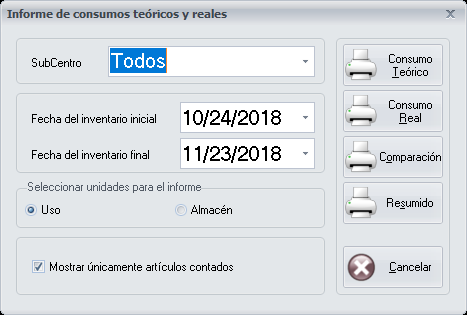
# Report of Consumption
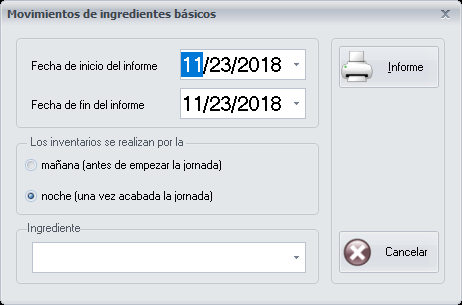
# Report of Inventory Items Movements
# Report of Inventory Items Preparation

# Report of Sales Items Prices

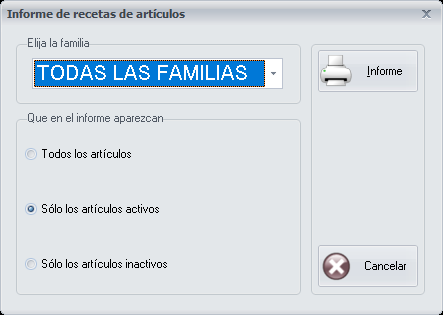
# Report of Sale Items Recipe
# Report of Sale Items Preparation

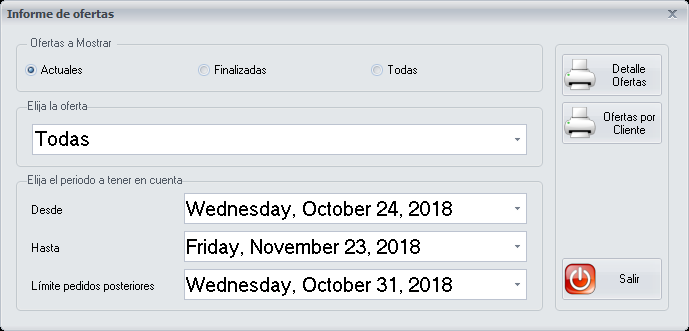
# Report of Promotions
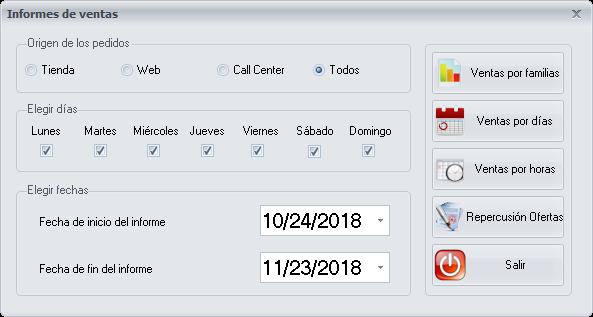
# Report of Sales
# Report of Outgoings, Losses and Wastes
Una vez hayamos accedido desde el Menú **Artículos-\>Informes-\>Salidas,
Mermas y Desperdicios** aparecerá una pantalla como la que podemos ver a
continuación:

Desde esta pantalla podemos sacar distintos informes sobre movimientos
de almacén que disminuyen el stock.
Primero debemos elegir la fecha de inicio y fin del informe, en el
apartado **Fechas**.
A continuación, si lo deseamos podemos filtrar el informe por la
**Causa**, por el que se realizó el movimiento de almacén. Las opciones
que aparecen en este desplegable las configuraremos desde la pantalla
**Tipos de
Desperdicios**
Para finalizar, podemos filtrar aún mas el informe, marcando uno o más
tipos de movimientos de almacén que disminuyen el stock, entre los
siguientes **Tipos**:
Merma: Son productos o cantidades de producto no aprovechables,
productos caducados y despuntes. La introducción de las mermas se
realiza desde la pantalla **Salida de almacén o Salida por
mermas**
Salida: Son salidas de productos del almacén sin venta y sin
pérdida del producto. Por ejemplo: cuando trasladamos productos de una
tienda a otra. La introducción de las salidas se realiza desde la
pantalla **Salida de almacén o Salida por
mermas**
Desperdicio: Son productos, ya no aptos para su uso, porqué se
han estropeado mientras estaban siendo elaborados (quemados, se han
caído al suelo, etc.), o porque han sido devueltos por el cliente sin
consumirlos. La introducción de desperdicios se realiza desde la
pantalla **Artículos
desperdiciados**
Albarán no conforme: Si ya hemos pagado un albarán y nos llega
alguna mercancía en mal estado, podemos clasificar el albarán como “no
conforme”. La introducción de los albaranes “no conforme” se realiza
desde la pantalla **Añadir/Modificar
Albaranes**
Una vez hayamos terminado de configurar las opciones del informe,
dispondremos de tres tipos de informes que podremos obtener pulsando el
botón correspondiente:
**Informe Detallado**: Al pulsar este botón obtendremos un
**Informe**
ordenado por fecha y agrupado por el tipo de movimiento de almacén, en
el que veremos todos los detalles de cada movimiento de almacén. Al
final del informe, veremos el total en Euros que han generado la suma de
todos los movimientos de almacén.
**Informe Resumido**: Al pulsar este botón obtendremos un
**Informe**
agrupado por el tipo de movimiento de almacén, en el que veremos de
forma resumida cada movimiento de almacén. Al final del informe, veremos
el total en Euros que han generado la suma de todos los movimientos de
almacén.
**Salidas Agrupadas**: Al pulsar este botón obtendremos un
**Informe**
de todas las salidas, agrupadas por la causa que hayamos configurado en
la pantalla **Salida de almacén o Salida por
mermas**. Para
obtener este informe solo necesitamos configurar la fecha de inicio y
fin del informe, en el apartado **Fechas**.
El botón **Cancelar**, nos permite salir de la pantalla sin hacer ningún
cambio.
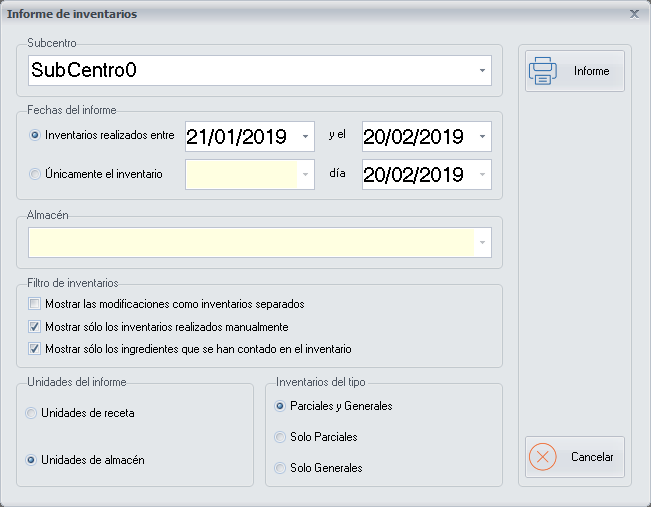
# Report of Inventories
# Inventory Items Type
Una vez hayamos pulsado en la opción del Menú **Datos-\>Artículos-\>Tipo
de Ingredientes**, aparecerá una pantalla como la que podemos ver a
continuación:
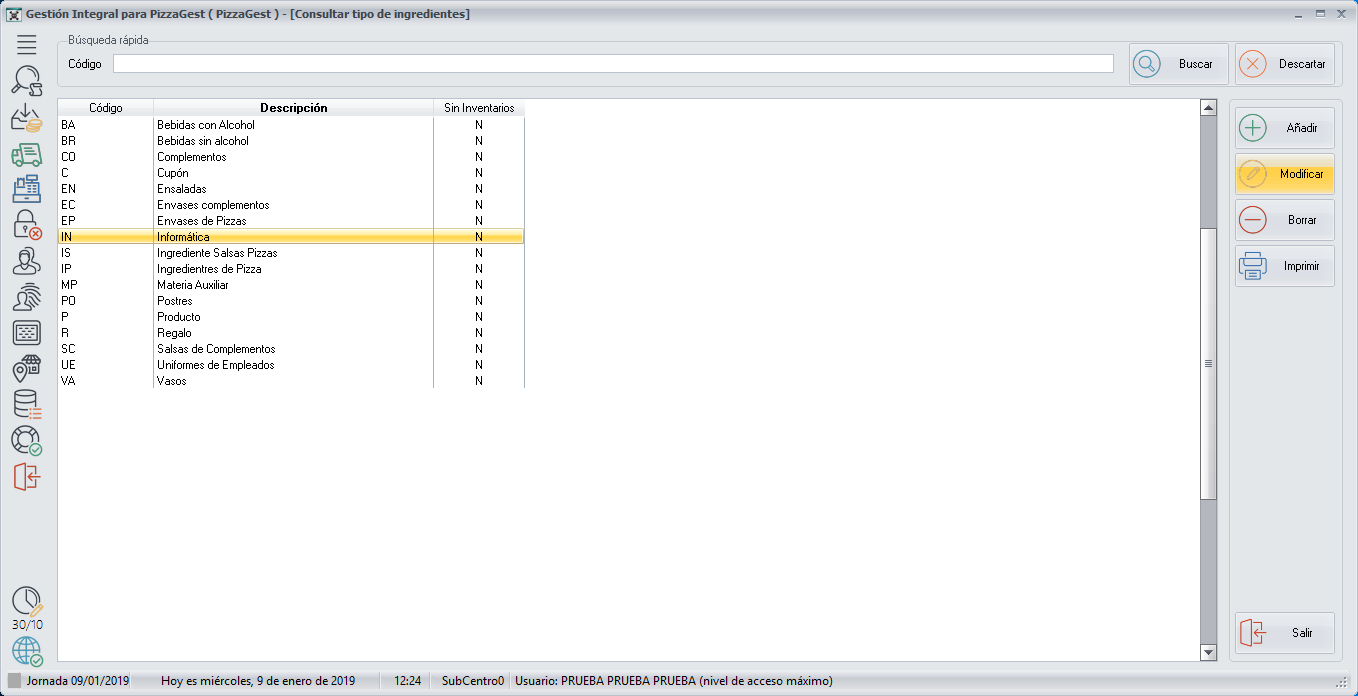
En esta pantalla podemos ver en la parte central, una lista con todos
los tipos de ingredientes que tenemos creados.
El tipo de ingrediente se usará para ordenar los
**Informes**
de los ingredientes por tipo de ingrediente y descripción. Además
debemos indicar el tipo de ingrediente cuando creamos un ingrediente
básico desde la pantalla **Añadir/Modificar Ingredientes
básicos**
Podemos hacer una búsqueda rápida del tipo de ingrediente, desde la
línea superior, escribiendo el código del tipo de ingrediente y pulsando
**Buscar**.
En caso de que hayamos hecho una búsqueda rápida por código del tipo de
ingrediente, podemos volver a ver todos los tipos de ingredientes,
pulsando el botón **Descartar**.
Para
**Añadir/Modificar**
o **Borrar** tipos de ingredientes, debemos hacer clic en el botón
correspondiente, situado a la derecha de la pantalla.
El botón **Imprimir**, nos sacará un
**Informe**
con la lista de los tipos de ingredientes que tengamos seleccionados en
pantalla.
# Inventory Items Grouping
Una agrupación de ingredientes se compone de ingredientes que tienen las
mismas propiedades, y se pueden agrupar para que visualmente al
**Realizar un
Pedido**
se puedan ver los ingredientes de forma más ordenada.
Por ejemplo podemos hacer agrupaciones de Masas, Quesos Pizzas, Toppings
Pizzas, Salsas, etc.
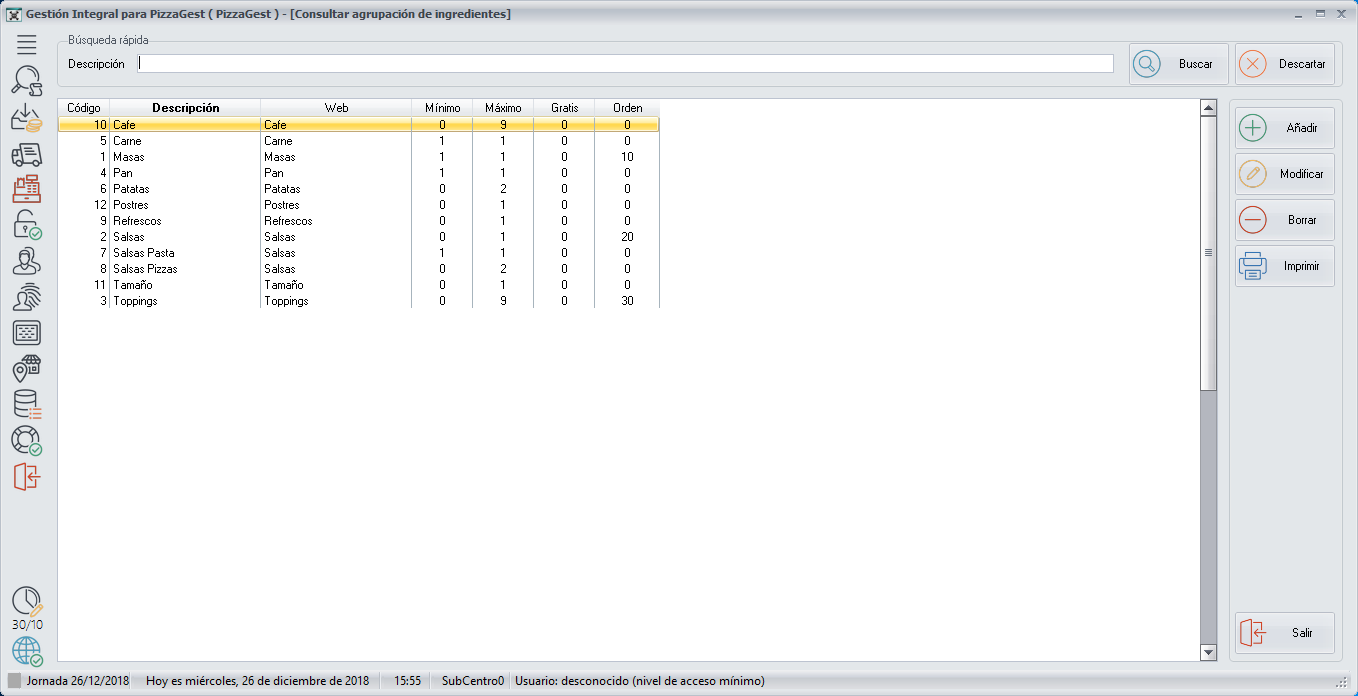
Una vez hayamos pulsado en la opción del Menú
**Datos-\>Artículos-\>Agrupación de Ingredientes**, aparecerá una
pantalla como la que podemos ver a continuación:
Podemos hacer una búsqueda rápida de una Agrupación de Ingredientes,
desde la línea superior, escribiendo el nombre de la Agrupación de
Ingredientes y pulsando **Buscar**.
En caso de que hayamos hecho una búsqueda rápida por nombre de la
Agrupación de Ingredientes, podemos volver a ver todas las Agrupaciones
de Ingredientes, pulsando el botón **Descartar**.
En esta pantalla podemos ver en la parte central, una lista con todas
las agrupaciones de ingredientes que tenemos creadas. Todos los detalles
que aparecen en la lista de agrupaciones de ingredientes se habrán
configurado previamente desde la pantalla **Añadir/Modificar Agrupación
de
Ingredientes**
Para
**Añadir/Modificar**
o **Borrar** Agrupaciones de Ingredientes debemos hacer clic en el botón
correspondiente, situado a la derecha de la pantalla.
El botón **Imprimir**, nos sacará un
**Informe**
con la lista de las Agrupaciones de Ingredientes que tengamos
seleccionada en pantalla.
# Inventory Items Location
Once we have clicked on the Menu option **Data-\>Items-\>Inventory Items
Location**, a screen like the one we can see below will appear:
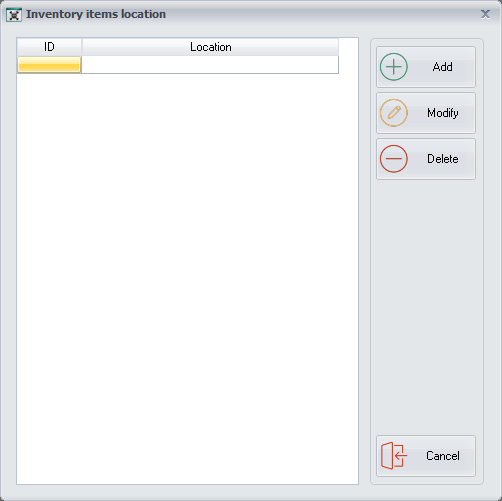
From this screen, we will see all the locations where the inventory
items can be stored which already exist, and they will appear in the
**Inventories**.
We will use the inventory items locations, to insert them when
appropriate through the **Choose
location**
screen.
We have three buttons with different functions:
**Add**: We will insert a new location where the inventory item can be
stored. If we click on this button, we will create a new line in the
list, where we have to enter the code and the name of the location and
press Enter.
**Modify**: It allow us to modify the name or code of a previously
selected location.
**Delete**: It allows us to delete a previously selected location.
# Preparation Comments
Una vez hayamos pulsado en la opción del Menú
**Datos-\>Artículos-\>Observaciones de elaboración** aparecerá una
pantalla como la que podemos ver a continuación:

Podemos hacer una búsqueda rápida de las observaciones de elaboración,
desde la línea superior, escribiendo el nombre de la observación y
pulsando **Buscar**.
En caso de que hayamos hecho una búsqueda rápida por nombre de la
observación, podemos volver a ver todas las observaciones, pulsando el
botón **Descartar**.
En esta pantalla podemos ver en la parte central, una lista con todas
las observaciones de elaboración que hayamos creado desde la pantalla
**Añadir/Modificar Observaciones de
Elaboración**
Las observaciones de elaboración las podemos incluir desde la pantalla
**Realizar un
Pedido**
con el botón **Observaciones**, si el cliente nos pide añadir una
observación de elaboración en un producto.
Para
**Añadir/Modificar**
o **Borrar** observaciones de elaboración, debemos hacer clic en el
botón correspondiente, situado a la derecha de la pantalla.
El botón **Imprimir**, nos sacará un
**Informe**
con la lista de las observaciones de elaboración que tengamos
seleccionadas en pantalla.
# Waste Type
Una vez hayamos accedido desde el Menú **Datos-\>Artículos-\>Tipos de
Desperdicios** aparecerá una pantalla como la que podemos ver a
continuación:
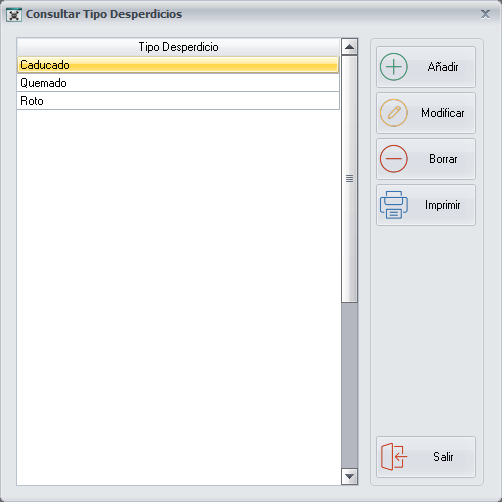
Desde esta pantalla podemos ver todos los tipos de desperdicios que
tenemos insertados en el sistema.
Los tipos de desperdicios los usaremos cuando insertemos un nuevo
artículo desperdiciado, desde la pantalla **Artículos
desperdiciados**
Para dar de alta un nuevo tipo de desperdicio, pulsaremos el botón
**Añadir** y automáticamente se creará una línea en blanco donde debemos
escribir el nombre del tipo de desperdicio y pulsar Intro.
Para modificar o borrar un tipo de desperdicio, hay que seleccionar el
tipo de desperdicio deseado, modificar el nombre del tipo de desperdicio
en caso de modificación, y pulsar el botón **Modificar** o **Borrar**,
según la acción que deseemos realizar.
El botón **Imprimir**, nos sacará un
**Informe**
con la lista de los tipos de desperdicios que existan.
# Add/Modify Promotions
Una vez hayamos pulsado el botón **Añadir** o **Modificar** dentro de la
ventana
**Ofertas**,
nos aparecerá una pantalla como la que podemos ver a continuación:
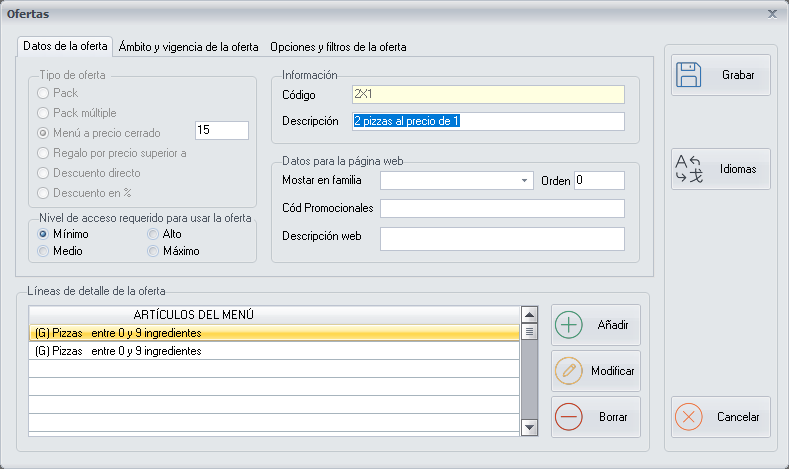
Aquí podemos ver que la pantalla esta dividida en tres pestañas:
Dentro de la primera pestaña **Datos de la oferta**:
En primer lugar, se debe elegir que **Tipo de oferta** deseamos
realizar, se pueden introducir Ofertas de distinto tipo:
Pack: Deben estar todas las líneas del Detalle de la Oferta, para
que se aplique la Oferta.
Un ejemplo de este tipo de Oferta sería, de Lunes a Jueves, cada 2
pizzas, una al 50%.
Pack múltiple: Cada línea del Detalle de la Oferta, es una oferta
independiente.
Un ejemplo de este tipo de Oferta sería, un 50% de descuento para los
trabajadores.
Menú a precio cerrado: Cuando queremos establecer un Menú
concreto con varios Artículos a un precio cerrado.
Un ejemplo de este tipo de Oferta sería ofrecer 10 pizzas por 80 euros.
Regalo por precio superior a: Cuando ofrecemos un regalo, cuando
la cuenta supera un determinado precio.
Un ejemplo de este tipo de Oferta sería regalar una bebida por una
compra superior a 20 euros.
Descuento directo: Cuando ofrecemos un descuento de una cantidad
concreta del total de la cuenta.
Un ejemplo de este tipo de Oferta sería descontar 5 euros del total de
la cuenta por ser Black Friday.
Descuento en %: Cuando ofrecemos un descuento en porcentaje del
total de la cuenta.
Un ejemplo de este tipo de Oferta sería aplicar un 50% de descuento en
el día del cumpleaños del cliente.
A continuación deberemos introuducir un **Código** y una **Descripción**
(que será el que aparecerá impreso en el ticket del cliente)
Además podemos configurar el **Nivel de
acceso**
requerido para usar la oferta.
En caso de que se disponga de página web se podrá configurar la oferta
para que aparezca dentro de los productos de venta desde la web. En
**datos de la página web** se tendrán que rellenar los campos:
Mostrar en familia: Elegiremos la
**Familia**
donde deseemos que aparezca en la web, la oferta como un producto de
venta.
Orden: Anotaremos el número en que queremos que aparezca ordenado
en la web, el producto de venta creado de la oferta.
Códigos promocionales: Introduciremos códigos separados por ; que
los clientes podrán usar desde la web para beneficiarse de alguna
oferta.
Descripción web: Escribiremos el nombre con el que deseamos que
aparezca en la web el producto de venta creado de la oferta.
------------------------------------------------------------------------
En la segunda pestaña **Ámbito y vigencia de la oferta**:
En primer lugar elegiremos las **Fechas de validez** de la oferta con la
ayuda del calendario. Si vamos a configurar una oferta que deseamos que
sea indefinida, elegiremos una fecha de validez de larga duración.
Otras opciones que podemos ponerle a la oferta, es en qué **Ámbito** y
desde que **Origen** va a ser posible aplicar la oferta.
En **Ámbito** podemos elegir:
Local: Se podrá aplicar la oferta en el local o tienda donde se
realice el pedido.
Domicilio: Se podrá aplicar la oferta en un pedido a domicilio.
Recoger: Se podrá aplicar la oferta en un pedido a recoger en el
local o tienda.
Llevar: La oferta se podrá aplicar en un pedido para llevar.
Catering: Podremos aplicar la oferta en algún Catering o
celebración especial.
Empleado: La oferta se podrá aplicar en un pedido que realice un
empleado.
En **Origen** podemos elegir:
Tienda: La oferta se podrá aplicar en un pedido que se realice en
la tienda.
Web: La oferta se podrá aplicar en un pedido que se realice desde
la web.
Call Center: La oferta se podrá aplicar en un pedido que se
realice desde un Call Center.
Kiosko: Se podrá aplicar la oferta en un pedido que se realice
desde un kiosco. Un Kiosko es una máquina en el que el propio cliente
puede configurar el pedido dentro de la misma tienda.
Hunger: La oferta se podrá aplicar desde una aplicación llamada
Hunger, que es parecida al Just Eat.
Tabet: Se podrá aplicar la oferta cuando un camarero realice un
pedido desde una Tablet desde una mesa del local.
Además podemos elegir los **días de la semana de vigencia**, en que se
puede aplicar la oferta, incluso días **festivos** y **vísperas**. Los
días festivos los configuraremos desde la pantalla **Calendario de Días
Festivos**
También podemos **restringir el horario** de aplicación de la oferta,
hasta en 2 franjas horarias.
------------------------------------------------------------------------
En la tercera pestaña **Opciones y filtros de la oferta**:
Tenemos las siguientes opciones:
En un pedido solamente se puede aplicar una vez la oferta:
Marcaremos esta opción si queremos que aunque en un mismo pedido se
pueda aplicar la oferta varias veces por la cantidad de productos
solicitados, solo se pueda aplicar la oferta una vez.
En un pedido no se pueden acumular con mas ofertas marcadas: Esta
opción servirá cuando queremos que varias ofertas sean incompatibles
entre si y aunque se apliquen a los mismos productos, y haya opción de
aplicar varias ofertas por la cantidad de productos solicitados, solo se
pueda aplicar una oferta para todos los productos.
La oferta se aplica cada cierto numero de pedidos: La oferta se
aplicará cuando un mismo cliente haga un determinado número de pedidos
que anotaremos manualmente. Tenemos la opción de resetear el número de
pedidos del cliente para que empiece de 0. Esta opción solo se podrá
aplicar para una oferta.
La oferta debe elegirse: Esta opción la marcaremos cuando no
deseemos que la oferta se aplique automáticamente y tengamos que elegir
la oferta manualmente desde la pantalla **Ofertas
aplicables**
Debe aparecer en la liquidación del repartidor: Marcaremos esta
opción cuando se trate de una oferta con cupones o tarjetas de
descuento, y en la que el motorista tendrá que entregar los cupones o
tarjetas del cliente al realizar la liquidación.
Solo se puede aplicar una vez por cliente: Esta opción será útil
para las ofertas en las que solo se aplicarán una vez a cada cliente,
por ejemplo por ser la primera vez que hace una compra.
La oferta es oculta en la web: Marcaremos esta opción para las
ofertas que no deseamos que aparezcan en la web.
En la web se aplica mediante un asistente de ofertas: Esta opción
la marcaremos cuando queremos que la oferta se aplique mediante un
asistente de ofertas en la web.
Cobrar ingredientes adicionales: Marcaremos esta opción para los
ofertas que queremos que se apliquen a productos que superen el número
de ingredientes configurados en una oferta y se cobren los ingredientes
adicionales.
Intentar aplicar primero los productos más baratos: Ordena los
productos de más baratos a más caros, ya que PizzaGest por defecto,
ordena los productos del más caro al más barato para intentar aplicar la
oferta.
Mostrar en la página de inicio de la web: Marcaremos esta opción
cuando deseemos que la oferta aparezca en la página de inicio de la
página web.
Podemos configurar los siguientes filtros:
Puntos cliente necesarios para aplicar: Aquí podemos anotar el
número mínimo de puntos que debe tener un cliente para que se le aplique
una oferta. Los puntos de los clientes los podemos consultar desde la
pantalla **Añadir/Modificar
clientes**
y se acumularán dependiendo de como lo hayamos configurado en la
pantalla **Añadir/Modificar
Tienda**
Importe mínimo de pedido para aplicar: En este campo anotaremos
la cantidad mínima que debe tener el pedido, para que se le pueda
aplicar la oferta.
------------------------------------------------------------------------
Para finalizar, tenemos que definir el detalle de la oferta, es decir,
en qué consistirá la oferta, en el apartado de **Líneas de detalle de la
oferta** mediante la ayuda de un asistente.
Es importante saber que PizzaGest ordena los productos del más caro al
más barato para intentar aplicar las ofertas, por lo tanto deberíamos
incluir las líneas de detalle de la oferta, de forma que vayan ordenadas
primero las que vayan asociadas al producto más caro.
Para activar este **Asistente de elección de
artículos**,
hay que pulsar en el botón de **Añadir o Modificar** o hacer doble clic,
sobre una línea en blanco del apartado **Líneas de detalle de la
oferta** (si esa línea estuviera cumplimentada permitiría su
modificación).
Desde el botón
**Idiomas**
podemos guardar los nombres de las ofertas en otros idiomas, para
usarlas luego en PizzaGest o desde la web.
Una vez hayamos terminado de configurar la oferta, pulsaremos en el
botón **Grabar**.
El botón **Cancelar** nos permite salir de la pantalla sin hacer ningún
cambio
# Allergens
Podemos llegar a esta pantalla desde 2 opciones del Menú:
**Artículos-\>Artículos de Ventas-\>Doble clic sobre el
Ingrediente-\>Alérgenos**
**Artículos-\>Ingredientes Básicos-\>Doble clic sobre el
Ingrediente-\>Alérgenos**
Dependiendo de cada ingrediente o artículo de venta, activaremos el
alérgeno correspondiente pulsando encima de cada icono en la siguiente
pantalla:
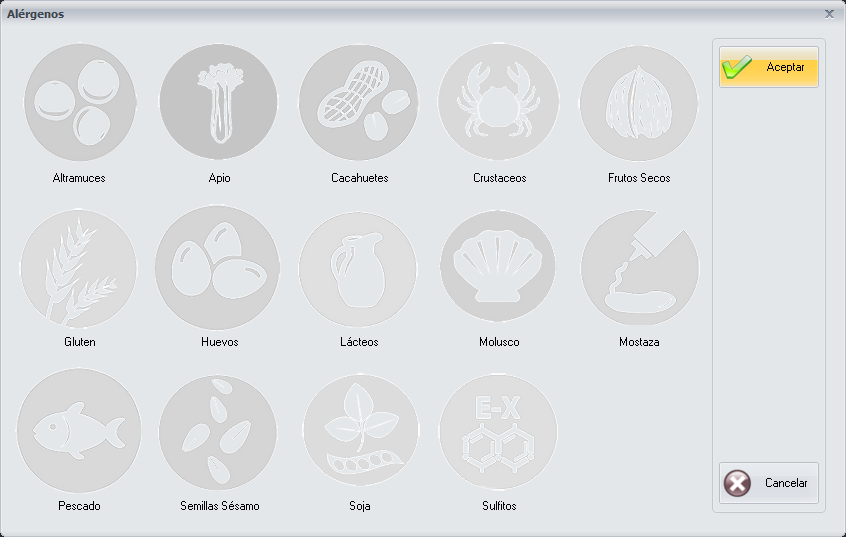
Podremos desactivar el alérgeno volviendo a pulsar encima del icono en
cuestión, y cuando hayamos terminado deberemos pulsar el boton
**Aceptar**.
El botón **Cancelar**, nos permite salir sin hacer ningún cambio.
# Applicable Promotions
Once we have clicked on **Charge** through the **Place an
Order**
screen or the
**Orders**
screen, the following screen will appear:
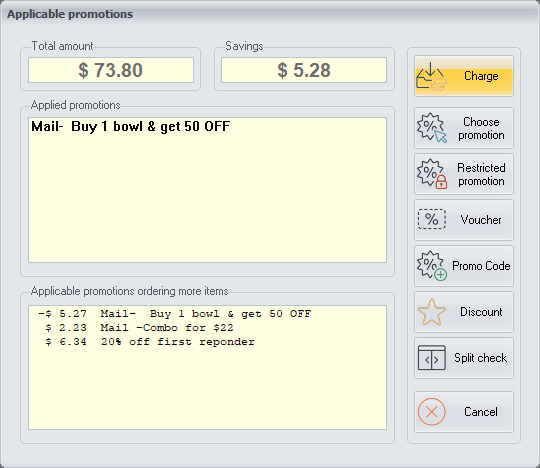
At first sight, we can see the **Total amount** that is going to be
charged to the customer, the **Savings** in case that some
**Promotion**
is being applied, the **Applied Promotions** and the **Applicable
promotions in case that ordering more items**.
In the right part, we have some buttons which allow us to execute
different functions:
**Charge or End**: It will allow us to charge the order through the
**Charge
Order**
screen. If it is a Delivery or Pick-up order, this option will appear
with the name **End** and we will charge the order through the **Delivery
Order
Total**
screen. Besides, if it is a Delivery order and we have set a minimum
order amount from the **Add/Modify
Zones** screen, a
message will appear in case that the order does not reach the minimum
required.
**Choose promotion**: If we click on this button, the following screen
will appear:
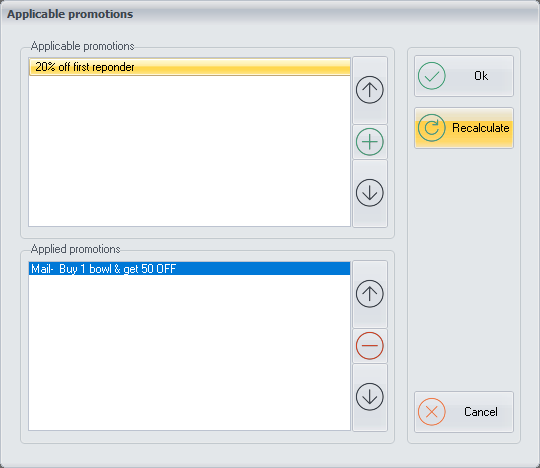
All the
**Promotions**
that can be applied will appear here. We will choose the ones that the
customer wish, selecting the promotion and pressing the **+** button,
and we can remove them with the button **-**
We have to take into consideration that the promotions will be applied
automatically if we do not have activated in the
**Promotion**,
the option **“Promotion must be applied manually”**, in the **Options
and filters** tab through the **Add/Modify
Promotions**
screen.
Besides, we can also click on the **Recalculate** button, which will
calculate the lowest possible price of the order for the customer,
applying all possible promotions.
**Restricted promotion**: Depending on the required access level for
applying promotions that we have configured in the **Add/Modify
Promotions**
screen, each employee will see the promotions that can be applied. In
case that you want to apply a promotion that needs a higher level of
access, you must identify yourself at the system to be able to apply it.
**Voucher**: If the customer has a voucher, we will write down the
voucher code and the discount will be applied.
**Promo Code**: If we do not see a promotion that we wish to apply and
we know the promotion ID, we can search for it through the Promo ID and
apply it.
**Discount**: In case we have the required **Access Level
Definition**
to the system, we can apply a
**Discount** to the
total amount of the order, writing down the reference for the discount
and the amount of the discount in cash or as a percentage.
**Split check**: It allows us to charge the order separately, choosing
the items on different tickets through the **Split
order**
screen.
**Cancel**: It allow us to exit of the screen without making any
changes.
# Change Description
Once we have clicked on the **Change Description** button through the
**Inventory
Items**
screen, a screen like the one we can see below will appear.
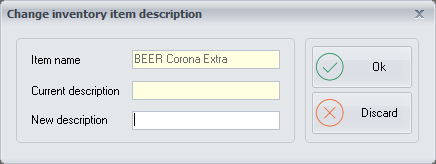
It allows us to change the description of the selected inventory item in
all the **Family
Groups**
where the inventory item exists, by typing the name of the new
description and clicking on the **OK** button.
The **Cancel** button allows us to exit of the screen without making any
changes.
# Change of Recipe Units
Once we have clicked on the **Unit Change** button through the
**Inventory
Items**
screen, a window like the one we can see below will appear.
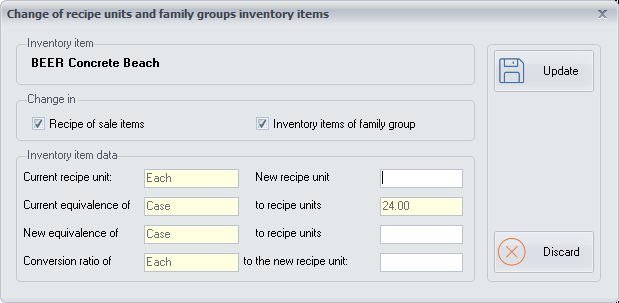
It allows us to change the recipe units of the inventory items in all
the
**Recipes**
and **Family
Groups**
where the inventory item appears.
We can select to make the change in the **Recipes of sale items** and/or
in the **Inventory items of family group**.
We will write the new recipe unit, the new equivalence and the
conversion ratio of the new recipe unit.
Once we have configured the change of recipe units, we will click on the
**Update** button.
The **Discard** button allows us to exit of the screen without making
any changes.
# Replace Inventory Item
Once we have clicked on the **Replace Inventory Items** button through
the **Inventory
Items**
screen, a screen like the one we can see below will appear.
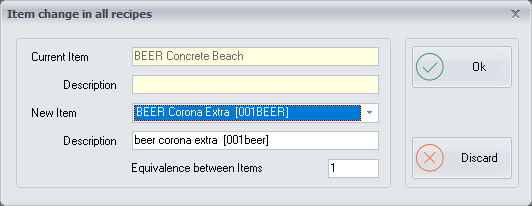
It allows us to replace the name of an inventory item that we do not use
anymore for another one in all the **Family
Groups**
and
**Recipes**.
We can write a different description if we wish and also change the
equivalence between both items if applicable, thereby it will allow us
to see in the Inventory Item Historical Report with the previous
description and the updated description.
Once we have configured the description of the new inventory item, we
will click on the **Ok** button.
The **Cancel** button allows us to exit of the screen without making any
changes.
# Update Taxes
Once we have clicked on the **Taxes change** button through the
**Inventory
Items**
screen, a window like the one we can see below will appear.
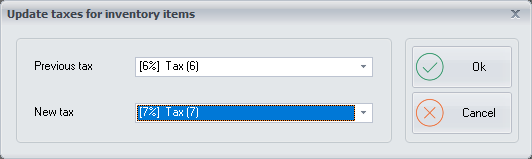
From this screen we can change the taxes of the inventory items in one
step.
It allow us to change the tax of all the inventory items which are taxed
with the same type tax and we wish to change it to a different one.
In order to make a tax change, we must choose the previous purchase tax
and the new purchase tax and press the **Ok** button.
The **Cancel** button allows us to exit of the screen without making any
changes.