# Streets, Zones & Delivery
18 pages of the PizzaGest manual grouped by functional area.
# Report of Average Delivery Times

# Report of Deliveries per Hour
# Report of Delivered Items

# Report of Sales by Streets
Una vez hayamos accedido desde el Menú
**Callejero-\>Informes-\>Consumos** aparecerá una pantalla como la que
podemos ver a continuación:
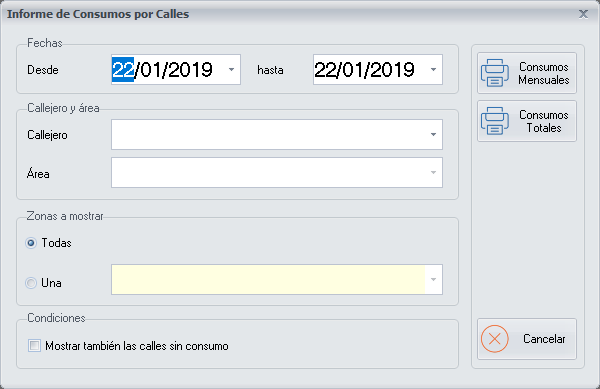
Lo primero que tenemos que hacer en esta pantalla, es seleccionar el
rango de fechas del cual queremos sacar el
**Informe**
Después debemos elegir un
**Callejero**
y un **Área**
obligatoriamente, y si queremos ver **Todas las Zonas** o elegir una
**Zona** del
desplegable.
Si marcamos la opción **“Mostrar también las calles sin consumo”**,
aparecerán también en el informe las calles en las que no se hayan
realizado ningún pedido.
Una vez hayamos configurado todos los datos, en los que se basarán los
informes que podemos obtener, accederemos a cada tipo de informe,
pulsando en el botón correspondiente situado en la parte derecha de la
pantalla:
**Consumos Mensuales**: Nos sacará un extracto, en el que podemos ver
por cada día, el número de pedidos en la parte de arriba y la suma de
los importes de todos los pedidos de cada día en la parte de abajo. En
la última columna veremos el número total de pedidos en la parte de
arriba y la media del importe realizado por pedido en la parte de abajo.
**Consumos Totales**: El informe vendrá agrupado por Zonas y obtendremos
un extracto de todos los pedidos, el precio medio por pedido y el total
de ventas, por cada calle que pertenezca a la zona. Además obtendremos
el total del número de pedidos, el precio medio por pedido y el total de
Ventas por Zona y Área.
El botón **Cancelar**, nos permite salir de la pantalla sin hacer ningún
cambio.
# Street Directories
Una vez hayamos accedido desde el menú **Callejero-\>Callejeros**
aparecerá una pantalla como la que podemos ver a continuación:

En esta pantalla, veremos la lista de callejeros que tenemos insertados
en el sistema.
Por normal general, solo habrá insertado un callejero y vendrá
incorporado con la instalación de PizzaGest. El Callejero que viene
incorporado en la instalación, proviene del Instituto Nacional de
Estadística.
Cada callejero tendrá definidas unas
**Áreas**
que se asociarán con el callejero desde la pantalla **Añadir/Modificar
Áreas**
Para
**Añadir/Modificar**
o **Borrar** callejeros, debemos hacer clic en el botón correspondiente,
situado a la derecha de la pantalla.
Hay que tener en cuenta que esta pantalla es informativa, por lo que no
deberíamos modificar ningún dato de los callejeros.
El botón **Imprimir**, nos sacará un
**Informe**
con la lista de todos los callejeros que tenemos creados.
# Areas
Una vez hayamos accedido desde el menú **Callejero-\>Áreas** aparecerá
una pantalla como la que podemos ver a continuación:
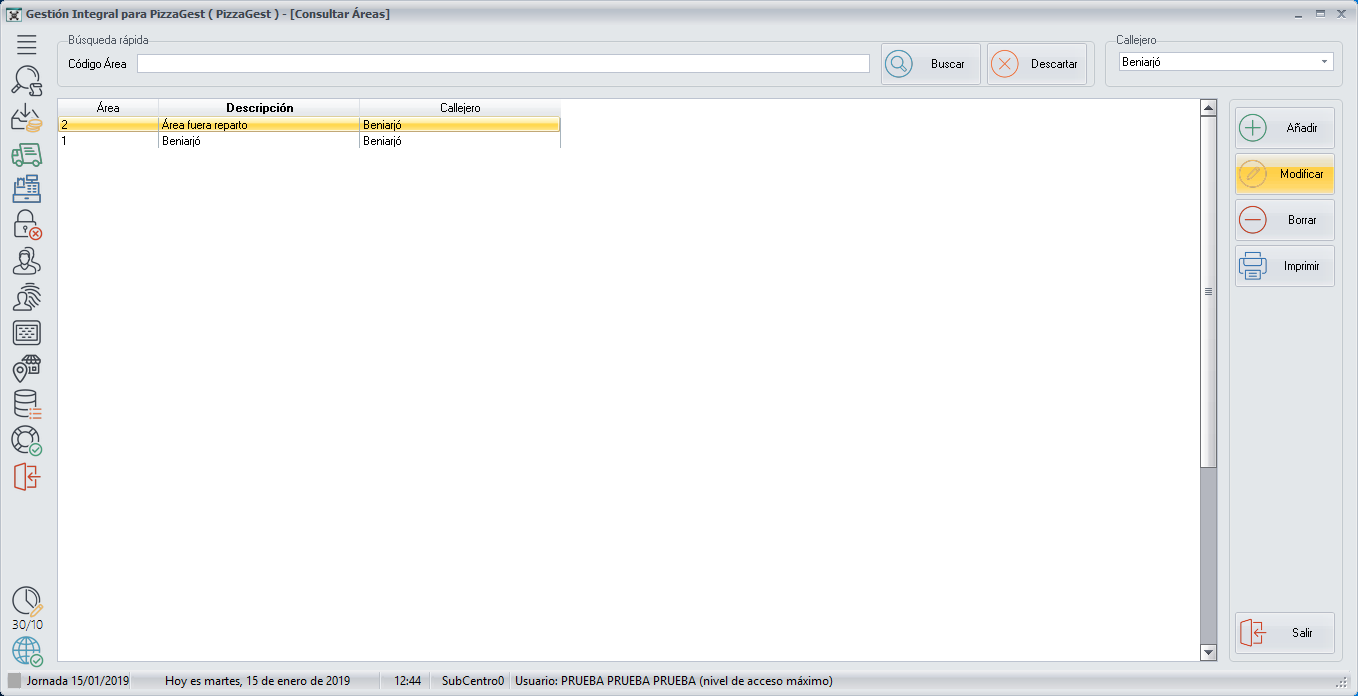
Podemos hacer una búsqueda rápida del área, desde la línea superior,
escribiendo el código del área y pulsando **Buscar**.
En caso de que hayamos hecho una búsqueda rápida por código del área,
podemos volver a ver todas las áreas, pulsando el botón **Descartar**.
En la parte central veremos una lista con todas las áreas creadas, en la
que aparecerán todos los detalles del área que hayamos escrito al
**Añadir/Modificar**
un área.
Hay que tener en cuenta que podemos elegir el
**Callejero**
del desplegable situado en la parte derecha superior, y dependiendo de
que callejero esté seleccionado aparecerán las áreas correspondientes.
Normalmente por cada callejero tendremos creadas dos áreas, una área de
reparto dónde realizamos los pedidos a domicilio y otra que será el área
fuera de reparto de los pedidos a domicilio.
En caso de que un cliente llame para hacer un pedido a domicilio y la
calle pertenezca al área fuera de reparto, nos aparecerá un mensaje en
la pantalla **Añadir/Modificar
clientes**
avisándonos de que la calle esta fuera del área de reparto, aunque si lo
deseamos podemos ignorar este mensaje y realizar el pedido a domicilio.
En caso de que tengamos varias tiendas que compartan el mismo callejero,
habrá una área de reparto para cada tienda y una área fuera de reparto
común a todas las tiendas.
En caso de que un cliente llame para hacer un pedido a domicilio y la
calle pertenezca al área de reparto de otra de las tiendas, nos
aparecerá un mensaje en la pantalla **Añadir/Modificar
clientes**
avisándonos de que el cliente tendrá que llamar a la otra tienda para
que le hagamos el pedido a domicilio.
Cada área tendrá definidas unas
**Zonas** que se
asociarán con el área desde la pantalla **Añadir/Modificar
Zonas**
En la parte derecha tenemos varios botones que nos permiten realizar
distintas funciones:
**Añadir/Modificar**
o **Borrar** áreas.
**Imprimir**: Nos sacará un
**Informe**
de la lista completa de áreas que tengamos seleccionada en nuestra
pantalla.
# Zones
Una vez hayamos accedido desde el menú **Callejero-\>Zonas** aparecerá
una pantalla como la que podemos ver a continuación:
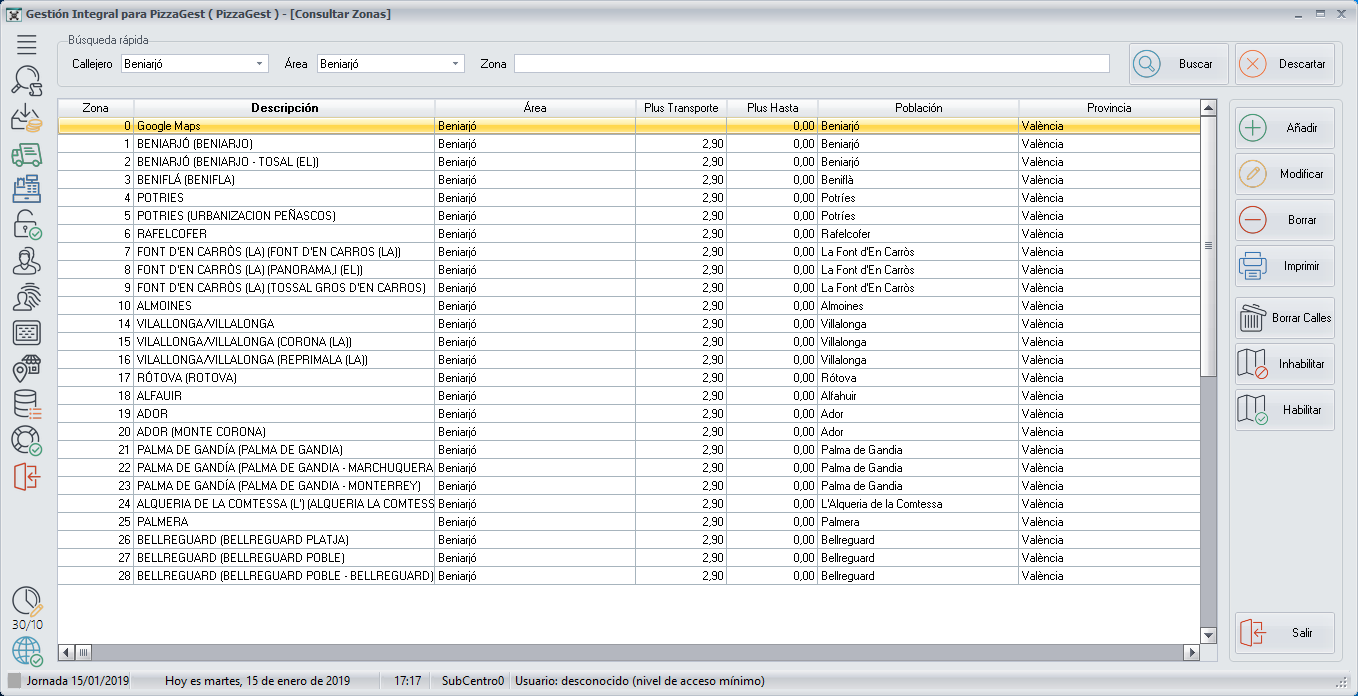
Podemos hacer una búsqueda rápida de la zona, desde la línea superior.
Para ello debemos elegir primero el
**Callejero**,
el **Área**, y
posteriormente escribir el nombre de la zona y pulsar el botón
**Buscar**. Si no escribimos nada en el campo Zona, nos aparecerán todas
las zonas del Callejero y Área que hayamos seleccionado.
En caso de que hayamos hecho una búsqueda rápida por nombre de la zona,
podemos volver a ver todas las zonas, pulsando el botón **Descartar**.
En la parte central veremos una lista con todas las zonas creadas en el
**Callejero**
y **Área**
seleccionada, en la que aparecerán todos los detalles de la zona que
hayamos configurado al
**Añadir/Modificar**
una zona.
Cada zona tendrá definidas unas
**Calles** que
se asociarán con la zona desde la pantalla **Añadir/Modificar
Calles**
En la parte derecha tenemos varios botones que nos permiten realizar
distintas funciones:
**Añadir/Modificar**
zonas.
**Borrar**: Si seleccionamos una zona y pulsamos este botón, el sistema
nos preguntará si queremos borrar la zona seleccionada. Después de
confirmar que deseamos borrar la zona, el sistema nos permitirá
eliminarla siempre que no exista ninguna calle creada en la zona
seleccionada.
**Imprimir**: Nos sacará un
**Informe**
de la lista completa de zonas que tengamos seleccionada en nuestra
pantalla.
**Borrar Calles**: Si seleccionamos una zona y pulsamos este botón, el
sistema nos preguntará si queremos borrar todas las
**Calles** que
pertenecen a la zona seleccionada. Después de confirmar que deseamos
borrar las calles, el sistema nos permitirá eliminarlas siempre que no
exista ningún cliente dado de alta en alguna de las calles que integran
la zona.
**Inhabilitar**: Si seleccionamos una zona y pulsamos este botón, el
sistema nos preguntará si queremos inhabilitar todas las
**Calles** que
pertenecen a la zona seleccionada. Después de confirmar que deseamos
inhabilitar las calles, el sistema inhabilitará todas las calles que
integren la zona seleccionada. Se podrá comprobar en cada calle, desde
la pantalla **Añadir/Modificar
Calles**, ya que
se marcará la opción **“No dar servicio a esta calle”**. Hay que tener
en cuenta que no es posible hacer un pedido a domicilio en una calle
inhabilitada, ya que cuando intentemos seleccionar la calle desde la
pantalla **Añadir/Modificar
clientes**,
esta calle aparecerá en rojo y el sistema nos mostrará un mensaje
indicando que nos es posible hacer un reparto a la calle seleccionada.
**Habilitar**: Si seleccionamos una zona y pulsamos este botón, el
sistema nos preguntará si queremos habilitar todas las
**Calles** que
pertenecen a la zona seleccionada. Después de confirmar que deseamos
habilitar las calles, el sistema habilitará todas las calles que
integren la zona seleccionada. Al habilitar una zona, todas las calles
que integren la zona seleccionada estarán disponibles para poder hacer
un reparto a domicilio, excepto si la zona pertenece a un
**Área** que esté
fuera de reparto.
# Add/Modify Zones
Una vez hayamos pulsado el botón **Añadir** o **Modificar** desde la
pantalla
**Zonas**
aparecerá una pantalla como la que podemos ver a continuación:
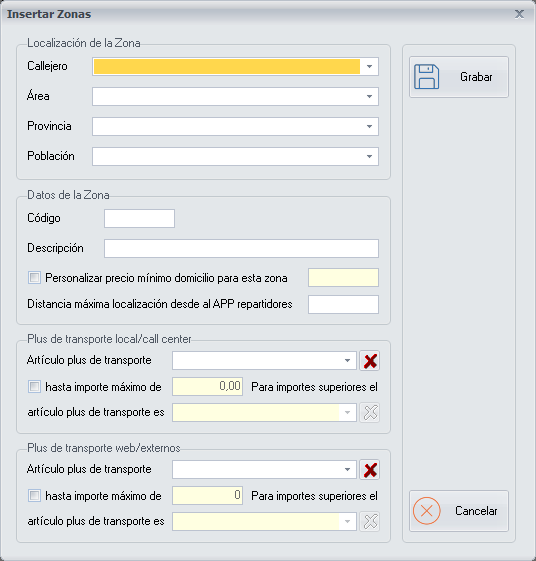
Cuando creemos una zona nueva, es importante saber que sería conveniente
crear cada zona en todas las áreas existentes. De esta forma, siempre
podremos cambiar una
**Calle** de un
área de reparto a una área de no reparto o a un área de reparto de otra
tienda, desde la pantalla **Añadir/Modificar
Calles**
En esta pantalla, debemos completar la siguiente información:
En el apartado **Localización de la Zona**
Tenemos que seleccionar de los distintos desplegables el
**Callejero**,
**Área**,
**Provincia**
y
**Población**
que corresponda.
En el apartado **Datos de la Zona**
Tenemos que escribir el Código y la Descripción que
identifiquen la zona.
Si marcamos el campo Personalizar precio mínimo domicilio para esta
zona podemos marcar un precio mínimo por cada zona, para que sea
posible realizar el pedido a domicilio siempre que el total del pedido
sea superior al precio mínimo que anotemos. En caso de que algún cliente
nos llame para realizar un pedido a domicilio, desde una calle que forme
parte de una zona que tenga marcado un precio mínimo y el total del
pedido no llegue a la cantidad mínima, aparecerá un mensaje en la
pantalla **Ofertas
aplicables**
cuando vayamos a cobrar el pedido, avisándonos de que el pedido no llega
al mínimo establecido. Si nos aparece el mensaje avisándonos de que el
pedido no llega al mínimo establecido, solo podremos cobrar el pedido si
tenemos los permisos necesarios en la acción **“Cobrar pedidos con
importe inferior al mínimo”** en la pantalla **Definición Niveles de
Acceso**
En el campo Distancia máxima localización desde al APP
repartidores podemos marcar en metros, la distancia mínima que debe
haber entre el repartidor y el punto de destino, para que los
repartidores puedan indicar que ya han entregado el pedido, desde la
aplicación de reparto para motoristas.
Los apartados **Plus de transporte local/call center** y **Plus de
transporte web/externos** contienen los mismos campos y la única
diferencia sería el Origen desde dónde se realiza el pedido, para que se
le aplique el plus de transporte correspondiente.
Hay que tener en cuenta que podemos poner un plus de transporte para
todas las calles que integren la zona para los pedidos a domicilio, en
los que el total del pedido llegue hasta un importe máximo que podemos
introducir manualmente. Además podemos poner otro plus de transporte
para los pedidos a domicilio que superen el importe máximo que hayamos
introducido.
Si no elegimos un importe máximo del pedido a domicilio a la hora de
configurar el plus de transporte, a todos los pedidos a domicilio se le
cobrará el mismo plus de transporte.
Los dos plus de transporte opcionales que podemos introducir, se
elegirán de un desplegable donde tenemos que buscar el
**Artículo**
que hayamos creado previamente desde la pantalla **Añadir/Modificar
Artículos de
Venta**
# Streets
Una vez hayamos accedido desde el menú **Callejero-\>Calles** aparecerá
una pantalla como la que podemos ver a continuación:
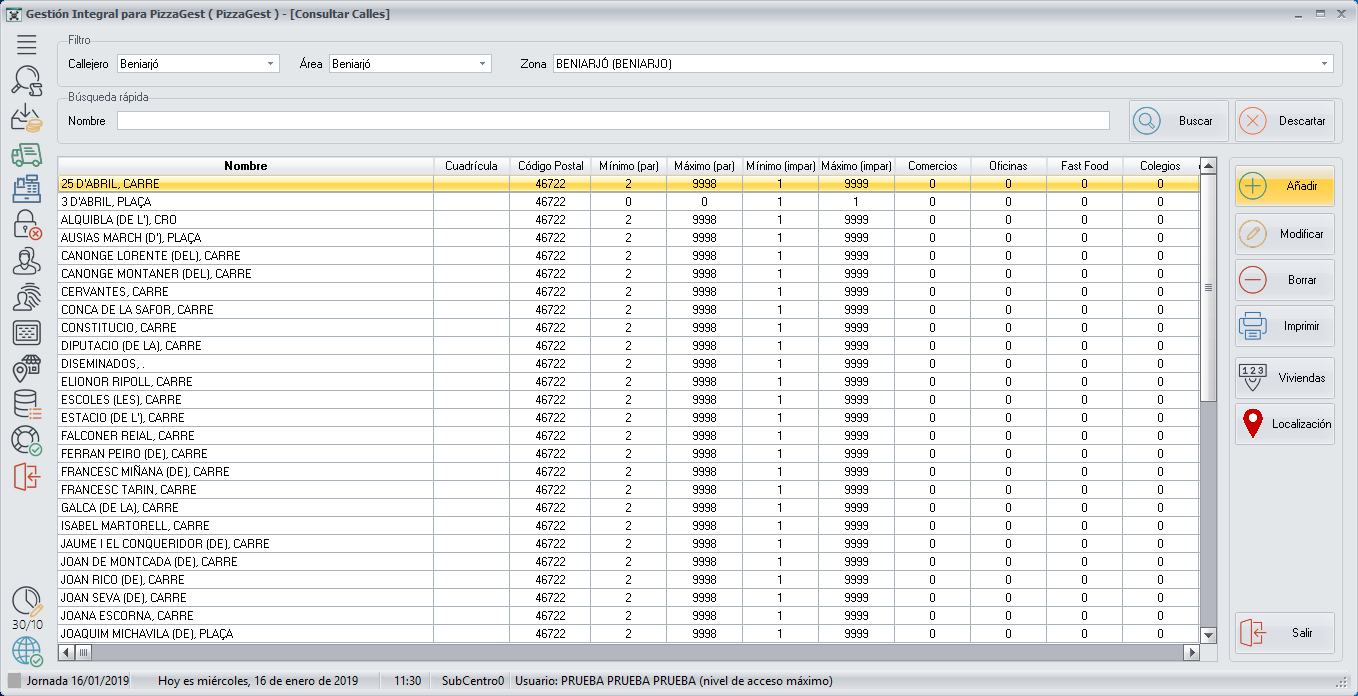
En esta pantalla, primero tenemos que hacer un filtro de las calles que
deseamos ver en pantalla. Debemos elegir un
**Callejero**
y un **Área**
obligatoriamente, y si lo deseamos también una
**Zona**.
Una vez hayamos hecho un filtro de las calles, podemos hacer una
búsqueda rápida de la calle, desde la línea superior, escribiendo el
nombre de la calle y pulsando **Buscar**.
En caso de que hayamos hecho una búsqueda rápida por nombre de la calle,
podemos volver a ver todas las calles, pulsando el botón **Descartar**.
En la parte central veremos una lista con todas las calles creadas en el
**Callejero**,
**Área** y
opcionalmente
**Zona**
seleccionada, en la que aparecerán todos los detalles de la calle que
hayamos configurado al
**Añadir/Modificar**
una calle.
En la parte derecha tenemos varios botones que nos permiten realizar
distintas funciones:
**Añadir/Modificar**
calles.
**Borrar**: Si seleccionamos una calle y pulsamos este botón, el sistema
nos preguntará si queremos borrar la calle seleccionada. Después de
confirmar que deseamos borrar la calle, el sistema nos permitirá
eliminarla siempre que no exista ningún cliente dado de alta en la calle
seleccionada.
**Imprimir**: Nos sacará un
**Informe**
de la lista completa de calles que tengamos seleccionada en nuestra
pantalla.
**Viviendas**: Podemos indicar que número de viviendas hay en un portal
de la calle seleccionada desde la pantalla **Viviendas de una
Calle**
**Localización**: Nos permite grabar el punto medio de la calle
seleccionada.
# Add/Modify Streets
Una vez hayamos pulsado el botón **Añadir** o **Modificar** desde la
pantalla
**Calles**
aparecerá una pantalla como la que podemos ver a continuación:
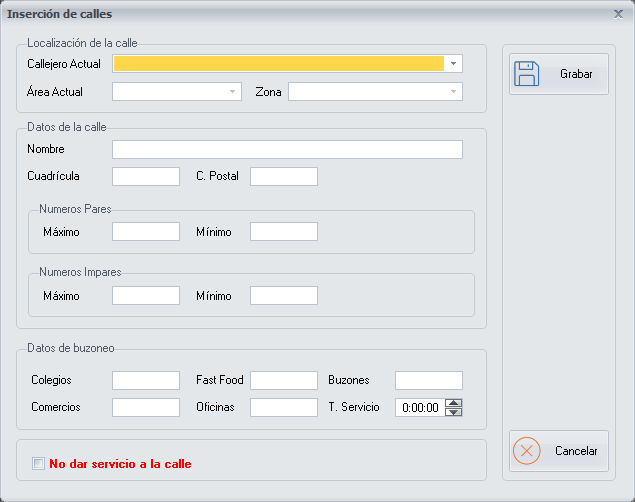
En esta pantalla, debemos completar la siguiente información:
En el apartado **Localización de la Calle**
Tenemos que escoger de los distintos desplegables el
**Callejero**,
el **Área** y la
**Zona** que
corresponda con la calle.
En el apartado **Datos de la Calle**
Tenemos que escribir el Nombre de la calle y Código
Postal.
Podemos introducir la Cuadrícula del mapa, en caso de que estemos
trabajando con un mapa físico dividido en cuadrículas, para los repartos
con motoristas.
Además dependiendo de la longitud de la calle, podemos poner un máximo
de números pares e impares de la calle, y dependiendo de con que número
empiece la calle, podemos poner un número mínimo de números impares y
pares de la calle. De esta forma, podemos saber en que número empieza y
termina la calle, y un cliente no nos puede llamar e indicarnos una
dirección falsa.
Hay que tener en cuenta que una misma calle, puede estar dividida en
varias calles con los números pares e impares distintos. Esto se hará
cuando una calle se encuentre en distintas
**Áreas** o
**Zonas**
Otro dato importante es el **Tiempo de servicio**, que será el tiempo
medio que tardamos en realizar pedidos a domicilio en esta calle. El
sistema lo calculará automáticamente.
Para finalizar, si marcarmos la opción **“No dar servicio a la calle”**,
la calle quedara inhabilitada. Hay que tener en cuenta que no es posible
hacer un pedido a domicilio en una calle inhabilitada, ya que cuando
intentemos seleccionar la calle desde la pantalla **Añadir/Modificar
clientes**,
esta calle aparecerá en rojo y el sistema nos mostrará un mensaje
indicando que nos es posible hacer un reparto a la calle seleccionada.
Una vez hayamos terminado de configurar la calle, pulsaremos el botón
**Grabar**.
El botón **Cancelar**, nos permite salir de la pantalla sin hacer ningún
cambio.
# Report of Areas
Una vez hayamos accedido desde el Menú **Callejero-\>Informes-\>Áreas**
aparecerá una pantalla como la que podemos ver a continuación:
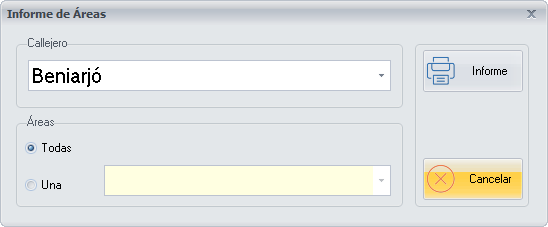
En esta pantalla, debemos elegir un
**Callejero**
del desplegable y después elegiremos un
**Área** concreta
desde el desplegable o Todas las áreas del callejero.
Una vez hayamos terminado de elegir estos datos, pulsaremos el botón
**Informe**.
A continuación, nos aparecerá un
**Informe**
con una lista de Todas las Áreas del Callejero seleccionado o del área
que hayamos elegido.
El botón **Cancelar**, nos permite salir de la pantalla sin hacer ningún
cambio.
# Report of Zones
Una vez hayamos accedido desde el Menú **Callejero-\>Informes-\>Zonas**
aparecerá una pantalla como la que podemos ver a continuación:
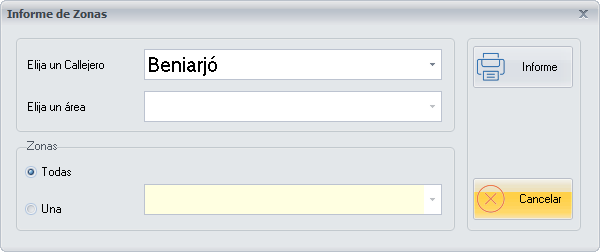
En esta pantalla, debemos elegir un
**Callejero**
y un **Área**
obligatoriamente.
A continuación, elegiremos si queremos ver el informe de todas las
**Zonas** o de
alguna Zona en concreto que elegiríamos desde el desplegable.
Una vez hayamos terminado de elegir estos datos, pulsaremos el botón
**Informe**, y nos aparecerá un
**Informe**
con una lista de todas las Zonas que correspondan con los datos que
hemos elegido previamente.
El informe vendrá agrupado por Zonas y en cada Zona veremos el número de
**Calles**, el
número de
**Viviendas**,
el número de patios, otros datos que podemos configurar desde la
pantalla **Añadir/Modificar
Calles**, y el
tiempo medio de servicio que tardamos en realizar pedidos a domicilio en
cada Zona.
El botón **Cancelar**, nos permite salir de la pantalla sin hacer ningún
cambio.
# Report of Streets
Una vez hayamos accedido desde el Menú **Callejero-\>Informes-\>Calles**
aparecerá una pantalla como la que podemos ver a continuación:
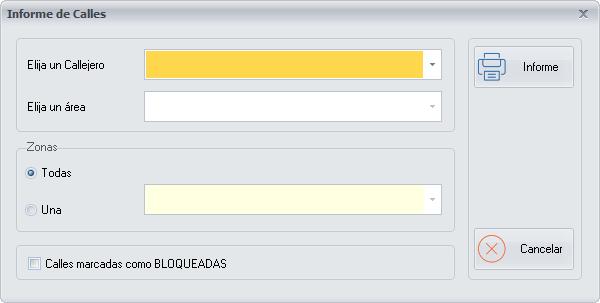
En esta pantalla, debemos elegir un
**Callejero**
y un **Área**
obligatoriamente.
A continuación, elegiremos si queremos ver el informe de las
**Calles** de
Todas las
**Zonas** o las
calles de alguna Zona en concreto que elegiríamos desde el desplegable.
Activaremos la opción **“Calles marcadas como BLOQUEADAS”**, si solo
queremos que aparezcan las calles inhabilitadas, que serán las calles
que tengan marcada la opción **“No dar servicio a la calle”** en la
pantalla **Añadir/Modificar
Calles**
Una vez hayamos terminado de elegir estos datos, pulsaremos el botón
**Informe**, y nos aparecerá un
**Informe**
con una lista de todas las Calles que correspondan con los datos que
hemos elegido previamente.
El informe vendrá agrupado por Calles y en cada una podremos ver todos
los datos de la calle que configuraremos desde la pantalla
**Añadir/Modificar
Calles**
El botón **Cancelar**, nos permite salir de la pantalla sin hacer ningún
cambio.
# Report of Delivery Times
Una vez hayamos accedido desde el Menú **Callejero-\>Informes-\>Tiempo
de Reparto** aparecerá una pantalla como la que podemos ver a
continuación:

En esta pantalla, debemos elegir un
**Callejero**
y un **Área**
obligatoriamente.
A continuación, elegiremos si queremos ver el informe de todas las
**Zonas** o de
alguna Zona en concreto que elegiríamos desde el desplegable.
Una vez hayamos terminado de elegir estos datos, pulsaremos el botón
**Informe**, y nos aparecerá un
**Informe**
con una lista de todas las Zonas que correspondan con los datos que
hemos elegido previamente.
El informe vendrá agrupado por Zonas y en cada Zona veremos la lista de
**Calles** que
integran la Zona y el tiempo medio de servicio que tardamos en realizar
pedidos a domicilio en cada Calle. Además podremos ver el tiempo medio
que tardamos en realizar los pedidos a domicilio en cada Zona y Área.
El botón **Cancelar**, nos permite salir de la pantalla sin hacer ningún
cambio.
# States/Provinces
Una vez hayamos accedido desde la opción del Menú **Datos→Provincias**,
aparecerá una pantalla como la que podemos ver a continuación:
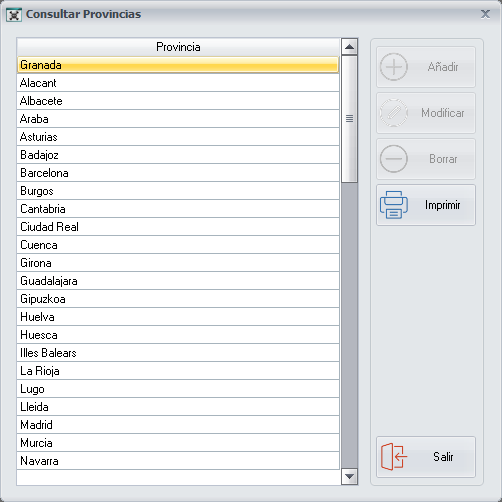
Desde esta pantalla podemos ver todas las provincias que tenemos
insertadas en el sistema.
El sistema trabaja con un callejero que debe pertenecer a una provincia
y a una población. Mediante esta opción podemos dar de alta las
provincias en las que tengamos tiendas, y el siguiente paso sería dar de
alta las
**Poblaciones**
correspondientes.
El botón **Imprimir**, nos sacará un
**Informe**
con la lista de todas las provincias que tenemos insertadas en el
sistema.
# Cities
Una vez hayamos accedido desde la opción del Menú **Datos→Poblaciones**,
aparecerá una pantalla como la que podemos ver a continuación:
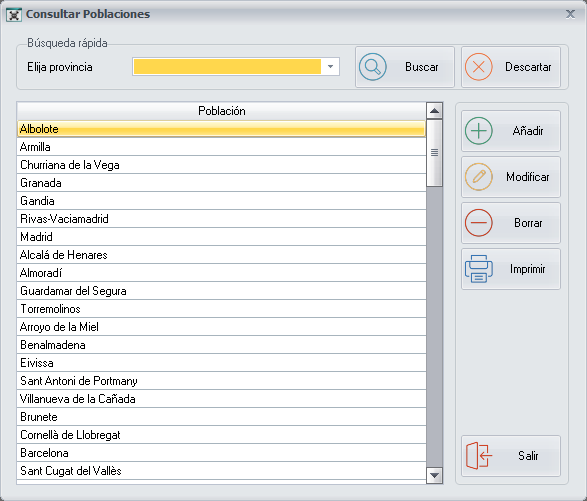
Como habíamos mencionado en el apartado
**Provincias**,
el sistema trabaja con un callejero, que debe pertenecer a una provincia
y a una población. Mediante esta opción daremos de alta las poblaciones
donde tengamos la tienda o tiendas.
Para dar de alta una población, primero hay que elegir la provincia a la
que pertenece desde la lista desplegable que aparece en la parte de
arriba y luego pulsar el botón **Añadir** y automáticamente se creará
una línea en blanco donde debemos escribir el nombre de la población y
pulsar Intro. Si no creamos antes la provincia a la que pertenece la
población, no podremos añadir la nueva población.
Para modificar o borrar una población, hay que seleccionar previamente
su provincia y así en la ventana de resultados, sólo aparecerán las
poblaciones de esa provincia. Luego seleccionamos la población deseada,
y pulsamos el botón **Modificar** o **Borrar**, según la acción que
deseemos realizar.
El botón **Imprimir**, nos sacará un
**Informe**
con la lista de las poblaciones que tengamos seleccionada en la
pantalla.
# Delivery Incidents
Una vez hayamos accedido desde el menú **Datos-\>Pedidos-\>Incidencias
de reparto** aparecerá una pantalla como la que podemos ver a
continuación:

Podemos hacer una búsqueda rápida de la incidencia de reparto, desde la
línea superior, escribiendo el código de la incidencia de reparto y
pulsando **Buscar**.
En caso de que hayamos hecho una búsqueda rápida por código de la
incidencia de reparto, podemos volver a ver todas las incidencias de
reparto, pulsando el botón **Descartar**.
En esta pantalla podemos ver en la parte central, una lista con todas
las incidencias de reparto que tenemos creadas, con su código
correspondiente.
Las incidencias de reparto las utilizaremos, para introducirlas en los
pedidos a domicilio que corresponda desde la pantalla **Incidencia de
reparto**
Para
**Añadir/Modificar**
o **Borrar** incidencias de reparto, debemos hacer clic en el botón
correspondiente, situado a la derecha de la pantalla.
El botón **Imprimir**, nos sacará un
**Informe**
con la lista de las incidencias de reparto que tengamos seleccionada en
pantalla.
# Delivery Incident
Once the driver have clicked on the **Come back** option through the
**Delivery**
screen and accept to enter an incidence, or on the **Delivery incident**
button through the **Check
Order**
screen, we will see a screen like the one we can see below:
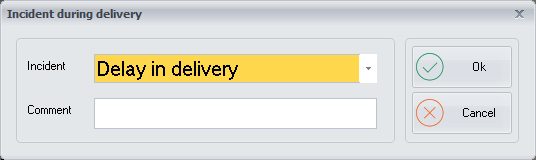
In this screen we must choose from the drop-down list the reason for the
delivery incident, we can write a comment if we wish it for a later
consult and press the **OK** button.
We can configure the dropdown list with all the delivery incident
reasons, through the screen**Delivery
Incidents**
We can check all the delivery incidents of the delivery orders, through
the **Daily
Reports**
screen.
The **Cancel** button allows us to exit of the screen without making any
changes.