# Vendors & Creditors
8 pages of the PizzaGest manual grouped by functional area.
# Creditor’s Invoices
Una vez hayamos accedido desde la opción del Menú **Artículos-\>Facturas
de Acreedores** aparecerá una pantalla como la que podemos ver a
continuación:
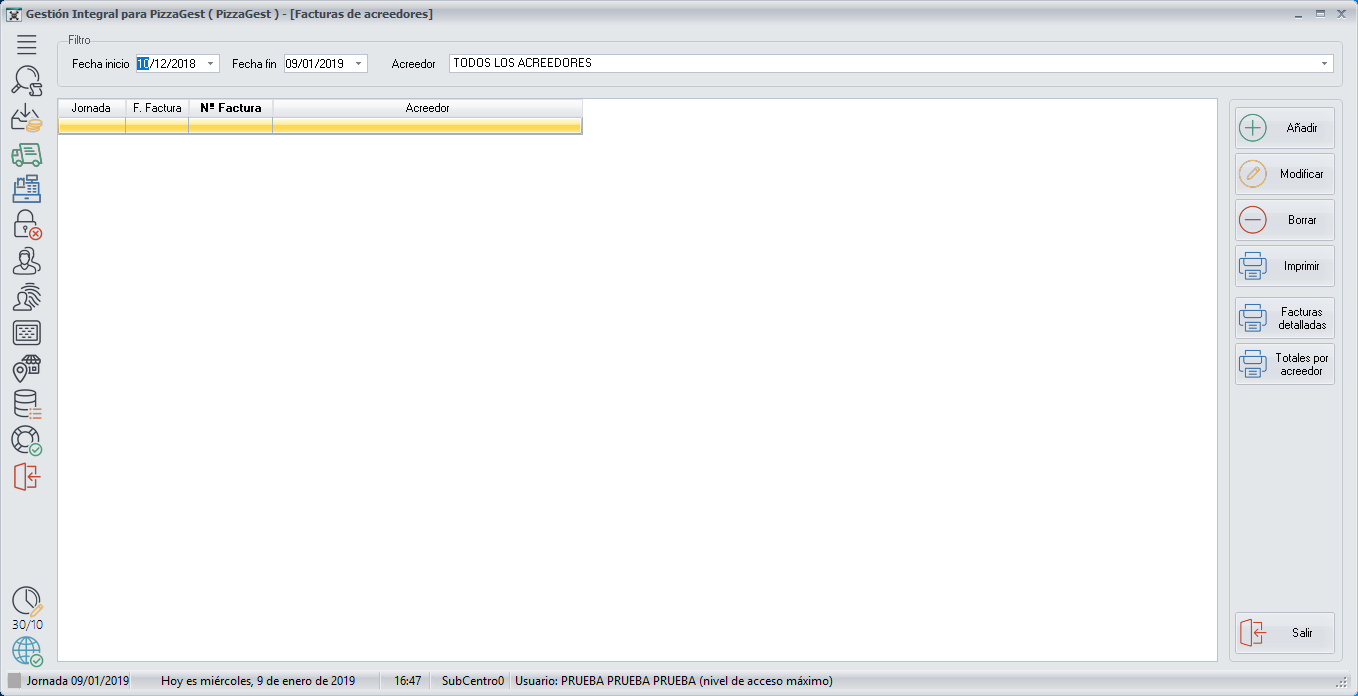
Desde esta pantalla podemos acceder a todas las facturas de nuestros
acreedores.
En primer lugar, elegiremos un rango de fechas y un acreedor o todos los
acreedores, y veremos las facturas correspondientes.
La lista de acreedores la configuraremos desde la pantalla
**Acreedores**
En la parte central nos aparecerá la lista de las facturas
seleccionadas, en la que veremos la jornada de cuándo introducimos la
factura en el sistema, la fecha de la factura, el número de factura y el
alias del acreedor.
En la parte derecha tenemos varios botones que nos permiten realizar
distintas funciones:
**Añadir/Modificar**
o **Borrar** facturas de acreedores.
**Imprimir**: Nos sacará un
**Informe**
de la lista de facturas de acreedores que tengamos seleccionada en
nuestra pantalla.
**Facturas detalladas**: Obtendremos un extracto de todas las facturas
de nuestros acreedores que tengamos seleccionada en nuestra pantalla,
detalladas con cada concepto de la factura, ordenadas por la fecha de la
jornada en que fueron introducidas en el sistema.
**Totales por acreedor**: Obtendremos un extracto de los totales de
todas las facturas de nuestros acreedores, agrupadas por acreedor.
Además veremos la suma del total de todas las facturas de acreedores.
# Purchase Order to Vendor
Un pedido a proveedores es una clase de pedido de compras (pedido a
proveedores o pedido de almacén) y si la entrega no corresponde con el
pedido, podemos ponernos en contacto con el proveedor inmediatamente.
Una vez hayamos accedido desde el menú **Artículos-\>Pedido a
Proveedores**, aparecerá una pantalla como la que podemos ver a
continuación:

Podemos buscar un pedido a un proveedor haciendo un filtro, desde la
línea superior, eligiendo una fecha de inicio y una fecha de fin donde
se encuentre la fecha en que se realizó el pedido, y eligiendo un
**Proveedor**
o Todos los Proveedores.
Además podemos filtrar también para que aparezcan solo los pedidos que
ya hemos recibido, los que no hemos recibido o todos.
Hay que tener en cuenta que este filtro es muy importante, ya que
dependiendo del filtro que configuremos, nos aparecerá en pantalla la
lista de pedidos a proveedores correspondiente y todos los informes que
saquemos desde esta pantalla serán de los pedidos a proveedores que
hayamos filtrado.
En la parte central nos aparecerán los datos de cada pedido a proveedor
que hayamos realizado, que se ajusten al filtro de búsqueda que hayamos
configurado, y nos aparecerá la siguiente información de cada pedido:
Fecha pedido: Será la fecha en la que realicemos el pedido al
proveedor.
Proveedor: Aparecerá el
**Proveedor**
al que le hemos realizado el pedido.
Responsable: Aparecerá el nombre del empleado que haya realizado
el pedido, es decir, el empleado que en el momento de realizar el pedido
se haya identificado en el sistema en las **Opciones
restringidas**
Recepción Teórica: Será la fecha que anotemos al realizar el
pedido desde la pantalla **Añadir Pedido a
Proveedor**,
en la que teóricamente tenemos que recibir la mercancía.
Próxima recepción: Será la fecha siguiente en la que volverá el
proveedor a traernos más suministros, que anotaremos al realizar el
pedido desde la pantalla **Añadir Pedido a
Proveedor**.
Recepción real: Será la fecha en la que hemos recibido la
mercancía, que normalmente coincidirá con la fecha de la recepción
teórica, que anotaremos al asociar el albarán desde la pantalla
**Añadir/Modificar
Albaranes**
Albarán: Aparecerá el número de entrada diaria del albarán
correspondiente, que se se completará automáticamente y se incrementará,
a medida que vayamos añadiendo más albaranes en el mismo día, desde la
pantalla **Añadir/Modificar
Albaranes**
En la parte derecha tenemos varios botones que nos permiten realizar
distintas funciones:
**Añadir**: Podemos añadir un nuevo pedido a un proveedor desde la
pantalla **Añadir Pedido a
Proveedor**
**Modificar**: Podemos modificar un pedido a un proveedor, previamente
seleccionado, desde la pantalla **Previsión de Pedido a
Proveedor**
**Borrar**: Podemos borrar un pedido a un proveedor, previamente
seleccionado, siempre que el pedido no tenga asociado un albarán.
**Imprimir**: Nos sacará un
**Informe**
de la lista de pedidos a proveedores que aparezca en nuestra pantalla.
**Imprimir pedidos**: Al pulsar este botón obtendremos un
**Informe**
con todos los pedidos a proveedores que aparezcan en nuestra pantalla.
Podemos cambiar en que tipo de unidades aparezca el informe de los
pedidos desde el apartado “**Informe en unidades**” situado en la parte
de arriba, en la que tenemos la opción de escoger las unidades de
Uso, Almacén o Pedido.
**Albarán**: Si pulsamos este botón podemos asociar un albarán, al
pedido al proveedor seleccionado, desde la pantalla **Añadir/Modificar
Albaranes**
**Duplicar**: Al pulsar este botón, el sistema nos permite duplicar un
pedido que hayamos seleccionado previamente desde la pantalla **Previsión
de Pedido a
Proveedor**.
En esta pantalla podemos modificar la cantidad que queremos solicitar de
cada producto, la fecha de recepción y la fecha de la próxima recepción.
# Vendor Invoices
Son albaranes de compras o de entregas en el almacén. Esta opción
permite registrar en el sistema las entradas de mercancías en el
almacén, insertando los albaranes de proveedores.
Una vez hayamos accedido desde el menú **Artículos-\>Albarán de
Proveedores**, aparecerá una pantalla como la que podemos ver a
continuación:
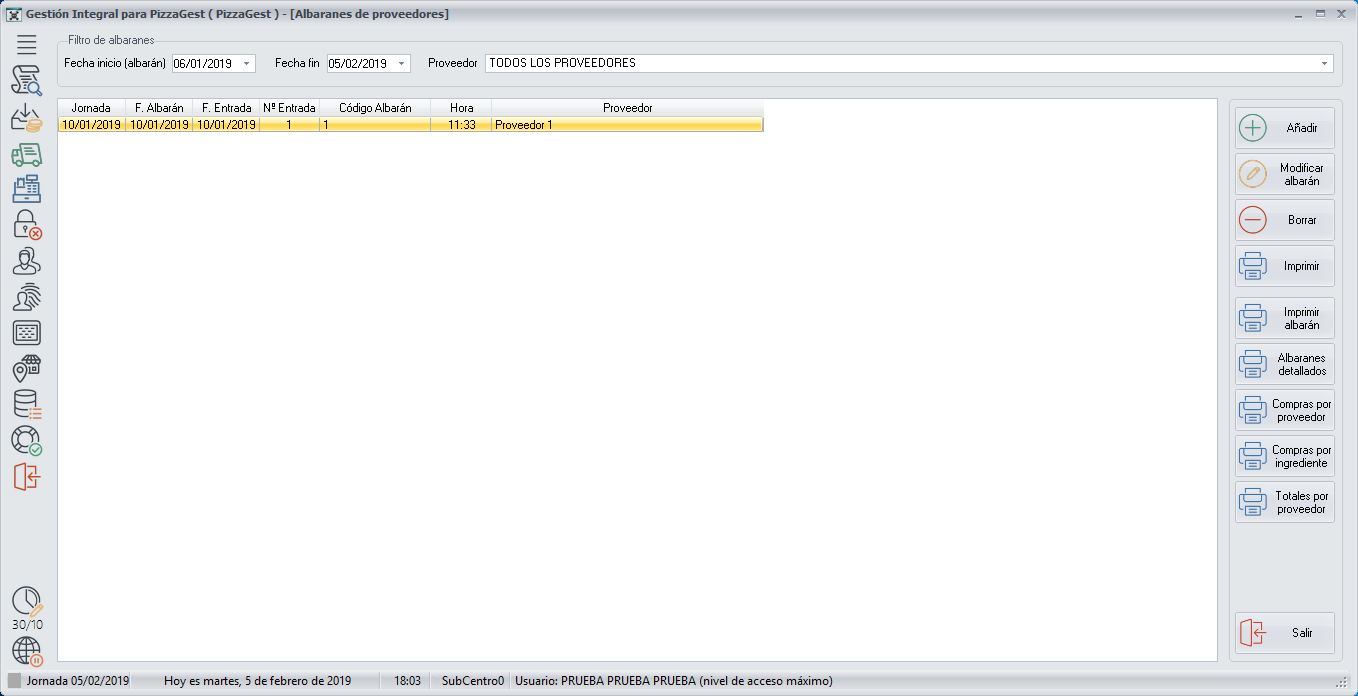
Podemos buscar un albarán haciendo un filtro, desde la línea superior,
eligiendo una fecha de inicio y una fecha de fin donde se encuentre la
fecha en que se realizó el albarán, y eligiendo un
**Proveedor**
o Todos los Proveedores. Hay que tener en cuenta que este filtro es muy
importante, ya que dependiendo del filtro que hagamos nos aparecerá en
pantalla la lista de albaranes correspondiente y todos los informes que
saquemos desde esta pantalla serán de los albaranes que hayamos
filtrado.
En la parte central veremos una lista con todos los albaranes creados,
según el filtro de búsqueda de albaranes que hayamos configurado, en los
que aparecerán todos los detalles de cada albarán que hayamos escrito al
**Añadir/Modificar**
un albarán.
En la parte derecha tenemos varios botones que nos permiten realizar
distintas funciones:
**Añadir/Modificar**
o **Borrar** albaranes.
**Imprimir**: Nos sacará un
**Informe**
de la lista de albaranes que aparezca en nuestra pantalla.
**Imprimir albarán**: Al pulsar este botón obtendremos un
**Informe**
con todos los detalles del albarán que tengamos seleccionado en
pantalla.
**Albaranes detallados**: Si pulsamos este botón obtendremos un
**Informe**
con todos los detalles de todos los albaranes que aparezcan en nuestra
pantalla y en la última página, nos aparecerá el importe total de todos
los albaranes.
**Compras por proveedor**: Al pulsar este botón obtendremos un
**Informe**
agrupado por proveedor, en el que veremos las compras que hemos
realizado a cada proveedor en todos los albaranes que aparezcan en
nuestra pantalla y en la última página, nos aparecerá el importe total
de todas las compras a proveedores.
**Compras por ingredientes**: Si pulsamos este botón obtendremos un
**Informe**
agrupado por ingredientes, en el que veremos las compras que hemos
realizado de cada ingrediente en todos los albaranes que aparezcan en
nuestra pantalla y en la última página, nos aparecerá el importe total
de todas las compras de ingredientes.
**Totales por proveedor**: Al pulsar este botón obtendremos un
**Informe**
agrupado por proveedor, en el que veremos los totales de todos los
albaranes de cada proveedor, de los albaranes que aparezcan en nuestra
pantalla y en la última página, nos aparecerá el importe total de todos
los proveedores.
# Creditors
Una vez hayamos accedido desde la opción del Menú
**Datos-\>Gestión-\>Acreedores** aparecerá una pantalla como la que
podemos ver a continuación:
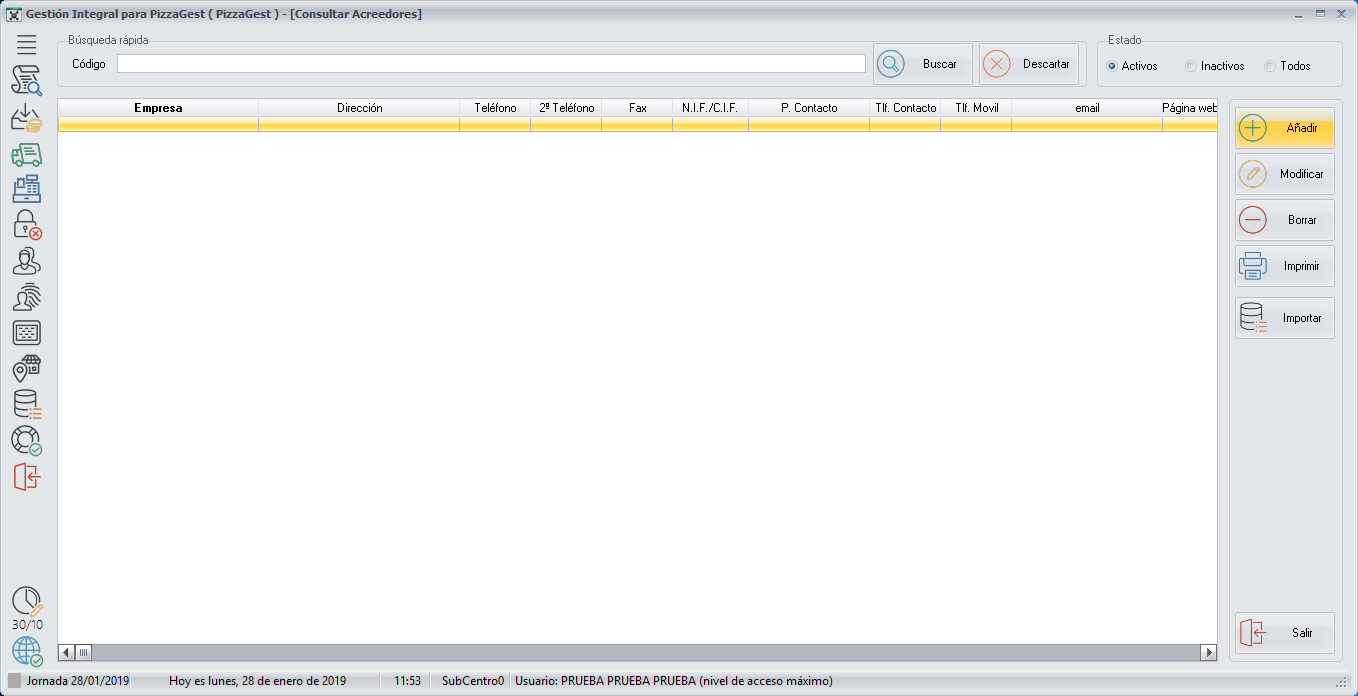
Podemos hacer una búsqueda rápida del acreedor, desde la línea superior,
escribiendo el nombre de Empresa del acreedor y pulsando **Buscar**.
En caso de que hayamos hecho una búsqueda rápida por nombre de Empresa
del acreedor, podemos volver a ver todos los acreedores, pulsando el
botón **Descartar**.
En la parte central veremos una lista con todos los acreedores creados,
en los que aparecerán todos los detalles del acreedor que hayamos
escrito al
**Añadir/Modificar**
un acreedor.
Podemos modificar la lista de acreedores que nos aparecen en la parte
central, dependiendo de la opción que tengamos seleccionada en la parte
derecha superior, en **Estado**: Activos, Inactivos o Todos.
Configuraremos si un acreedor esta activo o inactivo, seleccionado la
opción **“Acreedor utilizable”** desde la pantalla **Añadir/Modificar
Acreedores**
En la parte derecha tenemos varios botones que nos permiten realizar
distintas funciones:
**Añadir/Modificar**
o **Borrar** acreedores.
**Imprimir**: Nos sacará un
**Informe**
de la lista completa de acreedores que tengamos seleccionada en nuestra
pantalla.
**Importar**: Si utilizamos la aplicación GestCont+, podremos importar
los acreedores directamente desde la pantalla **Importación desde
GestCont+**
# Vendors
Una vez hayamos accedido desde la opción del Menú
**Datos-\>Gestión-\>Proveedores** aparecerá una pantalla como la que
podemos ver a continuación:
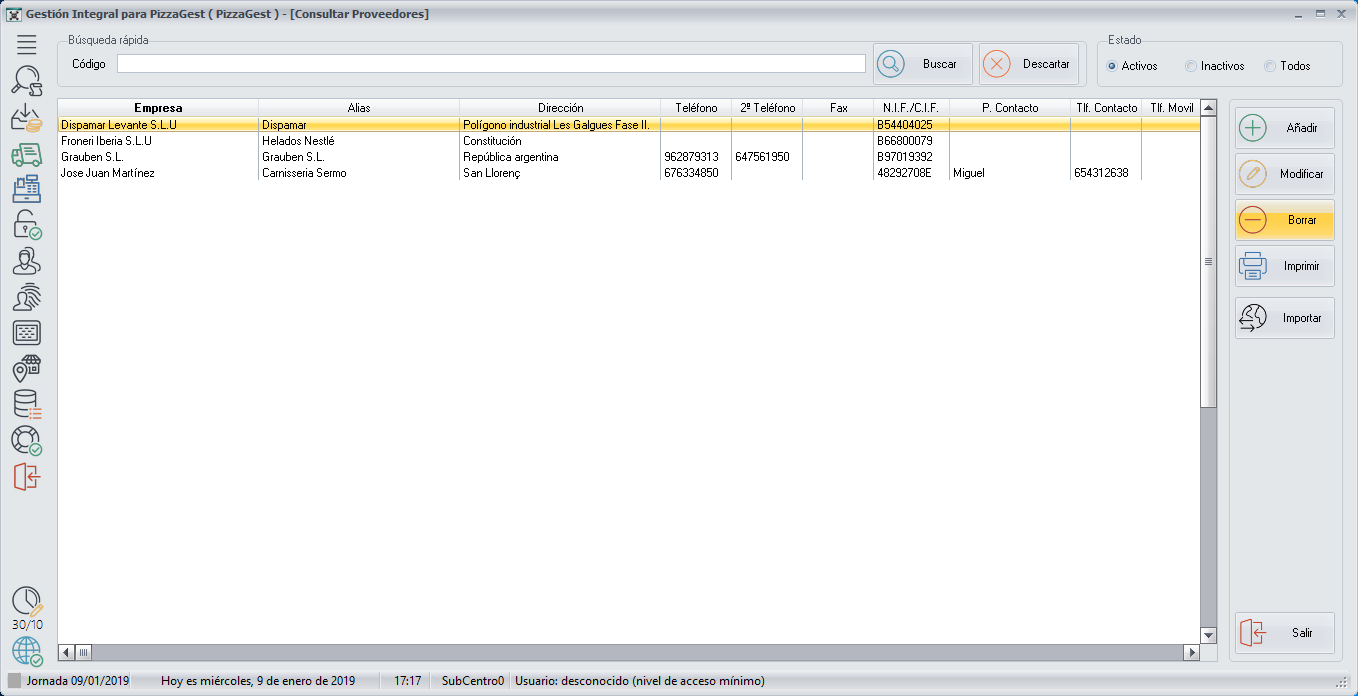
Podemos hacer una búsqueda rápida del proveedor, desde la línea
superior, escribiendo el nombre de Empresa del proveedor y pulsando
**Buscar**.
En caso de que hayamos hecho una búsqueda rápida por nombre de Empresa
del proveedor, podemos volver a ver todos los proveedores, pulsando el
botón **Descartar**.
En la parte central veremos una lista con todos los proveedores creados,
en los que aparecerán todos los detalles de cada proveedor que hayamos
escrito al
**Añadir/Modificar**
un proveedor.
Podemos modificar la lista de proveedores que nos aparecen en la parte
central, dependiendo de la opción que tengamos seleccionada en la parte
derecha superior, en **Estado**: Activos, Inactivos o Todos.
Configuraremos si un proveedor esta activo o inactivo, seleccionado la
opción **“Proveedor utilizable”** desde la pantalla **Añadir/Modificar
Proveedores**
En la parte derecha tenemos varios botones que nos permiten realizar
distintas funciones:
**Añadir/Modificar**
o **Borrar** proveedores.
**Imprimir**: Nos sacará un
**Informe**
de la lista completa de proveedores que tengamos seleccionada en nuestra
pantalla.
**Importar**: Si utilizamos la aplicación GestCont+, podremos importar
los proveedores directamente desde la pantalla **Importación desde
GestCont+**
# Expense Categories
Una vez hayamos accedido desde el Menú **Datos-\>Gestión-\>Conceptos de
Gastos** aparecerá una pantalla como la que podemos ver a continuación:
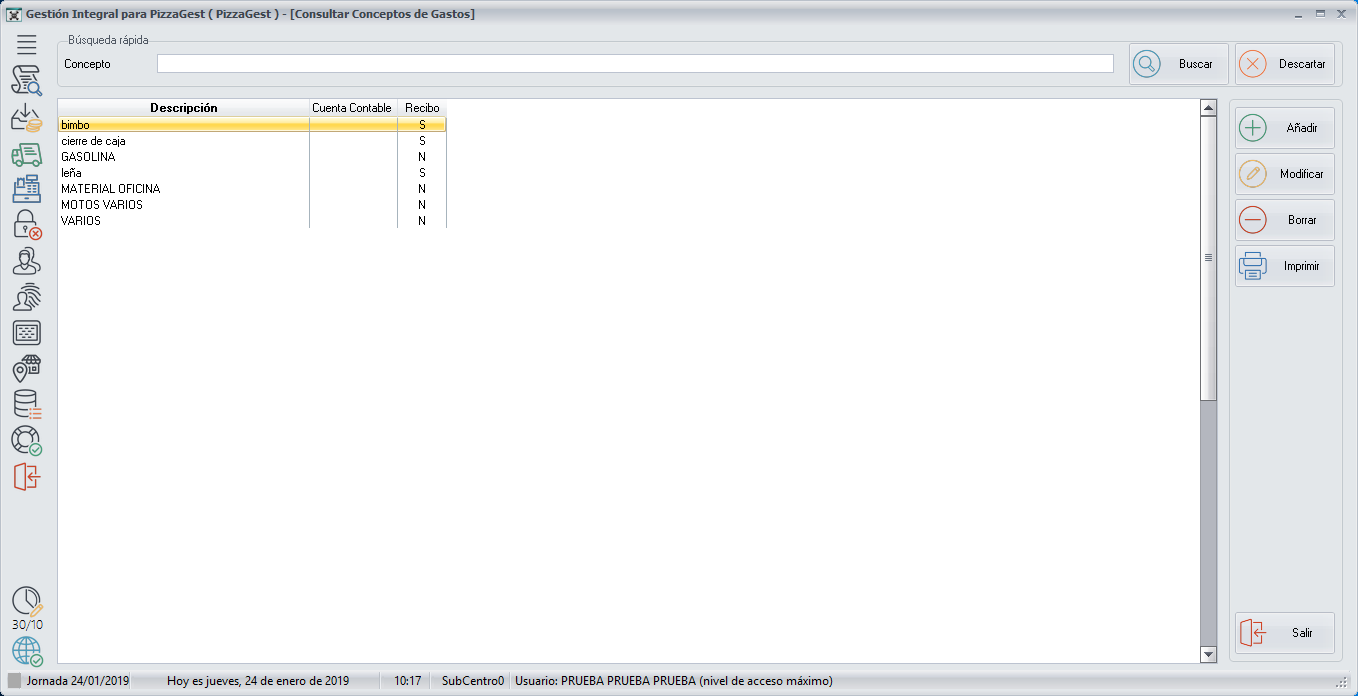
Podemos hacer una búsqueda rápida de los conceptos de gastos, desde la
línea superior, escribiendo el nombre del concepto y pulsando
**Buscar**.
En caso de que hayamos hecho una búsqueda rápida por nombre del
concepto, podemos volver a ver todos los conceptos de gastos, pulsando
el botón **Descartar**.
En esta pantalla podemos ver en la parte central, una lista con todos
los conceptos de gastos que hayamos creado desde la pantalla
**Añadir/Modificar Conceptos de
Gastos**
Los conceptos de gastos los utilizaremos desde la pantalla **Gastos y
Arqueos de
Caja**
cuando insertemos una operación de gasto.
Para
**Añadir/Modificar**
o **Borrar** conceptos de gastos, debemos hacer clic en el botón
correspondiente, situado a la derecha de la pantalla.
El botón **Imprimir**, nos sacará un
**Informe**
con la lista de los conceptos de gastos que tengamos seleccionada en
pantalla.
# Draw Up an Invoice
Once we have clicked on the **Invoice** button through the **Check
Order**
screen, we will see a screen like the one we can see below:
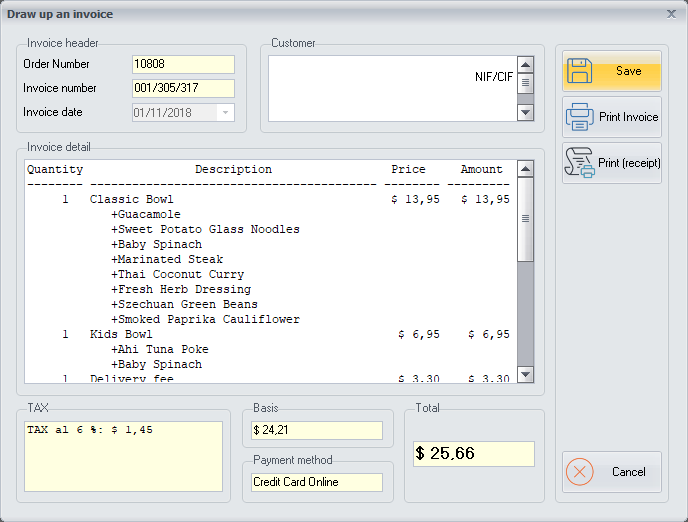
If we do not have any customer linked with the order, we can click on
the **Customer** section and the **Search for
Customers**
screen will appear.
From this screen, if the customer of the invoice already exists we will
select it and click on the **Ok** button, otherwise we will click on the
**New customer** button and we will add the client through the **Customer
Management**
screen.
It must be taken into consideration that the customer data that will
appear on the invoice will be the data that has been entered in the
**More data** tab through the **Customer
Management**
screen.
We can also modify the description of the invoice, adding, deleting or
modifying anything, directly from the **Invoice detail** section.
Once we have finished to draw up the invoice, we have some buttons on
the right side that allow us to make different functions:
**Save**: It will save the invoice and it will be registered so that we
can access to the invoice from the **Customer's
Invoices**
screen.
**Print Invoice**: It will print the invoice in a sheet of paper size
and the invoice will also be registered on the **Customer's
Invoices**
screen.
**Print (receipt)**: It will print the invoice though the receipt
printer and the invoice will also be registered on the **Customer's
Invoices**
screen.
The **Cancel** button allows us to exit of the screen without making any
changes.
# Vendors and Creditors Payment Method
Una vez hayamos accedido desde la opción del Menú
**Datos-\>Gestión-\>Formas de Pago Proveedores** aparecerá una pantalla
como la que podemos ver a continuación:

Podemos hacer una búsqueda rápida de la forma de pago a proveedores y
acreedores, desde la línea superior, escribiendo el nombre de la forma
de pago y pulsando **Buscar**.
En caso de que hayamos hecho una búsqueda rápida por nombre de la forma
de pago, podemos volver a ver todas las formas de pago, pulsando el
botón **Descartar**.
En la parte central veremos una lista con todas las formas de pago a
proveedores y acreedores creadas, en las que aparecerán todos los
detalles de las formas de pago que hayamos escrito al
**Añadir/Modificar**
una forma de pago.
Podemos modificar la lista de formas de pago a proveedores y acreedores
que nos aparecen en la parte central, dependiendo de la opción que
tengamos seleccionada en la parte derecha superior, en **Estado**:
Activas, Inactivas o Todas. Configuraremos si una formas de pago a
proveedores y acreedores, esta activa o inactiva, seleccionado la opción
**“Utilizable”** desde la pantalla **Añadir/Modificar Formas de pago a
Proveedores y
Acreedores**
En la parte derecha tenemos varios botones que nos permiten realizar
distintas funciones:
**Añadir/Modificar**
o **Borrar** formas de pago a proveedores y acreedores.
**Imprimir**: Nos sacará un
**Informe**
de la lista completa de formas de pago a proveedores y acreedores que
tengamos seleccionada en nuestra pantalla.