# Add/Modify Branches
Una vez hayamos pulsado el botón **Añadir** o **Modificar** desde la
pantalla
**Tiendas**,
nos aparecerá una pantalla como la que podemos ver a continuación:
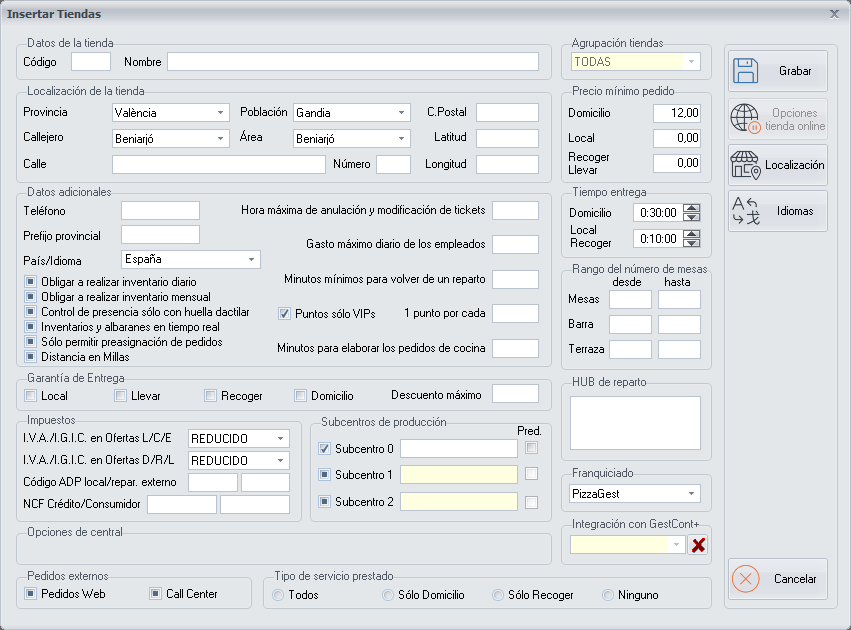
Dentro de esta pantalla, debemos rellenar los campos de los siguientes
apartados:
**Datos de la tienda**
Código: En este campo anotaremos el código de la tienda.
Nombre: Escribiremos el nombre comercial de la tienda.
**Agrupación de la tienda**
Podremos elegir la **Agrupación de la
tienda**,
a la que pertenece la tienda, si accedemos desde la Central.
**Localización de la tienda**
Tenemos que elegir de cada desplegable correspondiente la
**Provincia**,
**Población**,
**Callejero**
y **Área** de la
tienda.
Escribiremos el nombre de la Calle, Número y Código
Postal.
Los campos Latitud y Longitud, se rellenarán
automáticamente desde la pantalla **Localización Tienda en Google
Maps**
**Precio mínimo pedido**
En este apartado podemos anotar un precio mínimo por cada Ámbito
(Domicilio, Local, Recoger y Llevar), para que sea
posible realizar el pedido, siempre que el total del pedido sea superior
al precio mínimo que anotemos en cada Ámbito. En caso de que algún
cliente nos llame para realizar un pedido de un Ámbito que tenga marcado
un precio mínimo y el total del pedido no llegue a la cantidad mínima,
aparecerá un mensaje en la pantalla **Ofertas
aplicables**
cuando vayamos a cobrar el pedido, avisándonos de que el pedido no llega
al mínimo establecido.
Hay que tener en cuenta, que para los pedidos a domicilio también
podemos marcar un precio mínimo por
**Zona**, que lo
configuraremos desde la pantalla **Añadir/Modificar
Zonas**. En caso
de que hayamos configurado un precio mínimo por pedido a domicilio por
Zona, tendrá preferencia sobre el precio mínimo que configuremos en esta
pantalla.
En cualquier caso, si nos aparece el mensaje avisándonos de que el
pedido no llega al mínimo establecido, solo podremos cobrar el pedido si
tenemos los permisos necesarios en la acción **“Cobrar pedidos con
importe inferior al mínimo”** en la pantalla **Definición Niveles de
Acceso**
**Datos adicionales**
Escribiremos el Teléfono, Prefijo provincial y elegiremos
País/Idioma desde el desplegable.
Además podemos introducir manualmente unos valores para las siguientes
opciones:
Hora máxima de anulación y modificación de tickets: Aquí podemos
configurar la hora máxima en la que un ticket puede ser anulado o
modificado, hasta que empiece la nueva jornada. Hay que tener en cuenta
que la jornada laboral empieza a la hora que este marcada en la opción
**“Hora máxima par el cierre diario”** en la pantalla **Opciones
Generales**.
Gasto máximo diario de los empleados: Podemos anotar el gasto
máximo diario que podrán utilizar los empleados cuando realicen un
pedido de tipo Empleado desde la pantalla
**Pedidos**
Minutos mínimos para volver de un reparto: Aquí podemos
configurar la cantidad mínima de minutos que deberán pasar desde que un
repartidor se asigna un pedido, hasta que que el repartidor indique que
ha vuelto de repartir el pedido en la pantalla **Pedidos a
Domicilio**
1 punto por cada: Podemos anotar la cantidad en Euros, por la que
se acumularán puntos en cada pedido que realice un cliente. Hay que
tener en cuenta que por defecto estará marcada la opción **“Puntos solo
VIPs”**, por lo que solo acumularían puntos los clientes VIPs, que serán
los que tengan anotado un Código de Barras desde la pantalla
**Añadir/Modificar
clientes**
en la pestaña **Mas datos**. Si desmarcamos esta opción, todos los
clientes acumularían puntos. Los puntos de los clientes nos pueden
servir para aplicar
**Ofertas** por
número mínimo de puntos, que podemos configurar desde la pantalla
**Añadir/Modificar
Ofertas**
Minutos para elaborar los pedidos de cocina: En este campo
anotaremos el número de minutos que consideremos oportuno, en los que un
pedido estará dentro del tiempo de producción en la pantalla **Pantalla
Producción**
También tenemos la opción de marcar las siguientes opciones:
Obligar a realizar inventario diario: Si marcamos esta opción, el
sistema nos obligará a realizar un
**Inventario**
al finalizar cada día, antes de realizar el **Cierre
Diario**
Obligar a realizar inventario mensual: Si marcamos esta opción,
el sistema nos obligará a realizar un
**Inventario**
al finalizar el último día del mes, antes de realizar el **Cierre
Diario**
Control de presencia solo con huella dactilar: Si marcamos esta
opción, será obligado para todos los **Empleados de la
tienda**
efectuar el **Control de
Presencia**
con la huella dactilar, si se ha configurado previamente desde la
pantalla **Añadir/Modificar Empleados en
Maestro**
Inventarios y albaranes en tiempo real: Si marcamos esta opción,
no se podrá modificar ningún
**Inventario**
ni
**Albaran**
que se haya guardado.
Solo permitir preasignación de pedidos: Si marcamos esta opción,
en caso de que dispongamos de la aplicación para motoristas, los pedidos
a domicilio se preasignarán al motorista y será el motorista quién
tendrá que confirmar la asignación del pedido desde la aplicación.
Distancia en millas: Si marcamos esta opción, en todas las
pantallas de PizzaGest donde aparece la distancia que recorren los
motoristas en los pedidos a domicilio, se modificará de km a millas.
**Garantía de entrega**
En este apartado podemos marcar los ámbitos de los pedidos en los que
garantizamos que la entrega del pedido se realizará dentro del tiempo
pactado y en caso contrario el pedido será gratuito para el cliente.
Para los ámbitos Local, Llevar y Recoger, el plazo de entrega
será el tiempo que hayamos configurado en la opción Minutos para
elaborar los pedidos de cocina.
Para el ámbito Domicilio, el plazo de entrega será la hora de
entrega que hayamos pactado con el cliente cuando nos llame o el tiempo
que tengamos configurado para pedidos a Domicilio en la pantalla
**Minutos de
entrega**,
en el momento en el que el cliente realice el pedido.
Si el cliente reclama que el pedido ha superado el plazo de entrega, el
empleado tendrá que ir a la pantalla **Consultar
pedido** y
pulsar el botón **Garantía de entrega**, desde donde podremos aplicar la
devolución que corresponda, si tenemos los **Niveles de
acceso**
requeridos.
La devolución del precio del pedido al cliente, será hasta un precio
máximo que configuraremos en el campo **Descuento máximo**.
**Tiempo de entrega**
Desde este apartado podemos configurar los **Minutos de
entrega**
que por defecto tendrán los pedidos a Domicilio y a
Recoger/Local cuando iniciemos cada jornada. Hay que tener en
cuenta que el tiempo mínimo para Domicilio serán 30 minutos y para
Recoger/Local 10 minutos.
**Rango del número de mesas**
Desde este apartado podemos configurar el número de las mesas que
aparecerán en la pantalla
**Pedidos**,
cuando un cliente realice un pedido de tipo Mesa, Barra o
Terraza.
**Impuestos**
Elegiremos que **Tipo de
IVA/IGIC**
aplicaremos en las
**Ofertas**.
Podemos diferenciar el Tipo de IVA/IGIC entre dos agrupaciones de tipo
de pedido, en el primer desplegable escogeremos el tipo de impuesto que
aplicamos para los pedidos de Local, Catering y Empleado, y en el
segundo desplegable elegiremos el tipo de impuesto que aplicamos en los
pedidos de Domicilio, Recoger y Llevar.
**Hub de reparto**
En caso de que disponga de la aplicación para motoristas, podrá elegir
en que hub de reparto está disponible la tienda.
**Franquiciado**
Elegiremos desde el desplegable, el franquiciado correspondiente. Los
franquiciados los configuraremos desde la pantalla
**Franquiciados**
**Integración con GestCont+**
Si usamos la aplicación GestCont+, podemos elegir del desplegable la
tienda que corresponda, para integrar los datos de la tienda de
PizzaGest con GestCont+.
**Pedidos externos**
Pedidos Web: En caso de que dispongamos de una página web,
marcaremos esta opción si queremos que este activada la opción de
realizar pedidos desde la página web. Para que estos cambios tengan
efecto, debemos realizar una exportación a la web desde la pantalla
**Exportación a la
Web**
Call Center: En caso de que tengamos un servicio de Call Center,
marcaremos esta opción si queremos que las calles de esta tienda
aparezcan disponibles cuando un cliente realice un pedido cuando llame
al Call Center.
**Tipo de servicio prestado**
Esta apartado es exclusivo para la página web. Podemos elegir entre
activar el servicio de pedidos a Domicilio, pedidos a Recoger, Todos
(Domicilio y Recoger) o Ninguno. Hay que recordar que para que estos
cambios tengan efecto, debemos realizar una exportación a la web desde
la pantalla **Exportación a la
Web**
------------------------------------------------------------------------
En la parte derecha tenemos varios botones que nos permiten realizar
distintas funciones:
**Opciones tienda online**: Nos permite configurar los precios máximos y
horarios disponibles, para los pedidos que realicen los clientes desde
la web, desde la pantalla **Configuración tienda
online**
**Localización**: Si pulsamos este botón, podemos configurar la
localización de la tienda desde la pantalla **Localización Tienda en
Google
Maps**
Desde el botón
**Idiomas**
podemos guardar los nombres de la tiendas en otros idiomas, para usarlos
luego en PizzaGest o desde la web.
Una vez hayamos terminado de configurar las opciones de la tienda,
pulsaremos el botón **Grabar**
El botón **Cancelar**, nos permite salir de la pantalla sin hacer ningún
cambio.