# Add/Modify Streets
Una vez hayamos pulsado el botón **Añadir** o **Modificar** desde la
pantalla
**Calles**
aparecerá una pantalla como la que podemos ver a continuación:
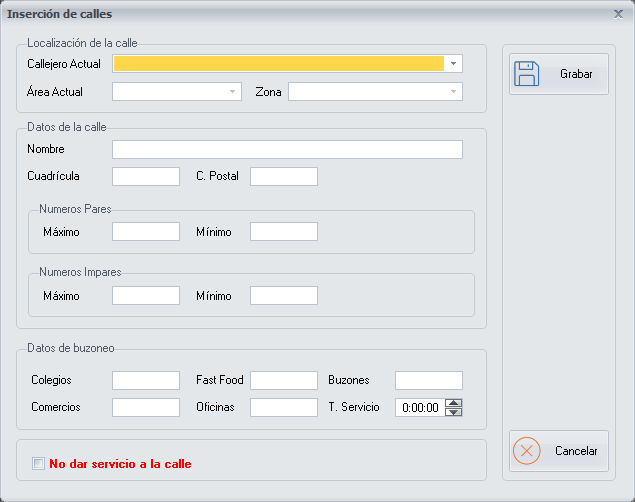
En esta pantalla, debemos completar la siguiente información:
En el apartado **Localización de la Calle**
Tenemos que escoger de los distintos desplegables el
**Callejero**,
el **Área** y la
**Zona** que
corresponda con la calle.
En el apartado **Datos de la Calle**
Tenemos que escribir el Nombre de la calle y Código
Postal.
Podemos introducir la Cuadrícula del mapa, en caso de que estemos
trabajando con un mapa físico dividido en cuadrículas, para los repartos
con motoristas.
Además dependiendo de la longitud de la calle, podemos poner un máximo
de números pares e impares de la calle, y dependiendo de con que número
empiece la calle, podemos poner un número mínimo de números impares y
pares de la calle. De esta forma, podemos saber en que número empieza y
termina la calle, y un cliente no nos puede llamar e indicarnos una
dirección falsa.
Hay que tener en cuenta que una misma calle, puede estar dividida en
varias calles con los números pares e impares distintos. Esto se hará
cuando una calle se encuentre en distintas
**Áreas** o
**Zonas**
Otro dato importante es el **Tiempo de servicio**, que será el tiempo
medio que tardamos en realizar pedidos a domicilio en esta calle. El
sistema lo calculará automáticamente.
Para finalizar, si marcarmos la opción **“No dar servicio a la calle”**,
la calle quedara inhabilitada. Hay que tener en cuenta que no es posible
hacer un pedido a domicilio en una calle inhabilitada, ya que cuando
intentemos seleccionar la calle desde la pantalla **Añadir/Modificar
clientes**,
esta calle aparecerá en rojo y el sistema nos mostrará un mensaje
indicando que nos es posible hacer un reparto a la calle seleccionada.
Una vez hayamos terminado de configurar la calle, pulsaremos el botón
**Grabar**.
El botón **Cancelar**, nos permite salir de la pantalla sin hacer ningún
cambio.