# Add/Modify Zones
Una vez hayamos pulsado el botón **Añadir** o **Modificar** desde la
pantalla
**Zonas**
aparecerá una pantalla como la que podemos ver a continuación:
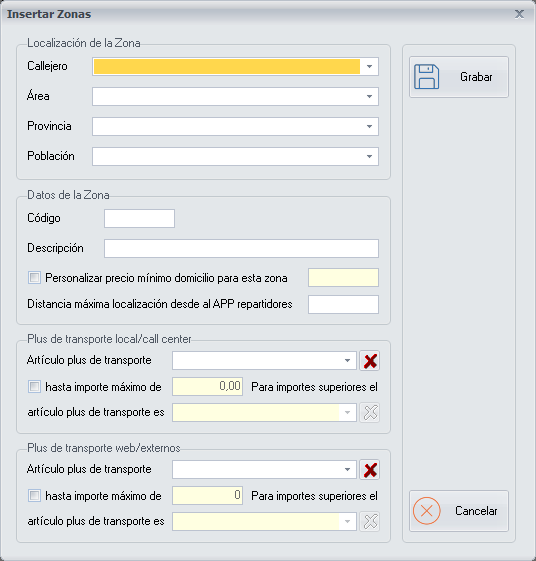
Cuando creemos una zona nueva, es importante saber que sería conveniente
crear cada zona en todas las áreas existentes. De esta forma, siempre
podremos cambiar una
**Calle** de un
área de reparto a una área de no reparto o a un área de reparto de otra
tienda, desde la pantalla **Añadir/Modificar
Calles**
En esta pantalla, debemos completar la siguiente información:
En el apartado **Localización de la Zona**
Tenemos que seleccionar de los distintos desplegables el
**Callejero**,
**Área**,
**Provincia**
y
**Población**
que corresponda.
En el apartado **Datos de la Zona**
Tenemos que escribir el Código y la Descripción que
identifiquen la zona.
Si marcamos el campo Personalizar precio mínimo domicilio para esta
zona podemos marcar un precio mínimo por cada zona, para que sea
posible realizar el pedido a domicilio siempre que el total del pedido
sea superior al precio mínimo que anotemos. En caso de que algún cliente
nos llame para realizar un pedido a domicilio, desde una calle que forme
parte de una zona que tenga marcado un precio mínimo y el total del
pedido no llegue a la cantidad mínima, aparecerá un mensaje en la
pantalla **Ofertas
aplicables**
cuando vayamos a cobrar el pedido, avisándonos de que el pedido no llega
al mínimo establecido. Si nos aparece el mensaje avisándonos de que el
pedido no llega al mínimo establecido, solo podremos cobrar el pedido si
tenemos los permisos necesarios en la acción **“Cobrar pedidos con
importe inferior al mínimo”** en la pantalla **Definición Niveles de
Acceso**
En el campo Distancia máxima localización desde al APP
repartidores podemos marcar en metros, la distancia mínima que debe
haber entre el repartidor y el punto de destino, para que los
repartidores puedan indicar que ya han entregado el pedido, desde la
aplicación de reparto para motoristas.
Los apartados **Plus de transporte local/call center** y **Plus de
transporte web/externos** contienen los mismos campos y la única
diferencia sería el Origen desde dónde se realiza el pedido, para que se
le aplique el plus de transporte correspondiente.
Hay que tener en cuenta que podemos poner un plus de transporte para
todas las calles que integren la zona para los pedidos a domicilio, en
los que el total del pedido llegue hasta un importe máximo que podemos
introducir manualmente. Además podemos poner otro plus de transporte
para los pedidos a domicilio que superen el importe máximo que hayamos
introducido.
Si no elegimos un importe máximo del pedido a domicilio a la hora de
configurar el plus de transporte, a todos los pedidos a domicilio se le
cobrará el mismo plus de transporte.
Los dos plus de transporte opcionales que podemos introducir, se
elegirán de un desplegable donde tenemos que buscar el
**Artículo**
que hayamos creado previamente desde la pantalla **Añadir/Modificar
Artículos de
Venta**