# Cashier operations
Una vez hayamos accedido a la opción del Menú **Pedidos-\>Gastos y
Arqueos de Caja** veremos la siguiente pantalla:
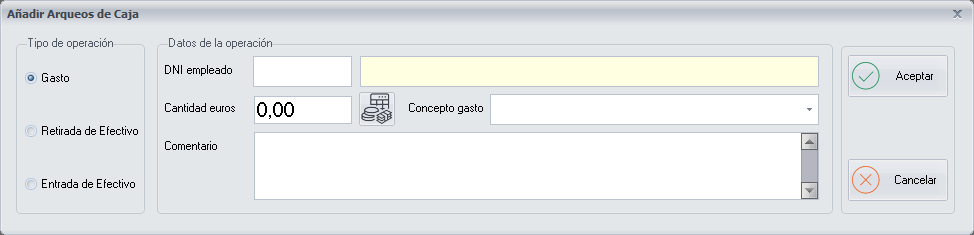
Aquí debemos introducir los movimientos de la Caja que hagamos durante
el día.
Primero, tenemos que identificarnos, introduciendo el DNI del empleado y
pulsando Intro.
A continuación, habrá que distinguir entre tres tipos de operación, que
marcaremos según corresponda:
**Gasto**: Anotaremos la cantidad en euros del Gasto efectuado. A
continuación, elegiremos del desplegable el concepto del gasto
que corresponda. Los conceptos de gastos se configuran desde la pantalla
**Conceptos de
Gastos**.
**Retirada de Efectivo**: Será cualquier retirada de efectivo que
realicemos de la caja. Por ejemplo, si necesitamos retirar efectivo de
una caja a otra, o si decidimos retirar el efectivo para ponerlo en la
caja fuerte.
**Entrada de Efectivo**: Será cualquier entrada de efectivo que
realicemos en la caja. Por ejemplo, si nos entregan efectivo de otra
caja porque nos quedamos sin suficiente efectivo, si realizamos una
entrada de efectivo desde la caja fuerte o si recibimos un pago atrasado
de algún cliente que dejó a deber la cuenta.
En cualquiera de las tres operaciones, podemos anotar un
comentario para clarificar el motivo de la operación en alguna
consulta posterior.
Todos estos movimientos quedarán registrados en la pantalla **Consultar
Arqueos de
Caja**
Una vez hayamos terminado de configurar el movimiento de caja,
pulsaremos el botón **Aceptar**.
El botón **Cancelar**, nos permite salir de la pantalla sin hacer ningún
cambio.