# General Options
Una vez hayamos accedido desde el Menú **Opciones-\>Opciones Generales**
aparecerá una pantalla como la que podemos ver a continuación:
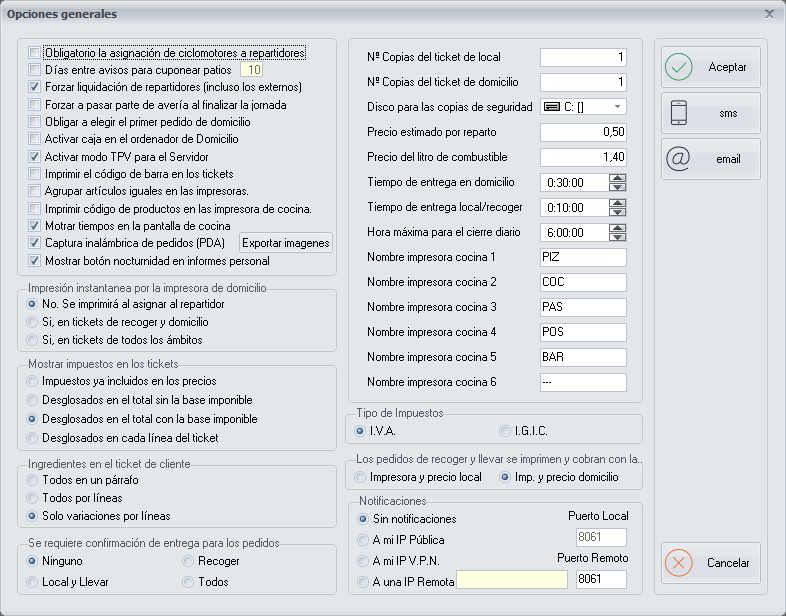
En esta pantalla podemos configurar algunas opciones generales del
sistema. En primer lugar tenemos la opción de marcar estas opciones:
**Obligatorio la asignación de ciclomotores a repartidores**: Si
activamos esta opción, el sistema no permitirá asignar pedidos a un
repartidor desde la pantalla **Pedidos a
Domicilio**,
que no tenga asignado al menos un ciclomotor, desde la pantalla
**Asignación de
Vehículos**
**Días entre avisos para cuponear patios**: Si activamos esta opción,
podemos configurar un número de días para que el sistema nos avise
cuando un cliente nos realice un pedido a domicilio, y en la calle y
número donde vive el cliente haga más del número de días que
configuremos en esta opción, que no hemos entregado cupones en el
edificio. De esta manera, el repartidor recibirá el aviso en pantalla
cuando se asigne el pedido desde la pantalla **Pedidos a
Domicilio**,
y puede repartir cupones en todo el edificio cuando vaya a entregar el
pedido. Podemos saber si la vivienda ha sido cuponeada, si se ha añadido
desde la pantalla **Añadir/Modificar
Cuponeo** o si
cuando estemos realizando el pedido a domicilio, desde la pantalla
**Total Pedido a
Domicilio**,
le preguntamos al cliente si ha recibido publicidad de nuestro negocio
en su domicilio, para ver si funciona bien el
**Cuponeo**
**Forzar liquidación de repartidores (incluso los externos)**: Si
activamos esta opción, el sistema no permite hacer el **Cierre
diario**, si
quedan repartidores por liquidar. Podemos hacer la liquidación de los
repartidores desde la pantalla **Liquidar
Repartidores**
**Forzar a pasar parte de avería al finalizar la jornada**: Si activamos
esta opción, al realizar el **Cierre
diario**, el
sistema nos pregunta si ha habido alguna avería en los ciclomotores y en
caso afirmativo, deberemos insertar un parte de avería desde la pantalla
**Insertar Parte de
Avería**
**Obligar a elegir el primer pedido de domicilio**: Si activamos esta
opción, los repartidores estarán obligados a asignarse siempre el primer
pedido pendiente de servir, desde la pantalla **Pedidos a
Domicilio**
**Activar caja en el ordenador de Domicilio**: Si el ordenador de
Domicilio dispone de caja activaremos esta opción, de esta manera desde
el ordenador de Domicilio se podrá **Dar Cambio a
Repartidores** y
**Liquidar a los
Repartidores**.
Esta opción viene bien para poder diferenciar las ventas y los
movimientos de caja que se han hecho en cada ordenador en el Informe de
arqueos desde la pantalla **Listado de
Pedidos**
**Activar modo TPV para el Servidor**: Si activamos esta opción, el
Servidor permite la captura de pedidos de local, mesa, barra, terraza,
empleado y llevar, además de los de domicilio.
**Imprimir el código de barras en los tickets**: Si activamos esta
opción, se imprime en los tickets de cliente el código de barras
correspondiente al número de pedido para utilizar un lector de código de
barras en la asignación de pedidos.
**Agrupar artículos iguales en las impresoras**: Si activamos esta
opción, al imprimir los tickets se agruparán los productos que sean
iguales, indicando la cantidad al comienzo de cada línea.
**Imprimir código de productos en las impresoras de cocina**: Si
activamos esta opción, se imprimirá el código de cada **Artículo de
venta**
en las impresoras de cocina.
**Mostrar tiempos en la pantalla de cocina**: Si activamos esta opción,
se mostrará el tiempo de producción de cada pedido en la **Pantalla
Cocina**
**Captura inalámbrica de pedidos (PDA)**: Si disponemos de la aplicación
de pedidos para los dispositivos móviles, activaremos esta opción para
que el sistema compruebe continuamente si se ha realizado algún pedido
desde esta aplicación. Además con el botón **Exportar imágenes**,
podemos exportar todas las imágenes de los productos desde PizzaGest a
la aplicación de pedidos para los dispositivos móviles.
**Mostrar botón nocturnidad en informes personal**: Si activamos esta
opción, aparecerá el botón **Nocturnidad** en la pantalla **Informes
Control de
Presencia**
------------------------------------------------------------------------
A continuación, tenemos la posibilidad de configurar otras funciones del
sistema, eligiendo la opción que más nos convenga:
**-Impresión instantánea por la impresora de domicilio-**
No. Se imprimirá al asignar al repartidor: Si escogemos esta
opción, el ticket para el cliente, no se imprimirá en la impresora que
hemos configurado de domicilio en la pantalla **Configuración Local de
Equipos**,
hasta que el repartidor se asigne el pedido correspondiente desde la
pantalla **Pedidos a
Domicilio**
Si, en tickets de recoger y domicilio: Si escogemos esta opción,
el ticket para el cliente, se imprimirá automáticamente al terminar de
realizar el pedido, en la impresora que hemos configurado de domicilio
en la pantalla **Configuración Local de
Equipos**,
en los pedidos de tipo Recoger y Domicilio.
Si, en tickets de todos los ámbitos: Si escogemos esta opción, el
ticket para el cliente, se imprimirá automáticamente al terminar de
realizar el pedido, en la impresora que hemos configurado de domicilio
en la pantalla **Configuración Local de
Equipos**,
en todos los tipos de pedido.
**-Mostrar impuestos en los tickets-**
Impuestos ya incluidos en los precios: Si escogemos esta opción,
en el ticket del cliente aparecerán ya incluidos en los precios, los
impuestos que hayamos configurado en los **Tipos de
IVA/IGIC**
Desglosados en el total sin la base imponible: Si escogemos esta
opción, en el ticket del cliente aparecerá en el total, el importe de
los impuestos que hayamos configurado en los **Tipos de
IVA/IGIC**
Desglosados en el total con la base imponible: Si escogemos esta
opción, en el ticket del cliente aparecerá en el total, la base
imponible y el importe de los impuestos que hayamos configurado en los
**Tipos de
IVA/IGIC**
Desglosados en cada línea del ticket: Si escogemos esta opción,
en el ticket del cliente aparecerá en cada línea el precio sin impuestos
de cada producto, y en el total aparecerá la base imponible y el importe
de los impuestos que hayamos configurado en los **Tipos de
IVA/IGIC**
**-Ingredientes en el ticket del cliente-**
Todos en un párrafo: Si escogemos esta opción, aparecerán todos
los ingredientes de la
**Receta**
y los ingredientes extra debajo de cada **Artículo de
venta**,
en la pantalla de **Realizar un
Pedido**
y en el ticket del cliente en un sólo párrafo.
Todos por línea: Si escogemos esta opción, aparecerán todos los
ingredientes de la
**Receta**
y los ingredientes extra debajo de cada **Artículo de
venta**,
en la pantalla de **Realizar un
Pedido**
y en el ticket del cliente, cada uno en una línea.
Solo variaciones por líneas: Si escogemos esta opción, aparecerán
solo las variaciones respecto a la
**Receta**
de cada **Artículo de
venta**,
en la pantalla de **Realizar un
Pedido**
y en el ticket del cliente, cada una en una línea.
**-Se requiere confirmación de entrega para los pedidos-**
Ninguno: Si marcamos esta opción, todos los tipos de pedido
desaparecerán de la pantalla de
**Pedidos**
cuando ya estén cobrados y no necesitaremos realizar la confirmación de
entrega.
Recoger: Si escogemos esta opción, los tipos de pedido Recoger
aunque ya estén cobrados, permanecerán en la pantalla de
**Pedidos**
y necesitaremos realizar la confirmación de entrega para que
desparezcan.
Local y Llevar: Si escogemos esta opción, los tipos de pedido
Local, Mesa, Barra, Terraza, TPV y Llevar, aunque ya estén cobrados,
permanecerán en la pantalla de
**Pedidos**
y necesitaremos realizar la confirmación de entrega para que
desparezcan.
Todos: Si escogemos esta opción, todos los tipos de pedido
excepto los pedidos a Domicilio, aunque ya estén cobrados, permanecerán
en la pantalla de
**Pedidos**
y necesitaremos realizar la confirmación de entrega para que
desparezcan.
------------------------------------------------------------------------
En la siguiente columna, tenemos la posibilidad de configurar otras
opciones:
**Número de copias de ticket de local**: En este campo anotaremos el
número de copias que queremos que imprima la impresora que hemos
configurado de tickets de local, en la pantalla **Configuración Local de
Equipos**
**Número de copias de ticket de domicilio**: En este campo anotaremos el
número de copias que queremos que imprima la impresora que hemos
configurado de domicilio, en la pantalla **Configuración Local de
Equipos**
**Disco para las copias de seguridad**: Aquí elegiremos en el
desplegable, la unidad en la que queremos que se guarde la copia de
seguridad de la base de datos. El sistema hace una copia de seguridad
cada vez que realizamos un **Cierre
Diario** y
también podemos hacer la copia de seguridad manualmente desde la opción
del Menú Opciones-\>Copia de seguridad.
**Precio estimado por reparto**: En este campo anotaremos el coste
estimado que nos cuesta cada reparto. Esta información nos servirá para
calcular el informe del coste del personal, que podemos acceder desde la
opción del Menú Empleados-\>Informes-\>Coste de Personal
**Precio por litro de combustible**: En este campo anotaremos el precio
por litro de combustible, que nos servirá para calcular el **Informe de
Consumo de
Vehículos**
**Tiempo de entrega en domicilio**: Desde este campo podemos configurar
los minutos de entrega de los pedidos a Domicilio, aunque también
podemos hacerlo desde la pantalla **Minutos de
entrega**
**Tiempo de entrega local/recoger**: Desde este campo podemos configurar
los minutos de entrega de los pedidos de Local y Recoger, aunque también
podemos hacerlo desde la pantalla **Minutos de
entrega**
**Hora máxima para el cierre diario**: En este campo anotaremos la hora
en la que empezará la nueva jornada laboral. Si no realizamos el cierre
diario antes de la hora que configuremos en este campo, el sistema no
nos permitirá hacer pedidos nuevos hasta que realicemos un **Cierre
Diario**
**Nombres de las impresoras de cocina**: En estos campos anotaremos el
nombre que aparecerá en el ticket que se imprimirá por cada zona de
cocina, podemos poner tantos nombres como zonas de cocina tengamos,
hasta un máximo de 8.
Además, tenemos la posibilidad de configurar otras opciones del sistema:
**-Tipo de impuestos-**: Aquí podemos elegir que tipo de impuesto, **IVA
O IGIC (Islas
Canarias)**
aplicamos.
**-Los pedidos de recoger y llevar se imprimen y cobran con la-**:
Impresora y precio local: Si escogemos esta opción los tickets de
los pedidos de tipo Recoger y Llevar se imprimirán por la impresora que
hemos configurado de tickets de local, en la pantalla **Configuración
Local de
Equipos**
y se aplicará el precio que hayamos configurado para el ámbito Local.
Impresora y precio domicilio: Si escogemos esta opción los
tickets de los pedidos de tipo Recoger y Llevar se imprimirán por la
impresora que hemos configurado de domicilio, en la pantalla
**Configuración Local de
Equipos**
y se aplicará el precio que hayamos configurado para el ámbito
Domicilio.
**-Notificaciones-**:
Sin notificaciones: Si marcamos esta opción, en la pantalla de
**Notificaciones**
no se recibirá ninguna notificación.
A mi IP Pública: Si marcamos esta opción, se recibirán las
**Notificaciones**
a través de una IP Pública y abriendo el puerto correspondiente del
router y anotando el puerto en el campo Puerto Local.
A mi IP V.P.N.: Si marcamos esta opción, se recibirán las
**Notificaciones**
a través de la IP del Servidor.
A una IP Remota: Si marcamos esta opción, se recibirán las
**Notificaciones**
cuando trabajemos a través de un servicio de mensajeria, a través de una
IP remota que tendremos que especificar y anotar el Puerto remoto.
------------------------------------------------------------------------
En la parte de la derecha, tenemos varios botones que nos permiten
realizar distintas funciones:
**sms**: Pulsando este botón, podemos configurar un servicio de mensajes
SMS para poder enviar o recibir avisos por sms desde la pantalla
**Configuración
SMS**
**email**: Pulsando este botón, podemos configurar un servicio de
mensajes por correo electrónico para poder enviar o recibir avisos por
email desde la pantalla **Configuración
Emails**
Una vez hayamos terminado de configurar las opciones generales,
pulsaremos el botón **Aceptar**.
El botón **Cancelar**, nos permite salir de la pantalla sin hacer ningún
cambio.