# SMS Settings
Una vez hayamos pulsado el botón **sms** desde la pantalla **Opciones
Generales**
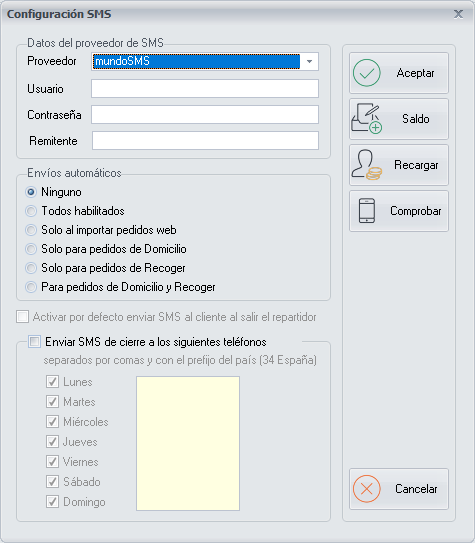
aparecerá una pantalla como la que podemos ver a continuación:
En primer lugar, es importante saber que solo se pueden enviar mensajes
SMS a los clientes que lo hayan autorizado, y hayamos activado la
opción, **el campo Autorizar GDPR** (el cliente autoriza el uso de sus
datos para usos comerciales) en la pantalla **Insertar/Modificar
clientes**
En esta pantalla debemos rellenar la siguiente información:
**-Datos del proveedor de SMS-**
Proveedor: En este campo tenemos que escoger desde el desplegable
el proveedor de SMS que hayamos contratado.
Usuario: Aquí anotaremos el usuario con el que nos hayamos
registrado en la cuenta del proveedor de SMS.
Contraseña: Aquí anotaremos la contraseña con la que nos hayamos
registrado en la cuenta del proveedor de SMS.
Remitente: En este campo anotaremos el nombre del remitente que
queremos que le salga al destinatario cuando le mandemos un SMS.
**-Envíos automáticos-**
Ninguno: Si marcamos esta opción se deshabilitarán todas las
opciones de envío SMS que existen en el sistema.
Todos habilitados: Si marcamos esta opción se habilitarán todas
las opciones de envío SMS que existen en el sistema.
Solo al importar pedidos web: Al marcar esta opción, cuando el
cliente realice un pedido desde la web recibirá un SMS de confirmación
de que hemos recibido su pedido.
Solo para pedidos de Domicilio: Si marcamos esta opción,
tendremos la posibilidad de marcar la opción **“Enviar SMS al cliente al
salir el repartidor”** en la pantalla **Total Pedido a
Domicilio**
Solo para pedidos de Recoger: Si marcamos esta opción, tendremos
la posibilidad de enviar un SMS al cliente, en los pedidos de tipo
Recoger, pulsando sobre el botón **SMS** en la pantalla
**Pedidos**
Para pedidos de Domicilio y Recoger: Si marcamos esta opción,
tendremos la posibilidad de enviar un SMS al cliente mediante las
opciones que aparecen explicadas en los dos puntos anteriores.
Si en las opciones anteriores hemos elegido la opción Todos
habilitados, Solo para pedidos de Domicilio o Para pedidos
de Domicilio y Recoger, tendremos habilitada la opción **Activar por
defecto enviar SMS al cliente al salir el repartidor**. Si marcamos esta
opción, quedará activada por defecto la opción **“Enviar SMS al cliente
al salir el repartidor”** en la pantalla **Total Pedido a
Domicilio**
Además tenemos la opción de enviar un SMS de aviso al realizar el
**Cierre
Diario** a
varios números de teléfono y escogiendo los días de la semana en la que
queremos que realice el envío. En este mensaje aparecerá el número de
pedidos, el total de ventas y el total de gatos del día.
En la parte derecha disponemos de varios botones que nos permiten
realizar distintas funciones:
**Saldo**: Si pulsamos este botón, nos aparecerá una ventana que nos
indicará el número de mensajes que nos quedan disponibles.
**Recargar**: Al pulsar este botón, se abrirá una ventana en el
navegador en la que nos podremos registrar en el proveedor SMS, o
acceder a nuestra cuenta con nuestro usuario y contraseña, para recargar
mas SMS.
**Comprobar**: Si pulsamos este botón, nos aparecerá una pantalla en la
que podemos introducir un número de teléfono móvil, para comprobar que
hemos configurado bien los datos del proveedor y nos llega un SMS.
Una vez hayamos terminado la configuración SMS, pulsaremos el botón
**Aceptar**.
El botón **Cancelar**, nos permite salir de la pantalla sin hacer ningún
cambio.