# Artículos
60 páginas del manual PizzaGest agrupadas por área funcional.
# Ingredientes básicos
Un ingrediente básico es cualquier mercancía que sea susceptible de ser
contabilizada y que forme parte del almacén.
Ingredientes básicos serán desde el queso, los botes de refresco, las
cajas de pizza, la harina, hasta el material de limpieza, o los
materiales que se suministran a los empleados, gorras, guantes, etc.
Por lo tanto, un ingrediente básico es cualquier elemento que sea
susceptible de stock.
Una vez hayamos accedido desde el menú **Artículos-\>Ingredientes
básicos** aparecerá una pantalla, como la que podemos ver a
continuación:
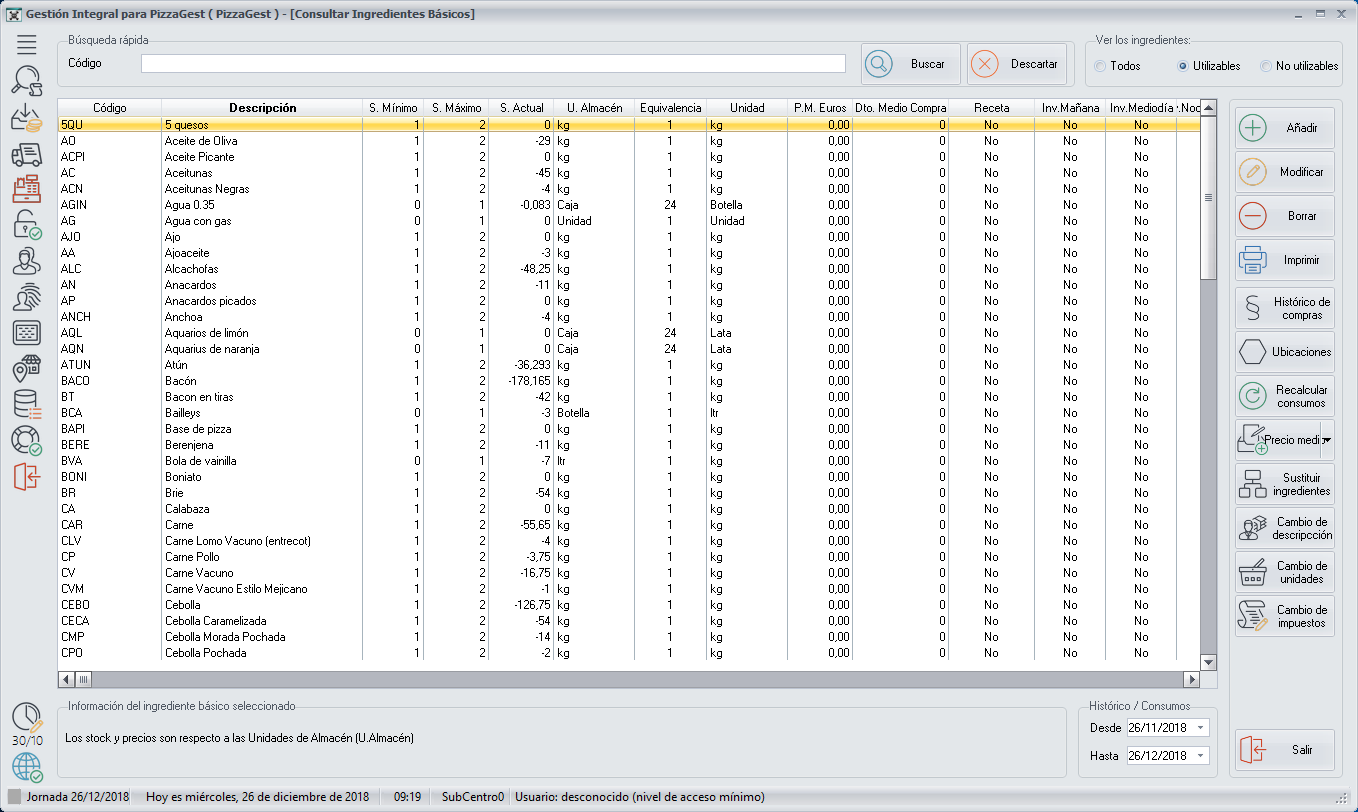
Podemos hacer una búsqueda rápida del ingrediente básico, desde la línea
superior, escribiendo el código del ingrediente y pulsando **Buscar**.
En caso de que hayamos hecho una búsqueda rápida por código del
ingrediente, podemos volver a ver todos los ingredientes básicos,
pulsando el botón **Descartar**.
En la parte central veremos una lista con todos los ingredientes básicos
creados, en los que aparecerán todos los detalles del ingrediente básico
que hayamos escrito al [Añadir o
Modificar](https://docs.pizzagest.com/books/pizzagest/page/anadirmodificar-ingredientes-basicos)
un ingrediente básico.
Además de los detalles del ingrediente básico que hemos completado al
crearlo, el sistema nos permite ver en esta lista, otros detalles como:
**Stock actual**: Calcula el stock respecto a las unidades de almacén.
**Unidad**: Será la unidad de trabajo, que usaremos para las
[Recetas](https://docs.pizzagest.com/books/pizzagest/page/recetas-de-articulos-de-venta)
**Precio medio Euros**: Nos permite ver el precio medio de compra
calculado entre todos los proveedores que nos suministran el
ingrediente.
Podemos modificar la lista de Ingredientes básicos que nos aparecen en
la parte central, dependiendo de la opción que tengamos seleccionada en
la parte derecha superior, en **Ver los Ingredientes**: Todos,
Utilizables o No utilizables. Elegiremos si un ingrediente es utilizable
o no desde la pantalla [Añadir/Modificar Ingredientes
básicos](https://docs.pizzagest.com/books/pizzagest/page/anadirmodificar-ingredientes-basicos)
En la parte derecha tenemos varios botones que nos permiten realizar
distintas funciones:
[Añadir/Modificar](https://docs.pizzagest.com/books/pizzagest/page/anadirmodificar-ingredientes-basicos)
o **Borrar** ingredientes básicos. Hay que tener en cuenta que no
podremos eliminar un ingrediente que hayamos utilizado en alguna
[Receta](https://docs.pizzagest.com/books/pizzagest/page/recetas-de-articulos-de-venta)
**Imprimir**: Nos sacará un
**Informe**
de la lista de ingredientes básicos que tengamos seleccionada en nuestra
pantalla.
**Histórico de compras**: Nos mostrará un listado con la fecha y el
número de albarán donde aparezca el ingrediente seleccionado, en las
fechas que hayamos elegido en el apartado **Histórico/Consumos** situado
en la esquina inferior derecha.
[Ubicaciones](https://docs.pizzagest.com/books/pizzagest/page/ubicaciones): Podemos ver o seleccionar en que ubicación se guardan
los ingredientes desde la pantalla
**Ubicaciones**
**Recalcular consumos**: Nos permite recalcular los consumos, escogiendo
el rango de fechas del apartado **Histórico/Consumos** situado en la
esquina inferior derecha. Nos puede ser útil para actualizar el stock,
cuando rectificamos una
[Receta](https://docs.pizzagest.com/books/pizzagest/page/recetas-de-articulos-de-venta)
y estábamos calculando los consumos erróneamente.
**Precio medio**: Cuando queremos modificar el precio medio calculado
entre todos los proveedores que nos suministran el ingrediente y
queremos cambiarlo por el precio que aparece en el último albarán.
Podemos modificar el precio del ingrediente seleccionado o de todos los
ingredientes.
**Sustituir ingredientes**: Nos permite sustituir el nombre de un
ingrediente que dejamos de usar por otro desde la pantalla [Sustituir
Ingrediente](https://docs.pizzagest.com/books/pizzagest/page/sustituir-ingrediente)
**Cambio de descripción**: Cambiará la descripción del ingrediente
seleccionado en todas las
[Familias](https://docs.pizzagest.com/books/pizzagest/page/familias)
que aparezca el ingrediente, desde la ventana [Cambio
descripción](https://docs.pizzagest.com/books/pizzagest/page/cambio-descripcion)
[Cambio de unidades](https://docs.pizzagest.com/books/pizzagest/page/cambio-de-unidades): Nos permite cambiar las unidades de receta del
ingrediente básico desde la pantalla **Cambio de
unidades**
[Cambio de impuestos](https://docs.pizzagest.com/books/pizzagest/page/cambio-de-impuestos): Se pueden modificar los impuestos de compra de
los ingredientes en un solo paso desde la pantalla **Cambio de
impuestos**
------------------------------------------------------------------------
# Manual PizzaGest: Salidas y Mermas
Esta opción permite, por una parte, realizar y registrar movimientos de
almacén como salidas: salida de productos del almacén sin venta y sin
pérdida del producto. Por ejemplo: cuando trasladamos productos de una
tienda a otra. Y como mermas: productos o cantidades de producto no
aprovechables, productos caducados y despuntes.
Una vez hayamos accedido desde el menú **Artículos-\>Almacén-\>Salidas y
Mermas** aparecerá una pantalla, como la que podemos ver a continuación:
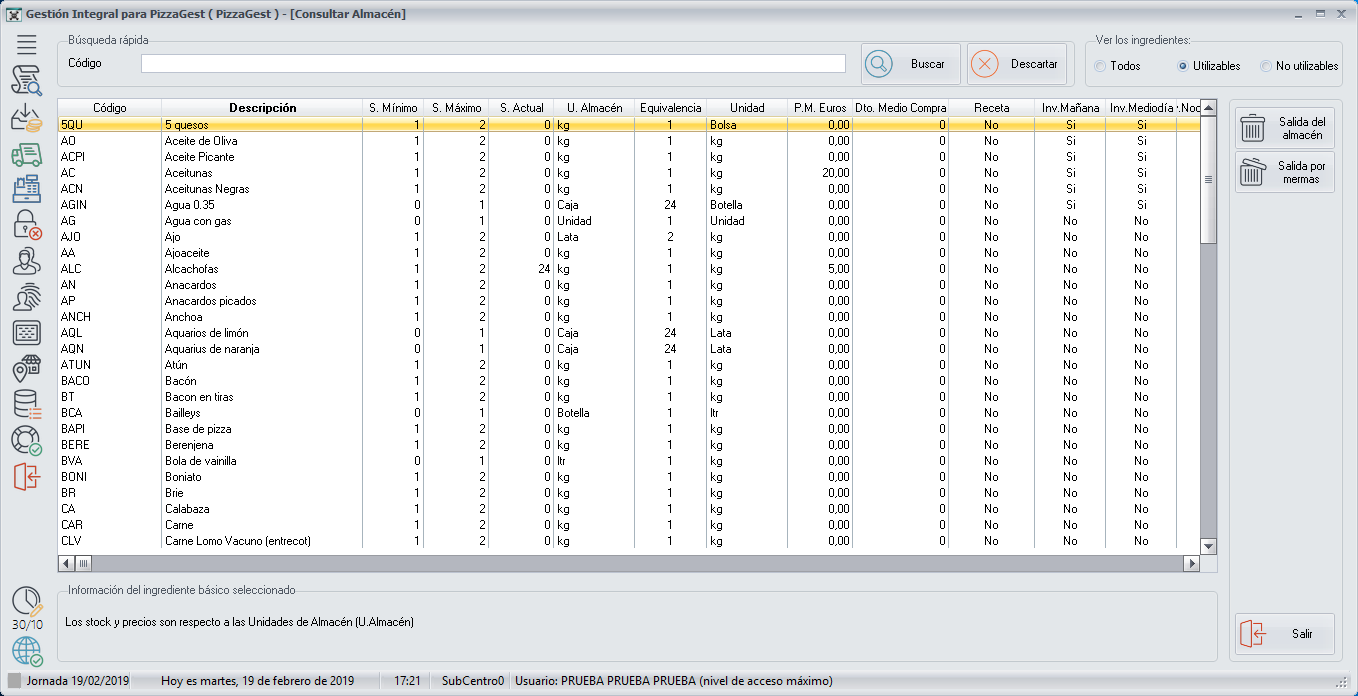
Para registrar una salida de almacén o una salida por mermas, primero
tenemos que seleccionar el ingrediente básico correspondiente.
Podemos hacer una búsqueda rápida del ingrediente básico, desde la línea
superior, escribiendo el código del ingrediente y pulsando **Buscar**.
En caso de que hayamos hecho una búsqueda rápida por código del
ingrediente, podemos volver a ver todos los ingredientes básicos,
pulsando el botón **Descartar**.
En la parte central veremos una lista con todos los ingredientes básicos
creados, en los que aparecerán todos los detalles del ingrediente básico
que hayamos escrito al [Añadir o
Modificar](https://docs.pizzagest.com/books/pizzagest/page/anadirmodificar-ingredientes-basicos)
un ingrediente básico.
Podemos modificar la lista de Ingredientes básicos que nos aparecen en
la parte central, dependiendo de la opción que tengamos seleccionada en
la parte derecha superior, en **Ver los Ingredientes**: Todos,
Utilizables o No utilizables. Elegiremos si un ingrediente es utilizable
o no desde la pantalla [Añadir/Modificar Ingredientes
básicos](https://docs.pizzagest.com/books/pizzagest/page/anadirmodificar-ingredientes-basicos)
Una vez hayamos seleccionado un ingrediente, para registrar una salida
de almacén o una salida por mermas, pulsaremos el botón correspondiente,
situado en la parte derecha:
**Salida del almacén**: Al pulsar este botón podremos registrar una
salida de almacén desde la pantalla [Salida de almacén o Salida por
mermas](https://docs.pizzagest.com/books/pizzagest/page/salida-de-almacen-o-salida-por-mermas)
**Salida por mermas**: Al pulsar este botón podremos registrar una
salida por mermas desde la pantalla [Salida de almacén o Salida por
mermas](https://docs.pizzagest.com/books/pizzagest/page/salida-de-almacen-o-salida-por-mermas)
# Artículos desperdiciados
Un desperdicio es el producto, ya no apto para su uso, porqué se ha
estropeado mientras estaba siendo elaborado (quemado, se ha caído al
suelo, etc.), o porque ha sido devuelto por el cliente sin consumirlo.
En el caso de las devoluciones además de introducir los desperdicios,
habrá que anular los tickets de los pedidos correspondientes, desde la
pantalla [Consultar
Pedido](https://docs.pizzagest.com/books/pizzagest/page/consultar-pedido)
Una vez hayamos accedido desde el Menú
**Artículos-\>Almacén-\>Desperdicios** aparecerá una pantalla como la
que podemos ver a continuación:

Hay que tener en cuenta, que no vamos a poder introducir el desperdicio
de un artículo que no tenga
[Receta](https://docs.pizzagest.com/books/pizzagest/page/recetas-de-articulos-de-venta),
ya que son los ingredientes de la receta o escandallo de cada artículo
de venta, los que se podrán introducir como desperdicios y se
descontarán de las existencias del stock.
En esta pantalla tenemos que completar los siguientes campos:
**Código**: En este campo tenemos que identificarnos, introduciendo el
DNI del empleado y pulsando Intro.
**Ámbito**: Este dato hay que indicarlo, porqué el escandallo del
artículo puede variar según el ámbito. Tenemos que elegir entre las
siguientes opciones:
Domicilio: Elegiremos esta opción si el artículo pertenece a un
pedido a domicilio.
Recoger/Llevar: Elegiremos esta opción si el artículo pertenece a
un pedido de recoger o llevar.
Local: Elegiremos esta opción si el artículo pertenece a un
pedido de local.
Receta básica: Elegiremos esta opción para los artículos que
contengan ingredientes que pertenezcan a todos los ámbitos.
**Artículo**: Elegiremos del desplegable el [Artículo de
Venta](https://docs.pizzagest.com/books/pizzagest/page/articulos-de-venta)
que corresponda.
**Cantidad**: Anotaremos la cantidad de artículos que se van a
introducir como desperdiciados.
**Ingredientes**: Dentro de ingredientes, aparecerán en la parte derecha
los ingredientes que estén definidos en la receta del artículo y en la
parte izquierda los [Ingredientes Básicos de la
Familia](https://docs.pizzagest.com/books/pizzagest/page/ingredientes-basicos-de-la-familia)
del artículo. De esta forma podemos modificar los ingredientes del
artículo, en caso de que el cliente haya modificado los ingredientes que
vienen por defecto en la receta al [Realizar el
Pedido](https://docs.pizzagest.com/books/pizzagest/page/realizar-un-pedido).
De este modo, serán los ingredientes que queden en la parte derecha los
que se introducirán como desperdiciados.
**Tipo del desperdicio**: En este campo elegiremos del desplegable el
tipo de desperdicio. Los tipos de desperdicio los configuraremos desde
la pantalla [Tipos de
Desperdicios](https://docs.pizzagest.com/books/pizzagest/page/tipos-de-desperdicios)
**Motivo del desperdicio**: Podemos anotar un comentario, explicando el
motivo del desperdicio, para una posible aclaración posterior. Por
defecto vendrá escrito el nombre del artículo seguido de un guión, para
que los desperdicios se agrupen por artículos en los informes.
Una vez hayamos terminado de configurar el artículo desperdiciado,
pulsaremos el botón **Introducir Desperdicio**.
Podemos consultar todos los desperdicios introducidos desde la pantalla
[Informes de Salidas, Mermas y
Desperdicios](https://docs.pizzagest.com/books/pizzagest/page/informes-de-salidas-mermas-y-desperdicios)
En caso de que nos equivoquemos al introducir el desperdicio de un
artículo, tenemos la opción de deshacer esta operación desde la pantalla
[Deshacer movimientos de
almacén](https://docs.pizzagest.com/books/pizzagest/page/deshacer-movimientos-de-almacen)
El botón **Cancelar**, nos permite salir de la pantalla sin hacer ningún
cambio.
# Deshacer movimientos de almacén
Esta opción permite deshacer movimientos de almacén introducidos con
anterioridad.
Hay que tener en cuenta que los movimientos de almacén introducidos
previamente, se habrán configurado en caso de que sea un desperdicio
desde la pantalla [Artículos
desperdiciados](https://docs.pizzagest.com/books/pizzagest/page/articulos-desperdiciados)
y si se trata de una salida de almacén o merma desde la pantalla [Salida
de almacén o Salida por
mermas](https://docs.pizzagest.com/books/pizzagest/page/salida-de-almacen-o-salida-por-mermas)
Una vez hayamos accedido desde el Menú **Artículos-\>Almacén-\>Deshacer
movimientos de almacén** aparecerá una pantalla como la que podemos ver
a continuación:

En esta pantalla tenemos que seleccionar el **Tipo de movimiento a
deshacer** (Desperdicio, Merma o Salida de almacén) y la **Jornada** en
la que se hizo el movimiento.
Tras introducir estos datos, nos aparecerá en la hoja de resultados la
hora y la descripción de todos los movimientos de almacén del tipo
seleccionado, en la fecha indicada.
Por último, debemos seleccionar la línea correcta y pulsar el botón
**Deshacer**.
En caso de que desde la introducción del tipo de movimiento a deshacer
(Desperdicio, Merma o Salida de almacén) y el momento en el que
deshacemos el movimiento de almacén, se haya hecho algún inventario, no
se modificará el stock de los artículos que hayan sido inventariados
después de la fecha del movimiento de almacén.
El botón **Cancelar**, nos permite salir de la pantalla sin hacer ningún
cambio.
# Facturas de Acreedores
Una vez hayamos accedido desde la opción del Menú **Artículos-\>Facturas
de Acreedores** aparecerá una pantalla como la que podemos ver a
continuación:

Desde esta pantalla podemos acceder a todas las facturas de nuestros
acreedores.
En primer lugar, elegiremos un rango de fechas y un acreedor o todos los
acreedores, y veremos las facturas correspondientes.
La lista de acreedores la configuraremos desde la pantalla
[Acreedores](https://docs.pizzagest.com/books/pizzagest/page/acreedores)
En la parte central nos aparecerá la lista de las facturas
seleccionadas, en la que veremos la jornada de cuándo introducimos la
factura en el sistema, la fecha de la factura, el número de factura y el
alias del acreedor.
En la parte derecha tenemos varios botones que nos permiten realizar
distintas funciones:
[Añadir/Modificar](https://docs.pizzagest.com/books/pizzagest/page/anadirmodificar-facturas-de-acreedores)
o **Borrar** facturas de acreedores.
**Imprimir**: Nos sacará un
**Informe**
de la lista de facturas de acreedores que tengamos seleccionada en
nuestra pantalla.
**Facturas detalladas**: Obtendremos un extracto de todas las facturas
de nuestros acreedores que tengamos seleccionada en nuestra pantalla,
detalladas con cada concepto de la factura, ordenadas por la fecha de la
jornada en que fueron introducidas en el sistema.
**Totales por acreedor**: Obtendremos un extracto de los totales de
todas las facturas de nuestros acreedores, agrupadas por acreedor.
Además veremos la suma del total de todas las facturas de acreedores.
# Pedidos a Proveedores
Un pedido a proveedores es una clase de pedido de compras (pedido a
proveedores o pedido de almacén) y si la entrega no corresponde con el
pedido, podemos ponernos en contacto con el proveedor inmediatamente.
Una vez hayamos accedido desde el menú **Artículos-\>Pedido a
Proveedores**, aparecerá una pantalla como la que podemos ver a
continuación:

Podemos buscar un pedido a un proveedor haciendo un filtro, desde la
línea superior, eligiendo una fecha de inicio y una fecha de fin donde
se encuentre la fecha en que se realizó el pedido, y eligiendo un
[Proveedor](https://docs.pizzagest.com/books/pizzagest/page/proveedores)
o Todos los Proveedores.
Además podemos filtrar también para que aparezcan solo los pedidos que
ya hemos recibido, los que no hemos recibido o todos.
Hay que tener en cuenta que este filtro es muy importante, ya que
dependiendo del filtro que configuremos, nos aparecerá en pantalla la
lista de pedidos a proveedores correspondiente y todos los informes que
saquemos desde esta pantalla serán de los pedidos a proveedores que
hayamos filtrado.
En la parte central nos aparecerán los datos de cada pedido a proveedor
que hayamos realizado, que se ajusten al filtro de búsqueda que hayamos
configurado, y nos aparecerá la siguiente información de cada pedido:
Fecha pedido: Será la fecha en la que realicemos el pedido al
proveedor.
Proveedor: Aparecerá el
[Proveedor](https://docs.pizzagest.com/books/pizzagest/page/proveedores)
al que le hemos realizado el pedido.
Responsable: Aparecerá el nombre del empleado que haya realizado
el pedido, es decir, el empleado que en el momento de realizar el pedido
se haya identificado en el sistema en las [Opciones
restringidas](https://docs.pizzagest.com/books/pizzagest/page/acceso-a-opciones-restringidas)
Recepción Teórica: Será la fecha que anotemos al realizar el
pedido desde la pantalla [Añadir Pedido a
Proveedor](https://docs.pizzagest.com/books/pizzagest/page/anadir-pedido-a-proveedor),
en la que teóricamente tenemos que recibir la mercancía.
Próxima recepción: Será la fecha siguiente en la que volverá el
proveedor a traernos más suministros, que anotaremos al realizar el
pedido desde la pantalla [Añadir Pedido a
Proveedor](https://docs.pizzagest.com/books/pizzagest/page/anadir-pedido-a-proveedor).
Recepción real: Será la fecha en la que hemos recibido la
mercancía, que normalmente coincidirá con la fecha de la recepción
teórica, que anotaremos al asociar el albarán desde la pantalla
[Añadir/Modificar
Albaranes](https://docs.pizzagest.com/books/pizzagest/page/anadirmodificar-albaranes)
Albarán: Aparecerá el número de entrada diaria del albarán
correspondiente, que se se completará automáticamente y se incrementará,
a medida que vayamos añadiendo más albaranes en el mismo día, desde la
pantalla [Añadir/Modificar
Albaranes](https://docs.pizzagest.com/books/pizzagest/page/anadirmodificar-albaranes)
En la parte derecha tenemos varios botones que nos permiten realizar
distintas funciones:
**Añadir**: Podemos añadir un nuevo pedido a un proveedor desde la
pantalla [Añadir Pedido a
Proveedor](https://docs.pizzagest.com/books/pizzagest/page/anadir-pedido-a-proveedor)
**Modificar**: Podemos modificar un pedido a un proveedor, previamente
seleccionado, desde la pantalla [Previsión de Pedido a
Proveedor](https://docs.pizzagest.com/books/pizzagest/page/prevision-de-pedido-a-proveedor)
**Borrar**: Podemos borrar un pedido a un proveedor, previamente
seleccionado, siempre que el pedido no tenga asociado un albarán.
**Imprimir**: Nos sacará un
**Informe**
de la lista de pedidos a proveedores que aparezca en nuestra pantalla.
**Imprimir pedidos**: Al pulsar este botón obtendremos un
**Informe**
con todos los pedidos a proveedores que aparezcan en nuestra pantalla.
Podemos cambiar en que tipo de unidades aparezca el informe de los
pedidos desde el apartado “**Informe en unidades**” situado en la parte
de arriba, en la que tenemos la opción de escoger las unidades de
Uso, Almacén o Pedido.
**Albarán**: Si pulsamos este botón podemos asociar un albarán, al
pedido al proveedor seleccionado, desde la pantalla [Añadir/Modificar
Albaranes](https://docs.pizzagest.com/books/pizzagest/page/anadirmodificar-albaranes)
**Duplicar**: Al pulsar este botón, el sistema nos permite duplicar un
pedido que hayamos seleccionado previamente desde la pantalla [Previsión
de Pedido a
Proveedor](https://docs.pizzagest.com/books/pizzagest/page/prevision-de-pedido-a-proveedor).
En esta pantalla podemos modificar la cantidad que queremos solicitar de
cada producto, la fecha de recepción y la fecha de la próxima recepción.
# Albaranes
Son albaranes de compras o de entregas en el almacén. Esta opción
permite registrar en el sistema las entradas de mercancías en el
almacén, insertando los albaranes de proveedores.
Una vez hayamos accedido desde el menú **Artículos-\>Albarán de
Proveedores**, aparecerá una pantalla como la que podemos ver a
continuación:
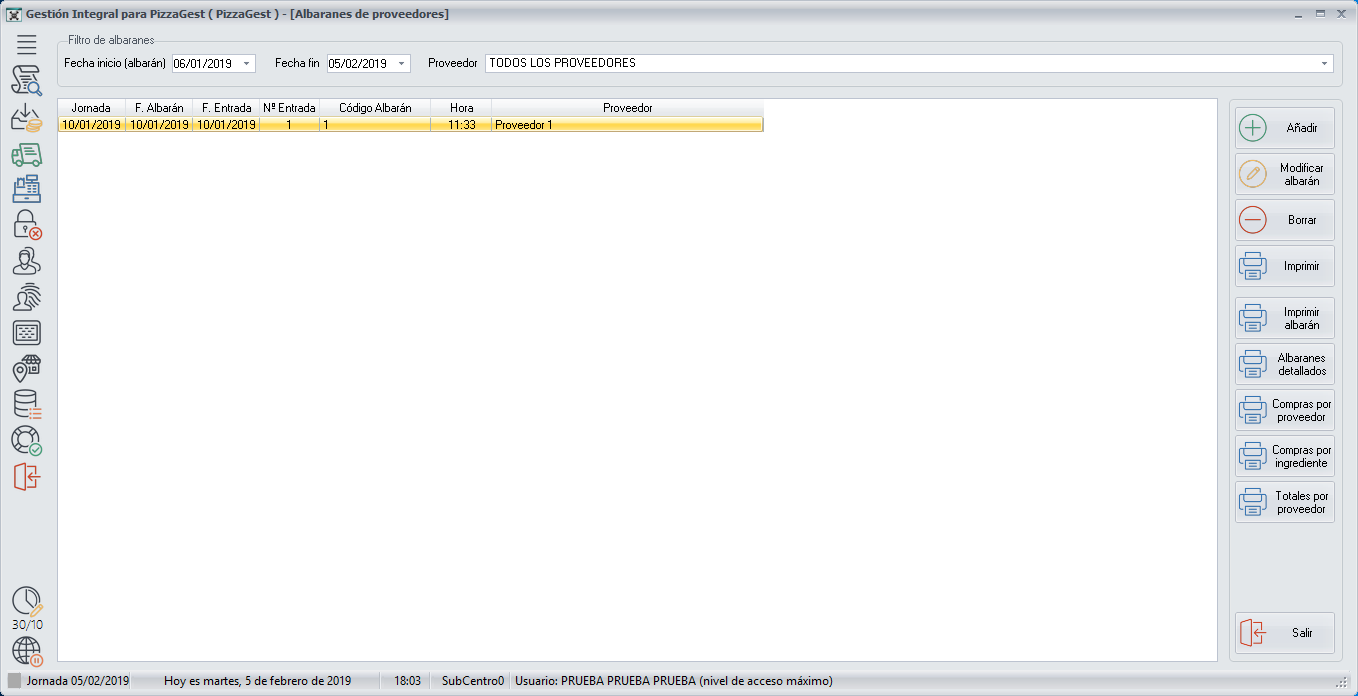
Podemos buscar un albarán haciendo un filtro, desde la línea superior,
eligiendo una fecha de inicio y una fecha de fin donde se encuentre la
fecha en que se realizó el albarán, y eligiendo un
[Proveedor](https://docs.pizzagest.com/books/pizzagest/page/proveedores)
o Todos los Proveedores. Hay que tener en cuenta que este filtro es muy
importante, ya que dependiendo del filtro que hagamos nos aparecerá en
pantalla la lista de albaranes correspondiente y todos los informes que
saquemos desde esta pantalla serán de los albaranes que hayamos
filtrado.
En la parte central veremos una lista con todos los albaranes creados,
según el filtro de búsqueda de albaranes que hayamos configurado, en los
que aparecerán todos los detalles de cada albarán que hayamos escrito al
[Añadir/Modificar](https://docs.pizzagest.com/books/pizzagest/page/anadirmodificar-albaranes)
un albarán.
En la parte derecha tenemos varios botones que nos permiten realizar
distintas funciones:
[Añadir/Modificar](https://docs.pizzagest.com/books/pizzagest/page/anadirmodificar-albaranes)
o **Borrar** albaranes.
**Imprimir**: Nos sacará un
**Informe**
de la lista de albaranes que aparezca en nuestra pantalla.
**Imprimir albarán**: Al pulsar este botón obtendremos un
**Informe**
con todos los detalles del albarán que tengamos seleccionado en
pantalla.
**Albaranes detallados**: Si pulsamos este botón obtendremos un
**Informe**
con todos los detalles de todos los albaranes que aparezcan en nuestra
pantalla y en la última página, nos aparecerá el importe total de todos
los albaranes.
**Compras por proveedor**: Al pulsar este botón obtendremos un
**Informe**
agrupado por proveedor, en el que veremos las compras que hemos
realizado a cada proveedor en todos los albaranes que aparezcan en
nuestra pantalla y en la última página, nos aparecerá el importe total
de todas las compras a proveedores.
**Compras por ingredientes**: Si pulsamos este botón obtendremos un
**Informe**
agrupado por ingredientes, en el que veremos las compras que hemos
realizado de cada ingrediente en todos los albaranes que aparezcan en
nuestra pantalla y en la última página, nos aparecerá el importe total
de todas las compras de ingredientes.
**Totales por proveedor**: Al pulsar este botón obtendremos un
**Informe**
agrupado por proveedor, en el que veremos los totales de todos los
albaranes de cada proveedor, de los albaranes que aparezcan en nuestra
pantalla y en la última página, nos aparecerá el importe total de todos
los proveedores.
# Producción de recetas
Una vez hayamos accedido desde la opción del Menú
**Artículos-\>Producción de recetas** veremos una pantalla como la que
podemos ver a continuación:

Desde aquí podremos ver todas las [Órdenes de
producción](https://docs.pizzagest.com/books/pizzagest/page/orden-de-produccion)
que hayamos generado.
Veremos el **número de orden**, la **fecha** en la que fue realizada y
el **responsable** que la generó.
Para
**Añadir/Modificar**,
o **Borrar** alguna [Orden de
producción](https://docs.pizzagest.com/books/pizzagest/page/orden-de-produccion),
debemos pulsar el botón correspondiente, situado a la derecha de la
pantalla.
Además, en esta parte de la derecha tenemos otros botones, que realizan
las siguientes funciones:
**Imprimir**: Nos sacará un
**Informe**
con la lista de todas las órdenes de producción que hayamos generado.
**Producción detallada**: Nos sacará un
**Informe**
de todas las órdenes de producción generadas y nos detalla con que
ingredientes se realizaron.
**Producción por ingrediente**: Nos sacará un
**Informe**
de cada ingrediente utilizado en cada orden de producción.
**Etiquetas Lotes**: Genera una etiqueta de cada ingrediente utilizado
en cada orden de producción, desde la pantalla [Imprimir
lotes](https://docs.pizzagest.com/books/pizzagest/page/imprimir-lotes)
# Ingredientes Básicos
Ver [Ingredientes básicos](https://docs.pizzagest.com/books/pizzagest/page/ingredientes-basicos).
# Grupos
Para el sistema, **Grupo** es el nivel de agrupamiento de artículos más
alto.
Los grupos están constituidos por
[Familias](https://docs.pizzagest.com/books/pizzagest/page/familias).
La aplicación, para conseguir un funcionamiento óptimo del sistema, ya
proporciona al usuario los elementos que definen ese nivel: Bebidas,
Bocadillos, Ensaladas, Pizzas, Postres, Complementos, Varios.
Una vez hayamos accedido desde el menú **Artículos-\>Grupos**, aparecerá
una pantalla como la que podemos ver a continuación:
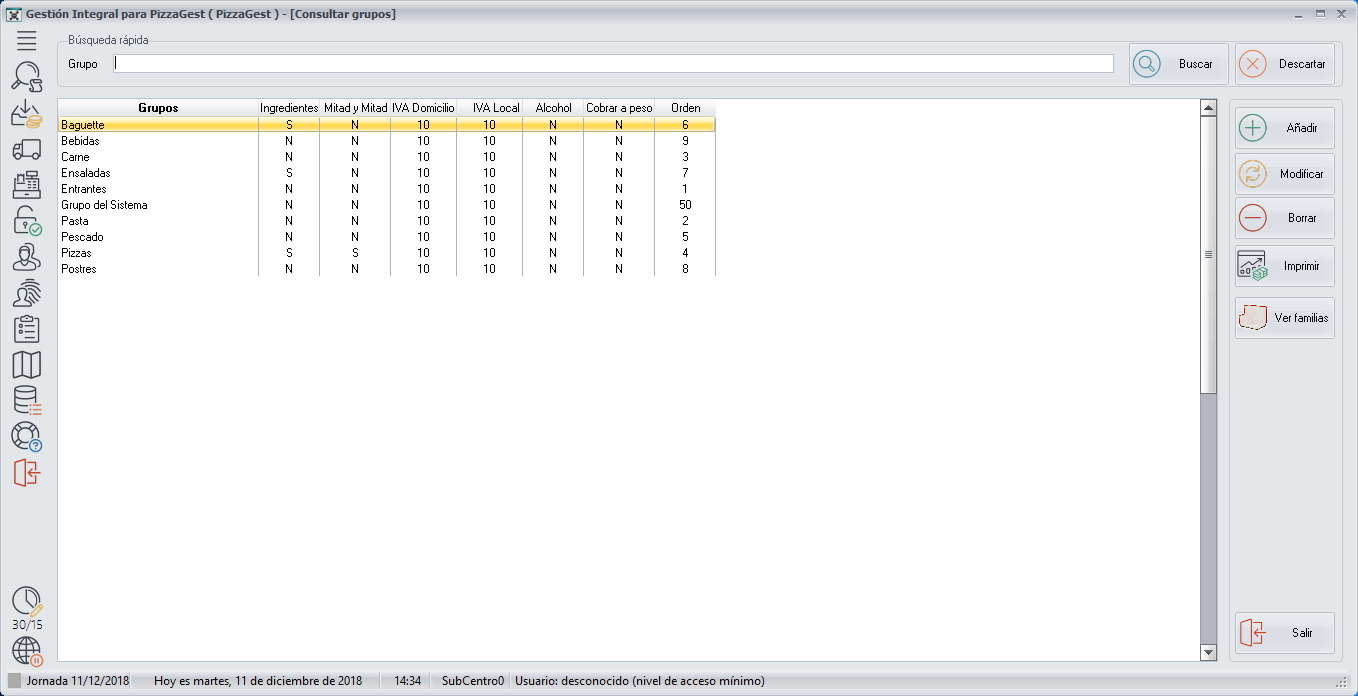
Podemos hacer una búsqueda rápida del grupo, desde la línea superior,
escribiendo el nombre del grupo y pulsando **Buscar**.
En caso de que hayamos hecho una búsqueda rápida por nombre del grupo,
podemos volver a ver todos los grupos, pulsando el botón **Descartar**.
En esta pantalla podemos ver en la parte central, una lista con todos
los grupos que tenemos creados. Todos los detalles que aparecen en la
lista de grupos se habrán configurado previamente desde la pantalla
[Añadir/Modificar
Grupos](https://docs.pizzagest.com/books/pizzagest/page/anadirmodificar-grupos)
Para
[Añadir/Modificar](https://docs.pizzagest.com/books/pizzagest/page/anadirmodificar-grupos)
o **Borrar** grupos, debemos hacer clic en el botón correspondiente,
situado a la derecha de la pantalla.
El botón **Imprimir**, nos sacará un
**Informe**
con la lista de los grupos que tengamos seleccionados en pantalla.
Además, existe la opción de ver las Familias de cada grupo a través del
botón [Ver
Familias](https://docs.pizzagest.com/books/pizzagest/page/ver-familias-del-grupo).
Una vez se hayan creado todos los grupos necesarios, el siguiente paso
será definir las
[Familias](https://docs.pizzagest.com/books/pizzagest/page/familias)
# Familias
Para el sistema, la agrupación de varios [Artículos de
Venta](https://docs.pizzagest.com/books/pizzagest/page/articulos-de-venta)
es una **Familia**, y cada Familia debe pertenecer a un
[Grupo](https://docs.pizzagest.com/books/pizzagest/page/grupos).
Por ejemplo, una **Familia** podría ser **Pizzas Medianas**, que
pertenecerían al **Grupo Pizzas**.
Una vez hayamos accedido desde el menú **Artículos→Familias**, aparecerá
una pantalla como la que podemos ver a continuación:
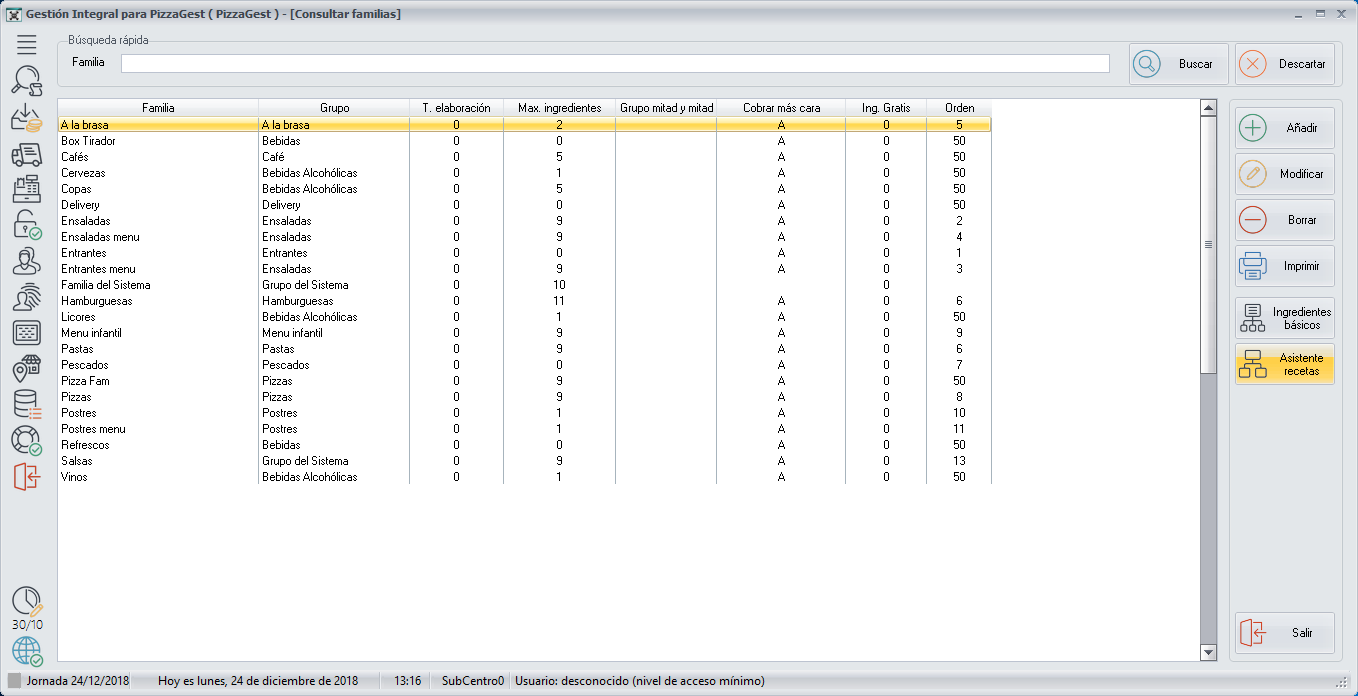
Podemos hacer una búsqueda rápida de la Familia, desde la línea
superior, escribiendo el nombre de la Familia y pulsando **Buscar**.
En caso de que hayamos hecho una búsqueda rápida por nombre de la
Familia, podemos volver a ver todos las Familias, pulsando el botón
**Descartar**.
En esta pantalla podemos ver en la parte central, una lista con todas
las Familias que tenemos creadas. Todos los detalles que aparecen en la
lista de Familias se habrán configurado previamente desde la pantalla
[Añadir/Modificar
Familias](https://docs.pizzagest.com/books/pizzagest/page/anadirmodificar-familias)
En la parte derecha tenemos varios botones que nos permiten realizar
distintas funciones:
[Añadir/Modificar](https://docs.pizzagest.com/books/pizzagest/page/anadirmodificar-familias)
Familias.
**Borrar**: Podemos borrar una Familia, previamente seleccionada, desde
el botón Borrar. Para borrar una Familia, primero debemos borrar los
[Artículos de
Venta](https://docs.pizzagest.com/books/pizzagest/page/articulos-de-venta)
que pertenezcan a esta Familia, así como, su escandallo de [Ingredientes
Básicos en una
Familia](https://docs.pizzagest.com/books/pizzagest/page/ingredientes-basicos-de-la-familia)
**Imprimir**: Nos sacará un
**Informe**
de la lista de Familias que tengamos seleccionada en nuestra pantalla.
**Ingredientes básicos**: Nos permite controlar los Ingredientes básicos
de cada Familia desde la pantalla [Ingredientes Básicos en una
Familia](https://docs.pizzagest.com/books/pizzagest/page/ingredientes-basicos-de-la-familia).
Hay que tener en cuenta que habrá que marcar la opción **“En los
artículos se puede elegir ingredientes”** de la pantalla de
[Añadir/Modificar
Grupos](https://docs.pizzagest.com/books/pizzagest/page/anadirmodificar-grupos)
para que este botón aparezca habilitado.
[Asistente recetas](https://docs.pizzagest.com/books/pizzagest/page/asistente-recetas): Nos permite crear artículos y copiar recetas
entre distintas Familias, desde la pantalla **Asistente
recetas**
# Artículos de Venta
Un artículo de venta es cualquier producto elaborado o no, que se pueda
vender como unidad.
Una vez hayamos accedido desde el menú **Artículos**-\>**Artículos de
Venta**, aparecerá una pantalla como la que podemos ver a continuación:
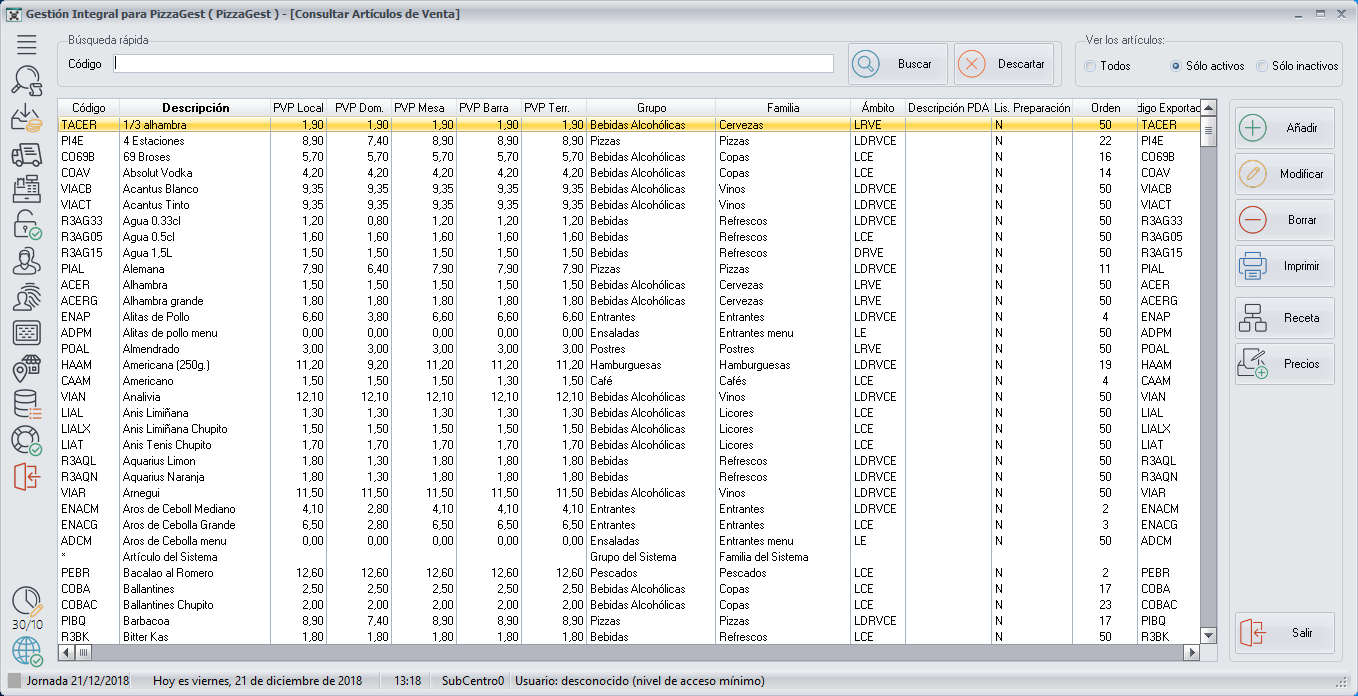
Podemos hacer una búsqueda rápida del artículo de venta, desde la línea
superior, escribiendo el código del artículo de venta y pulsando
**Buscar**.
En caso de que hayamos hecho una búsqueda rápida por código del artículo
de venta, podemos volver a ver todos los artículos de venta, pulsando el
botón **Descartar**.
En la parte central veremos una lista con todos los artículos de venta
creados, en los que aparecerán todos los detalles del artículo de venta
que hayamos escrito al
[Añadir/Modificar](https://docs.pizzagest.com/books/pizzagest/page/anadirmodificar-articulos-de-venta)
un artículo de venta.
Es posible modificar la lista de artículos de venta que nos aparecen en
la parte central, dependiendo de la opción que tengamos seleccionada en
la parte derecha superior, en **Ver los Artículos**: Todos, Solo activos
o Solo inactivos. Configuraremos si un artículo de venta esta activo o
inactivo, seleccionado la opción **“El artículo se puede vender”** desde
la pantalla [Añadir/Modificar Artículos de
Venta](https://docs.pizzagest.com/books/pizzagest/page/anadirmodificar-articulos-de-venta)
En la parte derecha tenemos varios botones que nos permiten realizar
distintas funciones:
[Añadir/Modificar](https://docs.pizzagest.com/books/pizzagest/page/anadirmodificar-articulos-de-venta)
o **Borrar** artículos de venta.
**Imprimir**: Nos sacará un
**Informe**
de la lista completa de artículos de venta que tengamos seleccionada en
nuestra pantalla.
**Receta**: Nos permite introducir la receta de un artículo de venta,
desde la pantalla [Recetas de Artículos de
Venta](https://docs.pizzagest.com/books/pizzagest/page/recetas-de-articulos-de-venta)
**Precios**: Nos permite hacer cambios en los precios de los artículos
de ventas, por familia y ámbito desde la pantalla [Cambio precio de
artículos de
venta](https://docs.pizzagest.com/books/pizzagest/page/cambio-precio-de-articulos-de-venta)
# Ofertas
Una **Oferta** es una agrupación de artículos con un tratamiento de
venta específico. Normalmente, porque se les aplica algún tipo de
descuento o porque se ofrece un regalo asociado.
Una vez hayamos accedido desde el menú **Artículos**-\>**Ofertas**,
aparecerá una pantalla como la que podemos ver a continuación:

Podemos hacer una búsqueda rápida de la oferta, desde la línea superior,
escribiendo la descripción de la oferta y pulsando **Buscar**.
En caso de que hayamos hecho una búsqueda rápida por descripción de la
oferta, podemos volver a ver todas las ofertas, pulsando el botón
**Descartar**.
En la parte central veremos una lista con todas las ofertas creadas, en
las que aparecerán todos los detalles de la oferta que hayamos escrito
al
[Añadir/Modificar](https://docs.pizzagest.com/books/pizzagest/page/anadirmodificar-ofertas)
una oferta.
Es posible modificar la lista de ofertas que nos aparecen en la parte
central, dependiendo de la opción que tengamos seleccionada en la parte
derecha superior, en **Ámbito**: Actuales, Finalizadas o Todas.
Para crear una nueva Oferta pulsaremos el botón
[Añadir](https://docs.pizzagest.com/books/pizzagest/page/anadirmodificar-ofertas)
y si queremos modificar o borrar una oferta ya existente, la
seleccionaremos y pulsaremos el botón
[Modificar](https://docs.pizzagest.com/books/pizzagest/page/anadirmodificar-ofertas)
o **Borrar**.
El botón **Imprimir**, nos sacará un
**Informe**
con la lista completa de ofertas que tengamos seleccionada por
**Ámbito** en nuestra pantalla.
# Inventarios
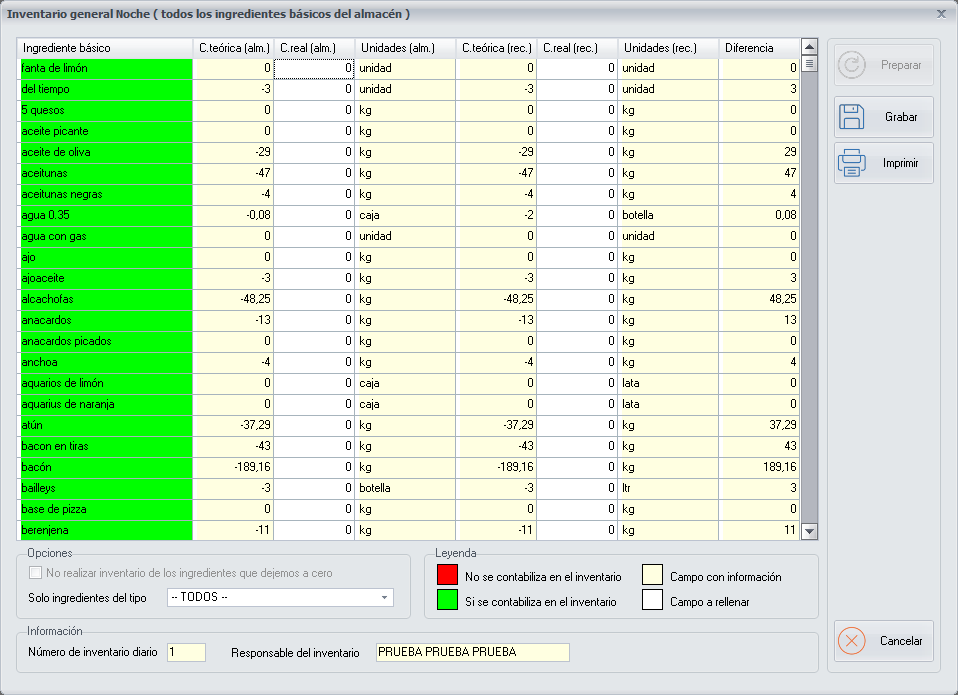
Una vez hayamos accedido desde el menú **Artículos-\>Inventarios**, y
hayamos elegido el tipo de Inventario que vamos a realizar, aparecerá
una pantalla como la que podemos ver a continuación:
Hay que tener en cuenta que será necesario contar todos los productos
del inventario, porque en caso de que dejemos la cantidad a 0 en algún
ingrediente que aparezca en el inventario, cuando grabemos el inventario
se modificará su stock a 0.
Lo primero que tenemos que hacer en esta pantalla, es pulsar el botón
**Preparar**, para que el sistema calcule en tiempo real el stock de
todos los ingredientes que aparecen en el inventario.
Hay dos tipos de Inventario:
1\) **Inventario General**: Un inventario general es el recuento de
todas las existencias del almacén.
Si se trata de un **Inventario General**, ya sea de Mañana o
Noche, aparecerán todos los [Ingredientes
básicos](https://docs.pizzagest.com/books/pizzagest/page/ingredientes-basicos)
que cumplan estas condiciones:
\- Tengan marcadas las opciones de **Inventarios** e **Ingrediente
utilizable** en la pantalla [Añadir/Modificar Ingredientes
básicos](https://docs.pizzagest.com/books/pizzagest/page/anadirmodificar-ingredientes-basicos)
\- Tengan seleccionado un [Tipo de ingrediente](https://docs.pizzagest.com/books/pizzagest/page/tipo-de-ingredientes) en la pantalla
[Añadir/Modificar Ingredientes
básicos](https://docs.pizzagest.com/books/pizzagest/page/anadirmodificar-ingredientes-basicos)
que **no** este clasificado como Ingrediente que **No necesita
inventario**, en la pantalla [Añadir/Modificar Tipo de
Ingredientes](https://docs.pizzagest.com/books/pizzagest/page/anadirmodificar-tipo-de-ingredientes)
2\) **Inventario Parcial**: El inventario parcial está concebido para
facilitar el recuento diario de todas las existencias susceptibles de
robo.
Si se trata de un **Inventario Parcial**, ya sea de Mañana ,
Mediodía o Noche, aparecerán todos los [Ingredientes
básicos](https://docs.pizzagest.com/books/pizzagest/page/ingredientes-basicos)
que cumplan las mismas condiciones que tienen que cumplir los
ingredientes, para que aparezcan en un **Inventario General** y además
tengan marcada alguna o todas las opciones de Inventario Mañana,
Inventario Mediodía o Inventario Noche en la pantalla
[Añadir/Modificar Ingredientes
básicos](https://docs.pizzagest.com/books/pizzagest/page/anadirmodificar-ingredientes-basicos).
Dependiendo de cual o cuales de las tres opciones tenga marcada el
ingrediente, aparecerá en el **Inventario Parcial** correspondiente.
------------------------------------------------------------------------
Una vez hayamos pulsado el botón **Preparar**, se rellenará el cuadro
del inventario, donde aparecerá la siguiente información:
Ingrediente básico: En esta columna, aparecerán los nombre de los
[Ingredientes
básicos](https://docs.pizzagest.com/books/pizzagest/page/ingredientes-basicos).
Cantidad teórica (almacén): En esta columna aparecerá la cantidad
teórica de cada ingrediente, en unidades de almacén, que según los
cálculos del sistema debería de haber en stock. Hay que tener en cuenta
que según el [Nivel de
acceso](https://docs.pizzagest.com/books/pizzagest/page/definicion-niveles-de-acceso) de
la persona que haga el inventario, esta cantidad podría aparecer oculta
y obligar al empleado a contar la cantidad de cada producto.
Cantidad real (almacén): En esta columna, la persona que realice
el inventario, deberá anotar la cantidad real de cada ingrediente, en
unidades de almacén, que haya contado.
Unidades (almacén): En esta columna aparecerán las unidades de
almacén correspondientes a cada ingrediente, que configuraremos en la
pantalla [Añadir/Modificar Ingredientes
básicos](https://docs.pizzagest.com/books/pizzagest/page/anadirmodificar-ingredientes-basicos)
Cantidad teórica (receta): En esta columna aparecerá la cantidad
teórica sobrante que calcula el sistema, de cada ingrediente que no se
ha podido contabilizar en unidades de almacén, porque es menos de una
unidad de almacén, y lo contabilizamos en unidades de receta. Serian los
picos que no se han podido añadir en la columna Cantidad teórica
(almacén). Hay que tener en cuenta que según el [Nivel de
acceso](https://docs.pizzagest.com/books/pizzagest/page/definicion-niveles-de-acceso) de
la persona que haga el inventario, esta cantidad podría aparecer oculta
y obligar al empleado a contar la cantidad de cada producto.
Cantidad real (receta): En esta columna, la persona que realice
el inventario, deberá anotar la cantidad real sobrante de cada
ingrediente que no se ha podido contabilizar en unidades de almacén, en
unidades de receta, que haya contado. Serian los picos que no se han
podido añadir en la columna Cantidad real (almacén).
Unidades (receta): En esta columna aparecerán las unidades de
receta correspondientes a cada ingrediente, que configuraremos en la
pantalla [Añadir/Modificar Ingredientes
básicos](https://docs.pizzagest.com/books/pizzagest/page/anadirmodificar-ingredientes-basicos)
Diferencia: En esta columna aparecerá la diferencia entre la suma
de las cantidades reales que calcula el sistema y la suma de las
cantidades teórica que anote la persona que realice el inventario. Hay
que tener en cuenta que el sistema nos puede avisar o incluso bloquear
el inventario si la diferencia supera el valor que hemos configurado en
la opción **Bloquear el inventario si la diferencia es superior** en la
pantalla [Añadir/Modificar Ingredientes
básicos](https://docs.pizzagest.com/books/pizzagest/page/anadirmodificar-ingredientes-basicos)
------------------------------------------------------------------------
En la parte de abajo en el apartado **Opciones** tenemos la opción de
filtrar los ingredientes que aparezcan en el inventario, eligiendo el
**Tipo de
ingrediente**
correspondiente del desplegable, en la opción Solo ingredientes del
tipo.
En el apartado **Información** aparecerán los siguientes datos:
Número de inventario diario: Este número se completará
automáticamente y se incrementará, a medida que vayamos añadiendo más
inventarios del mismo tipo, en el mismo día.
Responsable del inventario: Aparecerá el nombre del empleado que
haya realizado el inventario, es decir, el empleado que en el momento de
realizar el inventario se haya identificado en el sistema en las
[Opciones
restringidas](https://docs.pizzagest.com/books/pizzagest/page/acceso-a-opciones-restringidas)
------------------------------------------------------------------------
Hay que tener en cuenta que no es posible modificar un inventario que ya
ha sido introducido en el sistema, pero podemos corregirlo accediendo al
mismo tipo de inventario dentro del mismo día. Al hacer esto, el sistema
nos avisará que se va a realizar una corrección del inventario anterior
y que el stock puede haber variado.
Si accedemos a realizar una corrección de un inventario, se activará la
opción No realizar inventario de los ingredientes que dejemos a
cero que aparece en la parte de abajo en el apartado **Opciones**.
Esta opción estará marcada por defecto, ya que de esta forma, solo
corregiremos el stock de los ingredientes en los que anotemos una
cantidad y luego pulsemos Intro, y pasen de color rojo a verde.
Tampoco será posible hacer un inventario anterior al último realizado.
Por ejemplo si hemos hecho un inventario general o parcial de noche, ya
no podremos hacer un inventario de mañana o mediodía.
------------------------------------------------------------------------
Una vez hayamos terminado de realizar o corregir un inventario,
pulsaremos el botón **Grabar**.
El botón **Imprimir** nos sacará un
**Informe**
con los datos del inventario.
El botón **Cancelar**, nos permite salir de la pantalla sin hacer ningún
cambio.
# Informes Stock Actual
*Este apartado aparecía en el menú del manual original pero nunca llegó a documentarse (ni en la versión anterior de esta documentación).*
# Informes Stock Bajo Mínimos
*Este apartado aparecía en el menú del manual original pero nunca llegó a documentarse (ni en la versión anterior de esta documentación).*
# Informes Almacén Valorado
*Este apartado aparecía en el menú del manual original pero nunca llegó a documentarse (ni en la versión anterior de esta documentación).*
# Informes Ingredientes Básicos
*Este apartado aparecía en el menú del manual original pero nunca llegó a documentarse (ni en la versión anterior de esta documentación).*
# Informes Ingredientes por Familia
*Este apartado aparecía en el menú del manual original pero nunca llegó a documentarse (ni en la versión anterior de esta documentación).*
# Informes Ingredientes Precios Compra
*Este apartado aparecía en el menú del manual original pero nunca llegó a documentarse (ni en la versión anterior de esta documentación).*
# Informes Ingredientes Histórico Precios Compra
*Este apartado aparecía en el menú del manual original pero nunca llegó a documentarse (ni en la versión anterior de esta documentación).*
# Informe de consumos teóricos y reales
**Cómo calcula PizzaGest el consumo real**
El **consumo real** se obtiene a partir de recuentos físicos: **stock
inicial stock− final + entradas (albaranes)** durante el periodo. Esto
exige que un empleado haya contado el stock in situ el primer y último
día del rango y que las entradas de mercancía estén registradas en el
sistema. Este método mide lo que efectivamente ha salido del almacén,
incluyendo mermas, roturas y movimientos no reflejados en ventas.
**Cómo calcula PizzaGest el consumo teórico**
El **consumo teórico** es un cálculo matemático: para cada artículo la
aplicación multiplica la **cantidad por receta** (escandallo) por la
**cantidad vendida** registrada en el TPV. Por ejemplo, si una pizza usa
200g de salsa y se vendieron 10 pizzas, el consumo teórico de salsa será
10x200g. Este valor es útil para planificar compras y detectar
desviaciones, pero **no certifica** el stock real porque no se basa en
un recuento físico.
**Guía rápida para decidir cuál usar**
- **Si quieres saber lo que realmente se ha gastado**: usa **consumo
real** (requiere inventarios inicial y final).
- **Si quieres estimar necesidades y comparar con recetas**: **usa
consumo teórico** (se puede calcular en cualquier periodo).
- **Clave operativa**: compara ambos para obtener la desviación; esa
diferencia revela mermas, incumplimiento de recetas o errores de
registro.
**Limitaciones y riesgos**
- **Consumo real** depende de la calidad del inventario: recuentos
erróneos o albaranes no registrados distorsionan el resultado.
- **Consumo teórico** asume cumplimiento estricto de recetas; no captura
desperdicio, robos ni errores de porcionado.
- **Recomendación práctica**: mantener inventarios periódicos, registrar
albaranes al recibir mercancía y revisar desviaciones regularmente
para corregir procesos.
**Conclusión**: **Ambos consumos son complementarios**: el teórico sirve
para planificación y control de recetas; el real certifica lo que
efectivamente ha salido del almacén. La comparación entre ambos es el
KPI operativo que revela pérdidas y oportunidades de mejora.
# Informes Movimientos de Ingredientes
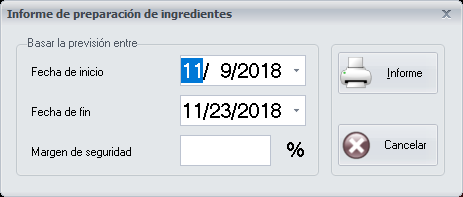
# Informes Preparación de Ingredientes
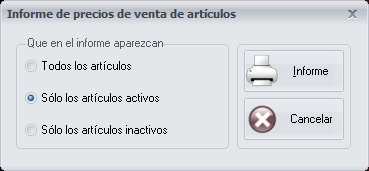
# Informes Precios de Ventas de Artículos
# Informes Precio de coste de Artículos de venta
*Este apartado aparecía en el menú del manual original pero nunca llegó a documentarse (ni en la versión anterior de esta documentación).*
# Informes de última venta de Artículos de venta
*Este apartado aparecía en el menú del manual original pero nunca llegó a documentarse (ni en la versión anterior de esta documentación).*
# Informes de Recetas de Artículos

# Informes de Preparación de Artículos de venta

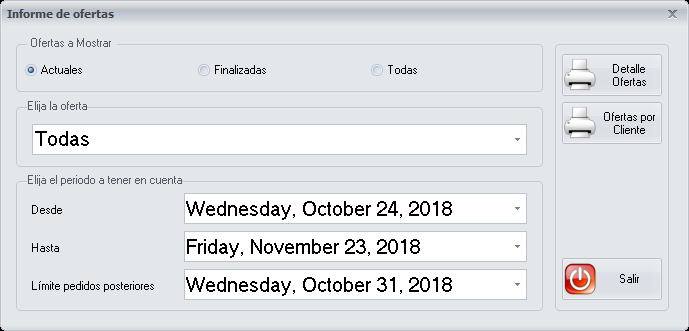
# Informes de Ofertas
# Informes última Venta de Ofertas
*Este apartado aparecía en el menú del manual original pero nunca llegó a documentarse (ni en la versión anterior de esta documentación).*
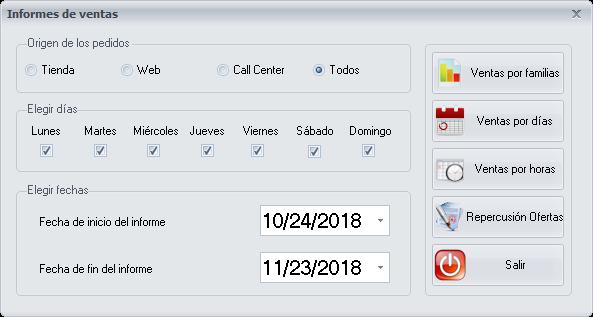
# Informes de Ventas de Artículos
# Informes de Salidas, Mermas y Desperdicios
Una vez hayamos accedido desde el Menú **Artículos-\>Informes-\>Salidas,
Mermas y Desperdicios** aparecerá una pantalla como la que podemos ver a
continuación:
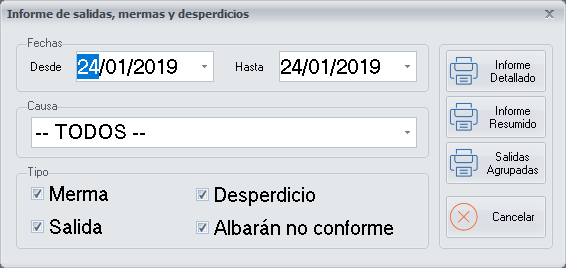
Desde esta pantalla podemos sacar distintos informes sobre movimientos
de almacén que disminuyen el stock.
Primero debemos elegir la fecha de inicio y fin del informe, en el
apartado **Fechas**.
A continuación, si lo deseamos podemos filtrar el informe por la
**Causa**, por el que se realizó el movimiento de almacén. Las opciones
que aparecen en este desplegable las configuraremos desde la pantalla
[Tipos de
Desperdicios](https://docs.pizzagest.com/books/pizzagest/page/tipos-de-desperdicios)
Para finalizar, podemos filtrar aún mas el informe, marcando uno o más
tipos de movimientos de almacén que disminuyen el stock, entre los
siguientes **Tipos**:
Merma: Son productos o cantidades de producto no aprovechables,
productos caducados y despuntes. La introducción de las mermas se
realiza desde la pantalla [Salida de almacén o Salida por
mermas](https://docs.pizzagest.com/books/pizzagest/page/salida-de-almacen-o-salida-por-mermas)
Salida: Son salidas de productos del almacén sin venta y sin
pérdida del producto. Por ejemplo: cuando trasladamos productos de una
tienda a otra. La introducción de las salidas se realiza desde la
pantalla [Salida de almacén o Salida por
mermas](https://docs.pizzagest.com/books/pizzagest/page/salida-de-almacen-o-salida-por-mermas)
Desperdicio: Son productos, ya no aptos para su uso, porqué se
han estropeado mientras estaban siendo elaborados (quemados, se han
caído al suelo, etc.), o porque han sido devueltos por el cliente sin
consumirlos. La introducción de desperdicios se realiza desde la
pantalla [Artículos
desperdiciados](https://docs.pizzagest.com/books/pizzagest/page/articulos-desperdiciados)
Albarán no conforme: Si ya hemos pagado un albarán y nos llega
alguna mercancía en mal estado, podemos clasificar el albarán como “no
conforme”. La introducción de los albaranes “no conforme” se realiza
desde la pantalla [Añadir/Modificar
Albaranes](https://docs.pizzagest.com/books/pizzagest/page/anadirmodificar-albaranes)
Una vez hayamos terminado de configurar las opciones del informe,
dispondremos de tres tipos de informes que podremos obtener pulsando el
botón correspondiente:
**Informe Detallado**: Al pulsar este botón obtendremos un
**Informe**
ordenado por fecha y agrupado por el tipo de movimiento de almacén, en
el que veremos todos los detalles de cada movimiento de almacén. Al
final del informe, veremos el total en Euros que han generado la suma de
todos los movimientos de almacén.
**Informe Resumido**: Al pulsar este botón obtendremos un
**Informe**
agrupado por el tipo de movimiento de almacén, en el que veremos de
forma resumida cada movimiento de almacén. Al final del informe, veremos
el total en Euros que han generado la suma de todos los movimientos de
almacén.
**Salidas Agrupadas**: Al pulsar este botón obtendremos un
**Informe**
de todas las salidas, agrupadas por la causa que hayamos configurado en
la pantalla [Salida de almacén o Salida por
mermas](https://docs.pizzagest.com/books/pizzagest/page/salida-de-almacen-o-salida-por-mermas). Para
obtener este informe solo necesitamos configurar la fecha de inicio y
fin del informe, en el apartado **Fechas**.
El botón **Cancelar**, nos permite salir de la pantalla sin hacer ningún
cambio.
# Informe de Inventarios
# Fichas Prácticas: Artículos y Almacén (índice)
[Manual Pizzagest](Manual Pizzagest)
[f_CONS_GRUPOS](f_CONS_GRUPOS)
Fichas Prácticas PizzaGest: Artículos y Almacén
En PizzaGest, las tareas relacionadas con el mantenimiento de los
artículos de venta y de control del almacén, se ejecutan desde las
diferentes opciones que aparecen al desplegar el menú Artículos de la
barra de herramientas (para ver con detalle todas las opciones
disponibles ver los apartados correspondientes en el Manual del
Usuario).
El objetivo prioritario de estas fichas prácticas es ayudarnos a
comprender el funcionamiento de las opciones de nuestro programa de
gestión PizzaGest que con mayor frecuencia vamos a utilizar, cuando
realicemos las actividades relacionadas con el control del almacén y el
mantenimiento de la carta de artículos de venta:
Dar de alta productos (ingredientes básicos) en el almacén. Definición
de las recetas de los artículos de venta. Mantenimiento de los stocks y
precios de compra de los productos del almacén. Gestión de ofertas
Los pasos a seguir para dar de alta correctamente un artículo de venta
en PizzaGest son los siguientes, en el orden especificado:
Dar de alta los ingredientes básicos que lo compongan en el almacén,
siempre que no lo estén ya. Menú ===== Artículos ===== opción
Ingredientes Básicos.
Dar de alta el grupo al que pertenecerá, siempre que no lo esté ya. Menú
===== Artículos ===== opción Grupos.
Dar de alta la familia a la que pertenecerá, siempre que no lo esté ya.
Menú ===== Artículos opción Familias.
Dar de alta el artículo de venta. Menú ===== Artículos ===== opción
Artículos de Venta.
Dar de alta la receta del artículo de venta. Menú ===== opción Artículos
de Venta ===== botón Receta
Definir recetas de artículos de venta.
Una vez tengamos dados de alta todos los ingredientes básicos de la
forma en que ya hemos visto, procederemos a dar de alta los artículos de
venta y a definir sus recetas. En primer lugar, daremos de alta el
artículo de venta en cuestión, Artículos de venta del Menú Artículos,
pinchando en el botón Añadir aparecerá la pantalla de inserción de
Artículos de venta:
En la que habrá que cumplimentar los datos correspondientes a ese
artículo de venta. A modo de ejemplo, vamos a introducir en nuestra
carta la Pizza Mediana Calabrese:
En primer lugar, en el campo Código introduciremos un código acorde con
el nombre del producto, para que sea realmente operativo deberá tener
entre 3 y 4 letras. En nuestro caso hemos elegido las iniciales de las
tres palabras, es decir, PMC.
\*Es importante que los códigos de los artículos de venta sean sencillos
y están relacionados con el nombre del producto, también que todos
tengan el mismo número de caracteres, ya que de esta forma no será
necesario aprenderlos de memoria. Por ejemplo podemos tomar el criterio
de que las dos primeras letras de todos los códigos sean la familia, así
todas las pizzas medianas comenzarán por PM, todas las familiares por
PF, todas las pastas por PA, y así sucesivamente, y las dos letras
siguientes que sean las del producto, por ejemplo:
Pizza Mediana Siciliana → PMSI Pizza Familiar Barbacoa → PMBA Maccheroni
al Formaggio → PAMF Lasagna Bolognesa → PALB
En el campo Nombre/corto introduciremos el nombre completo del artículo
Pizza Mediana Calabrese. Y posteriormente el precio de ese artículo con
la posibilidad de introducir precios distintos para cada ámbito
Local/Domicilio/Mesa/Terraza/Barra. A continuación, seleccionaremos del
desplegable correspondiente, la familia a la que pertenece ese artículo.
En este caso, nuestro artículo pertenece a la familia Pizzas Medianas.
Al seleccionar la familia, PizzaGest ya introduce, automáticamente, el
Grupo que le corresponda. En este caso, el grupo de las Pizzas.
En el apartado Opciones:
El artículo se puede vender, viene marcada por defecto, pero podemos
desactivarla si decidimos eliminar ese artículo de la carta.
Salir en listado preparación artículos,debemos seleccionarla si se
quiere que el artículo en cuestión aparezca en el informe de preparación
de artículos de venta, disponible en el informe Listado de Preparación
de artículos de venta de la opción Listados del menú Artículos
Personalizar el número máximo de ingredientes, permite ponerle un número
máximo de ingredientes diferente al que tiene la familia, ya sean más o
menos.
Personalizar el número de ingredientes gratis, indicar cuantos
ingredientes gratis tiene el artículo si es diferente al que tiene la
familia.
No puede ser mitad y mitad, la seleccionaremos en el caso de que ese
artículo no pueda ser mitad y mitad (por ejemplo: una pizza calzone).
Se debe elegir una salsa, obliga a escoger una salsa para el artículo.
El artículo base equivale a un artículo de este número de ingredientes,
debemos especificar la equivalencia en ingredientes para el cálculo de
las ofertas. Es decir, si en la receta del artículo de venta
especificamos los ingredientes como no obligatorios (el cliente los
puede quitar o cambiar un ingrediente por otro descontando el precio o
cambiándolo por el del nuevo ingrediente respectivamente) pondremos un
0. En caso de que en la receta del artículo de venta especifiquemos los
ingredientes como obligatorios (si el cliente no quiere un ingrediente
en concreto no se le pone pero sí se le cobra) indicaremos aquí el
número de ingredientes adicionales que incluye el artículo respecto al
artículo base de la familia. En nuestro caso sería 1 ya que la Pizza
Mediana Calabrese lleva, además de los ingredientes de la base (masa,
mozzarella y salsa de tomate), salchicha picante.
rden del artículo en la pantalla de captura y web, indicamos el orden en
el que queramos que salga el articulo en la pantalla de pedidos y en la
web.
Puntos/importancia del artículo para obtener la comisión de venta, si
queremos que el artículo tenga más importancia de venta frente a otros,
le pondremos un número mayor. De esta forma indicamos que tiene más
comisión su venta.
Calorías, indicaremos cuántas calorías tiene ese artículo.
Número de porciones, indicamos el número de porciones que se necesitan
para un determinado número de personas (en el catering).
Ahora seleccionaremos el Tipo de control de stock que queremos aplicar
al artículo de venta Pizza Mediana Calabrese. La aplicación nos permite
dos opciones excluyentes entre si:
La Primera, Bloquear si el stock queda por debajo de 0, si marcamos esta
opción estaremos obligados a llevar al día el stock de estos productos
ya que si este se agota, el programa no nos dejará vender el artículo en
cuestión hasta que no le incrementemos dicho stock a partir de un
albarán de compra o por medio de un inventario si el artículo es
crítico, de lo contrario si que deja.
La Segunda. No bloquear, permite vender artículos aunque el stock sea en
negativo.
Pasamos al apartado de Descripción Web, nos permite introducir una
descripción del artículo, que saldrá en la web y en la pantalla de
pedidos en el respectivo artículo.
A cada artículo podemos ponerle una foto en el apartado Imagen, que será
la que se verá en la pantalla de pedidos.
Otras opciones que podemos ponerle al artículo es en qué ámbito se va a
vender. Podemos indicar dónde vamos a venderlo, si queremos que sea solo
en el local, en local y la web, etc. Esto lo podemos indicar en Ámbito y
Origen donde se puede vender.
También se puede indicar a qué impresora queremos que vaya el ticket,
así podemos diferenciar entre local y domicilio. Lo indicamos en
Impresora para los tickets de LOCAL y en Impresora para los tickets de
DOMICILIO.
En el apartado de Destacar indicamos características que puede tener el
artículo (picante, nuevo, sin gluten, vegetal y vegano).
Una vez cumplimentados estos datos, sólo faltaría pinchar en el botón de
grabar y ya tendríamos insertado en el sistema el artículo Pizza Mediana
Calabrese.
Lo que nos quedaría hacer con el artículo es definir su receta, pero
antes debemos añadir a la familia todos los ingredientes básicos que
comparten los artículos de venta de la misma familia. Éste, es el
concepto de Ingredientes Básicos de la Familia. Este concepto hace
referencia a todos los ingredientes, que no forman parte de la receta de
los artículos de venta de una familia, pero que de forma opcional se
pueden añadir a cualquier artículo de venta de esa familia, cuando el
cliente hace el pedido. Por ejemplo, la masa mediana, la salsa de
tomate, la mozzarella y la salchicha son los ingredientes que componen
la receta de nuestra Pizza Mediana Calabrese. Sin embargo, si queremos
que nuestros clientes, puedan añadir ingredientes opcionales a nuestro
producto, como por ejemplo: champiñones, doble de queso, etc, deberemos
realizar los siguientes pasos:
Habrá que marcar la opción En los artículos se puede elegir ingredientes
de la pantalla de Inserción de grupos, al grupo que contenga las
familias en las que deseamos poder elegir ingredientes adicionales.
Desde la pantalla de Consultar familias accederemos a la opción
Ingredientes básicos, donde daremos de alta esos ingredientes, como
ingredientes básicos de la familia. Estos ingredientes aparecerán en el
recuadro izquierdo, debajo de los campos de Artículo y Descripción de la
pantalla de captura de pedidos. Para seleccionarlos y añadirlos a la
comanda bastará con marcarlos con un doble clic del botón izquierdo del
ratón. Si se quieren eliminar del pedido se procederá de la misma
manera, marcándolos con un doble clic del botón izquierdo del ratón. La
pantalla que nos aparecerá será la siguiente:
En la que aparece la hoja de datos dividida en dos tablas, en la parte
superior aparecen todos los ingredientes básicos dados de alta en el
sistema. Y en la parte inferior, los ingredientes seleccionados, como
ingredientes básicos de esa familia. Para añadir, un ingrediente básico
a la familia, primero, habrá que seleccionarlo, pinchando con un clic, y
después dar al botón Añadir ingrediente, o simplemente haciendo doble
clic sobre el dicho ingrediente. Aparecerá la siguiente pantalla:
En Denominación el sistema rellenará automáticamente la descripción que
tengamos para el ingrediente básico, pero podemos cambiarla por otra que
nos parezca más adecuada. Por ejemplo en vez de queso mozzarella,
podemos poner extra de queso.
Si queremos que el ingrediente sea gratis, pondremos en el precio “0”,
de lo contrario, le indicaremos que precio tiene.
Después nos aparecen dos columnas con los mismos datos: cantidad, P.V.P.
Local y P.V.P. Domicilio. Debemos fijarnos en que una columna indica
cuando se selecciona el ingrediente, mientras que la otra indica cuando
se elige en modo SIN. En la primera columna debemos especificar la
cantidad y los precios que el sistema sumará cuando el cliente añade el
ingrediente adicional al producto final, mientras que en la segunda
columna especificaremos la cantidad y los precios a restar en caso de
que el cliente elimine el ingrediente del producto final. Debemos tener
en cuenta, que en la columna cuando se elige en modo SIN los precios y
la cantidad deberán ser siempre negativos, y que si no queremos
descontar al cliente los ingredientes que forman parte de los artículos
de venta ya definidos, deberemos dejar el P.V.P. Local y el P.V.P.
Domicilio a 0.
Cuando tenemos ingredientes como el extra de queso la cantidad que
pondremos en la columna cuando se selecciona el ingrediente será menor
que la que pongamos en la columna de cuando se elige en modo SIN, ya que
la cantidad para el extra de queso siempre es menor que la cantidad de
queso que lleva la base.
Una vez tengamos en la familia todos los ingredientes básicos, podremos
hacer la receta de cada artículo.
Ahora vamos a definir la receta de este artículo de venta, para que la
aplicación cada vez que sirvamos una Pizza Mediana Calabrese descuente
del almacén las cantidades oportunas. ¿Cómo insertamos la receta de
cualquier artículo de venta en PizzaGest?. Pues, pulsando en la opción
Receta desde la pantalla de Consulta de Artículos de venta del menú
Artículos, teniendo al artículos de venta en cuestión seleccionado.
Aparecerá la siguiente pantalla:
Este es el asistente para la definición de las recetas de los artículos
de venta. Su manejo es muy sencillo. Como podemos observar, la pantalla
está dividida en dos hojas de datos. En la superior nos aparecen todos
los ingredientes básicos que tenemos dados de alta en el almacén. Para
añadir un ingrediente básico a la receta del artículo de venta, habrá
que seleccionar, uno a uno, los ingredientes básicos que lo componen (en
nuestro caso para la Pizza Mediana Calabrese añadiremos la masa de
pizza, la mozzarella, la salsa de tomate, y la salchicha picante), y
pulsar el botón Añadir ingrediente. Aparecerá la siguiente pantalla:
En la que habrá que definir los siguientes aspectos: si el ingrediente
es seleccionable (puede ser eliminado por el cliente al solicitarnos el
artículo, y se le descontará el precio de dicho ingrediente al producto
final) o es obligatorio (el cliente lo puede eliminar pero no se le
descuenta importe o simplemente ingredientes no eliminables como, por
ejemplo, la masa de la pizza o la caja para las pizzas a domicilio). Y
el ámbito de validez del ingrediente. Por ejemplo. para la caja de la
pizza, el ámbito válido sería Domicilio y Recoger/Llevar. Y para las
cuñas, el ámbito válido sería Local.
Para completar la pantalla sólo faltaría introducir en el campo
cantidad, siempre expresada en unidades de uso, la cantidad de producto
que vamos a emplear en la elaboración de ese artículo.
Para borrar o modificar los datos de un ingrediente de la receta, habría
que seleccionarlo en la hoja de datos de Ingredientes básicos del
artículo de venta y apretar el botón de Borrar o de Modificar.
Para facilitarnos la tarea de introducción de recetas, disponemos del
botón Copiar desde…,que permite copiar la receta de cualquier artículo
de venta que comparta familia con el artículo al que queremos poner la
receta:
Sólo habrá que pinchar en el botón de Copiar desde… y seleccionar del
desplegable, que aparece en esa ventana, el artículo, cuya receta se
quiera copiar. Y, por último, pinchar el botón de aceptar.
Una forma cómoda y rápida de dar de alta las recetas es comenzar por los
artículos de venta básicos, los más simples, por ejemplo la Pizza
Mediana Base. Una vez creado este artículo, y cada vez que creamos uno
nuevo dentro de la familia, copiamos primero su receta y así solo
tenemos que completar con los ingredientes adicionales.
Una vez definida la receta de nuestro artículo de venta, es decir, una
vez se hayan insertado en la hoja de datos de Ingredientes básicos del
artículo de venta, todos los ingredientes a emplear, sus cantidades,
ámbitos de validez y naturaleza del ingrediente (obligatorio o
seleccionable) sólo faltará pinchar en el botón de Grabar y ya tendremos
definido e introducido en el sistema la receta de nuestro artículo de
venta Pizza Mediana Calabrese.
Gestión del Almacén.
La mayor parte de los aspectos relacionados con la gestión del almacén
ya han sido planteados de forma más extensa en el Manual del Usuario.
Por tanto, en este punto definiremos qué opciones disponibles en el Menú
de Artículos de la aplicación PizzaGest, nos van a ayudar a llevar un
control efectivo del almacén. Estos procesos serán los que nos
permitirán mantener de forma correcta, el control del almacén.
Para poder controlar el coste de la materia prima, incluyendo el robo,
es necesario llevar un inventario de nuestros productos. El uso de
materia prima que hacemos no se debe únicamente al utilizado en la
elaboración de los productos, sino que también se debe a las mermas,
desperdicios, robos y salidas de almacén:
Consumo real = receta productos vendidos + robo + mermas +
desperdicios + salidas
De estos factores anteriores conocemos la receta de los productos, las
mermas, los desperdicios, y las salidas, y desconocemos el robo. Así
pues, la forma de conocer y evitar el robo es registrando el resto de
factores en el sistema.
Para registrar en el sistema las salidas de determinadas cantidades de
ingredientes básicos del almacén , debemos ir a la opción Almacén del
menú Artículos. En esa pantalla de Consulta del Almacén tenemos el botón
de Salida del Almacén, que activa la ventana para poder registrar
salidas de existencias no sujetas a mermas, desperdicios o ventas (por
ej. Movimientos de productos entre varias tiendas).
Para registrar en el sistema las mermas, es decir, las cantidades de
ingredientes básicos no aprovechables, caducados, despuntes, etc,
debemos ir a la opción Almacén del menú Artículos. El botón de Salida
por Mermas es el que activa la pantalla para poder introducir dichas
salidas del almacén.
Para registrar en el sistema los desperdicios, es decir, las salidas de
artículos de venta que finalmente no han sido consumidos, porque durante
el proceso de elaboración de ese artículo se han convertido en no aptos
para su consumo, por ejemplo artículos quemados o productos que nos caen
al suelo mientras los estamos elaborando, contamos con la opción
Insertar Artículos Desperdiciados del menú Artículos.
Al anular un pedido, o modificar una comanda ya elaborada, todos
productos no consumidos que no puedan ser devueltos al almacén, por
ejemplo una pizza, deben registrarse necesariamente en el sistema
utilizando la opción de Insertar Artículos Desperdiciados. En caso de no
hacerlo tendremos un stock teórico menor del real, ya que PizzaGest al
anular o modificar devuelve al almacén automáticamente todos los
productos.
Por último, en caso de haber registrado erróneamente en el sistema una
salida de existencias, o una salida por mermas o desperdicios, tenemos
la opción Deshacer Movimientos de Almacén del menú Artículos. En esta
pantalla seleccionaremos el tipo de movimiento a deshacer y para poder
identificarlo la jornada en que se hizo y el código del empleado
responsable si es necesario.
Llevando al día estos puntos y teniendo bien definidos las recetas de
los artículos de venta, sabremos el consumo teórico de la materia prima.
Para saber el consumo real necesitaremos hacer inventarios e introducir
todos los albaranes de materia prima que compremos a los proveedores.
Para introducir los albaranes de proveedores, debemos acceder a la
opción Añadir de la pantalla de Albaranes de Proveedores del menú
Artículos. Siguiendo con nuestro ingrediente básico de prueba, la
mozzarella, como no tenemos un precio fijo estipulado, introduciremos
tanto la cantidad que compramos como el precio de compra. ¿Cómo?:
Primero, pinchando en el botón de Añadir. Después cumplimentando los
datos relativos a fechas, proveedor y forma de pago (los proveedores y
las formas de pago, deberán haber sido introducidos previamente en las
pantallas correspondientes del menú Opciones). Y después, pinchar en el
botón Añadir. Seleccionar el ingrediente que corresponda, rellenar los
campos de cantidad, precio y descuento. Pulsar el botón de grabar y
aparecerá la siguiente pantalla:
Una vez tengamos todo el albarán cumplimentado, revisaremos que el
importe total coincida con el que nos indica el proveedor para evitar
errores y pulsaremos en el botón Entrar Mercancía. En este momento el
proceso finalizará actualizando el stock, el precio de compra y el
precio medio de compra.
A la hora de introducir los albaranes habrá que revisar siempre las
cantidades que se introducen, así como las unidades utilizadas a fin de
evitar errores que distorsionen nuestros stock de mercancías.
Para llevar al día el control de los stock de productos del almacén se
deberán efectuar los correspondientes inventarios, como ya hemos
indicado antes. Para introducir los inventarios debemos acceder al menú
Artículos, opción Inventarios. El sistema nos permite realizar dos tipos
de inventarios, el Inventario parcial, que se realizará diariamente,
para llevar el control de todos aquellos productos que hemos marcado
como susceptibles de robo. Y el Inventario General para realizar el
recuento de todas las existencias del almacén que normalmente se realiza
una vez al mes. En relación con los inventarios no debemos olvidar que
para evitar que el empleado se limite a copiar las cantidades que el
sistema le muestra como cantidades teóricas, la columna C.teórica (alm.)
puede convertirse en visible sólo para usuarios avanzados del sistema.
¿Cómo? definiendo un nivel de acceso a la opción Ver cantidades teóricas
de los inventarios, como mínimo superior, al nivel de acceso contemplado
para las opciones Introducir inventarios parciales y generales (Menú
Opciones, ventana de Definición de niveles de acceso). La pantalla de
inventarios es como sigue:
En la columna C. Real (alm.) deberemos introducir la cantidad que hemos
contado del producto en unidades de almacén y en la columna C. Real
(uso), en unidades de uso. No debemos introducir la misma cantidad en
las dos casillas sino que si hemos contado, en el caso de la mozzarella,
1 Kg y 3 barras pondremos en cada columna su cantidad, de esta forma no
necesitamos convertir de unas unidades a otras sino que directamente
introducimos lo que hemos contado.
Para que el recuento de productos sea más cómodo y se produzcan menos
errores, podemos imprimir el inventario tal y como nos aparece en
pantalla en una hoja y rellenar sobre esta, a mano, las cantidades. De
forma que después únicamente tengamos que teclear las cantidades tal
cual nos aparecen en la pantalla.
Gestión de las Ofertas.
Como ya sabemos, una oferta es una agrupación de artículos con un
tratamiento de venta específico. Normalmente, porque se les aplica algún
tipo de descuento o porque se ofrece un regalo asociado. Para ver con
más detalle, todo lo relacionado con los tipos de ofertas que puede
definir desde su programa de gestión PizzaGest, así como, sus
principales características, sus potencialidades y todo lo relacionado
con su mantenimiento, les recomendamos que acudan al apartado de Ofertas
del Manual del Usuario de PizzaGest. En este apartado nos limitaremos a
explicar cómo funciona el Asistente para la elección de artículos que es
la principal herramienta que utilizaremos para definir las líneas de
detalle de cualquier oferta.
Aunque ya se explica en el Manual del Usuario no está de más recordar
que el proceso de inserción de ofertas, en PizzaGest es muy sencillo y
consiste básicamente en los siguientes pasos:
En primer lugar, se debe elegir que tipo de oferta deseamos realizar,
asignándole: un código, un título descriptivo (que será el que aparecerá
impreso en el ticket del cliente), un período de vigencia (fecha de
inicio y de finalización), los días de vigencia de la oferta durante la
semana, el ámbito de la oferta, nivel de acceso requerido para
aplicarla. Y por último, habrá que definir el detalle de la oferta, es
decir, en qué consistirá la oferta, ¿dónde? en el campo de detalle de la
oferta y ¿cómo? mediante la ayuda del asistente de elección de
artículos.
Para activar ese Asistente de elección de artículos, habrá que pinchar
en el botón de Añadir o hacer doble clic, sobre una línea en blanco del
campo de Detalle de la oferta (si esa línea estuviera cumplimentada
permitiría su modificación). Y aparecerá esta pantalla:
Para activar ese Asistente de elección de artículos, habrá que pinchar
en el botón de Añadir o hacer doble clic, sobre una línea en blanco del
campo de Detalle de la oferta (si esa línea estuviera cumplimentada
permitiría su modificación). Y aparecerá esta pantalla:
Esta pantalla permite la elección del tipo de artículo de venta y su
nivel de agrupamiento, de acuerdo con las características de la oferta a
definir.
Hay cuatro tipos de elección del producto:
Por Artículo → si queremos que afecte solo a un artículo de la carta.
Por Familia → para que afecte a varios artículos de una misma familia.
Por Grupo → para artículos de diferentes familias pero que sean del
mismo grupo. Por Múltiples familias → para artículos que son de
diferentes familias y grupos diferentes.
Por Artículos
Si se quiere introducir una oferta 2x1 que sólo afecte a un determinado
producto de nuestra carta, pongamos por caso, la pizza clásica 4 quesos;
en Elija tipo de artículo habría que marcar la opción Artículo y después
seleccionarlo en la ventana desplegable contigua.
Por Familias
Si se quiere que esa oferta 2x1 sea aplicable a todos los artículos de
venta de una familia, las pizzas familiares, habrá que seleccionar la
opción Familia.
Por Grupo
Para que los artículos puedan ser de 3 familias diferentes del mismo
grupo, elegimos la opción de Grupo.
Por Múltiples Familias
Nos permite crear una oferta en la que las familias estén en diferentes
grupos. Ahora tenemos que elegir 3 familias para la oferta. Si queremos
que la oferta solo sea de 2 familias, tendremos que repetir una de ellas
para poder crear la oferta, ya que el programa nos obliga a poner 3
familias.
En cualquier tipo de artículo que escojamos, los siguientes pasos son
los mismos:
Excluir o incluir ingredientes. De esta manera podemos filtrar, es
decir, quitando si tiene un determinado ingrediente o solo si tiene el
ingrediente, al igual con artículos.
Una vez seleccionado el tipo de artículo, pinchar en el botón de
siguiente y aparecerá esta pantalla, siempre que se haya seleccionado un
Tipo de Artículo que permita añadir, quitar y/o modificar ingredientes:
Aquí indicaremos la cantidad mínima y máxima de ingredientes que debe
tener el artículo/s a para que se les pueda aplicar la oferta.
Otras opciones disponibles desde el Asistente de elección de artículos,
aptas sobre todo, para definir las líneas de detalle de todas las
ofertas tipo pack son las siguientes:
Esta pantalla permite elegir entre las siguientes opciones: cobrar o no
el artículo que forme parte de esa línea de detalle de la oferta o
aplicar o no, un descuento determinado al artículo en cuestión. En caso
de activar la opción descuento, pinchando en la casilla correspondiente,
el Asistente para la elección de artículos permite el acceso a la
pantalla, pinchando en el botón de Siguiente, donde se podrá definir el
tipo de descuento – en porcentaje o en dinero – y la cantidad. Para
finalizar el proceso, pinchar en el botón de Finalizar.
A continuación y a modo de ejemplo vamos a ver de forma detallada, cuál
sería su resultado final, después de configurar los siguientes tipos de
ofertas:
Oferta 2x1 en todas las Pizzas
En este caso, en la ventana Datos de la oferta se ha marcado la opción
correspondiente en Tipo de Oferta y hemos introducido como Código de la
oferta el siguiente: 2X1 y como Descripción, que es la información que
verá impresa el cliente en su ticket, lo siguiente: 2x1 en Pizzas.
Por lo que se refiere al Nivel de Acceso Requerido, se ha marcado la
opción de Mínimo y en el apartado de Otros no se ha marcado ninguna
opción porque se ha decidido que la oferta tenga estas características:
Pueda aplicarse varias veces en un mismo pedido (siempre a productos
diferentes) Sea acumulable a otras ofertas (siempre a productos
diferentes, el sistema NUNCA aplicará más de una oferta a un mismo
producto) La aplicación pueda aplicarla automáticamente.
En la ventana Ámbito y vigencia de la oferta se han definido las fechas
de inicio y de finalización de la oferta. Y después, hemos definido,
marcando la opción correspondiente el Ámbito de la oferta (Local), los
Días de vigencia de la misma (de Lunes a Miércoles) y hemos restringido
el horario de vigencia de la oferta para las siguientes franjas horarias
de 12:00 a 13:00 y de 18:00 a 19:00. Activando las opciones de:
Por último, a la hora de definir las líneas de la oferta, hemos activado
el asistente, hemos seleccionado la opción Grupo. Del desplegable se ha
seleccionado la opción Pizzas y hemos pinchado en el botón de Siguiente,
para poder elegir la cantidad de ingredientes máximos y mínimos.
Oferta Menú 2 Pizzas y dos Latas de Refresco por 12,95€
Como en el ejemplo anterior hemos cumplimentado los campos
correspondientes a Tipo de Oferta, Código de la misma, Descripción,
Fechas de Inicio y Finalización, Ámbitos, Días y Nivel. En este caso, al
ser una oferta tipo Pack con un Precio Total, porque se ofrece un
determinado número de productos por un precio, ha aparecido un campo
nuevo, el de Precio Total en el que habrá que introducir el precio
fijado para la oferta.
Para rellenar las líneas de detalle de la oferta, hemos activado el
asistente de elección de artículos. Y en Elegir Artículo seleccionamos,
a la hora de cumplimentar cada línea de detalle de la oferta, la opción
Familia (F), para los bocadillos también se podía haber elegido la
opción grupos, porque dentro del grupo bocadillos sólo contamos con la
familia de los bocadillos, sin embargo en el caso de los refrescos sólo
se ha seleccionado la opción artículos. Como el pack está formado por un
total de cuatro artículos (2 bocadillos entre 0 y 4 ingredientes y 2
refrescos) se ha cumplimentado una línea por artículo. Y como en el caso
anterior, para los artículos con posibilidad de elegir ingredientes se
ha definido su número máximo y mínimo en la pantalla correspondiente.
# Añadir/Modificar Ingredientes Básicos en una Familia
Una vez hayamos pulsado el botón **Añadir o Modificar** dentro de la
ventana [Ingredientes básicos de la
Familia](https://docs.pizzagest.com/books/pizzagest/page/ingredientes-basicos-de-la-familia),
nos aparecerá una pantalla como la que podemos ver a continuación:

En esta pantalla tenemos que rellenar los siguientes campos:
En **Denominación** el sistema rellenará automáticamente la descripción
que tengamos para el [Ingrediente
básico](https://docs.pizzagest.com/books/pizzagest/page/ingredientes-basicos),
pero podemos cambiarla por otra que nos parezca más adecuada.
Después debemos elegir la [Agrupación de
Ingredientes](https://docs.pizzagest.com/books/pizzagest/page/agrupacion-de-ingredientes)
a la que pertenece.
En **Cantidad**, escribiremos la cantidad en uso del ingrediente.
Dentro de **Orden Cocina**, elegiremos la capa en la que queremos que se
añada el ingrediente cuando preparemos el producto, para que les llegue
al personal de cocina. Podemos ordenar los ingredientes que aparecen en
el ticket de cocina desde esta opción. Por ejemplo podríamos poner todas
las masas en la capa 1, las salsas en la capa 2, los quesos la capa 3,
etc… para que aparecieran ordenados y juntos los ingredientes de cada
agrupación de ingredientes.
En **Orden Pantalla**, escribiremos el número de orden en el que
queramos que aparezca el ingrediente al [Realizar
Pedido](https://docs.pizzagest.com/books/pizzagest/page/realizar-un-pedido).
Dependiendo de la cantidad que anotemos se calculará automáticamente el
número de **Calorías**, según como hayamos configurado las calorías en
la pantalla [Añadir/Modificar Ingredientes
básicos](https://docs.pizzagest.com/books/pizzagest/page/anadirmodificar-ingredientes-basicos),
aunque el sistema siempre nos dejará poner un valor de forma manual, en
caso de que el cálculo que nos da no es el que deseamos anotar.
A continuación, anotaremos los precios del ingrediente, y podemos
distinguir por **Ámbito** (Local y Domicilio):
**Cuando añadimos el ingrediente**: Si queremos que el ingrediente sea
gratis cuando añadimos el ingrediente a un [Artículo de
Venta](https://docs.pizzagest.com/books/pizzagest/page/articulos-de-venta),
escribiremos en el precio 0, de lo contrario, anotaremos el precio que
el sistema sumará cuando el cliente añada el ingrediente adicional.
**Cuando se elige en modo SIN**: Anotaremos el precio a restar en
negativo, en caso de que el cliente elimine el ingrediente del
[Artículo de
Venta](https://docs.pizzagest.com/books/pizzagest/page/articulos-de-venta).
Si no queremos restar nada del precio final del [Artículo de
Venta](https://docs.pizzagest.com/books/pizzagest/page/articulos-de-venta)
si el cliente elimina el ingrediente, escribiremos en el precio 0.
**El ingrediente puede ser promocionado**: Si marcamos esta opción, el
ingrediente podrá ser promocionado si hemos elegido la opción
correspondiente desde la pantalla [Añadir/Modificar
Familias](https://docs.pizzagest.com/books/pizzagest/page/anadirmodificar-familias)
o [Añadir/Modificar Artículos de
venta](https://docs.pizzagest.com/books/pizzagest/page/anadirmodificar-articulos-de-venta).
Si queremos que el ingrediente sea gratis escribiremos un 0 y si
queremos que tenga un precio reducido, anotaremos el precio reducido que
corresponda.
En la parte derecha tenemos varios botones que nos permiten realizar
distintas funciones:
**En todos los artículos**: Pulsando este botón, podemos cambiar la
cantidad que se utiliza en la
[Receta](https://docs.pizzagest.com/books/pizzagest/page/recetas-de-articulos-de-venta),
del ingrediente seleccionado en todos los [Artículo de
Venta](https://docs.pizzagest.com/books/pizzagest/page/articulos-de-venta)
de esa
[Familia](https://docs.pizzagest.com/books/pizzagest/page/familias)
Desde el botón
[Idiomas](https://docs.pizzagest.com/books/pizzagest/page/idiomas)
podemos guardar los nombres de los ingredientes en otros idiomas, para
usarlos luego en PizzaGest o desde la web.
Una vez hayamos configurado todos los datos del ingrediente, pulsaremos
el botón **Grabar**.
El botón **Cancelar**, nos permite salir sin realizar ningún cambio.
# Ingredientes Básicos de la Familia
Una vez hayamos pulsado el botón [Ingredientes básicos](https://docs.pizzagest.com/books/pizzagest/page/ingredientes-basicos) desde la
pantalla
[Familias](https://docs.pizzagest.com/books/pizzagest/page/familias),
nos aparecerá una pantalla como la que podemos ver a continuación:
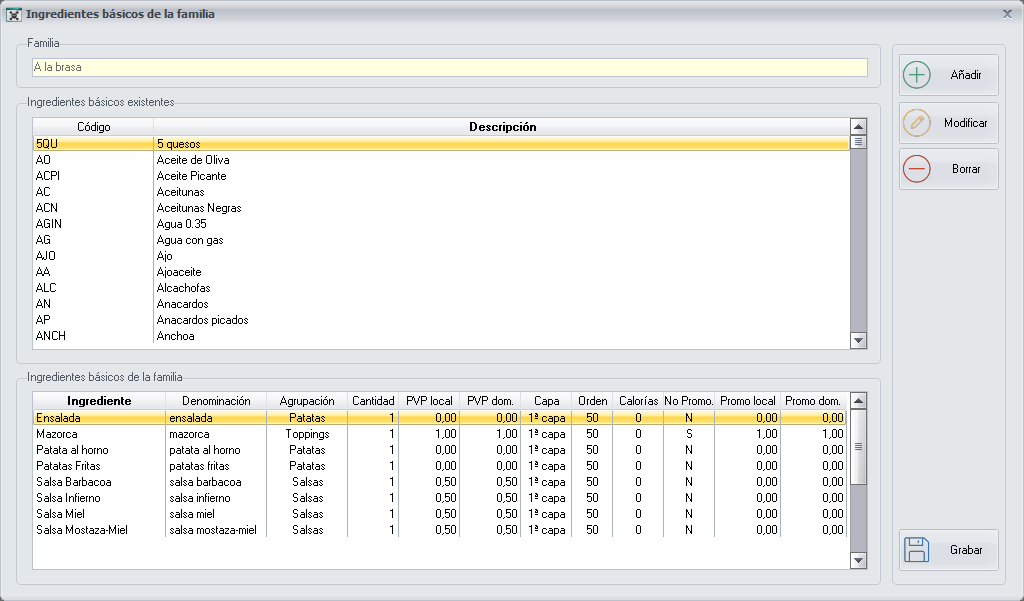
Aquí podemos ver la pantalla dividida en dos mitades, en la parte
superior aparecen todos los **Ingredientes
básicos**
existentes que están dados de alta en el sistema. Y en la parte
inferior, los ingredientes seleccionados, como ingredientes básicos de
esa Familia.
Para convertir, un [Ingredientes
básico](https://docs.pizzagest.com/books/pizzagest/page/ingredientes-basicos)
en un ingrediente básico de la Familia. Primero, habrá que
seleccionarlo, haciendo clic sobre el ingrediente y después dar al botón
[Añadir](https://docs.pizzagest.com/books/pizzagest/page/anadirmodificar-ingredientes-basicos-en-una-familia)
y una vez añadido también podrá modificarlo pulsando en
[Modificar](https://docs.pizzagest.com/books/pizzagest/page/anadirmodificar-ingredientes-basicos-en-una-familia)
Los ingredientes básicos de la Familia, serán todos aquellos que
necesitemos para crear las
[Recetas](https://docs.pizzagest.com/books/pizzagest/page/recetas-de-articulos-de-venta)
de los [Artículos de
Venta](https://docs.pizzagest.com/books/pizzagest/page/articulos-de-venta)
que pertenezcan a esa Familia y todos los otros ingredientes que podamos
añadir de forma opcional cuando el cliente [Realice el
Pedido](https://docs.pizzagest.com/books/pizzagest/page/realizar-un-pedido).
Hay que tener en cuenta, que no podemos **Borrar** un ingrediente básico
de la Familia que este incluido en alguna
[Receta](https://docs.pizzagest.com/books/pizzagest/page/recetas-de-articulos-de-venta)
de un [Artículo de
Venta](https://docs.pizzagest.com/books/pizzagest/page/articulos-de-venta)
que pertenezca a esa Familia.
Una vez hayamos terminado de añadir todos los ingredientes básicos de
esa Familia, podemos hacer la
[Receta](https://docs.pizzagest.com/books/pizzagest/page/recetas-de-articulos-de-venta)
de cada [Artículo de
Venta](https://docs.pizzagest.com/books/pizzagest/page/articulos-de-venta)
# Añadir/Modificar Ingredientes básicos
Una vez hayamos pulsado el botón **Añadir** o **Modificar** dentro de la
ventana [Ingredientes
básicos](https://docs.pizzagest.com/books/pizzagest/page/ingredientes-basicos),
nos aparecerá una pantalla como la que puede ver a continuación:
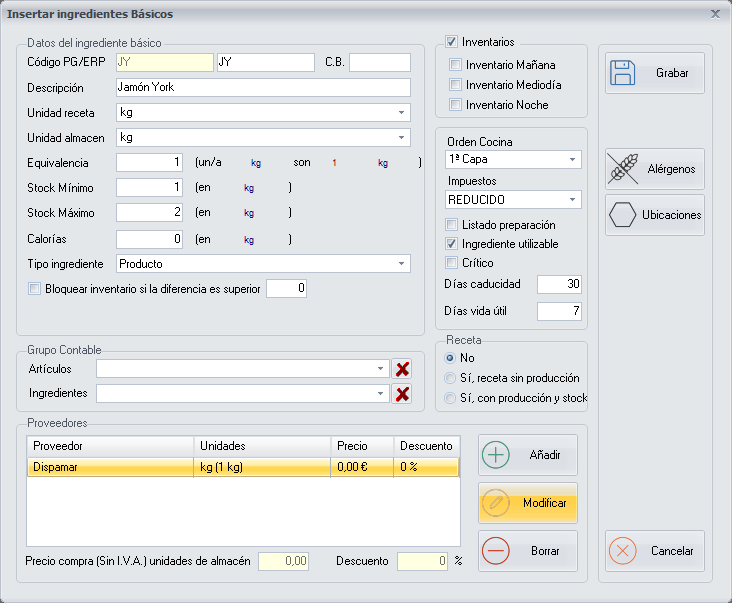
Dentro de esta pantalla, deberá completar los siguientes campos:
**Código del ingrediente**: Introduciremos un código acorde con el
nombre del ingrediente a insertar, para que sea realmente operativo
deberá tener entre 2 y 3 letras. (Por ejemplo para **Aceitunas**, el
código podría ser **AC**)
**Código de barras**: Podemos anotar manualmente el código de barras del
ingrediente, o si disponemos de un lector de código de barras y lo
conectamos al ordenador y dejamos el cursor del teclado en este campo,
cuando pasemos el lector por el código de barras del ingrediente, se
anotará automáticamente el código de barras en este campo. Los códigos
de barras nos pueden servir para introducir ingredientes en los
albaranes desde la pantalla [Añadir/Modificar Ingredientes en
Albaranes](https://docs.pizzagest.com/books/pizzagest/page/anadirmodificar-ingredientes-en-albaranes)
**Descripción**: Nombre del producto. (Por ejemplo: **Aceitunas**) Se
recomienda poner el mismo que aparezca en el albarán.
**Unidad de receta**: Serán la/s unidad/es de medida que se manejan para
utilizar el producto en las
[Recetas](https://docs.pizzagest.com/books/pizzagest/page/recetas-de-articulos-de-venta),
por ejemplo Kilogramos, Litros, Unidades,…
**Unidad de almacén**: Serán la/s unidad/es de medida que se manejan
para almacenar el producto, por ejemplo Paquete, Caja, Bolsa,… que se
usará para hacer los
[Inventarios](https://docs.pizzagest.com/books/pizzagest/page/inventarios).
**Equivalencia**: La relación entre las unidades de receta y las
unidades de almacén. (Por ejemplo 1 Caja de 2 kg)
**Stock mínimo**: El stock mínimo es la cantidad de producto, medido en
unidades de almacén a partir de la cual se debe realizar ya un pedido al
proveedor correspondiente.
**Stock máximo**: El stock máximo será la cantidad óptima de producto
que se puede almacenar.
**Calorías**: Anotaremos las calorías que hay por cada unidad de pedido
que hayamos configurado.
**Tipo de ingrediente**: Deberá elegir entre las opciones que haya
creado en la pantalla [Tipo de
Ingredientes](https://docs.pizzagest.com/books/pizzagest/page/tipo-de-ingredientes)
\*Si anotamos un valor distinto a 0 en la opción **Bloquear el
inventario si la diferencia es superior**, el
[Inventario](https://docs.pizzagest.com/books/pizzagest/page/inventarios)
nos avisará que la diferencia es superior a la que hemos configurado, y
si además marcamos esta misma opción y el valor anotado es distinto a 0,
el inventario no nos permitirá introducir valores reales en los que la
diferencia que configuremos en este campo, sea superior o inferior al
stock teórico.
**Inventarios**: Lo utilizaremos para los productos, cuyo stock se
quiera controlar a diario, y podremos elegir que en que tipo de
inventario aparecerá el ingrediente.Si marcamos solo la opción
Inventarios, el ingrediente aparecerá en los Inventarios
Generales, y si además marcamos alguna de las opciones de Inventario
Mañana, Inventario Mediodía o Inventario Noche ,
aparecerá en el Inventario Parcial correspondiente.
**Orden Cocina**: Podremos elegir en que capa se deberá introducir el
ingrediente dentro de un [Artículo de
Venta](https://docs.pizzagest.com/books/pizzagest/page/articulos-de-venta)
**Impuestos**: Podrá elegir que tipo de impuesto se le aplica al
ingrediente, entre las opciones que haya generado desde la pantalla
[Tipos de
IVA/IGIC](https://docs.pizzagest.com/books/pizzagest/page/tipos-de-ivaigic)
Las opciones: **Listado de preparación, Ingrediente utilizable y
Crítico**:
Al introducir cualquier ingrediente básico aparece marcada por defecto
Ingrediente utilizable.
En el caso de Listado de preparación, es aconsejable dejarla
activa para aquellos ingredientes que nos interese que aparezcan en el
informe de históricos de preparación de ingredientes básicos, desde la
pantalla [Informes Preparación de
Ingredientes](https://docs.pizzagest.com/books/pizzagest/page/informes-preparacion-de-ingredientes)
La opción Crítico, la activaremos para los Ingredientes básicos
que consideremos que son imprescindibles, y en ningún caso podemos
quedarnos sin stock.
Los **días de caducidad**, serán los días que tardará en caducar el
Ingrediente básico en cuestión.
Los **días de vida útil**, serán los dias que tardará en perecer el
Ingrediente básico una vez haya sido manipulado.
**Dentro de las opciones Receta**:
Deberemos elegir **No** cuando el Ingrediente básico no necesite ser
procesado.
Deberemos elegir **Si, receta sin producción**:
Se utiliza cuando el ingrediente se prepara en el momento de venta. Es
un ingrediente virtual, ya que el stock se descuenta de los ingredientes
originales que forman parte de la receta. Por ejemplo si queremos añadir
el ingrediente Salsa barbacoa Cream, que es una mezcla de Salsa Barbacoa
y Salsa Carbonara. Elegiríamos esta opción y tendríamos que añadir en la
parte inferior izquierda los dos ingredientes que componen este
ingrediente virtual, con las cantidades correspondientes, desde la
pantalla [Receta de
ingredientes](https://docs.pizzagest.com/books/pizzagest/page/receta-de-ingredientes)
Deberemos elegir **Si, con producción y stock**:
Se utiliza cuando se trata de una receta de otros ingredientes y se
tiene que preparar, por ejemplo un huevo duro. La producción de este
ingrediente se deberá hacer desde el Menú **Articulos-\>Producción de
Recetas** y pulsando Añadir accederemos a [Orden de
producción](https://docs.pizzagest.com/books/pizzagest/page/orden-de-produccion)
**Dentro de las opciones Grupo Contable**, se añadirán los códigos de
exportación del programa de contabilidad.
Siempre que el Ingrediente básico sea sin Receta, dentro de la opción de
**Proveedores**, podremos
[Añadir/Modificar](https://docs.pizzagest.com/books/pizzagest/page/anadirmodificar-proveedores-del-ingrediente)
o Borrar Proveedores del ingredinte básico, desde los botones de la
derecha. Y nos aparecerá debajo el precio medio de compra calculado
entre todos los proveedores que nos suministran el ingrediente en
unidades y el descuento medio de compra.
En la parte derecha de la pantalla disponemos de varios botones:
[Alérgenos](https://docs.pizzagest.com/books/pizzagest/page/alergenos): Podemos activar los alérgenos correspondiente de cada
ingrediente desde la ventana
**Alérgenos**
[Ubicaciones](https://docs.pizzagest.com/books/pizzagest/page/ubicaciones): Podemos indicar en que ubicación se guardan los
ingredientes desde la pantalla
**Ubicaciones**
**Cancelar**: Nos permite salir de la pantalla sin realizar ningún
cambio.
**Grabar**: Una vez hayamos terminado de configurar el Ingrediente,
guardaremos los cambios pulsando en Grabar.
Una vez se hayan creado todos los Ingredientes básicos necesarios, el
siguiente paso será definir los
[Grupos](https://docs.pizzagest.com/books/pizzagest/page/grupos)
# Añadir/Modificar Grupos
Una vez hayamos pulsado el botón **Añadir** o **Modificar** desde la
pantalla
[Grupos](https://docs.pizzagest.com/books/pizzagest/page/grupos),
aparecerá la pantalla que podemos ver a continuación:
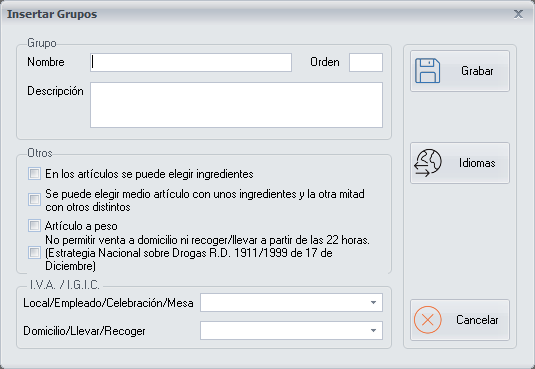
Se deberán introducir los siguientes datos:
**Nombre**: Nombre que defina al grupo.
**Descripción**: A parte de nombre del grupo, se puede añadir una breve
descripción.
**Orden**: Se introducirá un número para ordenar los grupos.
En **Otros**, marcaremos las opciones correspondientes:
En los
[Grupos](https://docs.pizzagest.com/books/pizzagest/page/grupos)
donde después se podrán cambiar (añadir o eliminar) los ingredientes del
[Artículo de
venta](https://docs.pizzagest.com/books/pizzagest/page/articulos-de-venta)
a la hora de [Realizar un
Pedido](https://docs.pizzagest.com/books/pizzagest/page/realizar-un-pedido),
es decir si se va a crear una
[Receta](https://docs.pizzagest.com/books/pizzagest/page/recetas-de-articulos-de-venta),
se deberá marcar la opción “**En los artículos se puede elegir
ingredientes**”
En los
[Grupos](https://docs.pizzagest.com/books/pizzagest/page/grupos)
donde se crearan [Artículos de
venta](https://docs.pizzagest.com/books/pizzagest/page/articulos-de-venta)
que se pueden separar en mitad y mitad a la hora de [Realizar un
Pedido](https://docs.pizzagest.com/books/pizzagest/page/realizar-un-pedido)
se deberá marcar la opción “**Se puede elegir medio artículo con unos
ingredientes y la otra mitad con otros distintos**”
En los
[Grupos](https://docs.pizzagest.com/books/pizzagest/page/grupos)
donde se crearan [Artículos de
venta](https://docs.pizzagest.com/books/pizzagest/page/articulos-de-venta)
que se pueden vender al peso (los artículos que se vendrán a peso no se
podrán incluir en las Ofertas), se deberá marcar la opción “**Artículo a
peso**”
Para los
[Grupos](https://docs.pizzagest.com/books/pizzagest/page/grupos)
que tengan incluidas bebidas alcohólicas, deberemos marcar la opción
“**No permitir venta a domicilio ni recoger/llevar a partir de las 22
horas**”
Por último, En los campos **IVA/IGIC** se definirá el tipo de IVA o IGIC
con el que esté gravado el consumo en el local y fuera del mismo, para
el cálculo del registro de IVA/IGIC. Podrá elegir entre las opciones que
haya generado en la pantalla [Tipos de
IVA/IGIC](https://docs.pizzagest.com/books/pizzagest/page/tipos-de-ivaigic)
Desde el botón
[Idiomas](https://docs.pizzagest.com/books/pizzagest/page/idiomas)
podemos guardar los nombres de los
[Grupos](https://docs.pizzagest.com/books/pizzagest/page/grupos)
en otros idiomas, para usarlos luego en PizzaGest o desde la web.
Una vez se hayan elegido todas las opciones correspondientes, para
guardar el Grupo pulsaremos el botón **Grabar**
Una vez definidos los
[Grupos](https://docs.pizzagest.com/books/pizzagest/page/grupos),
el siguiente paso será definir las
[Familias](https://docs.pizzagest.com/books/pizzagest/page/familias)
# Ver Familias del Grupo
Una vez hayamos pulsado el botón **Ver Familias** desde la pantalla
[Grupos](https://docs.pizzagest.com/books/pizzagest/page/grupos),
aparecerá la pantalla que podemos ver a continuación:

En esta pantalla, podemos ver las Familias que tiene asignadas cada
Grupo, que se configuran en la pantalla [Añadir/Modificar
Familias](https://docs.pizzagest.com/books/pizzagest/page/anadirmodificar-familias)
# Añadir/Modificar Familias
Una vez hayamos pulsado el botón **Añadir o Modificar** dentro de la
ventana
[Familias](https://docs.pizzagest.com/books/pizzagest/page/familias),
nos aparecerá una pantalla como la que podemos ver a continuación:
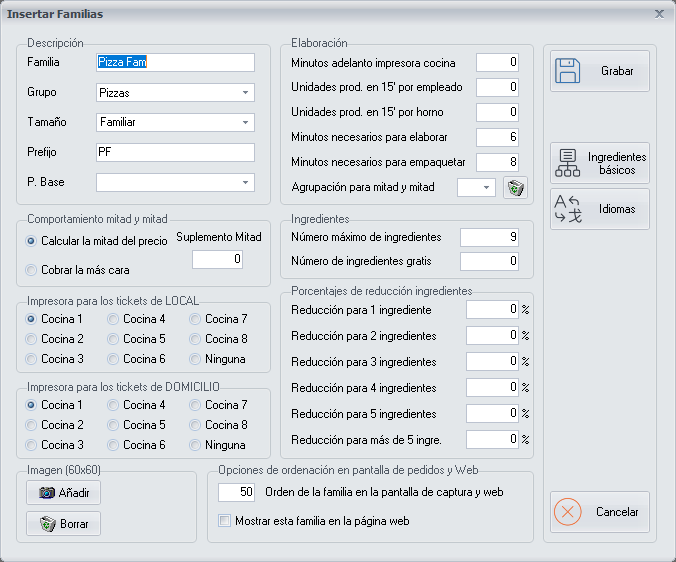
Dentro de esta pantalla, debemos completar los siguientes campos:
En Descripción:
[Familia](https://docs.pizzagest.com/books/pizzagest/page/familias): Escribiremos el nombre de la Familia. (Por ejemplo: Pizzas
Familiares)
**Grupo**: Dentro del desplegable nos aparecerán los
[Grupos](https://docs.pizzagest.com/books/pizzagest/page/grupos)
que se hayan creado y elegiremos el Grupo correspondiente. (Por ejemplo:
Pizzas)
**Tamaño**: Este campo se rellenará exclusivamente para la Web, para que
aparezca el tamaño de la pizza.
**Prefijo**: Este campo se rellenará exclusivamente para la Web, se
introducirán las iniciales que identifiquen a la Familia (Por ejemplo:
PF)
**Producto Base**: Este campo se rellenará exclusivamente para la Web,
será el producto del cual cogeremos las propiedades para realizar el
producto mitad y mitad. (Por ejemplo la masa de la pizza)
En Comportamiento mitad y mitad:
Este apartado estará activado si hemos marcado la opción **“Se puede
elegir medio artículo con unos ingredientes y la otra mitad con otros
distintos”** cuando creamos los
[Grupos](https://docs.pizzagest.com/books/pizzagest/page/grupos)
desde la pantalla [Añadir/Modificar
Grupos](https://docs.pizzagest.com/books/pizzagest/page/anadirmodificar-grupos)
Nos permite seleccionar cómo cobrar el producto cuando el producto se
hace mitad y mitad. Tenemos dos opciones: **Cobrar la mitad del precio**
de cada uno de los productos, o **Cobrar el precio más caro** de uno de
los productos. Además podemos añadir un **suplemento** por hacer el
producto mitad y mitad.
En Impresora para los tickets de Local y Domicilio:
Podemos elegir la Zona de Cocina por la que se imprimirán los tickets,
tanto en **Local** como de **Domicilio**. Podemos ver que impresora
tiene asignada cada Zona de Cocina desde el [Servicio de Impresión
PizzaGest](https://docs.pizzagest.com/books/pizzagest/page/servicio-de-impresion-pizzagest)
En Imagen:
Esta opción permite Añadir o Borrar la imagen que aparecerá en la
pantalla [Realizar un
Pedido](https://docs.pizzagest.com/books/pizzagest/page/realizar-un-pedido)
En Elaboración:
**Minutos adelanto impresora cocina**: Indicaremos en minutos el tiempo
que se necesita en cocina para elaborar los productos de esa
[Familia](https://docs.pizzagest.com/books/pizzagest/page/familias).
De esta manera, el sistema se encargará de lanzar, de forma ordenada,
las órdenes de impresión de los tickets de elaboración de los productos
de un pedido, según el tiempo de elaboración marcado para cada
[Familia](https://docs.pizzagest.com/books/pizzagest/page/familias).
Las familias que no necesiten tickets de elaboración, el valor a
introducir será 0.
**Agrupación para mitad y mitad**: Se usará para poder producir en mitad
y mitad, artículos de distintas familias. Le podemos asignar una letra
A,B,C o D, y las familias que tengan la misma letra, se podrán producir
juntas en mitad y mitad.
En Ingredientes y Porcentaje de reducción de ingredientes:
Estos dos apartados estarán activados si hemos marcado la opción **“En
los artículos se pueden elegir ingredientes”** cuando creamos los
[Grupos](https://docs.pizzagest.com/books/pizzagest/page/grupos)
desde la pantalla [Añadir/Modificar
Grupos](https://docs.pizzagest.com/books/pizzagest/page/anadirmodificar-grupos)
**Número máximo de ingredientes**: Anotaremos el número máximo de
ingredientes que podrá tener un [Artículos de
Venta](https://docs.pizzagest.com/books/pizzagest/page/articulos-de-venta)
de esa Familia.
**Número máximo de ingredientes promocionados**: Anotaremos el número
máximo de ingredientes promocionados que podrá tener un [Artículos de
Venta](https://docs.pizzagest.com/books/pizzagest/page/articulos-de-venta)
de esa Familia.
**Los porcentajes de reducción de ingredientes** irán disminuyendo
gradualmente, según el número de ingredientes que tenga el producto. Ya
que no pondremos la misma cantidad de un ingrediente en un producto que
solo tenga un ingrediente que en un producto que tenga 5 ingredientes.
Por lo tanto, lo habitual, sería poner en la primera línea Reducción
para 1 ingrediente 100% y después ir disminuyendo un 10% en cada
ingrediente adicional que contenga el producto. Esto nos permitirá
llevar un control más exacto del stock de los ingredientes.
En Opciones de ordenación en pantalla de pedidos y Web:
Anotaremos el número en el que queremos que aparezca ordenada la
**Familia**,
a la hora de [Realizar un
Pedido](https://docs.pizzagest.com/books/pizzagest/page/realizar-un-pedido)
en PizzaGest y en la Web. Por defecto estará anotado el número 50 y si
no lo cambiamos y todas las familias tienen el mismo numero de orden, se
ordenará alfabéticamente.
Además, podemos activar o desactivar la opción “Mostrar esta familia en
la página web”, para decidir si queremos que aparezca la familia en la
web,
En la parte derecha tenemos varios botones que nos permiten realizar
distintas funciones:
**Ingredientes básicos**: Nos permite añadir los ingredientes básicos a
esa Familia desde la pantalla [Ingredientes Básicos de la
Familia](https://docs.pizzagest.com/books/pizzagest/page/ingredientes-basicos-de-la-familia)
Desde el botón
[Idiomas](https://docs.pizzagest.com/books/pizzagest/page/idiomas)
podemos guardar los nombres de las
[Familias](https://docs.pizzagest.com/books/pizzagest/page/familias)
en otros idiomas, para usarlos luego en PizzaGest o desde la web.
Una vez hayamos terminado de configurar la Familia, pulsaremos el botón
**Grabar**.
**Cancelar** nos permite salir de la pantalla sin realizar ningún
cambio.
# Cambio precio de artículos de venta
Una vez hayamos pulsado el botón **Precios** dentro de la ventana
[Artículos de
Venta](https://docs.pizzagest.com/books/pizzagest/page/articulos-de-venta),
nos aparecerá una pantalla como la que podemos ver a continuación:
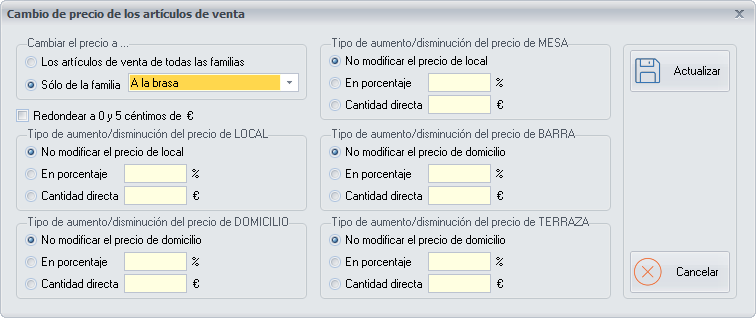
Desde aquí podemos modificar los precios de una gran cantidad de
[Artículos de
Venta](https://docs.pizzagest.com/books/pizzagest/page/articulos-de-venta)
en un sólo paso.
Primero, debemos elegir si queremos modificar el precio de los artículos
de todas las
[Familias](https://docs.pizzagest.com/books/pizzagest/page/familias)
o solo de alguna Familia en concreto.
Podemos marcar la opción de **Redondear a 0 y 5 céntimos de €**, para
que no quede ningún precio sin redondear con céntimos sueltos.
A continuación, dentro de cada **Ámbito** (Local, Domicilio, Mesa,
Barra, Terraza) dónde deseemos cambiar el precio, podemos elegir entre:
**No Modificar el precio**
**En porcentaje**: Introduciremos en positivo para aumentar el precio o
en negativo para disminuir el precio, el tipo de porcentaje en que
deseamos cambiar el precio de los [Artículos de
Venta](https://docs.pizzagest.com/books/pizzagest/page/articulos-de-venta).
**Cantidad directa**: Introduciremos en positivo para aumentar el precio
o en negativo para disminuir el precio, la cantidad directa en Euros en
que deseamos cambiar el precio de los [Artículos de
Venta](https://docs.pizzagest.com/books/pizzagest/page/articulos-de-venta)
Una vez hayamos configurado el cambio de precios a los [Artículos de
Venta](https://docs.pizzagest.com/books/pizzagest/page/articulos-de-venta)
seleccionados, pulsaremos en el botón **Actualizar**.
El botón **Cancelar**, nos permite salir de la pantalla sin hacer ningún
cambio.
# Añadir/Modificar Artículos de Venta
Una vez hayamos pulsado el botón **Añadir** o **Modificar** desde la
pantalla [Artículos de
Venta](https://docs.pizzagest.com/books/pizzagest/page/articulos-de-venta),
nos aparecerá una pantalla como la que podemos ver a continuación:
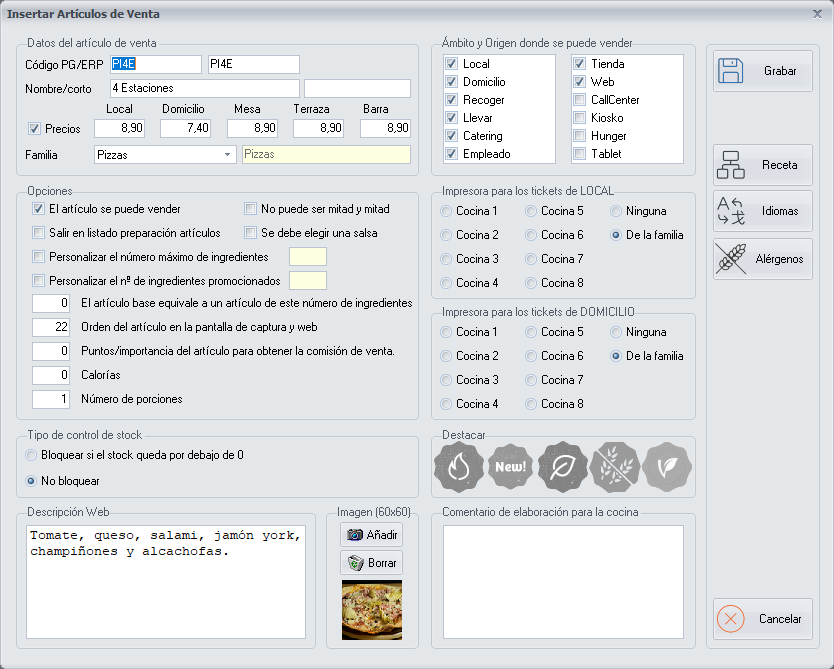
Dentro de esta pantalla, debemos completar los siguientes campos:
**Código**: Introduciremos un código acorde con el nombre del [Artículo
de
Venta](https://docs.pizzagest.com/books/pizzagest/page/articulos-de-venta),
para que sea realmente operativo deberá tener entre 3 y 4 letras. (Por
ejemplo PMSI)
**Nombre Corto**: Nombre del producto. (Por ejemplo: Pizza Mediana
Siciliana)
**Precios**: Se deberán introducir los precios correspondientes en cada
opción disponible (Local, Domicilio, Mesa, Terraza, Barra)
[Familia](https://docs.pizzagest.com/books/pizzagest/page/familias): Escogeremos la
[Familia](https://docs.pizzagest.com/books/pizzagest/page/familias)
a la que pertenece el Artículo de Venta. (Por ejemplo Pizzas Medianas)
En el apartado **Opciones**:
**El artículo se puede vender**, viene marcada por defecto, pero podemos
desactivarla si decidimos eliminar este artículo de la carta.
**Salir en listado preparación artículos**, marcaremos esta opción para
los artículos que necesiten una preparación previa, como por ejemplo las
ensaladas. Debemos seleccionarla si se quiere que el artículo aparezca
en el informe de preparación de artículos de venta, disponible desde la
pantalla [Informes de Preparación de Artículos de
venta](https://docs.pizzagest.com/books/pizzagest/page/informes-de-preparacion-de-articulos-de-venta)
**Personalizar el número máximo de ingredientes**, permite indicar un
número máximo de ingredientes diferente al que tiene la
[Familia](https://docs.pizzagest.com/books/pizzagest/page/familias)
cuando la configuramos desde la pantalla [Añadir/Modificar
Familias](https://docs.pizzagest.com/books/pizzagest/page/anadirmodificar-familias),
ya sean más o menos.
**Personalizar el número de ingredientes promocionados**, podemos
indicar el número de ingredientes que se pueden promocionar en el
[Artículo de
Venta](https://docs.pizzagest.com/books/pizzagest/page/articulos-de-venta)
si es diferente al que tiene la
**Familia**
cuando la configuramos desde la pantalla [Añadir/Modificar
Familias](https://docs.pizzagest.com/books/pizzagest/page/anadirmodificar-familias),
ya sean más o menos.
**No puede ser mitad y mitad**, la seleccionaremos en el caso de que ese
artículo no pueda ser mitad y mitad (por ejemplo: una pizza calzone).
**Se debe elegir una salsa**, obliga a escoger una salsa para el
artículo.
**El artículo base equivale a un artículo de este número de
ingredientes**, debemos especificar la equivalencia en ingredientes para
el cálculo de las
[Ofertas](https://docs.pizzagest.com/books/pizzagest/page/ofertas).
Es decir, si en la
[Receta](https://docs.pizzagest.com/books/pizzagest/page/recetas-de-articulos-de-venta)
del artículo de venta especificamos los ingredientes como seleccionables
o no obligatorios (el cliente puede quitar o cambiar un ingrediente por
otro descontando el precio o cambiándolo por el del nuevo ingrediente
respectivamente) pondremos un 0. En caso de que en la
[Receta](https://docs.pizzagest.com/books/pizzagest/page/recetas-de-articulos-de-venta)
del artículo de venta especifiquemos los ingredientes como obligatorios
(si el cliente no quiere un ingrediente en concreto no se le pone pero
sí se le cobra) indicaremos aquí el número de ingredientes adicionales
que incluye el artículo respecto al artículo base de la familia. En
nuestro ejemplo sería 1 ya que la Pizza Mediana Calabrese lleva, además
de los ingredientes de la base (masa, mozzarella y salsa de tomate),
salchicha picante.
**Orden del artículo en la pantalla de captura y web**, indicamos el
orden en el que queramos que salga el articulo en la pantalla de
[Pedidos](https://docs.pizzagest.com/books/pizzagest/page/pedidos)
y en la web.
**Puntos/importancia del artículo para obtener la comisión de venta**,
si queremos que el artículo tenga más importancia de venta frente a
otros, le pondremos un número mayor. De esta forma indicamos que tiene
más comisión su venta.
**Calorías**, indicaremos cuántas calorías tiene este artículo y los
ingredientes que aparezcan como Obligados en la receta, sin contar las
calorias que vengan configuradas desde la pantalla [Añadir/Modificar
Ingredientes Básicos en una
Familia](https://docs.pizzagest.com/books/pizzagest/page/anadirmodificar-ingredientes-basicos-en-una-familia)
de los ingredientes Seleccionables de la receta.
**Número de porciones**, indicamos el número de porciones que se
necesitan para un determinado número de personas (en el catering).
Seleccionaremos el **Tipo de control de stock** que queremos aplicar,
por ejemplo al Artículo de venta Pizza Mediana Calabrese. La aplicación
nos permite dos opciones excluyentes entre si:
La Primera, **Bloquear si el stock queda por debajo de 0**, si marcamos
esta opción estaremos obligados a llevar al día el stock de estos
productos ya que si este se agota, el programa no nos dejará vender el
artículo en cuestión hasta que no le incrementemos dicho stock a partir
de un albarán de compra o por medio de un inventario si el artículo es
crítico, de lo contrario si que deja.
La Segunda. **No bloquear**, permite vender artículos aunque el stock
sea en negativo.
Pasamos al apartado de **Descripción Web**, nos permite introducir una
descripción del artículo, que saldrá en la web y en la pantalla de
pedidos en el respectivo artículo.
A cada artículo podemos ponerle una foto en el apartado **Imagen**, que
será la que se verá en la pantalla de
[Pedidos](https://docs.pizzagest.com/books/pizzagest/page/pedidos).
Otras opciones que podemos ponerle al artículo es en qué ámbito se va a
vender. Podemos indicar dónde podemos venderlo en **Ámbito** y
**Origen** donde se puede vender.
En **Ámbito** podemos elegir:
Local: Se podrá vender en el local o tienda donde se realice el
pedido.
Domicilio: Se podrá incluir el artículo de venta en un pedido a
domicilio.
Recoger: Se podrá incluir el artículo de venta en un pedido a
recoger en el local o tienda.
Llevar: El artículo de venta se podrá incluir en un pedido para
llevar.
Catering: Podremos incluir en el artículo de venta en algún
Catering o celebración especial.
Empleado: El artículo de venta podrá ser incluido en un pedido
que realice un empleado.
En **Origen** podemos elegir:
Tienda: El artículo de venta se podrá solicitar en un pedido que
se realice en la tienda.
Web: El artículo de venta se podrá solicitar en un pedido que se
realice desde la web.
Call Center: El artículo de venta se podrá solicitar en un pedido
que se realice desde un Call Center.
Kiosko: Se podrá incluir el artículo de venta en un pedido que se
realice desde un kiosco. Un Kiosko es una máquina en el que el propio
cliente puede configurar el pedido dentro de la misma tienda.
Hunger: El artículo de venta se podrá solicitar desde una
aplicación llamada Hunger, que es parecida al Just Eat.
Tabet: Se podrá incluir el artículo de venta cuando un camarero
realice un pedido desde una Tablet desde una mesa del local.
Por cada [Artículo de
Venta](https://docs.pizzagest.com/books/pizzagest/page/articulos-de-venta),
podemos elegir la Zona de Cocina por la que saldrá el ticket, tanto en
Local como de Domicilio. Lo indicamos en **Impresora para los tickets de
LOCAL** y en **Impresora para los tickets de DOMICILIO**. Podemos elegir
la Zona de Cocina, Ninguna o la Impresora de la Familia que configuremos
en la pantalla [Añadir/Modificar
Familias](https://docs.pizzagest.com/books/pizzagest/page/anadirmodificar-familias).
Podemos ver que impresora tiene asignada cada Zona de Cocina desde el
[Servicio de Impresión
PizzaGest](https://docs.pizzagest.com/books/pizzagest/page/servicio-de-impresion-pizzagest)
En el apartado de **Destacar** indicamos características que puede tener
el artículo (picante, nuevo, sin gluten, vegetal y vegano).
En la parte derecha tenemos varios botones que nos permiten realizar
distintas funciones:
[Receta](https://docs.pizzagest.com/books/pizzagest/page/recetas-de-articulos-de-venta): Podemos crear una receta para un [Artículo de
Venta](https://docs.pizzagest.com/books/pizzagest/page/articulos-de-venta)
desde la pantalla
**Receta**
[Idiomas](https://docs.pizzagest.com/books/pizzagest/page/idiomas): Desde el botón
**Idiomas**
podemos guardar los nombres de los [Artículos de
Venta](https://docs.pizzagest.com/books/pizzagest/page/articulos-de-venta)
en otros idiomas, para usarlos luego en PizzaGest o desde la web.
[Alérgenos](https://docs.pizzagest.com/books/pizzagest/page/alergenos): Podemos activar los alérgenos correspondiente de cada
[Artículos de
Venta](https://docs.pizzagest.com/books/pizzagest/page/articulos-de-venta)
desde la ventana
**Alérgenos**
Una vez cumplimentados estos datos, podemos pulsar en el botón de
**Grabar** y ya tendríamos insertado en el sistema el [Artículo de
Venta](https://docs.pizzagest.com/books/pizzagest/page/articulos-de-venta).
El botón **Cancelar** nos permite salir de la pantalla sin hacer ningún
cambio.
# Añadir/Modificar Ofertas
Una vez hayamos pulsado el botón **Añadir** o **Modificar** dentro de la
ventana
[Ofertas](https://docs.pizzagest.com/books/pizzagest/page/ofertas),
nos aparecerá una pantalla como la que podemos ver a continuación:
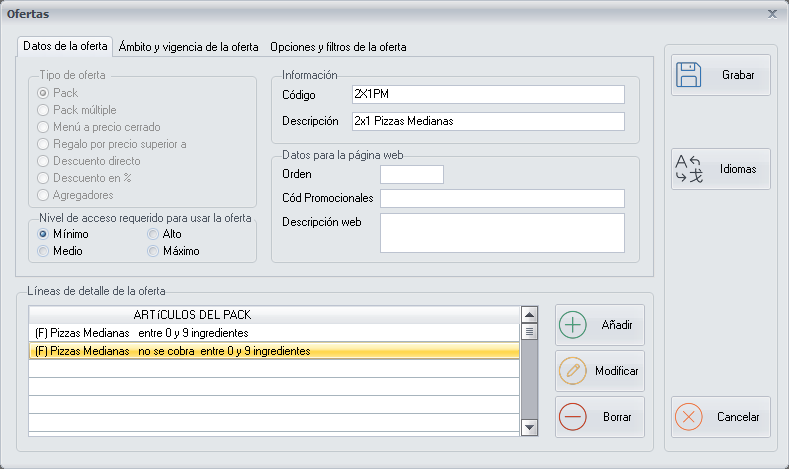
Aquí podemos ver que la pantalla esta dividida en tres pestañas:
Dentro de la primera pestaña **Datos de la oferta**:
En primer lugar, se debe elegir que **Tipo de oferta** deseamos
realizar, se pueden introducir Ofertas de distinto tipo:
Pack: Deben estar todas las líneas del Detalle de la Oferta, para
que se aplique la Oferta.
Un ejemplo de este tipo de Oferta sería, de Lunes a Jueves, cada 2
pizzas, una al 50%.
Pack múltiple: Cada línea del Detalle de la Oferta, es una oferta
independiente.
Un ejemplo de este tipo de Oferta sería, un 50% de descuento para los
trabajadores.
Menú a precio cerrado: Cuando queremos establecer un Menú
concreto con varios Artículos a un precio cerrado.
Un ejemplo de este tipo de Oferta sería ofrecer 10 pizzas por 80 euros.
Regalo por precio superior a: Cuando ofrecemos un regalo, cuando
la cuenta supera un determinado precio.
Un ejemplo de este tipo de Oferta sería regalar una bebida por una
compra superior a 20 euros.
Descuento directo: Cuando ofrecemos un descuento de una cantidad
concreta del total de la cuenta.
Un ejemplo de este tipo de Oferta sería descontar 5 euros del total de
la cuenta por ser Black Friday.
Descuento en %: Cuando ofrecemos un descuento en porcentaje del
total de la cuenta.
Un ejemplo de este tipo de Oferta sería aplicar un 50% de descuento en
el día del cumpleaños del cliente.
A continuación deberemos introuducir un **Código** y una **Descripción**
(que será el que aparecerá impreso en el ticket del cliente)
Además podemos configurar el [Nivel de
acceso](https://docs.pizzagest.com/books/pizzagest/page/definicion-niveles-de-acceso)
requerido para usar la oferta.
En caso de que se disponga de página web se podrá configurar la oferta
para que aparezca dentro de los productos de venta desde la web. En
**datos de la página web** se tendrán que rellenar los campos:
Orden: Anotaremos el número en que queremos que aparezca ordenado
en la web la oferta, en el apartado **Promociones**.
Códigos promocionales: Introduciremos códigos separados por ; que
los clientes podrán usar desde la web para beneficiarse de alguna
oferta. Hay que tener en cuenta que para que la oferta con código
promocional funcione en la web tienen que marcarse las opciones “**La
oferta debe elegirse**” y “**La oferta es oculta en la web**” en la
pestaña **Opciones y filtros de la oferta**
Descripción web: Escribiremos el nombre con el que deseamos que
aparezca en la web la oferta.
------------------------------------------------------------------------
En la segunda pestaña **Ámbito y vigencia de la oferta**:
En primer lugar elegiremos las **Fechas de validez** de la oferta con la
ayuda del calendario. Si vamos a configurar una oferta que deseamos que
sea indefinida, elegiremos una fecha de validez de larga duración.
Otras opciones que podemos ponerle a la oferta, es en qué **Ámbito** y
desde que **Origen** va a ser posible aplicar la oferta.
En **Ámbito** podemos elegir:
Local: Se podrá aplicar la oferta en el local o tienda donde se
realice el pedido.
Domicilio: Se podrá aplicar la oferta en un pedido a domicilio.
Recoger: Se podrá aplicar la oferta en un pedido a recoger en el
local o tienda.
Llevar: La oferta se podrá aplicar en un pedido para llevar.
Catering: Podremos aplicar la oferta en algún Catering o
celebración especial.
Empleado: La oferta se podrá aplicar en un pedido que realice un
empleado.
En **Origen** podemos elegir:
Tienda: La oferta se podrá aplicar en un pedido que se realice en
la tienda.
Web: La oferta se podrá aplicar en un pedido que se realice desde
la web.
Call Center: La oferta se podrá aplicar en un pedido que se
realice desde un Call Center.
Kiosko: Se podrá aplicar la oferta en un pedido que se realice
desde un kiosco. Un Kiosko es una máquina en el que el propio cliente
puede configurar el pedido dentro de la misma tienda.
Hunger: La oferta se podrá aplicar desde una aplicación llamada
Hunger, que es parecida al Just Eat.
Tabet: Se podrá aplicar la oferta cuando un camarero realice un
pedido desde una Tablet desde una mesa del local.
Además podemos elegir los **días de la semana de vigencia**, en que se
puede aplicar la oferta, incluso días **festivos** y **vísperas**. Los
días festivos los configuraremos desde la pantalla [Calendario de Días
Festivos](https://docs.pizzagest.com/books/pizzagest/page/calendario-de-dias-festivos)
También podemos **restringir el horario** de aplicación de la oferta,
hasta en 2 franjas horarias.
------------------------------------------------------------------------
En la tercera pestaña **Opciones y filtros de la oferta**:
Tenemos las siguientes opciones:
En un pedido solamente se puede aplicar una vez la oferta:
Marcaremos esta opción si queremos que aunque en un mismo pedido se
pueda aplicar la oferta varias veces por la cantidad de productos
solicitados, solo se pueda aplicar la oferta una vez.
En un pedido no se pueden acumular con mas ofertas marcadas: Esta
opción servirá cuando queremos que varias ofertas sean incompatibles
entre si y aunque se apliquen a los mismos productos, y haya opción de
aplicar varias ofertas por la cantidad de productos solicitados, solo se
pueda aplicar una oferta para todos los productos.
La oferta se aplica cada cierto numero de pedidos: La oferta se
aplicará cuando un mismo cliente haga un determinado número de pedidos
que anotaremos manualmente. Tenemos la opción de resetear el número de
pedidos del cliente para que empiece de 0. Esta opción solo se podrá
aplicar para una oferta.
La oferta debe elegirse: Esta opción la marcaremos cuando no
deseemos que la oferta se aplique automáticamente y tengamos que elegir
la oferta manualmente desde la pantalla [Ofertas
aplicables](https://docs.pizzagest.com/books/pizzagest/page/ofertas-aplicables)
Debe aparecer en la liquidación del repartidor: Marcaremos esta
opción cuando se trate de una oferta con cupones o tarjetas de
descuento, y en la que el motorista tendrá que entregar los cupones o
tarjetas del cliente al realizar la liquidación.
Solo se puede aplicar una vez por cliente: Esta opción será útil
para las ofertas en las que solo se aplicarán una vez a cada cliente,
por ejemplo por ser la primera vez que hace una compra.
La oferta es oculta en la web: Marcaremos esta opción para las
ofertas que no deseamos que aparezcan en la web.
En la web se aplica mediante un asistente de ofertas: Esta opción
la marcaremos cuando queremos que la oferta se aplique mediante un
asistente de ofertas en la web.
Cobrar ingredientes adicionales: Marcaremos esta opción para los
ofertas que queremos que se apliquen a productos que superen el número
de ingredientes configurados en una oferta y se cobren los ingredientes
adicionales.
Intentar aplicar primero los productos más baratos: Ordena los
productos de más baratos a más caros, ya que PizzaGest por defecto,
ordena los productos del más caro al más barato para intentar aplicar la
oferta.
Mostrar en la página de inicio de la web: Marcaremos esta opción
cuando deseemos que la oferta aparezca en la página de inicio de la
página web.
Podemos configurar los siguientes filtros:
Puntos cliente necesarios para aplicar: Aquí podemos anotar el
número mínimo de puntos que debe tener un cliente para que se le aplique
una oferta. Los puntos de los clientes los podemos consultar desde la
pantalla [Añadir/Modificar
clientes](https://docs.pizzagest.com/books/pizzagest/page/anadirmodificar-clientes)
y se acumularán dependiendo de como lo hayamos configurado en la
pantalla [Añadir/Modificar
Tienda](https://docs.pizzagest.com/books/pizzagest/page/anadirmodificar-tienda)
Importe mínimo de pedido para aplicar: En este campo anotaremos
la cantidad mínima que debe tener el pedido, para que se le pueda
aplicar la oferta.
------------------------------------------------------------------------
Para finalizar, tenemos que definir el detalle de la oferta, es decir,
en qué consistirá la oferta, en el apartado de **Líneas de detalle de la
oferta** mediante la ayuda de un asistente.
Es importante saber que PizzaGest ordena los productos del más caro al
más barato para intentar aplicar las ofertas, por lo tanto deberíamos
incluir las líneas de detalle de la oferta, de forma que vayan ordenadas
primero las que vayan asociadas al producto más caro.
Para activar este [Asistente de elección de
artículos](https://docs.pizzagest.com/books/pizzagest/page/asistente-de-eleccion-de-articulos),
hay que pulsar en el botón de **Añadir o Modificar** o hacer doble clic,
sobre una línea en blanco del apartado **Líneas de detalle de la
oferta** (si esa línea estuviera cumplimentada permitiría su
modificación).
Desde el botón
[Idiomas](https://docs.pizzagest.com/books/pizzagest/page/idiomas)
podemos guardar los nombres de las ofertas en otros idiomas, para
usarlas luego en PizzaGest o desde la web.
Una vez hayamos terminado de configurar la oferta, pulsaremos en el
botón **Grabar**.
El botón **Cancelar** nos permite salir de la pantalla sin hacer ningún
cambio
# Ofertas aplicables
Una vez hayamos pulsado en **Cobrar** desde la pantalla [Realizar
Pedido](https://docs.pizzagest.com/books/pizzagest/page/realizar-un-pedido)
o
[Pedidos](https://docs.pizzagest.com/books/pizzagest/page/pedidos)
nos aparecerá la siguiente pantalla:

A primera vista, podemos ver el **Precio total** que se le va a cobrar
al cliente, el **Ahorro** en caso de que se le esté aplicando alguna
[Oferta](https://docs.pizzagest.com/books/pizzagest/page/ofertas),
las **Ofertas aplicadas** y las **Posibles ofertas pidiendo algún
producto más**.
En la parte derecha de la pantalla, tenemos varios botones que nos
permiten realizar distintas funciones:
**Cobrar o Finalizar**: Procederemos a cobrar el pedido a través de la
pantalla [Cobrar
Pedidos](https://docs.pizzagest.com/books/pizzagest/page/cobrar-pedidos).
En caso de que se trate de un pedido a Domicilio o Recoger, esta opción
aparecerá con el nombre Finalizar y cobraremos el pedido desde la
ventana [Total Pedido a
Domicilio](https://docs.pizzagest.com/books/pizzagest/page/total-pedido-a-domicilio).
Además, si se trata de un pedido a domicilio y tenemos configurado un
precio mínimo por pedido a domicilio, desde la pantalla
[Añadir/Modificar
Zonas](https://docs.pizzagest.com/books/pizzagest/page/anadirmodificar-zonas) nos
aparecerá un mensaje avisándonos, en caso de que el pedido no llega al
mínimo establecido.
**Elegir oferta**: Si pulsamos este botón aparecera la siguiente
pantalla:
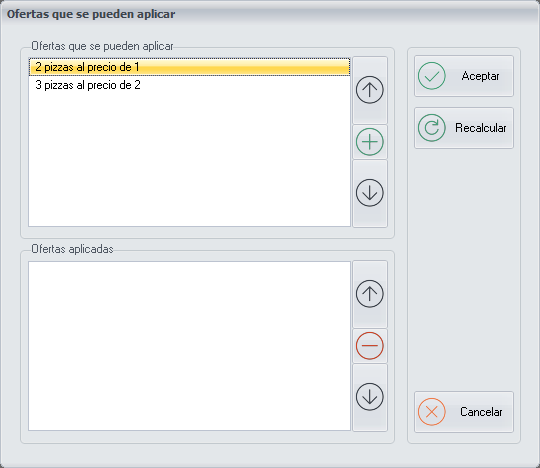
Aquí aparecerán todas las ofertas que se pueden aplicar. Elegiremos las
que el cliente desee, seleccionando la oferta y pulsando el botón **+**,
y podemos quitarlas con el botón **-**
Hay que tener en cuenta que las ofertas se aplicarán automáticamente si
no tenemos activada la opción **La oferta debe elegirse**, en la pestaña
Opciones y filtros de la oferta de la pantalla [Añadir/Modificar
Ofertas](https://docs.pizzagest.com/books/pizzagest/page/anadirmodificar-ofertas)
Además, siempre podemos pulsar el botón **Recalcular**, que calculará el
precio más bajo posible para el cliente, aplicando todas las ofertas
posibles.
**Oferta restringida**: Dependiendo del nivel de accceso requerido para
usar la oferta que hayamos configurado en [Añadir/Modificar
Ofertas](https://docs.pizzagest.com/books/pizzagest/page/anadirmodificar-ofertas),
a cada empleado le aparecerán las ofertas que puede aplicar, y en caso
de que quiera aplicar una oferta que necesite un nivel de acceso
superior, deberá identificarse en el sistema para poder aplicarla.
**Cupón**: Si el cliente dispone de un cupón de descuento, anotaremos el
código del cupón y se aplicará el descuento. Se trata de un cupón de un
solo uso que se validará vía online para saber que no se ha usado ya,
por lo que es necesario disponer de los pedidos online integrados en
PizzaGest.
**Código Oferta**: Si no nos aparece alguna oferta que deseamos aplicar
y conocemos el código de la Oferta, podemos buscarla mediante el Código
y aplicarla.
[Descuento](https://docs.pizzagest.com/books/pizzagest/page/descuento-o-multa): Si disponemos del nivel de acceso requerido y previa
identificación, podremos crear un
**Descuento**
al total del pedido, anotando el motivo del descuento y el importe del
descuento en efectivo o en porcentaje.
**Cobrar separado**: Nos permite cobrar el [Ticket por
separado](https://docs.pizzagest.com/books/pizzagest/page/cobrar-por-separado),
eligiendo los productos en distintos tickets.
**Cancelar**: Nos permite salir de la pantalla, sin efectuar ningún
cambio.
# Informes Consumo
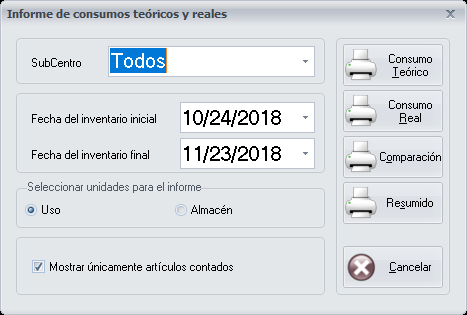
# Recetas de Artículos de Venta
Una vez hayamos pulsado el botón **Receta** desde la pantalla [Artículos
de
Venta](https://docs.pizzagest.com/books/pizzagest/page/articulos-de-venta)
o desde la pantalla [Añadir/Modificar Artículos de
Venta](https://docs.pizzagest.com/books/pizzagest/page/anadirmodificar-articulos-de-venta),
aparecerá una pantalla como la que podemos ver a continuación:
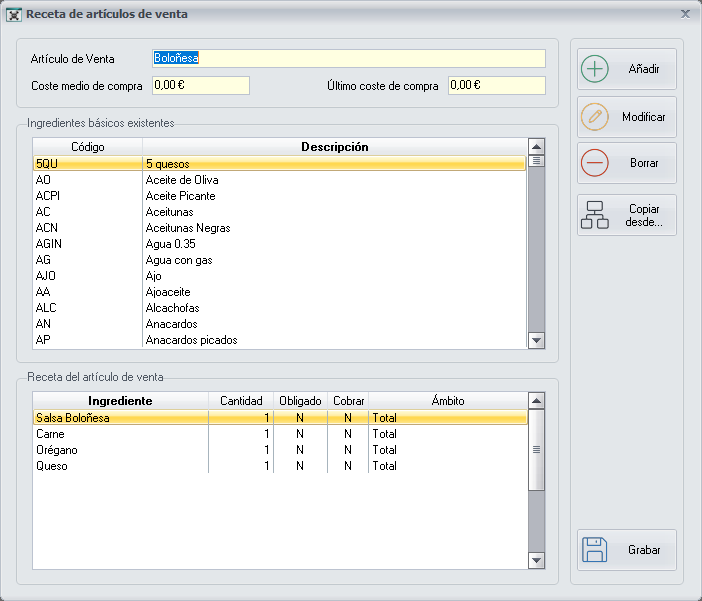
Aqui podemos ver que la pantalla esta dividida en dos mitades, en la
parte superior aparecen todos los [Ingredientes
básicos](https://docs.pizzagest.com/books/pizzagest/page/ingredientes-basicos)
existentes que están dados de alta en el sistema. Y en la parte
inferior, los ingredientes seleccionados, como ingredientes que forman
parte de la Receta.
Para convertir, un [Ingredientes
básico](https://docs.pizzagest.com/books/pizzagest/page/ingredientes-basicos)
en un ingrediente de la Receta del [Artículos de
Venta](https://docs.pizzagest.com/books/pizzagest/page/articulos-de-venta).
Primero, habrá que seleccionarlo, haciendo clic sobre el ingrediente
básico y después dar al botón
[Añadir](https://docs.pizzagest.com/books/pizzagest/page/anadirmodificar-ingredientes-en-una-receta)
y una vez añadido podemos modificar el ingrediente de la Receta,
seleccionando el ingrediente y pulsando en
[Modificar](https://docs.pizzagest.com/books/pizzagest/page/anadirmodificar-ingredientes-en-una-receta)
Es muy importante recordar, que para añadir un [Ingredientes
básico](https://docs.pizzagest.com/books/pizzagest/page/ingredientes-basicos)
a una Receta, éste Ingrediente deberá de haberse añadido previamente en
los [Ingredientes Básicos de la
Familia](https://docs.pizzagest.com/books/pizzagest/page/ingredientes-basicos-de-la-familia),
con excepción de los Ingredientes que se seleccionen desde la pantalla
[Añadir/Modificar Ingredientes en una
Receta](https://docs.pizzagest.com/books/pizzagest/page/anadirmodificar-ingredientes-en-una-receta)
como **Ingrediente Obligado** (que son productos que el cliente no puede
variar). En caso contrario, al intentar Grabar la Receta, nos aparecerá
un mensaje de error, como el que puede ver a continuación:

Además de los botones
[Añadir/Modificar](https://docs.pizzagest.com/books/pizzagest/page/anadirmodificar-ingredientes-en-una-receta)
o **Borrar** Ingredientes en una Receta, disponemos del botón **Copiar
desde…**, que nos permite copiar la receta de cualquier [Artículo de
Venta](https://docs.pizzagest.com/books/pizzagest/page/articulos-de-venta)
que pertenezca a la misma
[Familia](https://docs.pizzagest.com/books/pizzagest/page/familias)
del Artículo al que queremos poner la receta, desde la pantalla [Copiar
Recetas](https://docs.pizzagest.com/books/pizzagest/page/fichas-practicas-pizzagest-copiar-recetas)
Una vez hayamos añadido todos los [Ingredientes
básico](https://docs.pizzagest.com/books/pizzagest/page/ingredientes-basicos)
a la Receta del [Artículo de
Venta](https://docs.pizzagest.com/books/pizzagest/page/articulos-de-venta)
pulsaremos en el botón de **Grabar** y ya tendremos definida e
introducida en el sistema la Receta del Artículo de Venta.
# Agrupación de Ingredientes
Una agrupación de ingredientes se compone de ingredientes que tienen las
mismas propiedades, y se pueden agrupar para que visualmente al
[Realizar un
Pedido](https://docs.pizzagest.com/books/pizzagest/page/realizar-un-pedido)
se puedan ver los ingredientes de forma más ordenada.
Por ejemplo podemos hacer agrupaciones de Masas, Quesos Pizzas, Toppings
Pizzas, Salsas, etc.
Una vez hayamos pulsado en la opción del Menú
**Datos-\>Artículos-\>Agrupación de Ingredientes**, aparecerá una
pantalla como la que podemos ver a continuación:
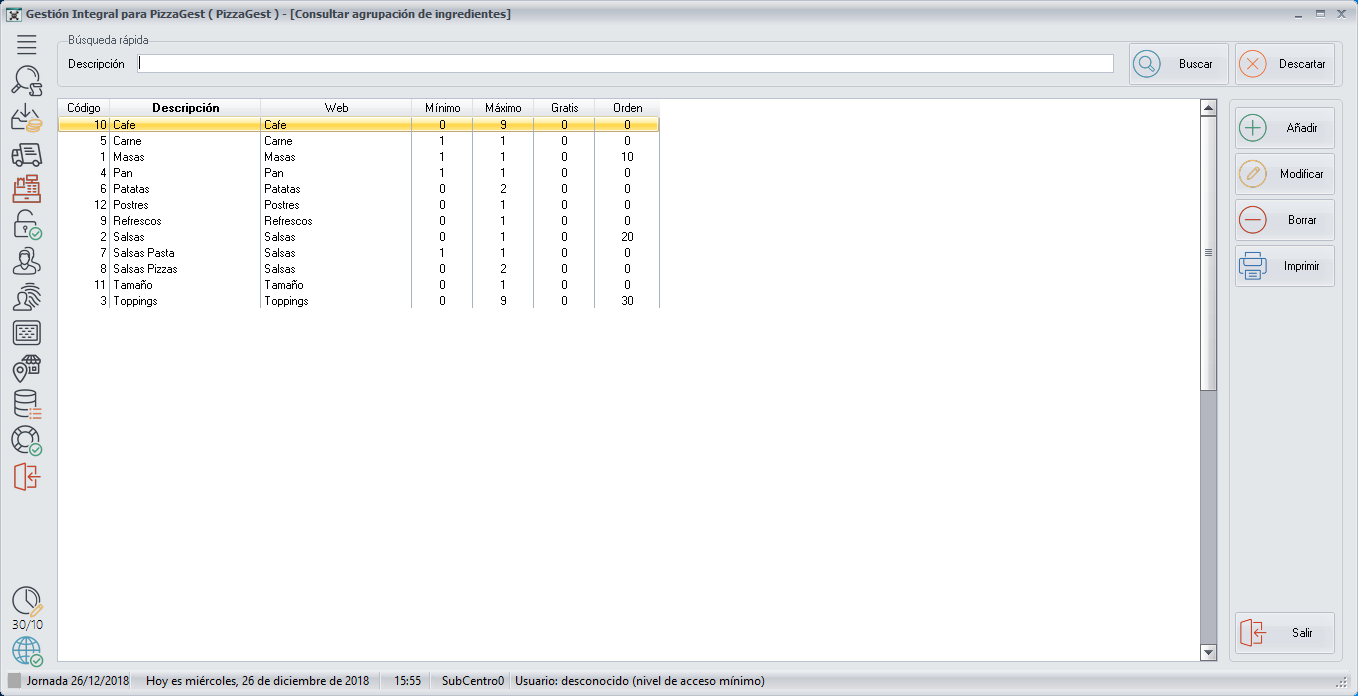
Podemos hacer una búsqueda rápida de una Agrupación de Ingredientes,
desde la línea superior, escribiendo el nombre de la Agrupación de
Ingredientes y pulsando **Buscar**.
En caso de que hayamos hecho una búsqueda rápida por nombre de la
Agrupación de Ingredientes, podemos volver a ver todas las Agrupaciones
de Ingredientes, pulsando el botón **Descartar**.
En esta pantalla podemos ver en la parte central, una lista con todas
las agrupaciones de ingredientes que tenemos creadas. Todos los detalles
que aparecen en la lista de agrupaciones de ingredientes se habrán
configurado previamente desde la pantalla [Añadir/Modificar Agrupación
de
Ingredientes](https://docs.pizzagest.com/books/pizzagest/page/anadirmodificar-agrupacion-de-ingredientes)
Para
[Añadir/Modificar](https://docs.pizzagest.com/books/pizzagest/page/anadirmodificar-grupos)
o **Borrar** Agrupaciones de Ingredientes debemos hacer clic en el botón
correspondiente, situado a la derecha de la pantalla.
El botón **Imprimir**, nos sacará un
**Informe**
con la lista de las Agrupaciones de Ingredientes que tengamos
seleccionada en pantalla.
# Añadir/Modificar Agrupación de Ingredientes
Una vez hayamos pulsado en el botón **Añadir o Modificar** dentro de la
pantalla [Agrupaciones de
Ingredientes](https://docs.pizzagest.com/books/pizzagest/page/agrupacion-de-ingredientes),
aparecerá una pantalla como la que podemos ver a continuación:
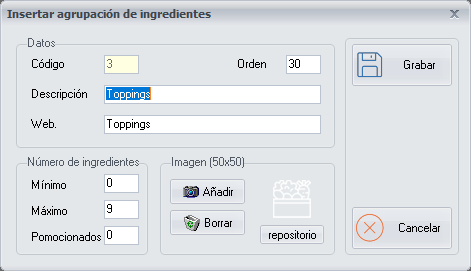
Aquí tenemos que rellenar los siguientes datos:
**Código**: Se generará automáticamente, dependiendo del número de
agrupaciones existentes.
**Orden**: Podemos ordenar las agrupaciones cronológicamente, para que
aparezcan en el orden que deseemos al [Realizar un
Pedido](https://docs.pizzagest.com/books/pizzagest/page/realizar-un-pedido)
**Descripción**: Escribiremos el nombre de la agrupación que nos
facilite identificarla, para escoger la agrupación que corresponda desde
la pantalla [Añadir/Modificar Ingredientes Básicos en una
Familia](https://docs.pizzagest.com/books/pizzagest/page/anadirmodificar-ingredientes-basicos-en-una-familia)
**Web**: Será el nombre de la agrupación de Ingredientes que aparecerá a
la hora de [Realizar un
Pedido](https://docs.pizzagest.com/books/pizzagest/page/realizar-un-pedido)
y en la Web. Se recomienda que utilicemos un nombre corto (Por ejemplo
para la Agrupación Salsas Pizza, escribir Salsas)
A continuación, indicaremos el número de **Ingredientes Mínimo, Máximo y
Promocionados** de la Agrupación de Ingredientes.
También tenemos la opción de Añadir una Imagen para cada Agrupación de
Ingredientes, pulsando el botón **Añadir**.
Una vez hayamos terminado de configurar la agrupación de ingredientes,
pulsaremos el botón **Grabar**.
El botón **Cancelar**, nos permite salir sin hacer ningún cambio.
# Añadir/Modificar Observaciones de Elaboración
Una vez hayamos pulsado el botón **Añadir** o **Modificar** dentro de la
ventana [Observaciones de
Elaboración](https://docs.pizzagest.com/books/pizzagest/page/observaciones-de-elaboracion)
aparecerá una pantalla como la que podemos ver a continuación:
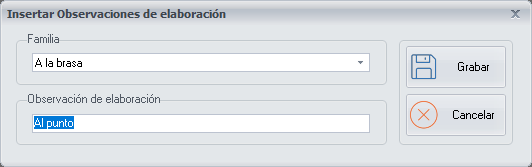
En esta pantalla debemos completar los siguientes campos:
[Familia](https://docs.pizzagest.com/books/pizzagest/page/familias): Elegiremos la
**Familia**
correspondiente del desplegable. Ya que las observaciones se
clasificarán por Familias y podemos añadir todas las observaciones de
elaboración que deseemos por cada Familia.
**Observación de elaboración**: Anotaremos el nombre de la observación
de elaboración. Hay que tener en cuenta que las observaciones de
elaboración se imprimirán en el ticket de cocina, por lo tanto el nombre
que debemos poner debe ser claro para facilitar el trabajo al personal
de Cocina. Por ejemplo la carne “Al punto” o el café “De
sobre”.
Una vez hayamos terminado de configurar la observación de elaboración,
pulsaremos el botón **Grabar**.
El botón **Cancelar**, nos permite salir de la pantalla sin hacer ningún
cambio.
# Fichas Prácticas PizzaGest: Copiar Recetas
Una vez hayamos pulsado el botón **Copiar desde…** desde la pantalla
[Recetas de Artículos de
Venta](https://docs.pizzagest.com/books/pizzagest/page/recetas-de-articulos-de-venta)
aparecerá una pantalla como la que podemos ver a continuación:
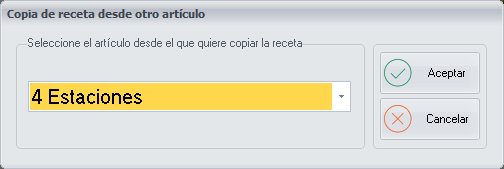
Esta función sirve para facilitarnos la tarea de introducción de
[Recetas](https://docs.pizzagest.com/books/pizzagest/page/recetas-de-articulos-de-venta).
Solo habrá que seleccionar del desplegable, que aparece en esta
pantalla, el [Artículos de
Venta](https://docs.pizzagest.com/books/pizzagest/page/articulos-de-venta)
cuya receta se quiera copiar. Y a continuación, pulsar el botón
**Aceptar**.
Una forma cómoda y rápida de dar de alta las recetas es comenzar por los
Artículos de Venta básicos, los más simples, por ejemplo la Pizza
Mediana Base. Una vez creado este Artículo, y cada vez que creamos uno
nuevo dentro de la misma
[Familia](https://docs.pizzagest.com/books/pizzagest/page/familias),
copiamos primero su receta y así solo tenemos que completar con los
ingredientes adicionales.
# Alérgenos
Podemos llegar a esta pantalla desde 2 opciones del Menú:
**Artículos-\>Artículos de Ventas-\>Doble clic sobre el
Ingrediente-\>Alérgenos**
**Artículos-\>Ingredientes Básicos-\>Doble clic sobre el
Ingrediente-\>Alérgenos**
Dependiendo de cada ingrediente o artículo de venta, activaremos el
alérgeno correspondiente pulsando encima de cada icono en la siguiente
pantalla:
Podremos desactivar el alérgeno volviendo a pulsar encima del icono en
cuestión, y cuando hayamos terminado deberemos pulsar el boton
**Aceptar**.
El botón **Cancelar**, nos permite salir sin hacer ningún cambio.
# Añadir/Modificar Ingredientes en Albaranes
Una vez hayamos pulsado el botón **Añadir** o **Modificar** desde la
pantalla [Añadir/Modificar
Albaranes](https://docs.pizzagest.com/books/pizzagest/page/anadirmodificar-albaranes),
aparecerá una pantalla como la que podemos ver a continuación:
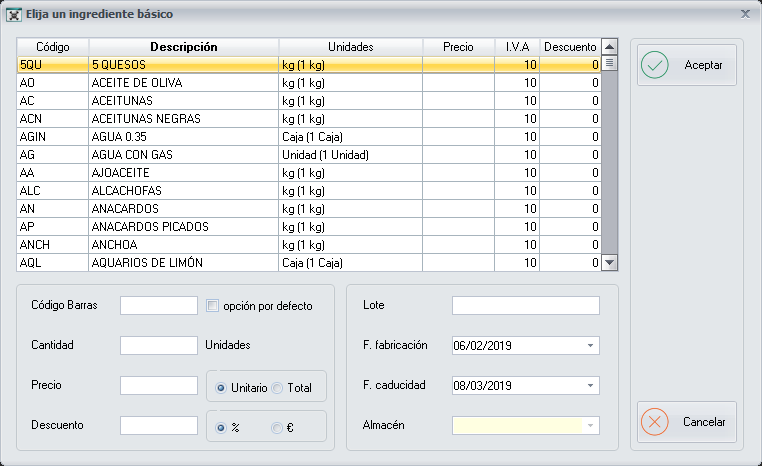
En esta pantalla, nos aparecerá una lista con todos los ingredientes que
nos suministra el proveedor que hemos seleccionado en la pantalla
[Añadir/Modificar
Albaranes](https://docs.pizzagest.com/books/pizzagest/page/anadirmodificar-albaranes)
Los ingredientes que nos suministra cada proveedor los configuraremos
desde la pantalla [Añadir/Modificar Ingredientes
básicos](https://docs.pizzagest.com/books/pizzagest/page/anadirmodificar-ingredientes-basicos)
En esta lista podemos ver el Código del ingrediente, la
Descripción del ingrediente, las Unidades de pedido en las
que nos suministra el ingrediente el proveedor, el Precio por el
que nos vende el ingrediente este proveedor por unidad de pedido, el
tipo de IVA y el Descuento que nos aplica el proveedor.
Todos estos datos se configuran desde la pantalla [Añadir/Modificar
Ingredientes
básicos](https://docs.pizzagest.com/books/pizzagest/page/anadirmodificar-ingredientes-basicos)
En primer lugar, debemos seleccionar el ingrediente que queremos añadir
o modificar en el albarán (excepto si disponemos de lector de Código de
Barras), y una vez elegido tenemos que completar los siguientes campos:
**Código Barras**: Si disponemos de un lector de código de barras y lo
conectamos al ordenador y dejamos el cursor del teclado en este campo,
cuando pasemos el lector por el código de barras del ingrediente, se
anotará automáticamente el código de barras en este campo y se
seleccionará el ingrediente correspondiente de la lista. Hay que tener
en cuenta que para que reconozca el ingrediente, tendremos que haber
anotado previamente el código de barras del ingrediente desde la
pantalla [Añadir/Modificar Ingredientes
básicos](https://docs.pizzagest.com/books/pizzagest/page/anadirmodificar-ingredientes-basicos).
Si marcamos la opción que aparece a la derecha de este campo **“opción
por defecto”**, cada vez que accedamos a esta pantalla el cursor estará
situado en este campo.
**Cantidad**: Escribiremos la cantidad en las unidades de pedido que nos
suministre el proveedor. Las unidades de pedido del proveedor, las
configuraremos desde la pantalla [Añadir/Modificar Proveedores del
Ingrediente](https://docs.pizzagest.com/books/pizzagest/page/anadirmodificar-proveedores-del-ingrediente)
**Precio**: Anotaremos el precio por unidad o total, según aparezca en
el albarán y seleccionaremos la opción correspondiente que aparece en la
derecha de este campo. (Precio unitario o Precio Total).
**Descuento**: Si el proveedor nos hace algún descuento, anotaremos el
descuento en porcentaje o en Euros, y según corresponda marcaremos la
opción de porcentaje(%) o Euros(€)
**Lote**: Anotaremos el número de lote que aparece en el albarán.
**Fecha de fabricación**: Introduciremos la fecha de fabricación que
aparece en el albarán.
**Fecha de caducidad**: Introduciremos la fecha de caducidad que aparece
en el albarán.
**Almacén**: Este campo es exclusivo para los clientes que disponen de
una Central y pueden elegir entre varios almacenes.
Una vez hayamos terminado de configurar el ingrediente del albarán,
pulsaremos el botón **Aceptar** y se añadirá una nueva línea de detalle
en el albarán.
El botón **Cancelar**, nos permite salir de la pantalla sin hacer ningún
cambio.
# Añadir/Modificar Ingredientes en una Receta
Una vez hayamos pulsado el botón **Añadir o Modificar** desde la
pantalla [Recetas de Artículos de
Venta](https://docs.pizzagest.com/books/pizzagest/page/recetas-de-articulos-de-venta)
aparecerá una pantalla como la que podemos ver a continuación:
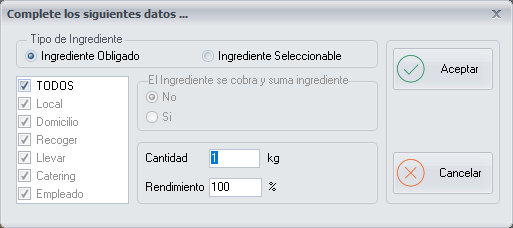
Aquí tenemos que rellenar los siguientes campos:
Elegiremos el **Tipo de Ingrediente**:
Ingrediente seleccionable: puede ser eliminado por el cliente al
solicitarnos el [Artículos de
Venta](https://docs.pizzagest.com/books/pizzagest/page/articulos-de-venta),
y se le podrá descontar el precio de dicho ingrediente al producto
final, dependiendo de como lo hayamos configurado desde la pantalla
[Añadir/Modificar Ingredientes Básicos en una
Familia](https://docs.pizzagest.com/books/pizzagest/page/anadirmodificar-ingredientes-basicos-en-una-familia)
Ingrediente obligatorio: Son los ingredientes que no se pueden
variar o eliminar como, por ejemplo, la masa de la pizza o la caja para
las pizzas a domicilio.
**El ámbito de validez del ingrediente**. Por ejemplo, para la caja de
la pizza, el ámbito válido sería Domicilio y Recoger/Llevar. Y para las
cuñas, el ámbito válido sería Local. Esta opción solo estará disponible
para los ingredientes obligatorios, ya que para los ingredientes
seleccionables no es posible discriminar por ámbito.
En el campo **Cantidad**, anotaremos en unidades de uso, la cantidad de
producto que vamos a emplear en la elaboración de ese [Artículo de
Venta](https://docs.pizzagest.com/books/pizzagest/page/articulos-de-venta).
**Rendimiento**, se refiere al tanto por ciento del Ingrediente que se
utiliza (Por ejemplo en 1 kg de pollo, podría ser que sólo se utilizará
un 70%, ya que habría un 30% de desperdicio) En la gran mayoría de los
casos es el 100%
Una vez hayamos terminado de configurar el ingrediente de la receta,
pulsaremos el botón **Aceptar**.
El botón **Cancelar**, nos permite salir sin hacer ningún cambio.
# Añadir/Modificar Proveedores del Ingrediente
Una vez hayamos pulsado el botón **Añadir** o **Modificar** dentro de la
ventana [Añadir/Modificar Ingredientes
básicos](https://docs.pizzagest.com/books/pizzagest/page/anadirmodificar-ingredientes-basicos),
nos aparecerá una pantalla como la que puede ver a continuación:
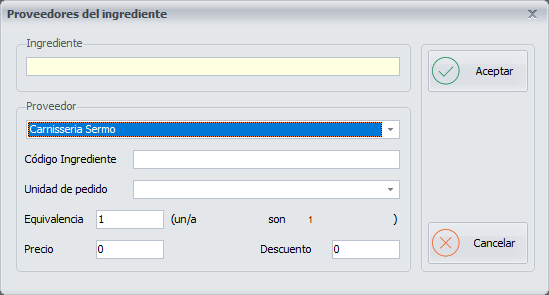
En esta pantalla debemos rellenar los siguientes campos:
**Proveedor**: Elegiremos un proveedor desde la lista desplegable, que
vendrá configurada desde la pantalla
[Proveedores](https://docs.pizzagest.com/books/pizzagest/page/proveedores)
**Código Ingrediente**: Este código debe coincidir con el código del
ingrediente que hemos introducido en la pantalla [Añadir/Modificar
Ingredientes
básicos](https://docs.pizzagest.com/books/pizzagest/page/anadirmodificar-ingredientes-basicos)
**Unidad de pedido**: Es la unidad en la que vendrá detallada el
ingrediente en el
[Albaran](https://docs.pizzagest.com/books/pizzagest/page/albaranes)
del proveedor.
**Equivalencia**: Será la equivalencia entre la unidad de almacén y la
unidad de pedido.
**Precio**: Anotaremos el precio que ponga el proveedor a la unidad de
pedido.
**Descuento**: Anotaremos el porcentaje del descuento que nos hace el
proveedor, en caso de que nos haga algún descuento.
Una vez hayamos terminado de configurar el proveedor, pulsaremos el
botón **Aceptar**.
El botón **Cancelar**, nos permite salir sin hacer ningún cambio.
# Añadir/Modificar Tipo de Ingredientes
Una vez hayamos pulsado en el botón **Añadir** o **Modificar** desde la
pantalla [Tipo de
Ingredientes](https://docs.pizzagest.com/books/pizzagest/page/tipo-de-ingredientes),
aparecerá una pantalla como la que podemos ver a continuación:
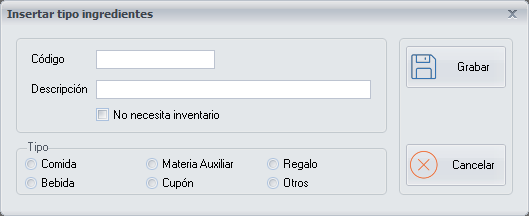
En esta pantalla tenemos que rellenar los siguientes campos:
**Código**: Anotaremos las iniciales del tipo de ingrediente como
código.
**Descripción**: Escribiremos el nombre del tipo de ingrediente.
Podemos marcar la casilla **“No necesita inventario”** para los tipos de
ingredientes que queremos conocer los gastos que generan en los
[Albaranes](https://docs.pizzagest.com/books/pizzagest/page/albaranes)
e
**Informes**
pero no necesitamos que aparezcan en el
[Inventario](https://docs.pizzagest.com/books/pizzagest/page/inventarios),
porque no son de primera necesidad (por ejemplo los productos de
limpieza)
Además, tenemos que marcar el tipo de ingrediente que corresponda,
teniendo en cuenta que solo los tipos de ingredientes: **Comida**,
**Bebida** y **Material auxiliar**, podrán formar parte de una
[Receta](https://docs.pizzagest.com/books/pizzagest/page/recetas-de-articulos-de-venta)
# Cambiar código del artículo de venta
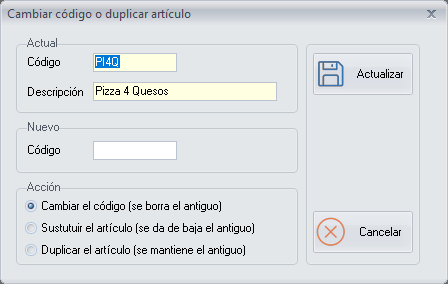
# Cambio de impuestos
Una vez hayamos pulsado el botón **Cambio de impuestos** desde la
pantalla [Ingredientes
básicos](https://docs.pizzagest.com/books/pizzagest/page/ingredientes-basicos),
aparecerá una pantalla como la que podemos ver a continuación:
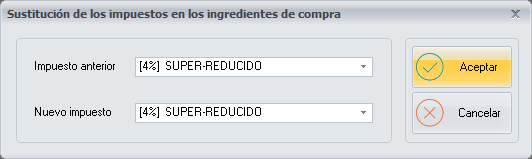
Desde esta pantalla se pueden modificar los impuestos en los
ingredientes de compra en un sólo paso.
Esto nos sirve para cambiar el impuesto de todos los ingredientes que
estén gravados con un tipo de impuesto y queremos cambiarlo a otro
distinto.
Para realizar el cambio de impuesto, debemos elegir el impuesto anterior
de compra y el nuevo impuesto de compra y pulsar el botón **Aceptar**.
El botón **Cancelar**, nos permite salir sin hacer ningún cambio.
# Cambio de unidades
Una vez hayamos pulsado el botón **Cambio de unidades** desde la
pantalla [Ingredientes
básicos](https://docs.pizzagest.com/books/pizzagest/page/ingredientes-basicos),
aparecerá una pantalla como la que podemos ver a continuación:

Nos permite cambiar las unidades de receta del ingrediente básico en
todas las
[Recetas](https://docs.pizzagest.com/books/pizzagest/page/recetas-de-articulos-de-venta)
y
[Familias](https://docs.pizzagest.com/books/pizzagest/page/ingredientes-basicos-de-la-familia)
dónde aparezca el ingrediente.
Podemos seleccionar que se haga el cambio en las **Recetas de artículos
de venta** y/o en los **Ingredientes básicos de la familia**.
Anotaremos la nueva unidad de receta, la nueva equivalencia y el factor
de conversión a la nueva unidad de receta.
Una vez hayamos terminado de configurar el cambio de unidades de receta,
pulsaremos el botón **Actualizar**.
El botón **Cancelar**, nos permite salir sin hacer ningún cambio.
# Cambio descripción
Una vez hayamos pulsado el botón **Cambio de descripción** desde la
pantalla [Ingredientes
básicos](https://docs.pizzagest.com/books/pizzagest/page/ingredientes-basicos),
aparecerá una pantalla como la que podemos ver a continuación:
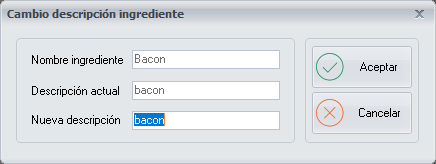
Nos permite cambiar la descripción del ingrediente seleccionado en todas
las
[Familias](https://docs.pizzagest.com/books/pizzagest/page/ingredientes-basicos-de-la-familia)
que aparezca el ingrediente, escribiendo el nombre de la nueva
descripción y pulsando **Aceptar**.
El botón **Cancelar**, nos permite salir sin hacer ningún cambio.
# Elegir Ingredientes
Si seleccionamos un [Artículo de
venta](https://docs.pizzagest.com/books/pizzagest/page/articulos-de-venta)
con el botón izquierdo del ratón desde la pantalla [Realizar un
Pedido](https://docs.pizzagest.com/books/pizzagest/page/realizar-un-pedido),
en caso de que el artículo tenga configurada una receta, nos aparecerá
el artículo con los ingredientes que hay en la receta seleccionados,
pero tendremos la opción de modificar y añadir ingredientes clasificados
por columnas, que serán las [Agrupaciones de
ingredientes](https://docs.pizzagest.com/books/pizzagest/page/agrupacion-de-ingredientes).
Nos aparecerá una pantalla como la que podemos ver a continuación:
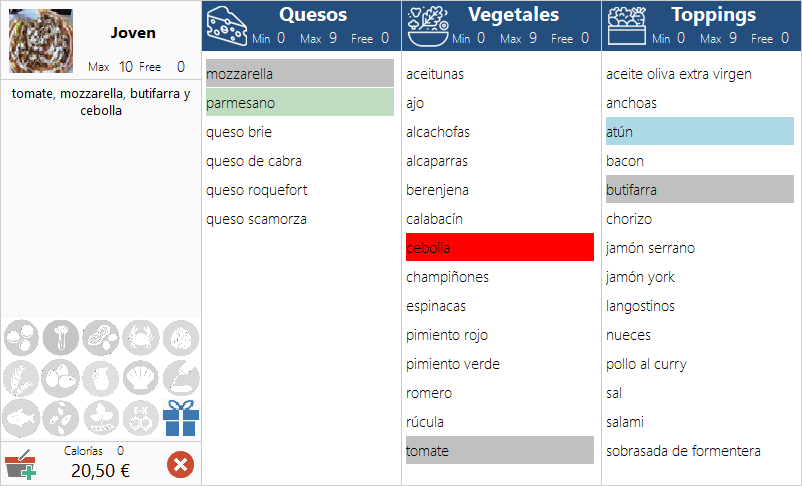
Si no tocamos nada, los **ingredientes que vienen definidos en la**
[Receta](https://docs.pizzagest.com/books/pizzagest/page/recetas-de-articulos-de-venta)
aparecerán con una línea de **fondo gris** si están configurados como
Seleccionables.
Si queremos **añadir un ingrediente** pulsaremos encima del ingrediente
correspondiente y el ingrediente seleccionado aparecerá con una línea de
**fondo azul**, que significa que es un ingrediente extra.
En caso de que quisiéramos poner un **ingrediente doble**, tendremos que
dar doble clic sobre el ingrediente correspondiente, ya sea un
ingrediente que venga definido por defecto en la receta o sea un
ingrediente extra. Al hacer doble clic, el ingrediente doble tendrá una
línea de **fondo verde**.
Por otro lado, si lo que queremos es **quitar un ingrediente** que viene
predefinido en la receta, tendremos que pulsar encima del ingrediente
que viene con una línea de fondo gris y este ingrediente aparecerá con
una línea de **fondo rojo**, y ya no se añadirá al artículo. Tenemos que
tener en cuenta que en caso de que el ingrediente se haya configurado
como Obligatorio en la
[Receta](https://docs.pizzagest.com/books/pizzagest/page/recetas-de-articulos-de-venta),
aparecerá con una línea de **fondo morado** y no será posible quitar el
ingrediente, ya que para poder quitar un ingrediente tiene que ser
Seleccionable.
Todos los cambios que vayamos realizando, podrán generar un cambio de
precio del articulo, que podemos ver en la parte izquierda inferior de
la pantalla. Éste cambio de precio dependerá de como hayamos configurado
al [Añadir los Ingredientes Básicos en una
Familia](https://docs.pizzagest.com/books/pizzagest/page/anadirmodificar-ingredientes-basicos-en-una-familia)
En caso de que tengamos los [Niveles de acceso al
sistema](https://docs.pizzagest.com/books/pizzagest/page/definicion-niveles-de-acceso)
y previa identificación, podremos transformar un ingrediente de pago a
**ingrediente gratuito**, pulsando el botón azul del paquete de regalo y
a continuación pulsaremos encima del ingrediente o ingredientes que
deseemos invitar y éstos aparecerán con una línea de **fondo amarillo**.
Además en la parte inferior izquierda de la pantalla, se activarán los
alérgenos correspondientes que hayamos activado en la pantalla
[Alérgenos](https://docs.pizzagest.com/books/pizzagest/page/alergenos)
Si hay algún artículo de venta que podemos ofrecer al cliente y no
figura en la carta, podemos añadirlo como **Producto Estrella**, para
ello debemos elegir en el menú de la derecha la **Familia del sistema**
y nos aparecerá un icono con forma de estrella en la pantalla central.
Si pulsamos encima de la estrella, podremos ponerle un nombre y precio
al **Producto Estrella** y se añadirá al pedido (Por ejemplo, huevo
frito). Hay que tener en cuenta que para poder usar el **Producto
Estrella**, la persona que realice el pedido tendrá que tener el nivel
requerido en la función **“Vender artículos del sistema”** en la
pantalla [Definición Niveles de
Acceso](https://docs.pizzagest.com/books/pizzagest/page/definicion-niveles-de-acceso)
Si queremos añadir varios artículos iguales, podemos añadir primero solo
uno, y después modificar la cantidad, haciendo clic en el número que
aparece delante de cada artículo añadido al pedido.
# Ingrediente No Conforme en Albarán
Una vez hayamos pulsado el botón **No Conforme** desde la pantalla
[Añadir/Modificar
Albaranes](https://docs.pizzagest.com/books/pizzagest/page/anadirmodificar-albaranes),
aparecerá una pantalla como la que podemos ver a continuación:
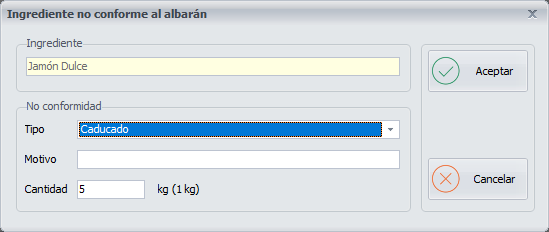
En esta pantalla veremos arriba el ingrediente que hemos seleccionado
del albarán, y tenemos que completar los siguientes campos:
**Tipo**: Elegiremos del desplegable la causa por la que clasificamos el
ingrediente como No Conforme. Las opciones de este desplegable se
configuran desde la pantalla [Tipos de
Desperdicios](https://docs.pizzagest.com/books/pizzagest/page/tipos-de-desperdicios)
**Motivo**: En este campo podemos anotar un comentario que nos podrá
servir en una aclaración posterior, que podemos consultar desde la
pantalla [Informes de Salidas, Mermas y
Desperdicios](https://docs.pizzagest.com/books/pizzagest/page/informes-de-salidas-mermas-y-desperdicios)
**Cantidad**: Anotaremos la cantidad en unidades de pedido, que hayan
llegado en mal estado, ya que puede que parte de la mercancía del mismo
ingrediente haya llegado bien y otra parte haya llegado en mal estado.
Una vez hayamos terminado de configurar el ingrediente como No
Conforme, pulsaremos en el botón **Aceptar**.
El botón **Cancelar**, nos permite salir de la pantalla sin hacer ningún
cambio.
# Oferta especial
Una vez hayamos pulsado el botón **Oferta especial** desde la pantalla
[Clientes](https://docs.pizzagest.com/books/pizzagest/page/clientes)
aparecerá una pantalla como la que podemos ver a continuación:

Podemos asignar una
[Oferta](https://docs.pizzagest.com/books/pizzagest/page/ofertas)
especial para el siguiente pedido que haga el cliente. Nos aparecerá un
aviso que nos lo recordará y el cliente se podrá beneficiar de la oferta
aunque la oferta no cumpla con los filtros de ámbito o caducidad.
Una vez hayamos introducido la
[Oferta](https://docs.pizzagest.com/books/pizzagest/page/ofertas)
correspondiente y la fecha de caducidad, pulsaremos en el botón
**Grabar**.
También podemos anular la oferta, pulsando el botón **Borrar**.
El botón **Cancelar** nos permite salir de la pantalla, sin hacer ningún
cambio.
# Receta de ingredientes
Una vez hayamos pulsado en botón **Añadir o Modificar** desde la ventana
[Añadir/Modificar Ingredientes
básicos](https://docs.pizzagest.com/books/pizzagest/page/anadirmodificar-ingredientes-basicos),
si el ingrediente tiene Receta, veremos una pantalla como la que puede
ver a continuación:

Desde aquí seleccionaremos los ingredientes que formarán parte de la
receta y elegiremos:
**Cantidad**: Será la cantidad del ingrediente, en unidad de producción.
**Rendimiento**: Se utilizará para los productos que tengan un
desperdicio. Por ejemplo a una sandía se le tendrá que descontar la
piel, y el rendimiento podría ser un 90%. Nos servirá para descontar del
stock la cantidad más el desperdicio. Para los demás ingredientes el
rendimiento sería de un 100%.
Iremos eligiendo los Ingredientes y pulsando el botón **Añadir**.
**Cancelar**: Nos permite salir de la pantalla sin realizar ningún
cambio.
# Receta de producción
Una vez hayamos elegido la opción **Añadir o Modificar** desde la
pantalla [Orden de
producción](https://docs.pizzagest.com/books/pizzagest/page/orden-de-produccion)
nos aparecerá la pantalla que podemos ver a continuación.

Aquí podemos ver todos los [Ingredientes
Básicos](https://docs.pizzagest.com/books/pizzagest/page/ingredientes-basicos)
que hayamos añadido desde la pantalla [Añadir/Modificar Ingredientes
básicos](https://docs.pizzagest.com/books/pizzagest/page/anadirmodificar-ingredientes-basicos)
**con Receta con producción y stock**.
A continuación, añadiremos la **cantidad** de Ingredientes a producir en
las unidades de producción, anotaremos el **Lote** y automáticamente se
añadirán las **fechas de fabricación** (la fecha de hoy) y la **fecha de
caducidad** dependiendo de como hayamos configurado los días de
caducidad y días de vida útil desde la pantalla [Añadir/Modificar
Ingredientes
básicos](https://docs.pizzagest.com/books/pizzagest/page/anadirmodificar-ingredientes-basicos)
Cuando hayamos terminado de configurar la receta de producción,
pulsaremos el botón **Aceptar**.
**Cancelar** nos permite salir sin hacer ningún cambio.
# Salida de almacén o Salida por mermas
Una vez hayamos pulsado el botón **Salida del almacén** o el botón
**Salida por mermas** desde la pantalla [Salidas y
Mermas](https://docs.pizzagest.com/books/pizzagest/page/ingredientes-basicos),
nos aparecerá una pantalla como la que podemos ver a continuación:
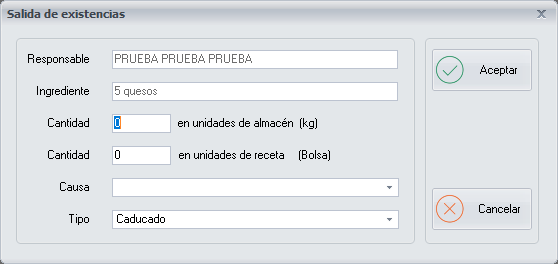
En esta pantalla veremos la siguiente información:
**Responsable**: Aparecerá el nombre del empleado que haya realizado la
salida de almacén o salida por mermas, es decir, el empleado que en el
momento de realizar la salida se haya identificado en el sistema en las
[Opciones
restringidas](https://docs.pizzagest.com/books/pizzagest/page/acceso-a-opciones-restringidas)
**Ingrediente**: Aparecerá el nombre del ingrediente que hemos
seleccionado previamente en la pantalla [Salidas y
Mermas](https://docs.pizzagest.com/books/pizzagest/page/ingredientes-basicos)
**Cantidad en unidades de almacén**: En este campo anotaremos la
cantidad en unidades de almacén, de la salida de almacén o salida por
mermas del ingrediente que hemos seleccionado previamente.
**Cantidad en unidades de receta**: En este campo anotaremos la cantidad
en unidades de receta, de la salida de almacén o salida por mermas del
ingrediente que hemos seleccionado previamente.
**Causa**: En este campo podemos anotar la causa de la salida de almacén
o la salida por mermas, para una posible aclaración posterior. Todas las
causas que vayamos escribiendo en este campo se irán añadiendo al
desplegable, de esta manera si se repite la misma causa, podemos
elegirla del desplegable y no tenemos que volverla a escribir.
**Tipo**: En este campo elegiremos del desplegable, el tipo de salida de
almacén o salida por mermas. Las opciones que aparecen en este
desplegable las podemos configurar desde la pantalla [Tipos de
Desperdicios](https://docs.pizzagest.com/books/pizzagest/page/tipos-de-desperdicios)
Hay que tener en cuenta, que las cantidades que anotemos en unidades de
almacén y en unidades de receta, se sumarán a la hora de contabilizar la
salida de almacén o salida por mermas.
En caso de que nos equivoquemos al realizar una salida de almacén o
salida por mermas, tenemos la opción de deshacer esta operación desde la
pantalla [Deshacer movimientos de
almacén](https://docs.pizzagest.com/books/pizzagest/page/deshacer-movimientos-de-almacen)
Todos los detalles de cualquier salida de almacén o salida por mermas
que introduzcamos en el sistema, los podemos consultar desde la pantalla
[Informes de Salidas, Mermas y
Desperdicios](https://docs.pizzagest.com/books/pizzagest/page/informes-de-salidas-mermas-y-desperdicios)
Una vez hayamos terminado de configurar la salida de almacén o la salida
por mermas, pulsaremos el botón **Aceptar**.
El botón **Cancelar**, nos permite salir de la pantalla sin hacer ningún
cambio.
# Sustituir Ingrediente
Una vez hayamos pulsado el botón **Sustituir ingredientes** desde la
pantalla [Ingredientes
básicos](https://docs.pizzagest.com/books/pizzagest/page/ingredientes-basicos),
aparecerá una pantalla como la que podemos ver a continuación:
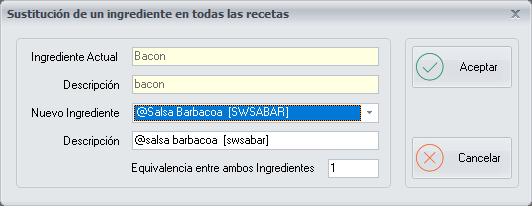
Nos permite sustituir el nombre de un ingrediente que dejamos de usar
por otro en todas las
[Familias](https://docs.pizzagest.com/books/pizzagest/page/ingredientes-basicos-de-la-familia)
y
[Recetas](https://docs.pizzagest.com/books/pizzagest/page/recetas-de-articulos-de-venta).
Podemos escribir una descripción distinta si lo deseamos y cambiar la
equivalencia entre ambos ingredientes si corresponde, y nos permitirá
ver en el Informe de histórico el ingrediente con el nombre antiguo y el
nombre actualizado.
Una vez hayamos configurado el nombre del nuevo ingrediente, pulsaremos
el botón **Aceptar**.
El botón **Cancelar**, nos permite salir sin hacer ningún cambio.
# Ubicaciones
Las ubicaciones se usan cuando guardamos un ingrediente en diferentes
sitios, y queremos anotar en el
[Inventario](https://docs.pizzagest.com/books/pizzagest/page/inventarios)
el stock que tenemos de cada ingrediente en cada una de las distintas
ubicaciones.
Una vez hayamos pulsado el botón **Ubicaciones** desde la pantalla
[Ingredientes
básicos](https://docs.pizzagest.com/books/pizzagest/page/ingredientes-basicos)
o desde la pantalla [Añadir/Modificar Ingredientes
básicos](https://docs.pizzagest.com/books/pizzagest/page/anadirmodificar-ingredientes-basicos),
aparecerá una pantalla como la que podemos ver a continuación:
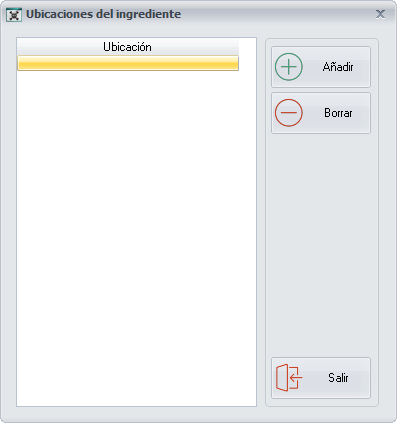
Desde aquí, podemos indicar en que ubicación se guardan los
ingredientes, y nos aparecerá en el
[Inventario](https://docs.pizzagest.com/books/pizzagest/page/inventarios).
Podemos
[Añadir](https://docs.pizzagest.com/books/pizzagest/page/elegir-ubicacion)
y **Borrar** Ubicaciones donde se guarda el ingrediente.
# Añadir/Modificar Acreedores
Una vez hayamos pulsado el botón **Añadir** o **Modificar** desde la
pantalla
[Acreedores](https://docs.pizzagest.com/books/pizzagest/page/acreedores),
nos aparecerá una pantalla como la que podemos ver a continuación:
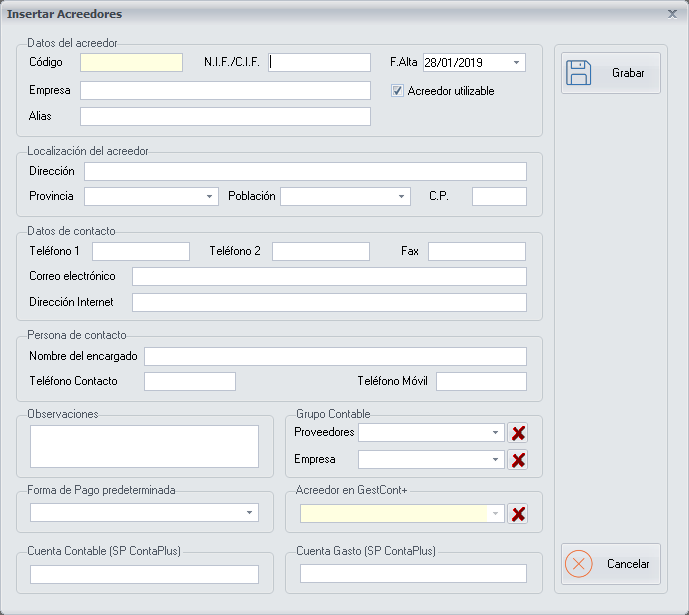
Dentro de esta pantalla, debemos rellenar los campos de los siguientes
apartados:
**Datos del acreedor**
Código: Este código se creará automáticamente al crear un nuevo
acreedor.
Código Exportación: En caso de que utilicemos una aplicación de
exportación de acreedores, anotaremos el código de exportación que nos
proporcione la aplicación correspondiente.
NIF/CIF: Anotaremos el NIF o CIF del acreedor, según corresponda.
Empresa: Escribiremos el nombre legal de la empresa del acreedor.
Alias: Anotaremos el nombre del acreedor que verán las tiendas,
en caso de que no queramos que sepan el nombre legal del acreedor.
Además podemos elegir las siguientes opciones:
Fecha de alta: Elegiremos la fecha en la que damos de alta al
acreedor en el sistema, con la ayuda del calendario.
Acreedor utilizable: Esta opción estará marcada por defecto y la
desmarcaremos cuando dejemos de trabajar con este acreedor.
**Localización del acreedor**
En este apartado rellenaremos los campos de la dirección del acreedor.
**Datos de contacto**
En este apartado rellenaremos los campos de contacto del acreedor.
**Persona de contacto**
En este apartado rellenaremos los campos de la persona de contacto del
acreedor.
**Observaciones**
En este campo podemos anotar algún comentario adicional que nos pueda
ser útil en alguna consulta posterior.
**Forma de pago predeterminada**
Elegiremos la forma de pago correspondiente, desde el desplegable. Las
formas de pago las configuraremos desde la pantalla [Formas de pago a
Proveedores y
Acreedores](https://docs.pizzagest.com/books/pizzagest/page/formas-de-pago-a-proveedores-y-acreedores)
**Cuenta Contable (SP ContaPlus)**
Si usamos la aplicación SP ContaPlus, podemos anotar el código del
acreedor que nos facilita esta aplicación, para exportar los datos del
acreedor desde PizzaGest a SP ContaPlus.
**Acreedor en GestCont+**
Si usamos la aplicación GestCont+, podemos elegir del desplegable el
acreedor que corresponda, para exportar los datos del acreedor desde
PizzaGest a GestCont+.
**Cuenta Gasto (SP ContaPlus)**
Si usamos la aplicación SP ContaPlus, podemos anotar el código del
acreedor que nos facilita esta aplicación, para exportar los datos del
acreedor desde PizzaGest a SP ContaPlus.
Una vez hayamos terminado de configurar el acreedor , pulsaremos el
botón **Grabar**.
El botón **Cancelar** nos permite salir de la pantalla sin hacer ningún
cambio.
# Añadir/Modificar Facturas de Acreedores
Una vez hayamos pulsado el botón **Añadir** o **Modificar** desde la
pantalla [Facturas de
Acreedores](https://docs.pizzagest.com/books/pizzagest/page/facturas-de-acreedores),
nos aparecerá una pantalla como la que podemos ver a continuación:
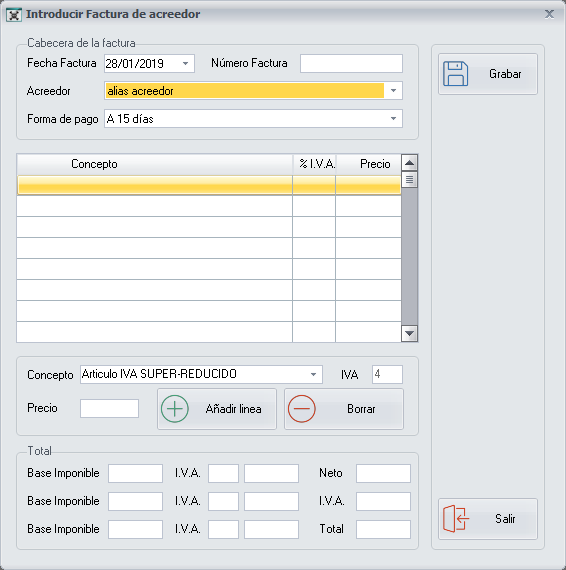
En esta pantalla tenemos que completar los siguientes datos:
En el apartado **Cabecera de la factura**
Fecha factura: Introduciremos la fecha de la factura del
acreedor, con la ayuda del calendario.
Número de factura: Anotaremos el número de factura del acreedor.
Acreedor: Elegiremos desde el desplegable el alias del acreedor.
La lista de acreedores la configuraremos desde la pantalla
[Acreedores](https://docs.pizzagest.com/books/pizzagest/page/acreedores)
Forma de pago: Elegiremos desde el desplegable la forma de pago
del acreedor. La lista de formas de pago de acreedores la configuraremos
desde la pantalla [Formas de pago a Proveedores y
Acreedores](https://docs.pizzagest.com/books/pizzagest/page/formas-de-pago-a-proveedores-y-acreedores)
A continuación en el desplegable **Concepto**, seleccionaremos el [Tipo
de IVA](https://docs.pizzagest.com/books/pizzagest/page/tipos-de-ivaigic) con
el que está cargado el servicio que nos presta ese acreedor e
introduciremos en el campo **Precio** el importe neto de la factura. Y,
por último, pulsaremos el botón **Añadir línea** por cada concepto que
deseemos añadir en la factura.
Podemos borrar una línea añadida en la lista de Conceptos, seleccionando
la línea correspondiente y pulsando el botón **Borrar**.
En el apartado **Total**, situado en la parte de abajo, iremos viendo
como se suman los precios de cada [Tipo de
IVA](https://docs.pizzagest.com/books/pizzagest/page/tipos-de-ivaigic) a la
Base Imponible correspondiente a cada IVA. En la última columna veremos
el Total Neto, el Total de IVA y el Total de la Factura.
Una vez hayamos terminado de configurar la factura del acreedor,
pulsaremos el botón **Grabar**.
# Añadir Pedido a Proveedor
Una vez hayamos pulsado el botón **Añadir** desde la pantalla [Pedidos a
Proveedores](https://docs.pizzagest.com/books/pizzagest/page/pedidos-a-proveedores),
aparecerá una pantalla como la que podemos ver a continuación:
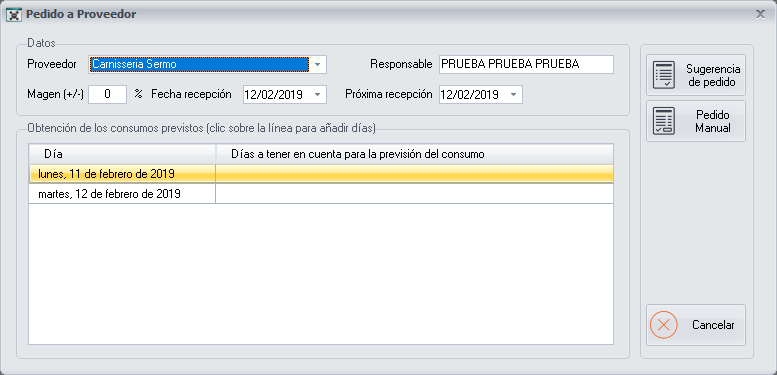
En esta pantalla tenemos dos opciones para realizar un pedido a un
proveedor, mediante los dos botones que nos aparecen en la parte de
arriba a la derecha:
**Sugerencia de pedido**: Si pulsamos este botón, obtendremos una
sugerencia de pedido a un proveedor que nos calculará el sistema,
basándose en unos datos que deberemos completar en esta pantalla. La
sugerencia de pedido, nos indicará el pedido teórico que deberíamos
solicitar y tendremos la opción de aceptar esta sugerencia o modificarla
en el campo pedido real desde la pantalla [Previsión de Pedido a
Proveedor](https://docs.pizzagest.com/books/pizzagest/page/prevision-de-pedido-a-proveedor)
**Pedido Manual**: Si pulsamos este botón, el sistema no nos hará
ninguna sugerencia de pedido, y seremos nosotros quien tendremos que
rellenar manualmente el pedido al proveedor desde la pantalla [Previsión
de Pedido a
Proveedor](https://docs.pizzagest.com/books/pizzagest/page/prevision-de-pedido-a-proveedor)
Independientemente de la opción que vayamos a escoger para realizar el
pedido al proveedor, deberán estar rellenados siempre los siguientes
campos:
Proveedor: Elegiremos del desplegable el
[Proveedor](https://docs.pizzagest.com/books/pizzagest/page/proveedores)
al que vamos a realizar el pedido. Hay que tener en cuenta que solo nos
dejará elegir proveedores que tengan asignado algún ingrediente, por lo
tanto primero debemos asignar los proveedores de cada ingrediente desde
la pantalla [Añadir/Modificar Ingredientes
básicos](https://docs.pizzagest.com/books/pizzagest/page/anadirmodificar-ingredientes-basicos)
Responsable: Este campo se completará automáticamente. Aparecerá
el nombre del empleado que se haya identificado en el sistema en las
[Opciones
restringidas](https://docs.pizzagest.com/books/pizzagest/page/acceso-a-opciones-restringidas)
Además de los dos campos anteriores, si queremos que el sistema nos haga
una **sugerencia de pedido**, tendremos que completar también la
siguiente información:
Margen (+/-): Este campo es opcional. En este campo podemos
anotar en positivo o con signo negativo(-) un margen mayor o menor de
cantidad de suministros que queremos pedir, respecto al calculo que va a
realizar el sistema con la información que le vamos a suministrar. Por
ejemplo, si viene un período de tiempo que pensamos que vamos a obtener
más ventas por algún evento o festividad, podemos anotar un margen
positivo.
Fecha recepción: Anotaremos la fecha en la que teóricamente
tenemos que recibir la mercancía.
Próxima recepción: Anotaremos la fecha siguiente, en la que
volverá el proveedor a traernos mas suministros.
Una vez hayamos completado esta información, veremos como en el apartado
**Obtención de los consumos previstos** en la columna Día,
aparecen todos los días desde la fecha en que vayamos a realizar el
pedido hasta la fecha de la próxima recepción.
A continuación, por cada día que aparezca en la lista, tendremos que
añadir uno o más días, en los que el sistema se basará para calcular la
previsión de consumo que vamos a tener por cada día. Lo más lógico es
añadir por cada día el mismo día de la semana anterior o varios mismos
días de la semana, de semanas anteriores, siempre que no haya ningún
evento o festividad que pensemos que pueda modificar la previsión de
consumo.
El sistema tomará en cuenta los días que hayamos añadido para la
previsión del consumo, la fecha en que se realiza el pedido, la fecha de
recepción teórica de la mercancía, la fecha siguiente de la próxima
recepción y un posible margen positivo o negativo, para calcular la
sugerencia de pedido.
El botón **Cancelar**, nos permite salir de la pantalla sin hacer ningún
cambio.
# Añadir/Modificar Proveedores
Una vez hayamos pulsado el botón **Añadir** o **Modificar** desde la
pantalla
[Proveedores](https://docs.pizzagest.com/books/pizzagest/page/proveedores),
nos aparecerá una pantalla como la que podemos ver a continuación:
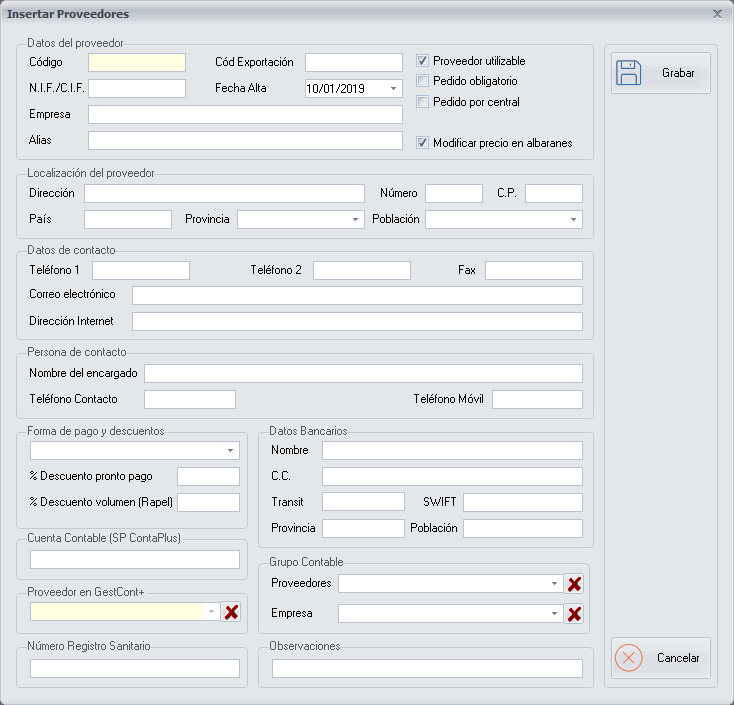
Dentro de esta pantalla, debemos rellenar los campos de los siguientes
apartados:
**Datos del proveedor**
Código: Este código se creará automáticamente al crear un nuevo
proveedor.
Código Exportación: En caso de que utilicemos una aplicación de
exportación de proveedores, anotaremos el código de exportación que nos
proporcione la aplicación correspondiente.
NIF/CIF: Anotaremos el NIF o CIF del proveedor, según
corresponda.
Empresa: Escribiremos el nombre legal de la empresa del
proveedor.
Alias: Anotaremos el nombre del proveedor que verán las tiendas,
en caso de que no queramos que sepan el nombre legal del proveedor.
Además podemos marcar las siguientes opciones:
Proveedor utilizable: Esta opción estará marcada por defecto y la
desmarcaremos cuando dejemos de trabajar con este proveedor.
Pedido obligatorio: Si marcamos esta opción, el sistema no nos
permitirá realizar un
[Albarán](https://docs.pizzagest.com/books/pizzagest/page/albaranes)
si no hemos hecho un [Pedido al
proveedor](https://docs.pizzagest.com/books/pizzagest/page/pedidos-a-proveedores)
previamente.
Pedido por central: Se usa para empresas que dispongan de una
Central y varias tiendas. Cuando realicemos un [Pedido al
proveedor](https://docs.pizzagest.com/books/pizzagest/page/pedidos-a-proveedores)
se enviará a la Central y desde allí ya se realizará un pedido conjunto
para todas la tiendas.
Modificar precio en albaranes: Marcaremos esta opción, cuando el
precio de todos los ingredientes que nos suministra este proveedor no
este pactado, y se pueda modificar cuando realicemos un
[Albarán](https://docs.pizzagest.com/books/pizzagest/page/albaranes)
**Localización del proveedor**
En este apartado rellenaremos los campos de la dirección del proveedor.
**Datos de contacto**
En este apartado rellenaremos los campos de contacto del proveedor.
**Persona de contacto**
En este apartado rellenaremos los campos de la persona de contacto del
proveedor.
**Formas de pago y descuentos**
Elegiremos primero la forma de pago: Las formas de pago las
configuraremos desde la pantalla [Formas de pago a Proveedores y
Acreedores](https://docs.pizzagest.com/books/pizzagest/page/formas-de-pago-a-proveedores-y-acreedores)
% Descuento pronto pago: En caso de que tengamos pactado este
tipo de descuento con el proveedor, anotaremos el importe en porcentaje
del descuento que corresponda, que se aplicará al total del
[Albarán](https://docs.pizzagest.com/books/pizzagest/page/albaranes)
% Descuento volumen (Rapel): En caso de que tengamos pactado este
tipo de descuento con el proveedor, anotaremos el importe en porcentaje
del descuento que corresponda, que se aplicará al total del
[Albarán](https://docs.pizzagest.com/books/pizzagest/page/albaranes)
**Datos bancarios**
En este apartado rellenaremos los campos de los datos bancarios del
proveedor.
**Cuenta Contable (SP ContaPlus)**
Si usamos la aplicación SP ContaPlus, podemos anotar el código del
proveedor que nos facilita esta aplicación, para exportar los datos del
proveedor desde PizzaGest a SP ContaPlus.
**Proveedor en GestCont+**
Si usamos la aplicación GestCont+, podemos elegir del desplegable el
proveedor que corresponda, para exportar los datos del proveedor desde
PizzaGest a GestCont+.
**Número de registro sanitario**
Anotaremos éste número si nos lo facilita el proveedor, para tener la
máxima información posible del proveedor.
**Observaciones**
En este campo podemos anotar algún comentario adicional que nos pueda
ser útil en alguna consulta posterior.
Una vez hayamos terminado de configurar el proveedor, pulsaremos el
botón **Grabar**.
El botón **Cancelar** nos permite salir de la pantalla sin hacer ningún
cambio.
# Añadir/Modificar Albaranes
Una vez hayamos pulsado el botón **Añadir** o **Modificar** desde la
pantalla
[Albaranes](https://docs.pizzagest.com/books/pizzagest/page/albaranes),
aparecerá una pantalla como la que podemos ver a continuación:
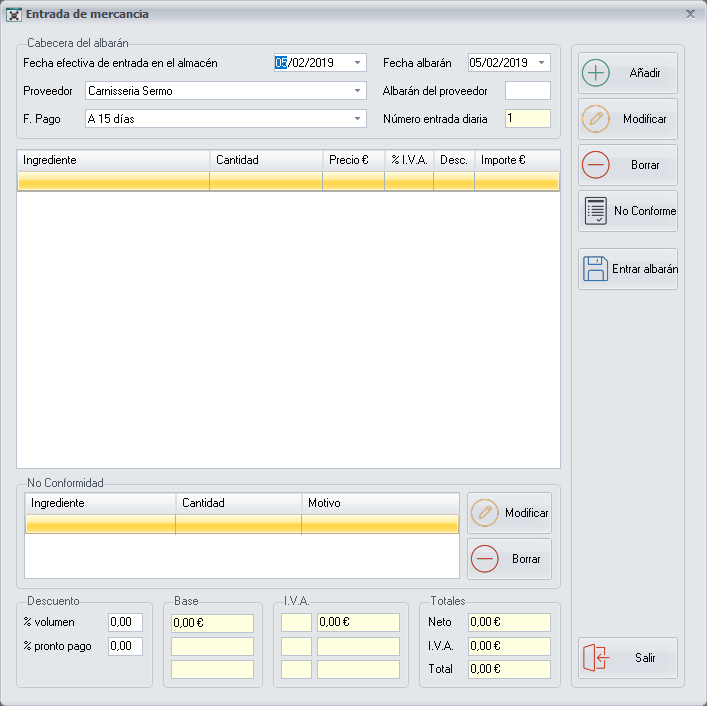
En esta pantalla tenemos que completar los siguientes datos:
En el apartado **Cabecera del albarán**
Fecha efectiva de entrada en el almacén: Será la fecha en la que
almacenamos la mercancía y queremos que empiece a contar a efectos del
control del stock.
Fecha albarán: Anotaremos la fecha que conste en el albarán del
proveedor.
Proveedor: Elegiremos del desplegable, uno de los proveedores
disponibles. Los proveedores los configuraremos desde la pantalla
[Proveedores](https://docs.pizzagest.com/books/pizzagest/page/proveedores).
Hay que tener en cuenta que solo nos dejará elegir proveedores que
tengan asignado algún ingrediente, por lo tanto primero debemos asignar
los proveedores de cada ingrediente desde la pantalla [Añadir/Modificar
Ingredientes
básicos](https://docs.pizzagest.com/books/pizzagest/page/anadirmodificar-ingredientes-basicos)
Albarán del proveedor: Anotaremos el número que conste en el
albarán del proveedor.
Forma de pago: Elegiremos del desplegable, una de las formas de
pago disponibles. Las formas de pago a los proveedores las
configuraremos desde la pantalla [Formas de pago a Proveedores y
Acreedores](https://docs.pizzagest.com/books/pizzagest/page/formas-de-pago-a-proveedores-y-acreedores)
Número entrada diaria: Este número se completará automáticamente
y se incrementará, a medida que vayamos añadiendo más albaranes en el
mismo día.
A continuación, podemos rellenar el albarán con la ayuda de los botones
que aparecen en la parte derecha:
**Añadir**: Nos permite añadir una línea de detalle en el albarán desde
la pantalla [Añadir/Modificar Ingredientes en
Albaranes](https://docs.pizzagest.com/books/pizzagest/page/anadirmodificar-ingredientes-en-albaranes)
**Modificar**: Nos permite modificar una línea de detalle del albarán
previamente seleccionada, desde la pantalla [Añadir/Modificar
Ingredientes en
Albaranes](https://docs.pizzagest.com/books/pizzagest/page/anadirmodificar-ingredientes-en-albaranes)
**Borrar**: Nos permite eliminar una línea del albarán previamente
seleccionada.
------------------------------------------------------------------------
Conforme vayamos añadiendo, modificando o borrando líneas de detalle del
albarán, veremos como se va actualizando la información en la parte de
abajo, dónde aparecerán en varias columnas la suma de las bases
imponibles y a la derecha el [Tipo de
IVA](https://docs.pizzagest.com/books/pizzagest/page/tipos-de-ivaigic) que se
aplica a cada base imponible y la suma de la cantidad en concepto de IVA
que se va añadir al albarán, agrupado por cada tipo de IVA.
En el apartado Totales, veremos la suma total de todas las bases
imponibles, la suma de todas la cantidades en concepto de IVA y la
cantidad total del albarán.
Además tenemos la opción de añadir dos tipos de descuento, que se
aplicarán al total del albarán. Un descuento por volumen y otro por
pronto pago, en los dos casos tendríamos que anotar en porcentaje el
tipo de descuento que nos aplica el proveedor en el albarán.
------------------------------------------------------------------------
Desde el botón **No Conforme**: Si ya hemos pagado el albarán y nos
llega alguna mercancía en mal estado, podemos dejar constancia en el
albarán que no estamos conforme y además esta mercancía a efectos de
control del stock se descontará. Para realizar esta operación, debemos
seleccionar la línea de detalle del albarán donde aparece el ingrediente
que corresponda y pulsar el botón **No Conforme** y accederemos a la
pantalla [Ingrediente No Conforme en
Albarán](https://docs.pizzagest.com/books/pizzagest/page/ingrediente-no-conforme-en-albaran).
Una vez hayamos clasificado el ingrediente como No Conforme, aparecerá
en el apartado de abajo **No Conformidad** y podremos modificar o Borrar
los ingredientes que aparezcan en este apartado con los Botones
**Modificar** o **Borrar**.
Todos los detalles de cualquier ingrediente que hayamos clasificado como
No Conforme, los podemos consultar desde la pantalla [Informes de
Salidas, Mermas y
Desperdicios](https://docs.pizzagest.com/books/pizzagest/page/informes-de-salidas-mermas-y-desperdicios)
Una vez hayamos terminado de configurar el albarán, para que se inserte
o se modifique el albarán en el sistema, pulsaremos el botón **Entrar
albarán** o **Guardar cambios**, según corresponda.
# Añadir/Modificar Conceptos de Gastos
Una vez hayamos pulsado el botón **Añadir** o **Modificar** dentro de la
ventana [Conceptos de
Gastos](https://docs.pizzagest.com/books/pizzagest/page/conceptos-de-gastos)
aparecerá una pantalla como la que podemos ver a continuación:
En esta pantalla debemos completar los siguientes campos:
**Concepto**: En este campo anotaremos la descripción del concepto de
gasto.
**Cuenta contable**: Anotaremos la cuenta contable si queremos exportar
el concepto del gasto a la aplicación GesCont+
A continuación, elegiremos si queremos que se imprima un recibo cuando
insertemos una operación de gasto desde la pantalla [Gastos y Arqueos de
Caja](https://docs.pizzagest.com/books/pizzagest/page/gastos-y-arqueos-de-caja)
Una vez hayamos terminado de configurar el concepto de gasto, pulsaremos
el botón **Grabar**.
El botón **Cancelar**, nos permite salir de la pantalla sin hacer ningún
cambio.
# Añadir/Modificar Formas de pago a Proveedores y Acreedores
Una vez hayamos pulsado el botón **Añadir** o **Modificar** desde la
pantalla [Formas de pago a Proveedores y
Acreedores](https://docs.pizzagest.com/books/pizzagest/page/formas-de-pago-a-proveedores-y-acreedores),
nos aparecerá una pantalla como la que podemos ver a continuación:
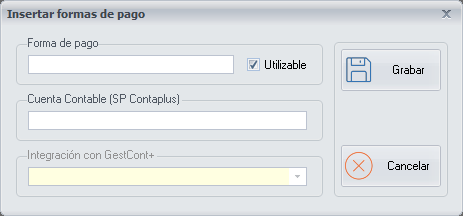
Dentro de esta pantalla, debemos completar los siguientes campos:
**Forma de pago**: Anotaremos el nombre de la forma de pago.
**Utilizable**: Esta opción estará marcada por defecto y la
desmarcaremos cuando dejemos de trabajar con esta forma de pago.
**Cuenta Contable SP Contaplus**: Si usamos la aplicación SP ContaPlus,
podemos anotar el código del proveedor o acreedor que nos facilita esta
aplicación, para exportar la forma de pago desde PizzaGest a SP
ContaPlus.
**Integración con GestCont+**: Si usamos la aplicación GestCont+,
podemos elegir del desplegable el proveedor o acreedor que corresponda,
para exportar la forma de pago desde PizzaGest a GestCont+.
Una vez hayamos terminado de configurar la forma de pago del proveedor o
acreedor, pulsaremos el botón **Grabar**.
El botón **Cancelar** nos permite salir sin hacer ningún cambio.
# Previsión de Pedido a Proveedor
Podemos acceder a esta pantalla, desde distintas opciones dentro de
PizzaGest:
-Pulsando el botón **Sugerencia de pedido** o el botón **Pedido Manual**
desde la pantalla [Añadir Pedido a
Proveedor](https://docs.pizzagest.com/books/pizzagest/page/anadir-pedido-a-proveedor)
-Pulsando el botón **Modificar**, desde la pantalla [Pedidos a
Proveedores](https://docs.pizzagest.com/books/pizzagest/page/pedidos-a-proveedores)
-Pulsando el botón **Duplicar**, desde la pantalla [Pedidos a
Proveedores](https://docs.pizzagest.com/books/pizzagest/page/pedidos-a-proveedores)
Independientemente de la forma en la que hayamos accedido a esta
pantalla, veremos una pantalla como la que aparece a continuación:

En esta pantalla veremos la siguiente información:
En el apartado **Datos**
Responsable: Aparecerá el nombre del empleado que se haya
identificado en el sistema en las [Opciones
restringidas](https://docs.pizzagest.com/books/pizzagest/page/acceso-a-opciones-restringidas)
Proveedor: Aparecerá el nombre del proveedor que hayamos elegido
en la pantalla [Añadir Pedido a
Proveedor](https://docs.pizzagest.com/books/pizzagest/page/anadir-pedido-a-proveedor)
Número de pedido: Este número se completará automáticamente y se
incrementará, a medida que vayamos añadiendo más pedidos a proveedores
en el mismo día.
% Margen: Aparecerá el margen de diferencia para calcular la
sugerencia de pedido, que hayamos anotado en la pantalla [Añadir Pedido
a
Proveedor](https://docs.pizzagest.com/books/pizzagest/page/anadir-pedido-a-proveedor)
Fecha recepción: Aparecerá la fecha de recepción, que hayamos
anotado en la pantalla [Añadir Pedido a
Proveedor](https://docs.pizzagest.com/books/pizzagest/page/anadir-pedido-a-proveedor).
El sistema solo nos dejará cambiar esta fecha si hemos accedido a esta
pantalla pulsando el botón **Duplicar**, desde la pantalla [Pedidos a
Proveedores](https://docs.pizzagest.com/books/pizzagest/page/pedidos-a-proveedores)
Próxima recepción: Aparecerá la fecha de la próxima recepción,
que hayamos anotado en la pantalla [Añadir Pedido a
Proveedor](https://docs.pizzagest.com/books/pizzagest/page/anadir-pedido-a-proveedor).
El sistema solo nos dejará cambiar esta fecha si hemos accedido a esta
pantalla pulsando el botón **Duplicar**, desde la pantalla [Pedidos a
Proveedores](https://docs.pizzagest.com/books/pizzagest/page/pedidos-a-proveedores)
A continuación en el **cuadro de abajo**, veremos las siguientes
columnas:
Producto: En esta columna aparecerán los productos que nos
suministre el proveedor que hayamos elegido en la pantalla [Añadir
Pedido a
Proveedor](https://docs.pizzagest.com/books/pizzagest/page/anadir-pedido-a-proveedor).
En caso de que hayamos accedido a esta pantalla pulsando el botón
**Modificar** o **Duplicar**, desde la pantalla [Pedidos a
Proveedores](https://docs.pizzagest.com/books/pizzagest/page/pedidos-a-proveedores),
solo nos aparecerán los productos del pedido que hemos entrado a
modificar o duplicar.
Stock: En esta columna aparecerá el stock de cada producto, que
calcula el sistema respecto a las unidades de almacén, y las convertirá
en unidades de pedido.
Unidades: En esta columna, aparecerán las unidades de pedido, en
la que vendrá detallado el ingrediente y en las que solicitaremos los
suministros al proveedor.
Entradas: En esta columna, aparecerán las entradas de suministros
que vamos a recibir desde la fecha en que realizamos el pedido, hasta la
fecha de la próxima recepción, que hayamos anotado en la pantalla
[Añadir Pedido a
Proveedor](https://docs.pizzagest.com/books/pizzagest/page/anadir-pedido-a-proveedor)
Consumo: Si hemos hecho el pedido al proveedor con la opción
**Sugerencia de pedido**, en esta columna aparecerá el consumo previsto
de cada producto desde la fecha en que realizamos el pedido, hasta la
fecha de la próxima recepción, que hayamos anotado en la pantalla
[Añadir Pedido a
Proveedor](https://docs.pizzagest.com/books/pizzagest/page/anadir-pedido-a-proveedor)
Pedido teórico: Si hemos hecho el pedido al proveedor con la
opción **Sugerencia de pedido**, el sistema nos indicará la cantidad de
suministros en unidades de pedido, de este producto que tenemos que
solicitar al proveedor. En caso de que hayamos hecho el pedido con la
opción **Pedido manual** esta columna tendrá todos los valores a 0.
Pedido real: Si hemos hecho el pedido al proveedor con la opción
**Sugerencia de pedido**, esta columna tendrá los mismos valores que la
columna pedido teórico, aunque si lo deseamos podremos cambiar la
cantidad que el sistema nos sugiere por otra distinta. En caso de que
hayamos hecho el pedido con la opción **Pedido manual** esta columna
tendrá todos los valores a 0 y tendremos que insertar nosotros
manualmente, la cantidad en unidades de pedido, que queremos solicitar
de cada ingrediente.
------------------------------------------------------------------------
Una vez hayamos terminado de realizar el pedido, modificando o anotando
la cantidad que queremos solicitar de cada ingrediente que deseemos, en
la columna pedido real, pulsaremos el botón **Aceptar**, y se modificará
o generará un nuevo pedido al proveedor que aparecerá en la pantalla
[Pedidos a
Proveedores](https://docs.pizzagest.com/books/pizzagest/page/pedidos-a-proveedores)
El botón **Cancelar**, nos permite salir de la pantalla sin hacer ningún
cambio.
# Realizar una factura
Una vez hayamos pulsado el botón **Realizar factura** desde la pantalla
[Consultar
Pedido](https://docs.pizzagest.com/books/pizzagest/page/consultar-pedido)
aparecerá una pantalla como la que podemos ver a continuación:
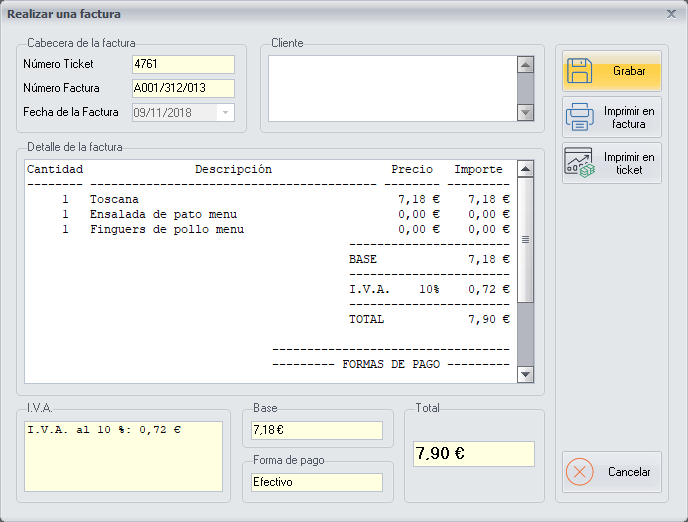
Si no tenemos a ningún cliente asociado al pedido, podemos hacer clic
encima del apartado **Cliente** y aparecerá la pantalla de [Buscar
clientes](https://docs.pizzagest.com/books/pizzagest/page/buscar-clientes).
Desde esta pantalla, si el cliente de la factura ya existe lo
seleccionaremos y pulsaremos el botón **Seleccionar** en caso contrario
pulsaremos en **Nuevo cliente** y añadiremos al cliente desde la
pantalla [Añadir/Modificar
clientes](https://docs.pizzagest.com/books/pizzagest/page/anadirmodificar-clientes).
Hay que tener en cuenta, que los datos que aparecerán en el membrete de
la factura serán los que aparezcan en la **pestaña Más datos** de la
pantalla [Añadir/Modificar
clientes](https://docs.pizzagest.com/books/pizzagest/page/anadirmodificar-clientes)
Además podemos modificar la descripción de la factura, añadiendo,
borrando o modificando cualquier cosa, directamente desde el apartado
**Detalle de la factura**.
Una vez tengamos cumplimentada la factura, tenemos varios botones en la
parte derecha que nos permiten realizar distintas funciones:
**Grabar**: Guardara la factura y quedará registrada para que podamos
acceder a ella desde la pantalla [Facturas a
Clientes](https://docs.pizzagest.com/books/pizzagest/page/facturas-a-clientes)
**Imprimir en factura**: Imprimirá la factura en tamaño de folio normal,
además también quedará registrada en la pantalla [Facturas a
Clientes](https://docs.pizzagest.com/books/pizzagest/page/facturas-a-clientes)
**Imprimir en ticket**: Imprimirá la factura en tamaño de ticket de
cliente, además también quedará registrada en la pantalla [Facturas a
Clientes](https://docs.pizzagest.com/books/pizzagest/page/facturas-a-clientes)
El botón **Cancelar** nos permite salir sin hacer ningún cambio.