# Ayuda y Soporte
2 páginas del manual PizzaGest agrupadas por área funcional.
# Control de cambios
**VERSIÓN 10.82.003 - 19-Agosto-2026**
\- Optimización de velocidad en el arranque y cierre de la aplicación
\- Los sorteos ahora también está disponibles en los pedidos web
\- Exportación a A3 y ContaPlus los costes de manipulación y transporte
\- Añadida la hora de importación y número interno de ticket en
consultar pedidos
\- Al cobrar se hace un ingreso en caja de las comisiones de los
agregadores que cobramos en efectivo
\- Desde consultar pedidos podemos ver el ticket en cualquier idioma
\- Optimización en la sincronización de pedidos con la nube
\- Corregido problema con las direcciones de los agregadores
\- Corregido conflicto al grabar al mismo tiempo albaranes de proveedor
desde ordenadores distintos
\- Desde la central ya se pueden simular pedidos de domicilio en
clientes con calle no existente
\- Si desde el HUB se cambia la hora de entrega teórica en más de 10
minutos se reimprimen los tickets de cocina
\- En la pantalla visual de cocina no se desglosan las recetas de un
único ingrediente con equivalencia a uno
\- Los avisos por ticket/pantalla ahora se configuran desde la central y
se han añadido filtros por activos y tienda
\- En el consumo (real y teórico) no se tienen en cuenta las entradas de
albarán marcadas como no conforme
\- El informe de formas de pago muestra lo que hemos cobrado de cada
forma de pago en vez de lo vendido teóricamente
\- En los inventarios si cambias de celda con el ratón también queda
registrado el dato
\- Añadidas las opciones “Si a todo” y “No a todo” al grabar un
ingrediente o artículo en varias tiendas
\- Al modificar el repartidor de un pedido o los kilómetros realizado
queda registro de quien y a que hora se ha hecho
\- Añadida en la pantalla de pedidos listos el estado de “en
preparación” (opcional) y la altura de los separadores
\- Envío de notificaciones a la APP cuando el pedido está en cocina y si
se retrasa
\- La pantalla de “grabar en todas” ahora recuerda las tiendas
seleccionadas aunque se cambie el filtro
\- Desde la central se pueden consultar los pedidos importados desde
Excel que se envían a las tiendas
\- Podemos ordenar por nombre o código en la pantalla de “grabar en
todas”
\- En el informe de ingredientes básicos el precio medio que obtenemos
es del último día con datos
\- El informe de inventarios ya se puede obtener con las modificaciones
agrupadas
\- Cambiada la exportación a Excel de los inventario de XLS a XLSX
\- En las zonas podemos configurar el tiempo extra de reparto en esa
zona
\- Ahora el plus de transporte se configura con un precio y no añadiendo
un artículo de venta al pedido
\- En las recetas no se pueden añadir más ingredientes de máximo del
artículo o familia
\- Nueva opción configurable en las ofertas para que los ingredientes
extra no se apliquen en la oferta y se cobren por separado
\- Podemos configurar que recuerde las impresoras desconectadas incluso
después de reiniciar
\- En los inventarios de la central el informe pre-inventario ahora está
filtrado por el almacén
\- Si tenemos marcada la opción de pedir teléfono en los pedidos de
llevar, sólo lo pide la primera vez
\- Añadido el importe recibido en la pantalla de consultar pedidos
\- Al crear o importar un ticket si la forma de pago es de tipo
agregador la factura se genera al momento
\- Al importar los pedidos ya pagados el ingreso es por el valor de la
factura sin contar las comisiones del agregador
\- En las facturas A4 se muestra la descripción de la forma de pago
(para poner la cuenta del banco en las transferencias)
\- Los avisos por pantalla al finalizar los pedidos solo aparecen una
vez
\- En el informe de ventas y el de IVA se ha añadido el desglose de los
impuestos de los servicios
\- Al exportar a web si hay productos sin código de imagen web el código
se genera de forma automática
\- En el informe de ventas de artículos de central a tienda si no existe
el código de proveedor se usa el del ingrediente
\- La opción de sustituir ingrediente ahora se puede aplicar desde la
central a varias tiendas al mismo tiempo
\- Añadida opción para comprobar el envío de email de las marcas
\- La garantía de entrega ahora se aplica en el último evento entre
cobrar o finalizar el pedido en cocina
\- En la pantalla de los motoristas se puede cambiar el tamaño de las
columnas
\- Los opción de “Liquidar Todos” queda limitada a pedidos de otras
jornadas o de repartidores externos
\- Integración con el agregador Keeta
\- En consultar pedidos ahora se ve en que dispositivo se ha cogido el
pedido y en cual se ha cobrado
\- En los tickets se ha movido el número y fecha de factura justo debajo
de los datos fiscales
\- Corregida la pantalla de pedidos listos que algún pedido quedaba en
preparación y listo al mismo tiempo
**VERSIÓN 10.82.002 - 08-Abril-2026**
\- El coste de manipulación solo está en la factura si el origen es
propio. Para agregadores se desglosa aparte
\- Las ofertas de tipo Cross-Sale también están disponibles para el
origen AI
\- Nueva pantalla de consultar pedidos
\- En el presupuesto de tienda se añaden los costes de transporte y
manipulación
\- En las liquidaciones se hace un ingreso en caja de las comisiones de
los agregadores que cobramos en efectivo
\- Las facuras a clientes por defecto el detalle es el detalle del
ticket
\- Los log se han separado en varios ficheros agrupados por el origen
del pedido
**VERSIÓN 10.82.001 - 20-Marzo-2026**
\- Se puede configurar si hay que pedir teléfono en los pedidos de
Llevar
\- Los tipos de propina se pueden configurar por tienda
\- En la pantalla de receta de artículos se ha añadido el precio final y
número de ingredientes del artículo
\- En el email de confirmación se indica si en el pedido hay bebidas
alcohólicas
\- Aunque se cambie la dirección del cliente, el ticket mantiene la
dirección original mientras no se modifique el ticket
\- Añadido en el ticket “Otros Descuentos” en los pedidos de agregador
\- Añadidos los costes de transporte y manipulación y otros descuentos
en el informe de venta
\- El informe de formas de pago se ha desglosado por días y se ha
añadido los costes de transporte y manipulación y descuentos
\- Añadidos los costes de transporte y manipulación y otros descuentos
en el informe de arqueos de caja
\- Los costes de manipulación, transporte y otros descuentos ya se
tienen en cuenta en liquidaciones y cierres de caja
**VERSIÓN 10.81.111-M - 13-Marzo-2026**
\- Añadido en las ofertas el parámetro web “Precio desde…” y “por cada
una”
\- Añadidos los ingredientes favoritos de cada artículo de venta
\- En el informe de consumo resumido de ingredientes se ha añadido la
columna “no conforme”
\- En las ofertas se pueden duplicar líneas y cambiar el orden
\- Añadido la lista de tiendas en las que tenemos una oferta concreta
\- Ahora los códigos QR se imprimen incluso en impresoras configuradas
en modo texto
\- Eliminación de los mensajes de bloqueo mayúsculas
\- Añadida notificación cuando cambian el tiempo de entrega desde el HUB
\- Desde la pantalla de dar de alta los hubs, podemos copiar los datos
desde la tienda
\- Añadida la opción de copiar y pegar tiendas en la pantalla de grabar
en todas las tiendas
\- En grabar en todas podemos seleccionar sólo las tiendas donde ya
existe el recurso que grabamos
\- Si la impresora está en modo gráfico se imprime el logo y se han
mejorado las tabulaciones
\- Eliminada la restricción de 64x64 pixeles del logo de la marca para
usar el logo en el ticket
\- Ahora la Latitud y Longitud se pueden copiar juntas desde Google Maps
para las tiendas, clientes y hubs
\- Añadida la pantalla de introducción de tipos de propinas
\- En el ticket se ha separado el coste de transporte y manipulación
\- Añadidas las sugerencias de propina en el ticket
\- Añadido el nombre de los repartidores externos en el listado de
repartos de domicilio
\- En la pantalla de notificaciones se pueden desactivar las voces
\- Desde el CallCenter se pueden anular pedidos aunque estén
preasignados a un repartidor
\- Al desactivar una marca (temporalmente) no se pierden los artículos y
ofertas de la marca
\- Corregida la exportación a Excel de algunos informes que las columnas
salían movidas
\- Al crear un albarán importando desde la central hay que indicar de
que pedido viene ese albarán
\- Al salir de la aplicación se desactiva el “No ticket cliente” y “No
ticket cocina”
\- Los avisos informativos ahora van al centro de notificaciones de
Windows
\- En los pedidos de llevar se pide el teléfono para elegir cliente,
pero no es obligatorio
\- La pantalla de ofertas disponibles en otras tiendas se puede filtrar
por solo en tiendas activas y exportar a Excel.
**VERSIÓN 10.81.111 - 22-Diciembre-2025**
\- Añadida en la pantalla de notificaciones una pantalla de cocina
visual
\- Desde Tiendas se puede configurar si los pedidos de Kiosko no van a
cocina hasta estar cobrados
\- Desde Tiendas se puede configurar si los pedidos de QR no van a
cocina hasta estar cobrados
\- Posibilidad de forzar el “Auth Code” en los pagos por datáfono
\- Si se activa “Solicitar código de empleado al asignar pedido” también
lo solicita al desasignar
\- Añadido un permiso de acceso para realizar Gastos y Arqueos de Caja
\- Añadido un permiso de acceso para poder duplicar un pedido de
proveedor
\- Nuevos iconos para diferenciar los pedidos de Kiosko, App y Tablet
\- Añadido un botón en el menú de ayuda para comprobar si la impresora
es compatible con QR
\- Al restaurarse el tiempo de entrega pasado el intervalo se registra
en el informe de tiempos tienda
\- Sólo se puede cambiar el tiempo de entrega desde el servidor
\- El plus de transporte se puede filtrar por el origen del pedido
configurando el origen del artículo
\- Añadido nivel de acceso para cambiar o introducir efectivo en
CashLogy
\- Se puede configurar el número de ticket inicial del día para pedidos
de domicilio y el resto (con un aleatorio de +100)
\- En la pantalla de cocina los pedidos de clientes VIP salen con un
recuadro de color
\- Añadido nivel de acceso para dejar un inventario pendiente
\- Añadida una pantalla de configuración de factura electrónica
\- Se puede elegir el idioma de los tickets antes de imprimir
\- Optimizado el rendimiento y fugas de memoria
**VERSIÓN 10.81.110 - 07-Octubre-2025**
\- Actualización de la integración TicketBAI
\- En el informe de eFacturas ahora se ven los errores por los que no se
ha podido firmar/enviar
\- Desde consultar pedido se puede ver toda la información de las
eFacturas y volver a enviar o firmar
\- Se puede desactivar la comprobación de CIF/NIF para clientes no
españoles
\- Añadida la traducción de las líneas de detalle de ofertas
\- Al importar un albarán desde Excel lo podemos asociar a un pedido
previo
\- Los informes de control de presencia del CallCenter tienen el CIF de
la central y no de la tienda
\- Al crear un nuevo franquiciado podemos elegir el código de cliente
\- Si no se puede firmar una factura porque han cerrado la APP en el
servidor sale un aviso para abrirlo y reintentar
\- En el informe de stock actual de la tienda ya no salen los
ingredientes de la central con el mismo código
\- La garantía de entrega de los pedidos de local se aplica al finalizar
pedido en cocina y no al cobrarlo
\- Los puntos consumidos por ofertas también se aplican en las
modificaciones de tickets
\- Al importar un albarán desde Excel no se pueden modificar las líneas,
solo añadir No Conformidad
\- En los inventarios si nos equivocamos con la desviación se puede
introducir el nuevo valor en la ventana del aviso.
\- Al importar pedidos con pasarela de pago se facturan directamente y
no al entregar al cliente.
\- Desde el HUB se puede cambiar el tiempo de entrega de local o
domicilio
\- En las liquidaciones solo aparecen los tickets anulados de la jornada
\- Nuevo subtipo para las ofertas de tipo Loyalty
\- En la pantalla de zonas podemos ver el plus de transporte tanto de
pedidos de tienda como de web/agregadores
\- Al dejar un inventario pendiente el sistema avisa que hay que
continuarlo o se perderán los valores contados
\- Al cerrar el programa se avisa si han quedado inventario pendientes
de finalizar
\- Nueva pasarela de pago Mokafaa
\- Si se activa “Solicitar código de empleado al asignar pedido” también
lo solicita al desasignar
\- Los artículos “comisiones de pago” no salen por cocina
\- Añadido el traspaso de stock de ingredientes entre tiendas aunque no
compartan callejero
**VERSIÓN 10.81.109 - 14-Julio-2025**
\- Podemos dejar los inventarios pendientes y continuarlos más tarde en
la misma jornada
\- Podemos filtrar por ubicación en los inventarios
\- Modificación en la función de devolución de efectivo con CashLogy al
anular un ticket
\- Los códigos promocionales de las ofertas no pueden ser igual que el
código de la oferta
\- En el ticket sólo se muestran los puntos obtenidos una vez se ha
cobrado el pedido
\- El aviso/bloqueo de diferencia en inventarios ahora es por % de
consumo y no por cantidad directa
\- En la pantalla de cocina los pedidos de GLOVO se identifican con el
número de recogida de GLOVO
**VERSIÓN 10.81.108 - 11-Junio-2025**
\- El plus de transporte no se añade automáticamente en los pedidos de
agregador pasados manualmente.
\- Añadida opción para marchar los platos de Mesa / Barra / Terraza
\- En el asistente de precios se ha añadido cambiar a un precio fijo.
\- Desde la pantalla de tiendas se puede cambiar las imágenes de las
marcas.
\- Los ingredientes sin precio ya no cuentan como ingrediente
promocionado.
\- Los terminales se actualizan automáticamente desde Internet.
\- No se puede modificar un ticket preasignado a un repartidor externo.
\- No se puede anular un ticket preasignado a un repartidor externo si
aún no lo ha recogido.
\- En cocina los ingredientes se pueden ordenar con los CON/SIN delante
u ordenados por capas.
\- Nueva opción para no permitir asignar más pedidos hasta volver del
pedido anterior.
\- Al exportar a la web sólo aparecen las marcas que están en alguna
tienda.
\- Aviso los 15 últimos días de contrato de los empleados.
\- Desde la central se pueden cambiar los incentivos de varias tiendas
al mismo tiempo.
**VERSIÓN 10.81.107 - 29-Abril-2025**
\- Liquidaciones a repartidores internos gestionados externamente
(Catcher/Glovo OnDemand)
**VERSIÓN 10.81.106 - 15-Abril-2025**
\- Nuevo informe de facturas electrónicas.
\- Los terminales para las copias de seguridad utilizan el gestor de
base de datos instalado y no el del servidor.
\- En el asistente de recetas al copiar las agrupaciones de ingredientes
también se copia el orden y la capa de cocina.
\- Cada marca puede tener una url de tracking diferente
**VERSIÓN 10.81.105 - 08-Abril-2025**
\- Validación de los NIF/CIF de todos los proveedores, acreedores y
franquiciados (eFactura).
\- Las devoluciones con CashLogy son del importe del pedido y no del
efectivo introducido por el cliente.
\- Aviso se si desactiva un artículos de plus de transporte usado en
alguna zona.
\- Integración TicketBAI
\- Al duplicar un artículo se actualiza el código SEO y se copian las
disintos lenguajes.
**VERSIÓN 10.81.104 - 25-Marzo-2025**
\- Para realizar una factura se obliga a que todos los datos fiscales
sean correctos.
\- En la central el listado de tiempos de servicio se puede filtrar por
tienda.
\- Los repartos gestionados por terceros con repartidores de la tienda
ahora aparecen en la liquidación.
\- Añadido el código postal en la información del franquiciado.
\- En la opción de liquidar todos los repartidores ahora se puede elegir
si también se liquida el cambio.
\- Las ofertas especiales a un cliente se aplican automáticamentre
aunque la oferta sea del tipo “se debe elegir”.
**VERSIÓN 10.81.101 - 18-Febrero-2025**
\- Búsquedas y ordenación sin distinción entre minúsculas, mayúsculas y
acentos.
\- Nuevo navegador interno compatible con los mapas.
**VERSIÓN 10.81.100 - 07-Febrero-2025**
\- Los pedidos preasignados se ponen de color naranja hasta que el
repartidor confirma y pasan a verde.
\- La importación de albaranes de Excel ahora también se puede hacer con
códigos de ERP.
\- En CashLogy ahora queda registrado el importe que introduce el
cliente y el cambio que devuelve la máquina.
\- Ahora no se puede entregar pedidos de domicilio por caja si ya se ha
pre/asignado a un repartidor.
\- Nuevo email de confirmación de pedido con el detalle del pedido.
**VERSIÓN 10.81.099 - 20-Enero-2025**
\- En los pedidos web de clientes invitados ahora también se envía el
email de confirmación de pedido.
\- Ya no se pueden exportar a Uber familias en las que el producto base
no está en Uber.
\- Ampliado el tamaño de las direcciones de 80 a 200 caracteres.
\- En los tickets externos no pagados se indica en el ticket que forma
de pago eligió el cliente.
\- Desde la pantalla de franquiciados se puede configurar el FTP de
repositorio para subir los albaranes y gastos.
\- Nuevos informes de todos los pedidos de domicilio para poder filtrar
por repartidores internos y externos.
**VERSIÓN 10.81.098 - 10-Diciembre-2024**
\- Los pedidos del CallCenter se pueden modificar desde la tienda.
\- Las copias de seguridad de la base de datos se puede hacer en Google
Drive.
\- Nuevos eventos en el informe de tiempos de servicio de tienda:
Inicialización de la Joranda y Cierre Diario.
\- Los pedidos pagados ya no se facturan al importar, si no al entregar
o asignar al repartidor.
\- En los productos mitad y mitad ahora tambíén se envía el comentario
de elaboración de cocina de cada mitad.
\- Cambios en la numeración de NFC Credito y Consumidores para cumplir
normativa de República Dominicana.
\- En la pantalla de ingredientes básicos podemos filtrar por el tipo de
ingrediente y por los ingredientes de tipo receta.
**VERSIÓN 10.81.097 - 20-Noviembre-2024**
\- Ampliada la funcionalidad en la integración con repartidores externos
de Catcher y Glovo On Demand.
\- Al modificar un pedido se puede mantener la hora de entrega teórica
original.
\- Añadido a los artículos de venta “Nueva Receta” para los destacados
de la web.
\- Desde opciones generales se puede configura la preasignación de
pedidos.
**VERSIÓN 10.81.096 - 13-Noviembre-2024**
\- Se pueden buscar los pedidos web/app pendientes de cobro con pasarela
de pago y confirmar el cobro para que se importen.
\- Comunicación con los agregadores cifrada con SSL.
\- Compatibilidad básica con repartidores externos de Catcher y Glovo On
Demand.
\- Los pedidos de domicilio se pueden dejar cobrados en la tienda y que
luego lo lleve el repartidor.
\- Ampliado el nombre de las 8 impresoras de cocina de 3 letras a 6
letras.
\- Se puede desactivar el desglose del descuento en el ticket de
cliente.
\- La pantalla de cocina habla al entrar un pedido nuevo. Texto
configurable.
\- No se pueden modificar ni multar pedidos ya facturados (Ley 11/2021).
\- Añadido el proveedor al listado de stock actual para obtener un
informe de ingredientes por proveedor.
\- En la pantalla de pedidos podemos obtener la descripción de los
artículos manteniendo el ratón sobre el artículo. - Exportación a
tiendas desde la central mucho más rápido.
\- Separado el modo de identificación de llamada analógica para módems
USRobtics y StarTech.
\- Nueva ventana de aviso de versión nueva con los cambios realizados.
\- Nueva opción para bloquear la asignación de pedidos y que sólo se
pueda realizar desde el Hub.
\- En la exportación a web se puede elegir por separado los empleados y
vehículos.
**VERSIÓN 17-Noviembre-2023**
\- Se habilita la opcion de usar puntos en los pedidos online y las
ofertas de la web. La configuración de la obtención de puntos por parte
de los clientes se configurará desde la ficha de la Tienda en la pestaña
Clientes y Proveedores.
\- Al anular un pedido aparece automáticamente la pantalla de
Desperdicios, con los Artículos de venta del pedido, donde marcaremos
los productos desperdiciados.
\- Se añade el código QR con la dirección de los pedidos a domicilio, en
el ticket de domicilio y en la pantalla de Detalle del Pedido.
\- En las Ofertas de tipo Descuento en las que haya configurado un
Importe mínimo de pedido para aplicar la oferta, siempre se cobrara como
mínimo ese importe que se ha configurado en la oferta, en los pedidos
que se aplique esta oferta.
\- Se añade una nueva opción de Hubs para configurar los hubs para la
aplicación Pizzagest Delivery.
\- Se limitan los días que se pueden hacer los Pedidos a Proveedores a
los días de reparto que se hayan configurado en cada proveedor desde la
ficha de la Tienda en la pestaña Clientes y Proveedores.
\- Se añaden dos nuevos informes de Vida útil y Preparación actual para
la preparación de los Ingredientes básicos - Las ofertas que se
configuren con un código promocional, solo se podrán aplicar en
PizzaGest, introduciendo el código, pulsando en el botón Código oferta
de la pantalla Ofertas aplicables.
\- Se añade un registro interno nuevo para guardar los empleados que
acceden a las Opciones restringidas del sistema.
\- Se bloquea la opcion de darse de alta en el Control de Presencia si
la jornada no es la correcta, para evitar que se puedan registrar
pedidos en jornadas erróneas.
\- Si en la pantalla de Opciones Generales se deshabilita la opción de
“Mostrar tiempos en pantalla de cocina”, aparte de deshabilitar los
tiempos también se deshabilitarán los colores de la cabecera de los
pedidos de la Pantalla Cocina.
**VERSIÓN 29-Noviembre-2022**
\- Motor de Ofertas más potente, que permite combinar familias,
artículos de venta y grupos.
\- Nuevo Origen QR que permite que los clientes realicen pedidos de
mesa, barra o terraza a través de su dispositivo móvil con un codigo QR
y que el pedido se integre en el sistema (solo disponible si se dispone
de pedidos online).
\- Se añade en las pantallas Listado de Pedidos y Cerrar Turno de
Trabajo la opción de filtrar por Orígenes y Marcas.
\- En la pantalla Zonas se añade un nuevo botón Mover Calles que permite
mover calles de un código postal o zona, a otra zona.
\- Cuando entre un pedido de teléfono desde la pantalla de Pedidos
tendremos la posibilidad de abrir la pantalla Consultar Pedido de
cualquiera de los pedidos que aparezcan en el histórico de pedidos y
además se ocultarán todos los iconos de los Agregadores (Glovo, Uber,
Just Eat) que no dispongan de una carta configurada.
\- Nuevo Origen Tablet que permite tener personalizada la carta con los
Artículos de venta, Ofertas y Formas de pago para la aplicación de
camareros de mesa, barra y terraza.
\- Se añade la fecha de la última modificación en las pantallas
Añadir/Modificar Grupos, Añadir/Modificar Familias, Añadir/Modificar
Artículos de Venta, Añadir/Modificar Ofertas y Añadir/Modificar Tienda
\- Optimización del envío del email de cierre al añadirse un nuevo
protocolo de seguridad.
\- Se divide la configuración del horario 24 horas de los pedidos online
en Horario Recoger y Horario Domicilio en la pestaña Online de la
pantalla Añadir/Modificar Tienda
\- Se añade un nuevo botón Duplicar en la pantalla Ofertas
\- Cuando se realice un cambio en la forma de pago de un pedido, se
considerará una modificación y aparecerá en el histórico de cambios del
pedido en la pantalla Consultar Pedido
\- Se añade un informe nuevo de Recaudacion diaria en la pantalla
Listado de Pedidos
\- En la pantalla Añadir/Modificar Agrupación de Ingredientes se tendrán
en cuenta para los campos máximo y mínimo, los ingredientes que
aparezcan con precio 0 en los Ingredientes básicos de cada familia
\- Se imprimirán siempre las observaciones de entrega en el ticket del
cliente, independientemente del ámbito del pedido.
\- En la pantalla Consultar Pedido se añade al lado del campo del nombre
del cliente un botón para poder abrir la pantalla Añadir/Modificar
clientes
\- Se añade un buscador en la pantalla Definición Niveles de Acceso
\- Si se dispone de la carta configurada en varios idiomas se podrá
cambiar el idioma de la carta, pulsando encima del icono de la bandera
que aparece en la barra inferior.
\- Al liquidar a un repartidor, se registrará como que ha cobrado ese
pedido el encargado de hacer la liquidación en la pantalla Consultar
Pedido
\- Se permite dejar la Recaudación diaria sin recaudador para poder
volver a acceder a modificarla.
\- En la Pantalla Cocina se añaden las Observaciones de Elaboración de
cada artículo de venta.
\- En el Informe de Clientes se tendrán en cuenta también a los clientes
que no tengan un teléfono guardado.
\- Al cobrar o liquidar un pedido con la forma de pago Visa (tarjeta de
crédito) aparecerá una nueva pantalla que solicita el código de
autorización de ese pago que aparece en el datáfono. Es un código único
por cada transacción y permite tener un mayor control de los pagos con
tarjeta de crédito, de momento es opcional y se puede dejar en blanco,
aunque puede ser que en el futuro sea obligatorio por ley.
\- En la pantalla Añadir/Modificar Agrupación de Ingredientes se añade
nueva opción “Necesario el mismo ingrediente para hacer mitades” con el
que se puede limitar que un artículo de venta no se puede realizar mitad
y mitad, si no existe el mismo ingrediente de la agrupación que se haya
marcado esta opción.
\- Al realizar una oferta, aparecerán en la pantalla Asistente de
elección de artículos los códigos de los Artículos de venta y los
Ingredientes básicos
\- En el Informe de Preparación de Ingredientes se permitirá empezar la
preparación por cualquier día de la semana (anteriormente era necesario
empezar en lunes).
\- Al realizar una Recaudación diaria se bloquea la posibilidad de
realizar Gastos, Retirada o Entrada de efectivo, Arqueos de Caja,
Albaranes, Cierre de Caja y Liquidar Repartidores
\- En la pantalla Imprimir lotes nos permitirá añadir varias columnas
para para poder tener varias etiquetas en la misma hoja.
\- En los Informes de Consumo se añade para el informe de Comparación,
dos columnas más con el consumo medio por día de cada ingrediente y el
número de días que puede permanecer la tienda con el stock actual.
\- Se añaden en la pantalla Realizar un Pedido las siguientes funciones:
1. Nueva opción “Sin foto” que se puede activar y desactivar, para
poder ver la carta sin las imágenes y con las letras más grandes.
2. Al usar el botón del Ultimo pedido, los artículos de venta que se
hayan dado de baja aparecerán en rojo y no se podrán seleccionar.
\- En caso de tener la integración con el CashLogy, se han realizado las
siguientes mejoras:
1. Se tendrá en cuenta el efectivo que se envía al stacker al realizar
el Cierre de Caja
2. Al anular un pedido desde un equipo que disponga de CashLogy se
realizará la devolución.
\*\* VERSIÓN 02-Febrero-2022\*\*
\- Posibilidad de marcar la opcion “Ver todas” en la pantalla de Cobrar
Pedidos para que aparezcan disponibles todas las Formas de pago que
tengamos activadas independientemente del ámbito del pedido. - El
Servicio de Impresión PizzaGest que controla la impresoras de cocina, se
abre automáticamente si se cierra por error.
\- En las pantallas de Artículos de venta y Ofertas solo aparecerán
disponibles los Orígenes y Marcas que se hayan activado desde la
pantalla Añadir/Modificar Tienda
\- Se añade en el ticket de cocina la información que aparezca en el
Comentario de elaboración para cocina que se puede añadir en cada
artículo de venta desde la pantalla Añadir/Modificar Artículos de Venta
\- Incorporación del botón Exportar horario en la pantalla
Añadir/Modificar Tienda que permite copiar el horario de la tienda
online entre diferentes marcas o tiendas.
\- Nueva opción “Voz en modo síncrona” en la pantalla Configuración
Local de Equipos que permite usar las notificaciones, deteniendo el uso
de PizzaGest mientras se escuche la notificación, en caso de que el
equipo tenga falta de recursos y no pueda soportar la voz en modo
asíncrona.
\- Solo aparecerán disponibles los horarios de la tienda online de los
tipos de servicio que se hayan activado desde la pantalla
Añadir/Modificar Tienda en la pestaña Servicio.
\- Se añade en la pantallas Familias y Artículos de venta un desplegable
en la parte superior para poder filtrar por Grupos
\- Según el nivel de acceso aparecerá resaltado con colores el nombre
del empleado que esté registrado en el sistema en la parte inferior de
la pantalla y también se distingue con los mismos colores según el nivel
de acceso configurado, en las pantallas de Categorías y Definición de
Niveles de acceso
\- Se añade en la pantalla Artículos de venta el botón Cambiar código
que permite cambiar el código del artículo de venta desde la pantalla
Cambiar código del artículo de venta
\- Cuando se anule un pedido, aparecerá en el ticket de anulación el
Motivo de Anulación y el comentario introducido manualmente.
\- Se añade en las pantallas Familias, Artículos de venta y Ofertas la
opción de filtrar por Orígenes, Marcas y Elementos actuales o
finalizados.
\- En la pantalla Ingredientes básicos se habilita el campo de búsqueda
para que además de por Código, busque también por Código de exportación,
Código de barras o Descripción.
\- En caso de que se haya configurado algún envío de email al cliente
desde la pantalla Configuración Emails o tengan contratados los pedidos
online que automáticamente envían un email de confirmación del pedido,
solo se enviará un email al cliente si la dirección del cliente solo
dispone de un teléfono asociado, para evitar envíos erróneos.
\- En la pantalla Sugerencia de pedido a los proveedores se mostraran
todas las unidades de pedido de cada ingrediente básico que hayamos
configurado desde la pantalla Añadir/Modificar Ingredientes básicos
\- En el Informe de Consumo por Calles se añade la opción de ver los
pedidos del Área no existente donde aparecerán todos los pedidos que
provienen de las integraciones automáticas de los Agregadores (Glovo,
Uber, Just Eat) - Optimización de la información que aparece en la
pantalla Imprimir lotes, en la que nos permite además configurar de
forma personalizada la etiqueta que podemos imprimir para la producción
realizada.
\- Las Notificaciones de stock se amplían para el ámbito de tienda.
\- En la pantalla que aparece cuando un cliente llama para realizar un
Pedido aparecerá el número de puntos que tiene, para poder informar al
cliente si puede disfrutar de alguna oferta.
**Fecha del cambio 17-06-2021**
\- Se ofrece la posibilidad de disponer de **varias marcas dentro de la
misma tienda**, para poder gestionar la carta y las ofertas con más de
una marca comercial distinta, dentro del mismo local. Para ello se
habilita el apartado Marcas en las pantallas [Artículos de
Venta](https://docs.pizzagest.com/books/pizzagest/page/anadirmodificar-articulos-de-venta)
y [Ofertas](https://docs.pizzagest.com/books/pizzagest/page/anadirmodificar-ofertas)
\- En la pantalla
[Notificaciones](https://docs.pizzagest.com/books/pizzagest/page/notificaciones)
se añade un **aviso** para los pedidos **Click and Car** recordando cada
2 minutos que el cliente sigue esperando.
\- Se ofrece la posibilidad a **cualquier empleado** que esté dado de
alta en [Maestro de
Empleados](https://docs.pizzagest.com/books/pizzagest/page/maestro-de-empleados)
que pueda realizar un **pedido de tipo Empleado desde cualquier
tienda**.
\- **Optimización del email de cierre**, en el que se desglosan de forma
más detallada los pedidos de la jornada, en el cuerpo del email.
\- Se añade la posibilidad de **bloquear a un empleado** en todas las
tiendas que trabaje, **desactivando la opción “Activo”** desde la
pantalla [Añadir/Modificar Empleados en
Maestro](https://docs.pizzagest.com/books/pizzagest/page/anadirmodificar-empleados-en-maestro)
\- Se ofrece la posibilidad de tener la **integración automática de los
pedidos de las plataformas de Uber y Glovo**, siempre que se disponga
del servicio de los pedidos online contratado. Se controlará la carta y
las ofertas desde PizzaGest de igual manera que los pedidos online y se
hará una exportación de datos a cada plataforma para actualizar
cualquier cambio, por lo que se tendrá que marcar en la pantalla
[Exportación a
Web](https://docs.pizzagest.com/books/pizzagest/page/exportacion-a-web) el
agregador correspondiente antes de hacer la exportación. Hay que tener
en cuenta que hay una serie de restricciones de las interface de los
agregadores cuando realicemos la exportacion que vienen detalladas en la
página del manual de la [Exportación a
Web](https://docs.pizzagest.com/books/pizzagest/page/exportacion-a-web)
\- En las pantallas
[Pedidos](https://docs.pizzagest.com/books/pizzagest/page/pedidos)
y [Pedidos a
Domicilio](https://docs.pizzagest.com/books/pizzagest/page/pedidos-a-domicilio)
aparecerán los pedidos con el **icono del gorro de cocina rojo**, cuando
los clientes realicen un pedido para una hora determinada, y **no sea
para lo más pronto posible**.
\- Se ofrece la posibilidad de hacer un **pago directo con datáfono (tpv
pc implantado de tipo webservice)**, para ello se tendrá que crear una
nueva forma de pago específica y se tendrá que elegir en pasarela de
pago **TPV-PC** desde la pantalla [Añadir/Modificar Formas de Pago de
Tickets](https://docs.pizzagest.com/books/pizzagest/page/anadirmodificar-formas-de-pago-de-tickets)
\- Se añaden en la pantalla [Añadir/Modificar
Tienda](https://docs.pizzagest.com/books/pizzagest/page/anadirmodificar-tienda) las
siguientes funciones:
- **Nueva pestaña Orígenes** desde donde se pueden gestionar los
orígenes de cada [Artículo de
venta](https://docs.pizzagest.com/books/pizzagest/page/articulos-de-venta)
por
[Familias](https://docs.pizzagest.com/books/pizzagest/page/familias)
- **Nueva pestaña Marcas** desde donde se pueden gestionar los marcas de
cada [Artículo de
venta](https://docs.pizzagest.com/books/pizzagest/page/articulos-de-venta)
por
[Familias](https://docs.pizzagest.com/books/pizzagest/page/familias).
Además para cada marca, se puede configurar un\*\* email para las
notificaciones\*\* y un **horario personalizado para cada marca** para
los pedidos online de Recoger y Domicilio.
- **Nueva pestaña Clientes y Proveedores** desde donde se pueden
**configurar los pedidos a cada proveedor**, además de las opciones de
fidelización a los clientes que ya se podían activar previamente.
**Fecha del cambio 19-08-2020**
\- Incorporación de un desplegable en el que se tendrá que **especificar
la duración del cambio** en la pantalla [Minutos de
entrega](https://docs.pizzagest.com/books/pizzagest/page/minutos-de-entrega)
\- Se añade un campo en el que se especifica el **empleado que ha
cobrado el pedido** en la pantalla [Consultar
Pedido](https://docs.pizzagest.com/books/pizzagest/page/consultar-pedido)
cuando se trate de un **pedido de local**.
\- En la pantalla [Añadir/Modificar
Vehículos](https://docs.pizzagest.com/books/pizzagest/page/anadirmodificar-vehiculos)
se podrá **desmarcar la opción Vehículo disponible** para que el
vehículo no aparezca en la [Asignación de
Vehículos](https://docs.pizzagest.com/books/pizzagest/page/asignacion-de-vehiculos)
\- Posibilidad de **desmarcar la opción G.D.P.R.** en la pantalla
[Configuración Local de
Equipos](https://docs.pizzagest.com/books/pizzagest/page/configuracion-local-de-equipos)
para que no se imprima en el ticket del cliente el texto legal del
Reglamento General de Protección de Datos.
\- Se añade la opción **Copiar el tipo de la agrupación de los
ingredientes** en la pantalla [Asistente
recetas](https://docs.pizzagest.com/books/pizzagest/page/asistente-recetas)
\- Posibilidad de **filtrar los informes por Orígenes** en la ventana
[Informes de Ventas de
Artículos](https://docs.pizzagest.com/books/pizzagest/page/informes-de-ventas-de-articulos)
\- Cuando el cliente realiza un pedido a Domicilio o Recoger desde la
web o por teléfono, tendrá la **posibilidad de realizar el pago online
desde el tracking**, si no lo ha realizado anteriormente, cuando se
disponga de página web. Una vez efectuado el pago online, se actualizará
la forma de pago en la pantalla [Consultar
Pedido](https://docs.pizzagest.com/books/pizzagest/page/consultar-pedido) y
se imprimirá un ticket nuevo para el cliente donde aparecerá la nueva
forma de pago.
\- Cuando el cliente realiza un pedido desde la web o en PizzaGest y se
**selecciona la hora que hay por defecto** sin modificarla, aparecerá
**“lo antes posible”** en el ticket.
\- Se añaden las columnas **Forma de pago** y **Origen** en los
**informes Todos, Todos (orden), Registro IVA, Retrasados y Domicilio
(todos)** que aparecen en la pantalla [Listado de
Pedidos](https://docs.pizzagest.com/books/pizzagest/page/listado-de-pedidos)
\- Se habilita la opción de **modificar el orden de la Familia del
sistema** desde la pantalla [Añadir/Modificar
Familias](https://docs.pizzagest.com/books/pizzagest/page/anadirmodificar-familias)
\- Las [Observaciones de
Elaboración](https://docs.pizzagest.com/books/pizzagest/page/observaciones-de-elaboracion)
aparecerán en **primer lugar en el ticket de cocina**.
\- Se permite **manejar el menú de PizzaGest con el teclado**.
\- Cuando se realiza un **pedido a Domicilio** y nos aparece la pantalla
para introducir el teléfono del cliente, tenemos la **posibilidad de
introducir un código, en caso de que sea un pedido de un agregador (Just
Eat, Glovo, Deliveroo, Uber)**. Hay que tener en cuenta que **cuando se
introduzca un código, no se guardarán los datos del cliente**.
\- Cuando llama un cliente para realizar un pedido a Domicilio o Recoger
y nos **aparece la ventana en la que se muestra el teléfono del cliente
y el histórico de pedidos**, en caso de que el cliente que nos llama
tenga un **pedido abierto que aún no esté cobrado**, se marcará este
pedido abierto con un **fondo a rayas**.
\- Se añaden en la pantalla [Pedidos a
Domicilio](https://docs.pizzagest.com/books/pizzagest/page/pedidos-a-domicilio)
las siguientes funciones:
- Si pulsamos con el **botón derecho del ratón sobre el botón
Pendientes**, tenemos la posibilidad de configurar que la pantalla
donde se muestra la ruta de los repartidores se abra en un **navegador
externo**.
- Si seleccionamos **varios pedidos pendientes de servir** y pulsamos el
**botón Pendientes**, nos aparecerá la **ruta más corta** que debe de
realizar el repartidor para **entregar todos los pedidos que se hayan
seleccionado**.
\- Se añaden en la pantalla [Configuración de las
impresoras](https://docs.pizzagest.com/books/pizzagest/page/configuracion-de-las-impresoras)
en el [Servicio de Impresión
PizzaGest](https://docs.pizzagest.com/books/pizzagest/page/servicio-de-impresion-pizzagest)
las siguientes funciones:
- Se añade la opción **Ambas** para que se pueda seleccionar que se
imprima en el ticket de cocina la **hora de entrega** y la **hora de
elaboración**.
- Posibilidad de introducir el **número mínimo de líneas en blanco antes
y después del corte** en el ticket de cocina.
\- Se añaden en la pantalla [Añadir/Modificar
Tienda](https://docs.pizzagest.com/books/pizzagest/page/anadirmodificar-tienda) las
siguientes funciones:
- Posibilidad de introducir un **Texto adicional en el Email de
recepción de pedidos online (admite código html)** que se envía a los
clientes, en la pestaña **Configuración**.
- Se **añaden los botones Copiar Recoger-\>Domicilio** y **Copiar
Domicilio-\>Recoger** para copiar los horarios de los pedidos online
de Domicilio a Recoger o viceversa, en la pestaña **Configuración**.
- Se añade un **nuevo tipo de servicio “Auto Recogida (Click and car)”**
si se dispone de página web, en la pestaña **Servicio**. Hay que tener
en cuenta que para que PizzaGest nos **avise por voz y con un mensaje
en la pantalla** de que el cliente ya ha llegado a la tienda para
recoger el pedido **tiene que estar abierta la pantalla** de
[Notificaciones](https://docs.pizzagest.com/books/pizzagest/page/notificaciones)
**Fecha del cambio 09-04-2020**
\- Incorporación de un desplegable en la parte superior de la pantalla
[Artículos de
venta](https://docs.pizzagest.com/books/pizzagest/page/articulos-de-venta)
para poder filtrar los productos por
[Familias](https://docs.pizzagest.com/books/pizzagest/page/familias)
\- Se añade en el [Informe de Repartos por
Zona](https://docs.pizzagest.com/books/pizzagest/page/informe-de-repartos-por-zona)
los repartos que haya realizado cada repartidor en una **Calle no
existente** que aparecerán en la **Zona no existente**, y además también
aparecerán los pedidos que se hayan repartido en **Zonas que
correspondan a otra tienda**.
\- Se añade un campo para indicar el **motivo** cuando se realice una
[Modificación del Control de
Presencia](https://docs.pizzagest.com/books/pizzagest/page/anadirmodificar-horas-del-control-de-presencia)
\- Incorporación de un **sonido** cuando entre un **pedido nuevo** en la
[Pantalla de
Cocina](https://docs.pizzagest.com/books/pizzagest/page/pantalla-cocina)
\- En la [Pantalla de
Cocina](https://docs.pizzagest.com/books/pizzagest/page/pantalla-cocina)
aparecerán en color **azul** los pedidos que están programados para el
**futuro** antes de que empiece la hora de inicio de producción del
pedido y en color **rojo** los pedidos que hayan **superado el tiempo de
producción**.
\- Se añaden en la pantalla [Definición Niveles de
Acceso](https://docs.pizzagest.com/books/pizzagest/page/definicion-niveles-de-acceso),
para que se pueda configurar el acceso a las mismas, las siguientes
funciones:
- Detener la recepción de pedidos web.
- Modificar la hora de entrada y salida de un empleado que ha fichado
con huella dactilar.
- Anular los tickets de la jornada actual desde el Call Center.
- Anular los tickets de una jornada pasada desde el Call Center.
- Modificar la forma de pago de los tickets una vez cobrados desde el
Call Center.
- Modificar kilometraje de un pedido.
- Modificar kilometraje de un pedido desde el Call Center.
- Aplicar multas/descuentos a los tickets desde el Call Center.
- Aplicar multas/descuentos a los tickets de una jornada pasada.
- Aplicar multas/descuentos a los tickets de una jornada pasada desde el
Call Center.
- Modificar la forma de pago de los tickets cobrados por pasarela.
- Modificar la forma de pago de los tickets cobrados por pasarela desde
el Call Center.
- Modificar la forma de pago de los tickets de una jornada anterior.
- Modificar la forma de pago de los tickets de una jornada anterior
desde el Call Center.
- Imprimir el cierre de caja teórico.
- Modificar la recaudación diaria.
\- Se añaden en la pantalla [Añadir/Modificar
Tienda](https://docs.pizzagest.com/books/pizzagest/page/anadirmodificar-tienda) las
siguientes funciones:
- Opción de elegir la **Zona horaria** en la pestaña de **Información**.
- Opción de **Imprimir informe al salir del** [Control de
Presencia](https://docs.pizzagest.com/books/pizzagest/page/control-de-presencia)
en la pestaña **Configuración**.
- Opción de \*\*Obligar a realizar la \*\* [Recaudación
diaria](https://docs.pizzagest.com/books/pizzagest/page/recaudacion-diaria)
**antes de finalizar la jornada** en la pestaña **Configuración**.
- Opción de **Permitir**
[Gastos](https://docs.pizzagest.com/books/pizzagest/page/gastos-y-arqueos-de-caja)
**a cero** en la pestaña **Configuración**, para poder obtener un
justificante de pago.
- Opción de **Pausa para rezar** en la pestaña **Configuración**, para
que PizzaGest no permita coger pedidos durante las 5 veces al día que
se debe parar para rezar en la comunidad musulmana.
- Opción de elegir el **Tipo de moneda** en la pestaña de
**Configuración**.
- Opción de introducir el **Rango de número de ticket aleatorio** en la
pestaña de **Configuración**, para establecer la **diferencia máxima**
que pueda haber **entre los números de ticket de cada día**.
- Se puede configurar el **Máximo tiempo de producción** para los
pedidos de Domicilio y Recoger en la pestaña **Servicio**.
- Opción de establecer que **Solo se puedan dar puntos una vez al día**
en la pestaña **Fidelización**.
- Posibilidad de configurar una **Cantidad fija de puntos** por cada
pedido que supere una cantidad establecida en la pestaña
**Fidelización**.
- Se puede configurar que **tipo de pedidos se tendrán en cuenta para la
obtención de puntos por Ámbito y Origen**, en la pestaña
**Fidelización**.
- Posibilidad de que **una tienda pueda pertenecer a más de una**
[Agrupacion de
tiendas](https://docs.pizzagest.com/books/pizzagest/page/agrupacion-de-tiendas),
en la pestaña **Franquicias**.
- Se **divide** la configuración del **horario de la web** en **Horario
Recoger** y **Horario Domicilio** en la pestaña **Online**.
**Fecha del cambio 28-02-2020**
\- Nuevo botón de acceso directo a la [Pantalla de
Cocina](https://docs.pizzagest.com/books/pizzagest/page/pantalla-cocina)
desde la barra de iconos principales del Menú.
\- Posibilidad de **ver el tiempo de entrega que había en el momento de
realizar el pedido**, situando el ratón por encima del campo Entrada
pedido o Entrada teórica desde la pantalla [Consultar
Pedido](https://docs.pizzagest.com/books/pizzagest/page/consultar-pedido)
\- Se añade la **Zona no existente** en el [Informes de Repartos por
Zona](https://docs.pizzagest.com/books/pizzagest/page/informe-de-repartos-por-zona)
para poder ver los pedidos que ha realizado cada repartidor en las
Calles no existentes.
\- Optimización en los mapas de la pantalla [Pedidos a
Domicilio](https://docs.pizzagest.com/books/pizzagest/page/pedidos-a-domicilio)
para **obtener mejores rutas** para los repartidores.
\- Nueva opción **“No filtrar por inicio producción”** en la
configuración de la [Pantalla de
Cocina](https://docs.pizzagest.com/books/pizzagest/page/pantalla-cocina)
para que aparezcan los pedidos que están programados para el futuro
antes de que empiece la hora de inicio de producción del pedido.
\- Posibilidad de realizar la [Definición Niveles de
Acceso](https://docs.pizzagest.com/books/pizzagest/page/definicion-niveles-de-acceso)
para la configuración de la [Pantalla de
Cocina](https://docs.pizzagest.com/books/pizzagest/page/pantalla-cocina) y
la configuración de la pantalla [Pedidos
listos](https://docs.pizzagest.com/books/pizzagest/page/pedidos-listos)
\- Se añade el **icono de Origen del pedido** en las pantallas de
[Realizar un
pedido](https://docs.pizzagest.com/books/pizzagest/page/realizar-un-pedido),
[Pedidos
listos](https://docs.pizzagest.com/books/pizzagest/page/pedidos-listos),
[Pantalla de
Cocina](https://docs.pizzagest.com/books/pizzagest/page/pantalla-cocina) y
[Pantalla de
Producción](https://docs.pizzagest.com/books/pizzagest/page/pantalla-de-produccion)
\- Al modificar la forma de pago de un pedido a domicilio no
liquidado, solo pasará a estar liquidado si se introduce
la cantidad total del pedido.
\- Si un **pedido ya ha sido liquidado**, se puede **deshacer** esta
acción cambiando la forma de pago del pedido y eliminando la
cantidad introducida.
\- Posibilidad de **anotar el número de planta** donde se va a servir el
pedido desde la pantalla [Realizar un
pedido](https://docs.pizzagest.com/books/pizzagest/page/realizar-un-pedido).
Además esta información también aparecerá en la pantalla de [Pedidos
listos](https://docs.pizzagest.com/books/pizzagest/page/pedidos-listos) y
en el ticket de cocina.
**Fecha del cambio 23-12-2019**
\- La precisión de los decimales en las cantidades pasa de 3 a 6
en las pantallas [Añadir/Modificar Ingredientes en una
Receta](https://docs.pizzagest.com/books/pizzagest/page/anadirmodificar-ingredientes-en-una-receta) y
[Añadir/Modificar Ingredientes Básicos en una
Familia](https://docs.pizzagest.com/books/pizzagest/page/anadirmodificar-ingredientes-basicos-en-una-familia)
\- Se pueden marcar como doble los ingredientes obligados desde
la pantalla [Elegir
Ingredientes](https://docs.pizzagest.com/books/pizzagest/page/elegir-ingredientes)
\- Al modificar la forma de pago de un pedido a domicilio no
liquidado, éste pasará a estar liquidado automáticamente.
**Fecha del cambio 15-11-2019**
\- Nueva opción para que se **ordenen los productos por tipo de plato
(Entrantes, Primeros,…)** en el ticket de Comanda Completa si
marcamos la opción **“Ordenar por tipo de plato”** desde la pantalla
[Configuración Local de
Equipos](https://docs.pizzagest.com/books/pizzagest/page/configuracion-local-de-equipos).
Además en el ticket de cocina y en la [Pantalla de
Cocina](https://docs.pizzagest.com/books/pizzagest/page/pantalla-cocina)
aparecerán ya ordenados por defecto por tipo de plato.
\- Ya **no aparecerán las Ofertas en el ticket de Comanda completa** y
se agruparán los productos por tipo de plato si hemos activado la opción
correspondiente desde la pantalla [Configuración Local de
Equipos](https://docs.pizzagest.com/books/pizzagest/page/configuracion-local-de-equipos)
y en caso de que no tengamos esta opción activada se ordenarán por
[Grupos](https://docs.pizzagest.com/books/pizzagest/page/grupos).
\- En la pantalla [Cobrar por
separado](https://docs.pizzagest.com/books/pizzagest/page/cobrar-por-separado)
se **ordenarán los productos por tipo de plato** si hemos activado la
opción correspondiente desde la pantalla [Configuración Local de
Equipos](https://docs.pizzagest.com/books/pizzagest/page/configuracion-local-de-equipos)
y en caso de que no tengamos esta opción activada se ordenarán por
[Grupos](https://docs.pizzagest.com/books/pizzagest/page/grupos).
\- Una vez se haya impreso el ticket del cliente se guardarán las
[Ofertas](https://docs.pizzagest.com/books/pizzagest/page/ofertas)
aplicadas. En caso de que se quiera [Cobrar por
separado](https://docs.pizzagest.com/books/pizzagest/page/cobrar-por-separado)
una vez se haya impreso el ticket del cliente, habrá que pulsar en el
botón **Modificar**, para poder cobrar por separado antes de aplicar las
[Ofertas](https://docs.pizzagest.com/books/pizzagest/page/ofertas).
**Fecha del cambio 06-11-2019**
\- Separación por grupos en el ticket de comanda completa.
\- Se incluye el teléfono del repartidor en la pantalla
[Consultar
Pedido](https://docs.pizzagest.com/books/pizzagest/page/consultar-pedido)
\- Opción de ocultar el nombre y el teléfono del cliente desde la
pantalla de [Pedidos
Listos](https://docs.pizzagest.com/books/pizzagest/page/pedidos-listos)
\- Posibilidad de filtrar por pedidos de local o domicilio en la
[Pantalla de
Cocina](https://docs.pizzagest.com/books/pizzagest/page/pantalla-cocina)
**Principales novedades respecto a la versión anterior de
PizzaGest**
\- Posibilidad de crear [Agrupaciones de
Ingredientes](https://docs.pizzagest.com/books/pizzagest/page/agrupacion-de-ingredientes)
para poder organizar los ingredientes de forma más clara desde la
pantalla [Elegir
Ingredientes](https://docs.pizzagest.com/books/pizzagest/page/elegir-ingredientes).
\- Se pueden configurar los
[Alérgenos](https://docs.pizzagest.com/books/pizzagest/page/alergenos)
en los [Ingredientes
Básicos](https://docs.pizzagest.com/books/pizzagest/page/ingredientes-basicos)
o los [Artículos de
venta](https://docs.pizzagest.com/books/pizzagest/page/articulos-de-venta)
para tener esta información disponible en las pantallas [Realizar un
pedido](https://docs.pizzagest.com/books/pizzagest/page/realizar-un-pedido)
y [Elegir
Ingredientes](https://docs.pizzagest.com/books/pizzagest/page/elegir-ingredientes).
\- Nuevas opciones de configuración en las
[Ofertas](https://docs.pizzagest.com/books/pizzagest/page/ofertas).
- Nuevos tipos de Oferta, Descuento directo o Descuento en
% que se pueden elegir desde la pantalla [Añadir/Modificar
Ofertas](https://docs.pizzagest.com/books/pizzagest/page/anadirmodificar-ofertas)
- Excepciones de artículos y/o ingredientes que se pueden
configurar desde la pantalla [Asistente de elección de
artículos](https://docs.pizzagest.com/books/pizzagest/page/asistente-de-eleccion-de-articulos)
- Posibilidad de configurar las ofertas para que no se apliquen en
Vísperas y Festivos y de establecer un pedido mínimo para
aplicar la oferta desde la pantalla [Añadir/Modificar
Ofertas](https://docs.pizzagest.com/books/pizzagest/page/anadirmodificar-ofertas)
\- Ampliación a 8 zonas de Cocina en el [Servicio de Impresión
PizzaGest](https://docs.pizzagest.com/books/pizzagest/page/servicio-de-impresion-pizzagest)
\- Se han añadido Agregadores (Just Eat, Glovo, Uber Eats,
Deliveroo) en el Origen en los [Artículos de
venta](https://docs.pizzagest.com/books/pizzagest/page/articulos-de-venta),
[Ofertas](https://docs.pizzagest.com/books/pizzagest/page/ofertas) y
[Formas de
Pago](https://docs.pizzagest.com/books/pizzagest/page/formas-de-pago-de-tickets)
\- Se pueden configurar Recetas en los Ingredientes Básicos desde
la pantalla [Añadir/Modificar Ingredientes
básicos](https://docs.pizzagest.com/books/pizzagest/page/anadirmodificar-ingredientes-basicos)
\- Se puede asignar un número de proveedores ilimitado en cada
Ingrediente básico e ilimitadas unidades de pedido para cada
proveedor, desde la pantalla [Añadir/Modificar Ingredientes
básicos](https://docs.pizzagest.com/books/pizzagest/page/anadirmodificar-ingredientes-basicos)
\- Posibilidad de configurar el Rendimiento de cada ingrediente
que forme parte de la receta de un artículo de venta desde la pantalla
[Añadir/Modificar Ingredientes en una
Receta](https://docs.pizzagest.com/books/pizzagest/page/anadirmodificar-ingredientes-en-una-receta)
\- Centralización de todos los empleados de varias tiendas en la
pantalla [Maestro de
Empleados](https://docs.pizzagest.com/books/pizzagest/page/maestro-de-empleados)
\- Posibilidad de copiar artículos de venta con sus recetas a otras
familias desde la pantalla [Asistente
recetas](https://docs.pizzagest.com/books/pizzagest/page/asistente-recetas)
\- Se puede configurar en cada proveedor si puede modificar los
precios en los
[Albaranes](https://docs.pizzagest.com/books/pizzagest/page/albaranes)
desde la pantalla [Añadir/Modificar
Proveedores](https://docs.pizzagest.com/books/pizzagest/page/anadirmodificar-proveedores)
\- Nueva opción de cargar un suplemento cuando se trata de un
artículo de venta que se puede producir una mitad con unos ingredientes
y la otra mitad con otros ingredientes desde la pantalla
[Añadir/Modificar
Familias](https://docs.pizzagest.com/books/pizzagest/page/anadirmodificar-familias)
\- Se puede elegir que aparezcan todos los ingredientes de la receta
o solo las variaciones, en el\_\_ ticket del cliente\_\_ y en la
pantalla de [Realizar un
pedido](https://docs.pizzagest.com/books/pizzagest/page/realizar-un-pedido)
desde la pantalla [Opciones
Generales](https://docs.pizzagest.com/books/pizzagest/page/opciones-generales)
\- Se puede elegir que aparezcan todos los ingredientes de la receta
o solo las variaciones, en el\_\_ ticket de cocina\_\_ desde la
pantalla [Configuración de las
impresoras](https://docs.pizzagest.com/books/pizzagest/page/configuracion-de-las-impresoras)
\- Se puede cambiar la forma de pago cuando cobramos un pedido de
domicilio en el local desde la pantalla [Cobrar
Pedidos](https://docs.pizzagest.com/books/pizzagest/page/cobrar-pedidos)
\- Posibilidad de calcular las calorías de cada árticulo de venta
si se configura correctamente desde las pantallas [Añadir/Modificar
Ingredientes
básicos](https://docs.pizzagest.com/books/pizzagest/page/anadirmodificar-ingredientes-basicos),
[Añadir/Modificar Ingredientes Básicos en una
Familia](https://docs.pizzagest.com/books/pizzagest/page/anadirmodificar-ingredientes-basicos-en-una-familia)
y [Añadir/Modificar Artículos de
Venta](https://docs.pizzagest.com/books/pizzagest/page/anadirmodificar-articulos-de-venta)
\- Si se deshabilita la opción de coger algún tipo de pedido en algún
equipo desde la pantalla [Configuración Local de
Equipos](https://docs.pizzagest.com/books/pizzagest/page/configuracion-local-de-equipos)
tampoco aparecerán los tipos de pedidos deshabilitados en la pantalla
[Pedidos](https://docs.pizzagest.com/books/pizzagest/page/pedidos)
del equipo correspondiente.
\- Nuevo apartado de [Formas de pago a Proveedores y
Acreedores](https://docs.pizzagest.com/books/pizzagest/page/formas-de-pago-a-proveedores-y-acreedores)
independiente de las [Formas de Pago de
Tickets](https://docs.pizzagest.com/books/pizzagest/page/formas-de-pago-de-tickets)
\- Se incluye en la impresión en el ticket de \_\_comanda completa de
\_\_ la hora del pedido, la hora actual de impresión y la
hora de producción y un resumen de la cantidad de artículos de
venta de cada grupo.
\- Optimización de la [Pantalla de
Cocina](https://docs.pizzagest.com/books/pizzagest/page/pantalla-cocina)
\- Opción de filtrar por Origen y Ámbito desde la pantalla
de [Pedidos
Listos](https://docs.pizzagest.com/books/pizzagest/page/pedidos-listos)
\- Se puede no liquidar el cambio entregado al repartidor desde
la pantalla [Liquidar
Repartidores](https://docs.pizzagest.com/books/pizzagest/page/liquidar-repartidores)
\- Posibilidad de marcar como no conforme los ingredientes de los
albaranes desde la pantalla [Añadir/Modificar
Albaranes](https://docs.pizzagest.com/books/pizzagest/page/anadirmodificar-albaranes)
\- Se pueden modificar los impuestos de compra de los ingredientes en un
solo paso desde la pantalla [Cambio de
impuestos](https://docs.pizzagest.com/books/pizzagest/page/cambio-de-impuestos)
\- Posibilidad de adjuntar el justificante del gasto al
repositorio desde la pantalla [Consultar Arqueos de
Caja](https://docs.pizzagest.com/books/pizzagest/page/consultar-arqueos-de-caja)
\- Se puede cambiar el repartidor del pedido a domicilio desde la
pantalla [Consultar
Pedido](https://docs.pizzagest.com/books/pizzagest/page/consultar-pedido)
en la pestaña Kilometraje, pulsando el botón Cambiar Repartidor
\- Posibilidad de imprimir un resumen del cierre de caja desde la
pantalla [Apertura y Cierre de
Caja](https://docs.pizzagest.com/books/pizzagest/page/apertura-y-cierre-de-caja)
\- Nuevo aviso en la pantalla de
[Notificaciones](https://docs.pizzagest.com/books/pizzagest/page/notificaciones)
cuando queda menos de un 20% del ingrediente de la media de consumo
del ingrediente.
\- Se puede elegir entre imprimir la hora de entrega o la hora de
elaboración en el ticket de cocina desde la pantalla [Configuración
de las
impresoras](https://docs.pizzagest.com/books/pizzagest/page/configuracion-de-las-impresoras)
\- Los artículos de venta vendrán ordenados en el ticket del cliente y
en la pantalla de [Realizar un
pedido](https://docs.pizzagest.com/books/pizzagest/page/realizar-un-pedido)
dependiendo de como hayamos ordenado los
[Grupos](https://docs.pizzagest.com/books/pizzagest/page/grupos) a los
que pertenecen los artículos de venta.
\- Posibilidad de configurar como se muestran los impuestos en el ticket
del cliente desde la pantalla [Opciones
Generales](https://docs.pizzagest.com/books/pizzagest/page/opciones-generales)
# Preguntas frecuentes (FAQs)
### ¿Como se gestiona la carta del restaurante?
La estructura de la carta es la siguiente:
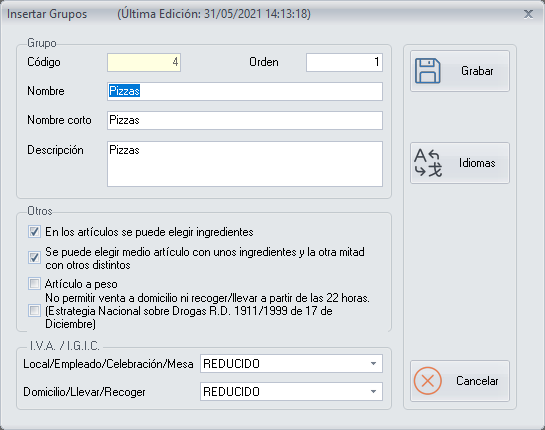
**[Grupos](https://docs.pizzagest.com/books/pizzagest/page/grupos)**:
Podemos ver los grupos, desde la opción del menú de PizzaGest
**Artículos-\>Grupos**
Un grupo es el nivel de agrupamiento de artículos más alto. Aquí
crearemos la estructura básica de la carta, en la que estarían por
ejemplo las pizzas, bocadillos, entrantes, postres, bebidas, etc.
Al [Añadir/Modificar
Grupos](https://docs.pizzagest.com/books/pizzagest/page/anadirmodificar-grupos)
elegiremos si en los productos que pertenecen a este grupo se pueden
elegir ingredientes. Un ejemplo de un grupo que deberíamos marcar que se
pueden elegir ingredientes serían las pizzas, y un grupo al que no
deberíamos activarle esta opción serían las bebidas.
**[Familias](https://docs.pizzagest.com/books/pizzagest/page/familias)**:
Podemos ver las familias, desde la opción del menú de PizzaGest
**Artículos-\>Familias**
Para el sistema, la agrupación de varios artículos de venta es una
familia, y cada familia debe pertenecer a un grupo. Por ejemplo, una
familia podría ser las pizzas medianas, que pertenecería al grupo
pizzas.
Por otro lado, puede haber varios casos de familias que se llamen igual
que el grupo, ya que probablemente solo habrá una familia dentro del
grupo, un ejemplo podría ser los entrantes.
Si al crear el grupo al que pertenece la familia, hemos activado que se
pueden elegir ingredientes, deberemos añadir en la familia, los
ingredientes que se puedan incluir en cualquier articulo de venta que
pertenezca a esa familia.
Se deberán incluir los ingredientes en la familia desde el el botón
**“Ingredientes básicos”** que se encuentra dentro de la ficha de cada
familia y podemos ver al [Añadir/Modificar
Familias](https://docs.pizzagest.com/books/pizzagest/page/anadirmodificar-familias)
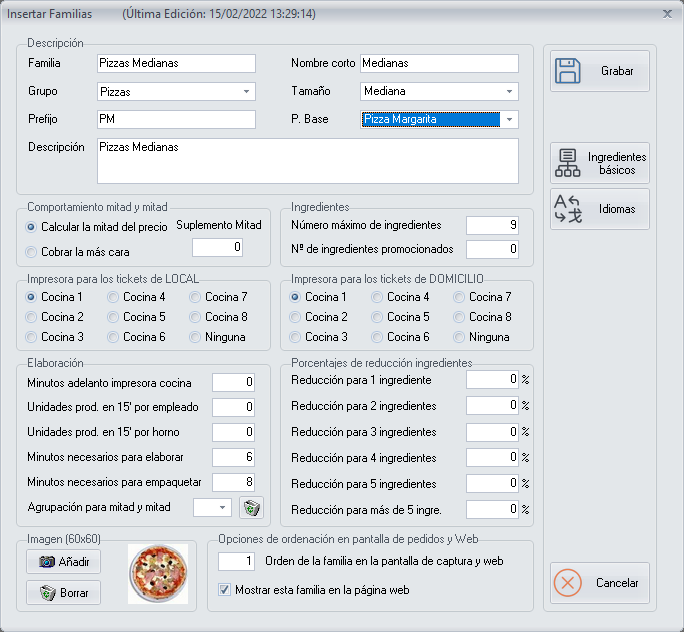
Podemos acceder a todos los detalles de como incluir los ingredientes
básicos de la familia en el siguiente apartado que va a continuación.
Al crear una familia es muy importante que anotemos un **prefijo** de
dos o tres letras que identifica a la familia, por ejemplo en las pizzas
medianas, el prefijo podría ser PM y en los entrantes EN. Además,
también deberemos elegir un **producto base**, que será el producto más
básico o económico, por ejemplo en las pizzas seria la pizza margarita.
Además, si hay varias familias dentro del mismo grupo que son los mismos
artículos de venta con distinto tamaño, deberemos indicar el tamaño al
crear la familia, por ejemplo si tenemos pizza familiares y pizzas
medianas, en las pizzas familiares elegiríamos el tamaño familiar y en
las pizzas medianas elegiríamos el tamaño mediano.
**[Artículos de
Venta](https://docs.pizzagest.com/books/pizzagest/page/articulos-de-venta)**:
Podemos ver los artículos de venta, desde la opción del menú de
PizzaGest **Artículos-\>Artículos de Venta**
Un artículo de venta es cualquier producto elaborado o no, que se pueda
vender como unidad, y cada artículo de venta debe pertenecer a una
familia. Por ejemplo, un artículo de venta podría ser la pizza mediana
barbacoa, que pertenecería a la familia pizzas medianas.
Si el articulo de venta pertenece a una familia, que pertenece a un
grupo al que hemos activado que se pueden elegir ingredientes, deberemos
configurar al [Añadir/Modificar Artículos de
Venta](https://docs.pizzagest.com/books/pizzagest/page/anadirmodificar-articulos-de-venta)
los ingredientes que forman parte del escandallo de ese artículo de
venta, pulsando el botón
[Receta](https://docs.pizzagest.com/books/pizzagest/page/recetas-de-articulos-de-venta)
Al crear un artículo de venta es muy importante, que el código del
artículo de venta empiece por el prefijo de la familia al que pertenece
el articulo de venta, por ejemplo si es una pizza mediana barbacoa, como
el prefijo de las pizzas medianas es PM, el código podría ser PMBA.
Además, si se van a crear los mismos artículos de venta con distinto
tamaño, por ejemplo la pizza familiar barbacoa, deberemos crearlo con el
prefijo de la familia de las pizzas familiares PF y detrás
introduciremos lo mismo que hayamos anotado detrás del prefijo al crear
la pizza mediana barbacoa (BA). Por lo tanto el código de la pizza
familiar barbacoa sería PFBA.
------------------------------------------------------------------------
**En resumen:**
-Primero crearemos el grupo (pizzas), después la familia (pizzas
medianas), y a continuación el artículo de venta (pizza mediana
barbacoa).
-Dentro de la familia añadiremos los ingredientes básicos de la familia,
si hemos marcado en el grupo que se pueden elegir ingredientes.
-Al crear el artículo de venta, configuraremos la receta, si hemos
añadido ingredientes básicos en la familia.
**Volver al inicio**
### ¿Como añadir ingredientes básicos en una familia?
Si la familia pertenece a un grupo en el que hemos activado que se
pueden elegir ingredientes, deberemos añadir en la familia los
ingredientes que se puedan incluir en cualquier articulo de venta que
pertenezca a esa familia. Un ejemplo seria la familia de las Pizzas
Medianas que pertenece al grupo Pizzas, y sería en la familia de las
Pizzas Medianas donde añadiriamos todos los ingredientes que queremos
que aparezcan disponibles para poder añadirlos en cualquier pizza
mediana.
Se deberán incluir los ingredientes en la familia desde el el botón
**“Ingredientes básicos”** que se encuentra dentro de la ficha de cada
familia y podemos ver al [Añadir/Modificar
Familias](https://docs.pizzagest.com/books/pizzagest/page/anadirmodificar-familias)
Una vez hayamos accedido a la opción de los [Ingredientes Básicos de la
Familia](https://docs.pizzagest.com/books/pizzagest/page/ingredientes-basicos-de-la-familia)
solo tenemos que ir añadiendo en la familia, los ingredientes que
deseamos que aparezcan disponibles al seleccionar cualquier articulo de
venta que pertenezca a esa familia.
Cuando añadamos un ingrediente básico, tendremos que configurar varias
opciones, las podemos ver todas detalladas desde la página
[Añadir/Modificar Ingredientes Básicos en una
Familia](https://docs.pizzagest.com/books/pizzagest/page/anadirmodificar-ingredientes-basicos-en-una-familia),
aunque estas serían las más importantes:
- A que [Agrupación de
Ingredientes](https://docs.pizzagest.com/books/pizzagest/page/agrupacion-de-ingredientes)
pertenece el ingrediente: Son las agrupaciones que aparecen en forma
de columnas a la hora de [Elegir
Ingredientes](https://docs.pizzagest.com/books/pizzagest/page/elegir-ingredientes)
al realizar un pedido. Se pueden configurar como deseemos, pero por
defecto tenemos creadas las mas frecuentes que son masas, salsas,
quesos, carnes, pescados, vegetales y toppings.
- El precio que deseemos que se incremente cuando añadimos el
ingrediente: Será la cantidad en que se incrementará el precio cuando
añadamos este ingrediente como ingrediente extra, o como ingrediente
doble si el ingrediente ya está incluido en la receta del artículo de
venta.
------------------------------------------------------------------------
**En resumen:**
-Primero
**Volver al inicio**
### ¿Como configurar las recetas de los artículos de venta?
**Volver al inicio**