# Consultar
# Elegir Pedido
Una vez hayamos pulsado en la opción del Menu **Consultar** o
**Pedidos-\>Consultar Pedidos** aparecerá una pantalla como la que
podemos ver a continuación:

Los números de pedidos son generados de forma aleatoria para que ninguna
persona (especialmente de la competencia) pueda saber cuando realizamos
un pedido, cuantos pedidos hemos generado diariamente. Los pedidos a
Domicilio tendrán un número entre 500 y 600 y los otros tipos de Pedidos
entre 1 y 100.
Podemos buscar un pedido de tres formas distintas:
**Ticket diario**:
Eligiremos dentro de la jornada, con la ayuda del calendario, el
día del que deseemos ver los pedidos.
Podemos escoger si los pedidos fueron modificados.
Y para finalizar marcaremos el ámbito del pedido que queremos
elegir.
**Ticket global**:
Podemos buscar un ticket concreto, si anotamos el número de ticket que
ha generado PizzaGest internamente.
**Número de factura**:
Al elegir esta opción, tendremos que introducir el número de factura.
Una vez hayamos escogido el ticket o factura, pulsaremos el botón
**Aceptar** y pasaremos a la siguiente pantalla [Consultar
Pedido](https://docs.pizzagest.com/books/pizzagest/page/consultar-pedido)
El botón **Cancelar** nos permite salir de la pantalla sin hacer ningún
cambio.
# Consultar Pedido
Una vez hayamos elegido el pedido que queremos consultar, desde [Elegir
Pedido](https://docs.pizzagest.com/books/pizzagest/page/elegir-pedido),
nos aparecerá una pantalla como la que podemos ver a continuación:
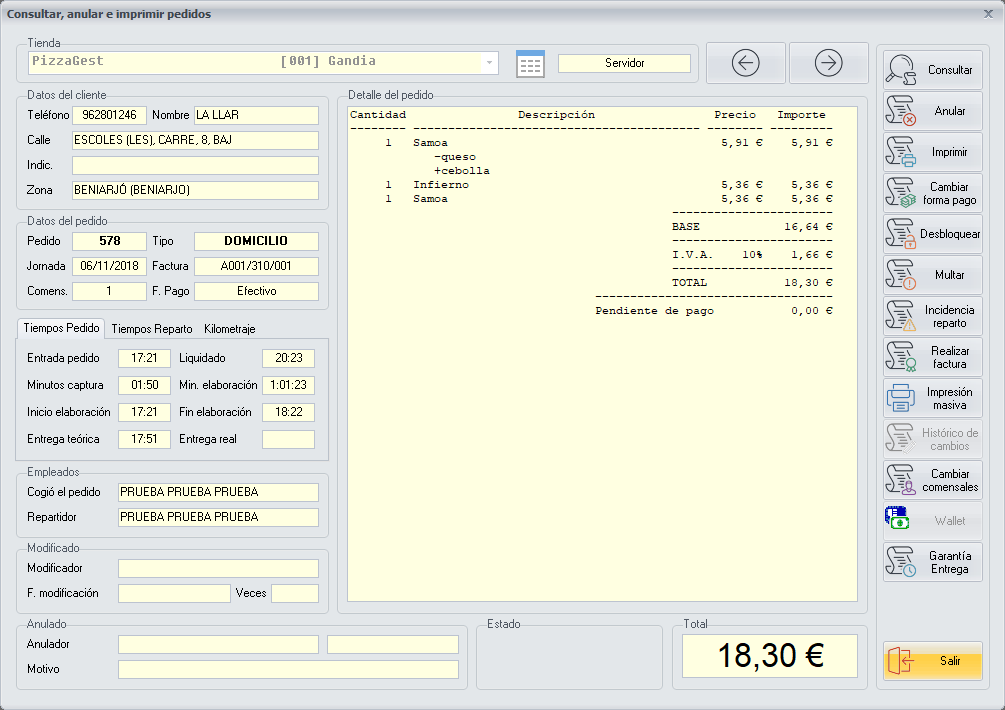
En esta pantalla nos aparecerán todos los datos del pedido:
-Los **datos de la tienda** desde donde se realizó el pedido y el equipo
desde donde se cogió el pedido.
-Los **datos del cliente** que realizó el pedido.
-Los **datos del Pedido**: número de pedido, Factura, Tipo de pedido,
Fecha, Comensales y Forma de pago.
-Los **tiempos de producción** del pedido.
-Los **tiempos de reparto** del pedido, en caso de que sea un pedido a
domicilio.
\- El **kilometraje** en caso de que sea un pedido a domicilio, donde
aparecerán:
Los **kilómetros teóricos**, que son los que calcula Google.
Los **kilómetros reales**, que son los que calcula la aplicación para
motoristas.
Además se podrá cambiar el kilometraje con el botón **Cambiar
Kilometraje** que nos pedirá que introduzcamos los kilómetros reales y
los kilómetros teóricos.
También se podrá cambiar el repartidor con el botón **Cambiar
repartidor** a través de la pantalla [Seleccionar
Empleado](https://docs.pizzagest.com/books/pizzagest/page/seleccionar-empleado)
y aparecerá la **propina** que ha dejado el cliente en el pedido a
domicilio.
-Los **datos del Empleado** que cogió el pedido y del **Repartidor**,
incluido el teléfono del repartidor si el pedido fue a domicilio.
-Los **datos de modificación o anulación** del pedido, en caso de que el
pedido hubiera sido modificado o anulado.
En la linea superior, tenemos la opción de desplazarnos hacia izquierda
o derecha con los iconos de las flechas, y nos moveremos de pedido
anterior y posterior que se encuentre en el mismo **ámbito**.
------------------------------------------------------------------------
En la parte derecha, tenemos varios botones que nos permiten realizar
distintas funciones:
Hay que tener en cuenta que para usar algunas funciones, el sistema nos
pedirá introducir el código y la contraseña del usuario autorizado, esto
dependerá de los [Niveles de
Acceso](https://docs.pizzagest.com/books/pizzagest/page/definicion-niveles-de-acceso)
de cada empleado.
**Consultar**: Nos permite volver a la pantalla anterior [Elegir
Pedido](https://docs.pizzagest.com/books/pizzagest/page/elegir-pedido)
**Anular**: Tendremos que confirmar que deseamos anular el pedido
seleccionado y a continuación podremos anular el pedido desde la
pantalla [Anular
Pedido](https://docs.pizzagest.com/books/pizzagest/page/anular-pedido)
**Imprimir**: Nos permite imprimir el ticket del cliente o el ticket del
repartidor si es un pedido a domicilio. Además si el ticket es del día
actual, nos preguntará si también queremos reimprimir los tickets de
cocina.
**Cambiar forma de pago**: Para cambiar la forma de pago debemos pulsar
el botón cambiar forma de pago y aparecerá la pantalla [Cobrar
Pedidos](https://docs.pizzagest.com/books/pizzagest/page/cobrar-pedidos)
desde donde podremos cambiar la forma de pago. Esta opción nos puede ser
útil, si ya hemos terminado el pedido y queremos cambiar la forma de
pago sin anular el pedido y volverlo a realizar.
**Desbloquear**: Este botón nos permite desbloquear un pedido que se
haya realizado desde otro dispositivo, para poder modificarlo.
**Multar**: Nos permite hacer un descuento a un ticket ya cerrado, desde
la pantalla [Descuento o
Multa](https://docs.pizzagest.com/books/pizzagest/page/descuento-o-multa)
(Por ejemplo si en un pedido a domicilio, el repartidor se olvida de
llevar las bebidas, al volver lo descontará del pedido).
[Incidencia de reparto](https://docs.pizzagest.com/books/pizzagest/page/incidencia-de-reparto): Desde este botón podemos añadir una
incidencia de reparto si no se hubiera introducido a la vuelta del
repartidor en la pantalla [Pedidos a
Domicilio](https://docs.pizzagest.com/books/pizzagest/page/pedidos-a-domicilio).
Al pulsar el botón, nos pedirá la confirmación de que queremos insertar
una incidencia en el número de pedido y una vez confirmado, podemos
insertar la incidencia desde la pantalla **Incidencia de
reparto**
**Realizar Factura**: Para crear una factura a partir de un ticket ya
generado, pulsaremos en en el botón Realizar Factura y si no tenemos el
cliente asociado al pedido, aparecerá la pantalla de [Buscar
clientes](https://docs.pizzagest.com/books/pizzagest/page/buscar-clientes).
Si el cliente de la factura ya existe lo seleccionaremos y pulsaremos el
botón **Seleccionar** en caso contrario pulsaremos en **Nuevo cliente**
y añadiremos al cliente desde la pantalla [Añadir/Modificar
clientes](https://docs.pizzagest.com/books/pizzagest/page/anadirmodificar-clientes).
Una vez seleccionado al cliente o si ya tenemos el cliente asociado al
pedido, aparecerá la pantalla [Realizar la
Factura](https://docs.pizzagest.com/books/pizzagest/page/realizar-una-factura).
Hay que tener en cuenta que los datos del cliente que aparecerán en la
factura, serán los datos que tenga anotados en los datos fiscales de la
pantalla [Añadir/Modificar
clientes](https://docs.pizzagest.com/books/pizzagest/page/anadirmodificar-clientes)
en la pestaña **Más datos**
[Impresión masiva](https://docs.pizzagest.com/books/pizzagest/page/impresion-masiva): Podemos reimprimir una gran cantidad de tickets,
desde la pantalla **Impresión
masiva**
**Histórico de cambios**: Nos permitirá ver todos los cambios que se han
efectuado en el pedido. Estos cambios aparecerán en el apartado
Modificado, donde aparecerá el número de veces que se modificó el
pedido, la fecha de modificación y el empleado que realizó cada
modificación. Nos podremos mover de una modificación a otra con los
iconos de las flechas de arriba.
**Cambiar comensales**: Este botón nos permite modificar el número de
comensales del pedido, siempre y cuando no sea un pedido a Domicilio o
Recoger.
**Garantía entrega**: Podemos configurar el descuento máximo a devolver
al cliente, escogiendo los ámbitos que deseemos, en caso de que el
pedido no llegue a tiempo, desde la pantalla [Insertar/Modificar
Tienda](https://docs.pizzagest.com/books/pizzagest/page/anadirmodificar-tienda)