# Empleados
59 páginas del manual PizzaGest agrupadas por área funcional.
# Maestro de Empleados
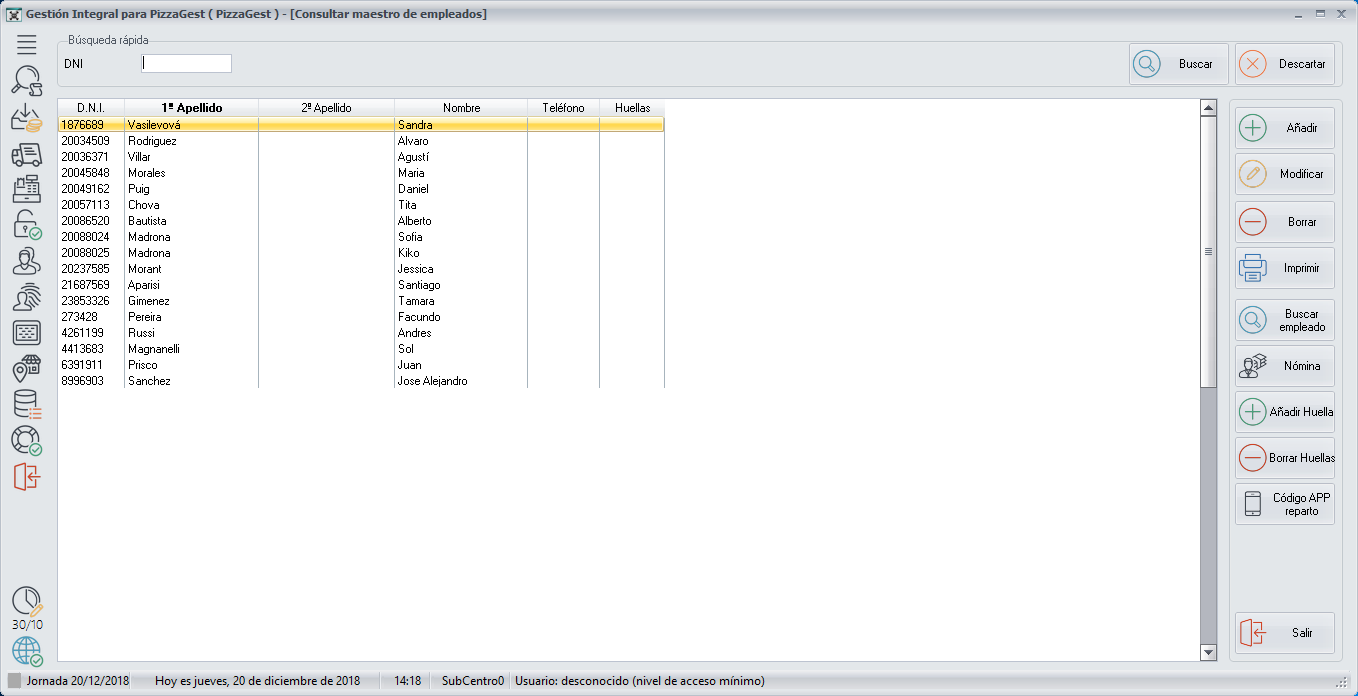
Una vez hayamos accedido desde el menú **Empleados-\>Maestro de
Empleados**, nos aparecerá una pantalla como la que podemos ver a
continuación:
Para poder añadir un empleado en [Empleados
Tienda](https://docs.pizzagest.com/books/pizzagest/page/empleados-tienda)
el empleado primero deberá estar dado de alta en esta pantalla.
Podemos hacer una búsqueda rápida del empleado, desde la línea superior,
escribiendo el DNI del empleado y pulsando **Buscar**.
En caso de que hayamos hecho una búsqueda rápida por DNI del empleado,
podemos volver a ver todos los empleados, pulsando el botón
**Descartar**.
En esta pantalla podemos ver en la parte central, los datos de todos los
empleados que dispongamos en todas nuestras tiendas.
Aparecen los datos del empleado **DNI**, **Nombre**, **Primer
apellido**, **Segundo apellido**, **Teléfono** y **Huellas**
En la parte derecha tenemos varios botones que nos permiten realizar
varias funciones:
**Añadir**: Nos permite añadir a un empleado desde la pantalla
[Añadir/Modificar Empleados en
Maestro](https://docs.pizzagest.com/books/pizzagest/page/anadirmodificar-empleados-en-maestro)
**Modificar**: Nos permite modificar los datos de un empleado
previamente seleccionado desde la pantalla [Añadir/Modificar Empleados
en
Maestro](https://docs.pizzagest.com/books/pizzagest/page/anadirmodificar-empleados-en-maestro)
**Borrar**: Nos permite borrar los datos de un empleado previamente
seleccionado.
**Imprimir**: Nos sacará un
**Informe**
de la lista de empleados que tengamos seleccionada en pantalla.
**Buscar Empleado**: Nos permite buscar a un empleado de la tienda, por
DNI o Apellido.
**Nómina**: Podemos acceder a las nóminas del empleado desde la pantalla
[Nóminas del
empleado](https://docs.pizzagest.com/books/pizzagest/page/nominas-del-empleado)
**Añadir Huella**: Si disponemos de un lector de huellas digitales
compatible con PizzaGest, al pulsar este botón, se abrirá un programa
donde se pueden almacenar hasta 10 huellas digitales por empleado.
**Borrar Huellas**: Permitirá borrar alguna o todas las huellas
digitales almacenadas del empleado.
**Código APP reparto**: Generará un código que necesita el empleado para
poder utilizar la aplicación de reparto de motoristas.
# Empleados Tienda
Una vez hayamos accedido desde el menú **Empleados-\>Empleados Tienda**,
nos aparecerá una pantalla como la que podemos ver a continuación:

Podemos hacer una búsqueda rápida del empleado, desde la línea superior,
escribiendo el DNI del empleado y pulsando **Buscar**.
En caso de que hayamos hecho una búsqueda rápida por DNI del empleado,
podemos volver a ver todos los empleados, pulsando el botón
**Descartar**.
Podemos modificar la lista de empleados que nos aparecen en la parte
central, dependiendo de la opción que tengamos seleccionada en la parte
derecha superior, en **Ámbito**: Actuales, De baja o Todos. Los
empleados que estén De baja serán los que tengan una fecha de
finalización vencida en la pantalla [Añadir/Modificar Empleados en
Tienda](https://docs.pizzagest.com/books/pizzagest/page/anadirmodificar-empleados-en-tienda)
En esta pantalla podemos ver en la parte central, los datos de cada
empleado de la tienda que hemos configurado en la pantalla
[Añadir/Modificar Empleados en
Tienda](https://docs.pizzagest.com/books/pizzagest/page/anadirmodificar-empleados-en-tienda)
En la parte derecha tenemos varios botones que nos permiten realizar
varias funciones:
**Añadir**: Nos aparecerá una ventana en la que nos pide el DNI del
empleado a añadir en la tienda. Si el empleado ya esta dado de alta en
[Maestro de
Empleados](https://docs.pizzagest.com/books/pizzagest/page/maestro-de-empleados)
nos permitirá añadir al empleado en la tienda desde la pantalla
[Añadir/Modificar Empleados en
Tienda](https://docs.pizzagest.com/books/pizzagest/page/anadirmodificar-empleados-en-tienda).
En caso contrario, primero deberemos añadir al empleado a Maestro de
Empleados desde la pantalla [Añadir/Modificar Empleados en
Maestro](https://docs.pizzagest.com/books/pizzagest/page/anadirmodificar-empleados-en-maestro)
**Modificar**: Nos permite modificar los datos de un empleado
previamente seleccionado desde la pantalla [Añadir/Modificar Empleados
en
Tienda](https://docs.pizzagest.com/books/pizzagest/page/anadirmodificar-empleados-en-tienda)
**Borrar**: Nos permite borrar los datos de un empleado previamente
seleccionado.
**Imprimir**: Nos sacará un
**Informe**
de la lista seleccionada por **ámbito**, de los empleados de la tienda.
**Buscar Empleado**: Nos permite buscar a un empleado de la tienda, por
DNI o Apellido.
**Disponibilidad**: Nos permitirá ver la disponibilidad del empleado
seleccionado, desde la pantalla [Disponibilidad
horaria](https://docs.pizzagest.com/books/pizzagest/page/disponibilidad-horaria)
**Ficha de incidencias**: Nos permitirá ver la disponibilidad del
empleado seleccionado, desde la pantalla [Ficha de incidencias del
empleado](https://docs.pizzagest.com/books/pizzagest/page/ficha-de-incidencias-del-empleado)
**Puestos de trabajo**:Nos permite ver que puestos de trabajo puede
desempeñar el empleado seleccionado, desde la pantalla [Puestos de
trabajo del
empleado](https://docs.pizzagest.com/books/pizzagest/page/puestos-de-trabajo-del-empleado)
# Control de Presencia
Una vez hayamos pulsado en **Empleados→Control de Presencia**, nos
aparecerá una pantalla como la que podemos ver a continuación:
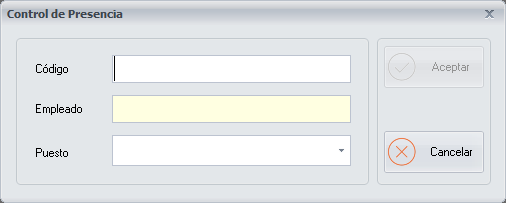
El Control de Presencia sirve para que el sistema pueda proporcionarnos
acceso, por lo tanto deberemos identificarnos introduciendo el código de
usuario y la contraseña correspondiente. Los empleados también tendrán
la opción de realizar el Control de Presencia con la huella digital, si
se ha configurado previamente desde la pantalla [Añadir/Modificar
Empleados en
Maestro](https://docs.pizzagest.com/books/pizzagest/page/anadirmodificar-empleados-en-maestro)
Si un empleado no se ha dado de alta en el Control de Presencia, no
podrá tomar pedidos o asignarse repartos. Se debe recordar también que
si un empleado se da de alta y cuando acaba su jornada no se da de baja,
el sistema no cuenta las horas trabajadas. Por lo tanto todos los
empleados se darán de alta y baja manualmente, recordando que es muy
importante leer el mensaje que muestra el sistema.
En caso de que algún empleado se olvide de darse de baja manualmente,
podemos modificar el Control de Presencia desde la pantalla [Modificar
el Control
Presencia](https://docs.pizzagest.com/books/pizzagest/page/modificar-el-control-presencia)
# Modificar el Control Presencia
Una vez hayamos accedido desde el Menú **Empleados→Modificar el Control
de Presencia**, aparecerá la siguiente pantalla:
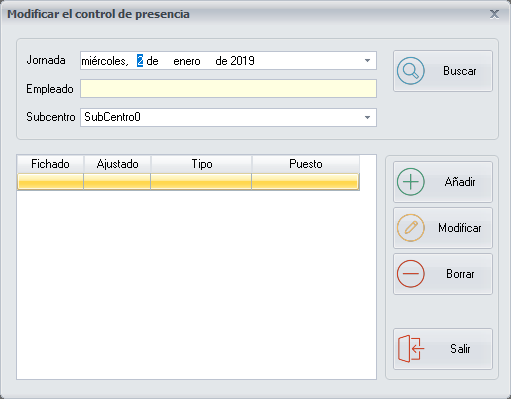
Aquí podemos modificar la hora real de Entrada y Salida de cada
empleado.
Esta opción nos servirá para sacar del sistema a un empleado que haya
olvidado salir del [Control
Presencia](https://docs.pizzagest.com/books/pizzagest/page/control-de-presencia)
cuando haya terminado su jornada, y esto nos impida realizar el [Cierre
Diario](https://docs.pizzagest.com/books/pizzagest/page/cierre-diario)
También podemos añadir a un Empleado si algún día olvidó realizar el
Control de Presencia, en una determinada jornada.
El primer paso será buscar al empleado a través de la pantalla
[Seleccionar
Empleado](https://docs.pizzagest.com/books/pizzagest/page/seleccionar-empleado),
pulsando el botón **Buscar**.
Una vez hayamos elegido al empleado, seleccionaremos una **Jornada** en
la parte superior, con la ayuda del calendario.
Cuando ya hayamos elegido al empleado y la jornada correspondiente,
procederemos a Añadir o Modificar las Horas del Control de Presencia,
pulsando el botón [Añadir o
Modificar](https://docs.pizzagest.com/books/pizzagest/page/anadirmodificar-horas-del-control-de-presencia).
Para Modificar primero tendremos que tener seleccionada la hora
correspondiente.
Tendremos que tener en cuenta que:
**Hora real**: Será la hora en la que el empleado realizó la Entrada o
Salida en el Control de Presencia.
**Hora final**: Será la hora que estableceremos de Entrada o Salida del
Empleado, tras la modificación.
Si el empleado olvidó realizar el Control de Presencia aparecerá como
**No fichado**.
Por último si queremos eliminar alguna hora de Entrada o Salida,
deberemos seleccionarla y pulsar el botón **Borrar**.
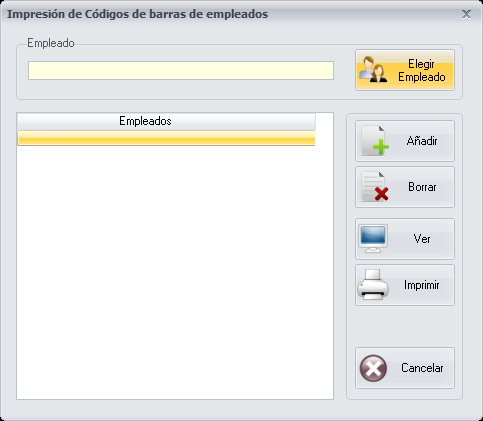
# Impresión de Códigos de Barras
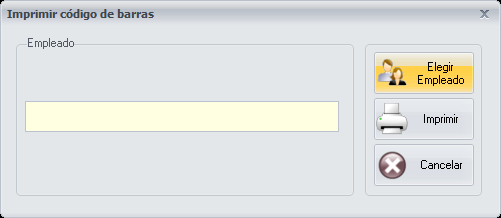
# Imprimir Código de Barras de un empleado
# Liquidar Repartidores
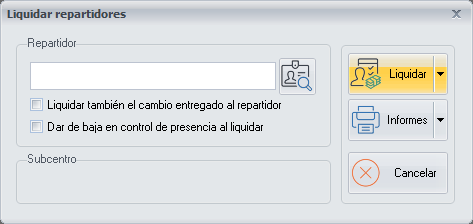
Una vez hayamos pulsado en la opción del Menú **Empleados-\>Liquidar
Repartidores** o accedamos desde la pantalla [Pedidos a
Domicilio](https://docs.pizzagest.com/books/pizzagest/page/pedidos-a-domicilio),
nos aparecerá una pantalla como la que podemos ver a continuación.
Para poder liquidar a los repartidores, deberemos de tener los [Niveles
de
acceso](https://docs.pizzagest.com/books/pizzagest/page/definicion-niveles-de-acceso)
necesarios.
Si no tenemos asignado directamente al repartidor, elegiremos al
empleado pulsando el botón que está al lado del campo **Repartidor**,
que nos llevara a la pantalla [Seleccionar
Empleado](https://docs.pizzagest.com/books/pizzagest/page/seleccionar-empleado)
Una vez tengamos asignado un repartidor, desde la opción **Liquidar**
podemos **Liquidar al repartidor seleccionado**, a **Todos los
repartidores** o incluso podemos **Cambiar el repartidor de un pedido**
desde la pantalla [Elegir
Pedido](https://docs.pizzagest.com/books/pizzagest/page/elegir-pedido)
También podemos ver los
**Informes**
de los **Pedidos Liquidados**, los **Pedidos no liquidados** o de los
**Repartidores sin liquidar**, desde el botón **Informes**.
Si al liquidar al repartidor, el empleado ha terminado su turno de
trabajo, podemos marcar la opción **Dar de baja en control de presencia
al liquidar**, para que así el repartidor ya no tenga que darse de baja
en el [Control de
Presencia](https://docs.pizzagest.com/books/pizzagest/page/control-de-presencia)
En caso de que liquidemos al repartidor varias veces al día, podemos
desmarcar la opción “**Liquidar también el cambio entregado al
repartidor**” para que el repartidor siga manteniendo el cambio.
Marcaremos siempre esta opción cuando el repartidor haya terminado su
turno de trabajo y tenga que entregar todo el cambio.
El botón **Cancelar**, nos permite salir de la pantalla sin efectuar
ningún cambio.
# Dar Cambio a Repartidores
Una vez hayamos pulsado en la opción del Menú **Empleados-\>Dar Cambio a
Repartidores** o accedamos desde la pantalla [Pedidos a
Domicilio](https://docs.pizzagest.com/books/pizzagest/page/pedidos-a-domicilio),
nos aparecerá una pantalla como la que podemos ver a continuación.

Para poder dar cambio a los repartidores, debemos de tener los [Niveles
de
acceso](https://docs.pizzagest.com/books/pizzagest/page/definicion-niveles-de-acceso)
necesarios.
Si no tenemos asignado directamente al repartidor, tendremos que
seleccionar al repartidor desde la ventana [Seleccionar
Empleado](https://docs.pizzagest.com/books/pizzagest/page/seleccionar-empleado)
Una vez tengamos asignado un repartidor, debemos introducir la cantidad
del **Cambio entregado** en Euros y pulsaremos el botón **Dar cambio**.
Cada vez que demos cambio a un repartidor, quedará registrado en la
pantalla [Consultar Arqueos de
Caja](https://docs.pizzagest.com/books/pizzagest/page/consultar-arqueos-de-caja)
También podemos ver los
**Informes**
de todo el cambio que le hemos dado a cada repartidor de forma global o
resumida desde el botón **Informes**.
**Cancelar**, nos permite salir de la pantalla sin efectuar ningún
cambio.
# Preparación Horarios
------------------------------------------------------------------------
**NOTA IMPORTANTE**
**Para que funcione la Preparación de horarios, se tendrá que haber
configurado previamente las siguientes pantallas**:
- [Ratios de
Productividad](https://docs.pizzagest.com/books/pizzagest/page/ratios-de-productividad)
- [Puestos de trabajo del
empleado](https://docs.pizzagest.com/books/pizzagest/page/puestos-de-trabajo-del-empleado)
- [Disponibilidad
horaria](https://docs.pizzagest.com/books/pizzagest/page/disponibilidad-horaria)
------------------------------------------------------------------------
Una vez hayamos accedido desde el menú **Empleados-\>Preparación de
Horarios** nos aparecerá una pantalla, en la que podemos ver arriba
cinco pestañas:

Y en la parte de abajo a la derecha, podemos ver dos botones:
**Aceptar**: Guarda los datos del horario y volvemos a la página
principal.
**Cancelar**: Pregunta si queremos salir del programa sin guardar los
cambios.
Podemos usar estos dos botones, en cualquier momento del proceso en que
estemos creando un horario.
------------------------------------------------------------------------
El primer paso, dentro de la **pestaña Semana**, será elegir la semana
de trabajo para crear el horario. Podemos seleccionar cualquier día de
esa semana para seleccionar la semana, desde esta pantalla dónde nos
aparece un calendario y pulsaremos el botón de abajo **Continuar**.

Si es la primera vez que se trabaja con la semana seleccionada,
aparecerá la siguiente ventana:
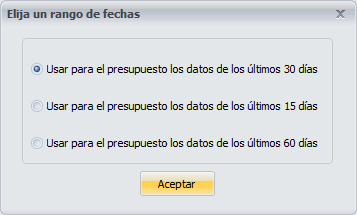
Esta ventana sirve para elegir el rango de fechas, para calcular las
estadísticas de los datos. Podemos elegir que use para el presupuesto
los datos de los últimos 15, 30 o 60 días.
------------------------------------------------------------------------
Una vez hayamos elegido la semana en la que queremos crear el horario y
el rango de fechas para crear las estadísticas, el programa
automáticamente nos llevará a la segunda **pestaña Presupuesto
Personal**, en la que aparecerá una pantalla como la que podemos ver a
continuación:
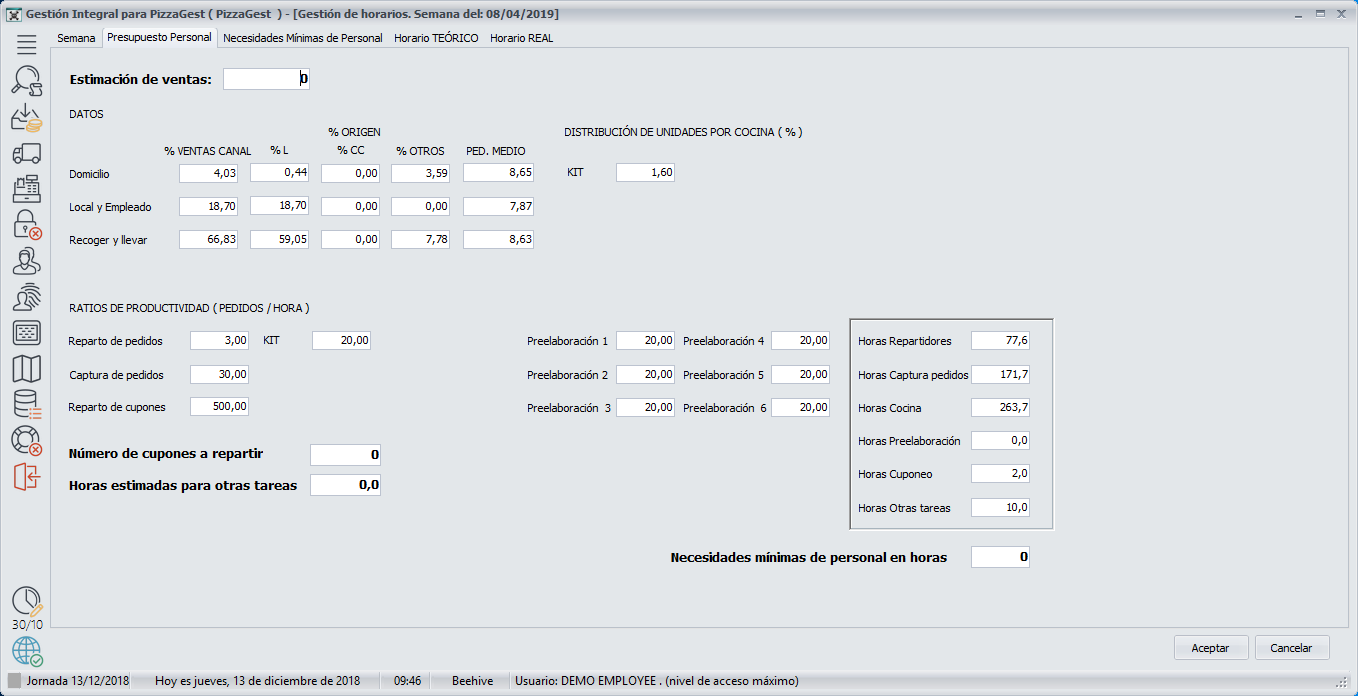
En esta ventana salen los datos calculados en función de los datos
históricos del rango de fechas elegido y los [Ratios de
Productividad](https://docs.pizzagest.com/books/pizzagest/page/ratios-de-productividad)
que hay configurados para la tienda.
En esta pestaña tenemos que introducir la **Estimación de Ventas en
Euros**, el **Número de cupones a repartir** y las **Horas estimadas
para otras tareas**.
------------------------------------------------------------------------
Una vez hayamos introducido los datos requeridos en la pestaña anterior,
debemos pasar manualmente a la tercera **pestaña Necesidades Mínimas de
Personal**, dónde podemos ver la siguiente pantalla:

En el proceso de creación del horario, el programa trabaja en función de
los datos introducidos en las Necesidades mínimas de personal en horas.
Este dato sirve para calcular las horas de personal que van a ser
necesarias para cubrir la estimación de ventas introducida.
En esta pantalla se configuran para cada intervalo horario (según la
resolución horaria que tengamos configurada) las necesidades de personal
que tengamos. Por ejemplo, intervalos horarios cada 15 minutos.
Por defecto aparecen tantos intervalos horarios en función del horario
de apertura de la tienda.
Al entrar por primera vez en el horario de la semana, se copian los
intervalos y las necesidades de personal de la semana anterior para no
tener que empezar a configurar de cero.
Haciendo doble clic en cualquier intervalo aparece la siguiente pantalla
desde donde podemos definir las necesidades mínimas de personal en
función de los [Puestos de trabajo del
empleado](https://docs.pizzagest.com/books/pizzagest/page/puestos-de-trabajo-del-empleado)
que tengamos configurados en [Empleados
Tienda](https://docs.pizzagest.com/books/pizzagest/page/empleados-tienda)
en las que tendremos que tener configurada la [Disponibilidad
horaria](https://docs.pizzagest.com/books/pizzagest/page/disponibilidad-horaria) de
cada empleado.
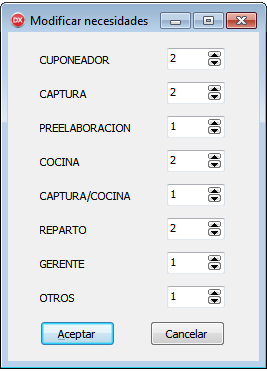
Desde esta ventana podemos modificar el número de empleados de cada
puesto de trabajo, en cualquier intervalo horario.
En la parte de abajo tenemos los días de la semana separados por
pestañas, y dependiendo del día que tengamos seleccionado veremos las
necesidades de personal del día correspondiente.
Además, tenemos varios botones que realizan distintas funciones:

**Imprimir**: Imprime las necesidades de personal del día que tengamos
seleccionado, separado por intervalos horarios.
**Copiar desde día**: Muestra un calendario y permite copiar los datos
de la fecha seleccionada (si la fecha seleccionada contiene datos) al
día de la semana que tengamos seleccionado en la pestaña de días. Esta
opción, nos puede venir bien para los días festivos o con algún evento,
dónde tenemos una selección de personal distinta a la habitual.
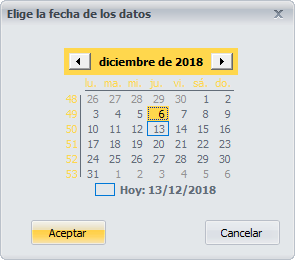
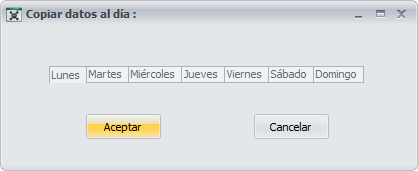
**Copiar a otro día**: Copia los datos de todos los intervalos horarios
del día actual que tenemos seleccionado, a cualquier otro día de la
semana. Nos aparecerá una ventana, en la que tendremos que elegir el día
de la semana en el que queremos copiar los datos. Esta opción nos puede
venir bien, para una vez configurado los horarios del Lunes, copiarlos
uno a uno al resto de los días de la semana hasta el Viernes, y hacer lo
mismo del Sábado al Domingo.
**Copiar siguiente**: Copia los datos del intervalo horario que tengamos
seleccionado al siguiente intervalo. Hay que tener en cuenta que antes
de hacer la copia **NO** nos va a pedir confirmación, así que antes de
usar esta función debemos asegurarnos que estamos en el intervalo
horario deseado que queremos copiar. Esta opción nos puede venir bien,
para una vez configurado el primer intervalo horario, ir copiando de uno
a uno a todos los demás intervalos, siempre y cuando las necesidades de
personal sean las mismas.
Aunque por defecto aparecen los intervalos horarios en función del
horario definido de la tienda, podemos crear y borrar los intervalos
usando los botones Añadir hora y Quitar hora.
**Añadir hora**: Nos pedirá que introduzcamos una hora por ejemplo 12 o
bien podemos poner 12:00. Se añadirán intervalos horarios en función de
la resolución horaria configurada. Si tenemos cada 15 minutos, se
añadirán 12:00, 12:15, 12:30 y 12:45.
**Quitar hora**: Elimina el intervalo horario seleccionado, de forma
individual.
Cuando tengamos las necesidades mínimas de personal definidas, para
calcular el horario teórico pulsaremos el botón **Calcular horario
teórico**
------------------------------------------------------------------------
Una vez hayamos pulsado el botón **Calcular horario teórico** nos
aparecerá una ventana en la que podemos elegir entre las siguientes
opciones, para indicar al programa el orden en el cual tiene que
seleccionar los empleados y luego ir cumpliendo las necesidades de
personal que hemos indicado.

Si elegimos **Por orden alfabético**, los empleados se ordenan por orden
alfabético y se empieza por el siguiente al último que se utilizó la
semana anterior. Si la semana anterior no habían datos, se empieza por
el primero.
Si elegimos **Por coste de la hora**, los empleados se ordenan por orden
creciente de coste laboral. Para ellos se toma en cuenta el precio hora
que tiene puesta la jornada laboral del empleado
Si elegimos **De forma aleatoria**, se ordenan los empleados se forma
aleatoria y luego se van eligiendo para intentar completar el horario
Después de haber elegido la selección de los empleados para crear el
horario, el programa nos llevará automáticamente a la cuarta **pestaña
Horario TEÓRICO**, en la que aparecerá la siguiente pantalla:

Los empleados aparecerán ordenados de forma alfabética. Primero aparecen
los empleados que tienen asignados turnos y luego aparecen ordenados de
forma alfabética los empleados que no tienen asignados ningún turno
aunque estén dados de alta.
En la imagen puede verse, en la primera línea, debajo de cada intervalo
horario el **Contador total de empleados** que muestra el total de
empleados que trabajan en cada intervalo horario determinado (el
contador suma todos los empleados de todos los puestos de trabajo). En
la imagen podemos ver como pasa de 0 a 10 y luego a 9.
Los empleados que tengan asignado un turno aparecerán con un color que
vendrá determinado por su puesto de trabajo. Podemos ver la
[Leyenda](https://docs.pizzagest.com/books/pizzagest/page/leyenda-puestos-de-trabajo)
de cada puesto de trabajo, pulsando encima de la rueda de colores
situada en la parte superior derecha.
Si aparecen errores en el horario, aparecerá un mensaje en rojo
advirtiendo en la parte inferior derecha de la ventana. Al hacer clic
nos aparecerá la siguiente ventana:

En la parte de abajo tenemos los días de la semana separados por
pestañas, y dependiendo del día que tengamos seleccionado veremos el
horario del día correspondiente.
Además, tenemos varios botones que realizan distintas funciones:

**Imprimir**: Aparece un listado ordenado por agrupación de jornada
laboral dentro de cada una de ella por orden alfabético donde aparecen
todos los empleados y los turnos que tienen que hacer a lo largo de la
semana.
[Contador de horas](https://docs.pizzagest.com/books/pizzagest/page/contador-de-horas-trabajadas): Podemos ver lo que hace este botón desde la
pantalla **Contador de
horas**
[Añadir empleado](https://docs.pizzagest.com/books/pizzagest/page/anadir-empleado): Intentará añadir a un empleado que aún no se haya
utilizado en el horario, desde la pantalla [Añadir
empleado](https://docs.pizzagest.com/books/pizzagest/page/anadir-empleado)
**Añadir MANUAL**: Intentará añadir a un empleado en el horario de forma
más flexible, desde la pantalla **Añadir
empleado**
**Quitar empleado**: Nos permite eliminar un empleado del horario. En el
supuesto que el empleado, trabaje dos turnos un mismo día, el programa
pedirá al usuario si desea eliminar los dos turnos, o sólo uno de ellos.
**Copiar al REAL**: Una vez el usuario esté conforme con el horario
teórico, el siguiente paso es copiar el horario teórico al horario real,
para ellos se utiliza el botón Copiar al REAL. El horario real será el
horario que realizan día a día los empleados y es igual al horario
teórico aunque se pueden introducir algunos cambios “imprevistos”.
------------------------------------------------------------------------
Una vez hayamos pulsado el botón **Copiar al REAL**, nos aparecerá una
pantalla como la que podemos ver a continuación:

Una vez comenzada la semana, en esta pantalla hay que apuntar todos los
cambios respecto al horario que tenemos previsto.
Todas las opciones que aparecen en la parte de abajo funcionan igual que
en la **pestaña de Horario TEÓRICO**, a excepción del botón **Añadir
MANUAL** que funcionará como viene explicado en la pantalla [Elegir
datos
empleado](https://docs.pizzagest.com/books/pizzagest/page/elegir-datos-empleado)
# Necesidades Personal

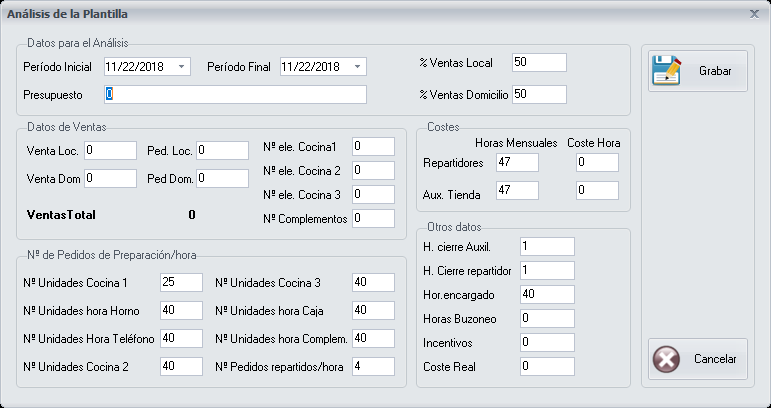
# Análisis de la Plantilla
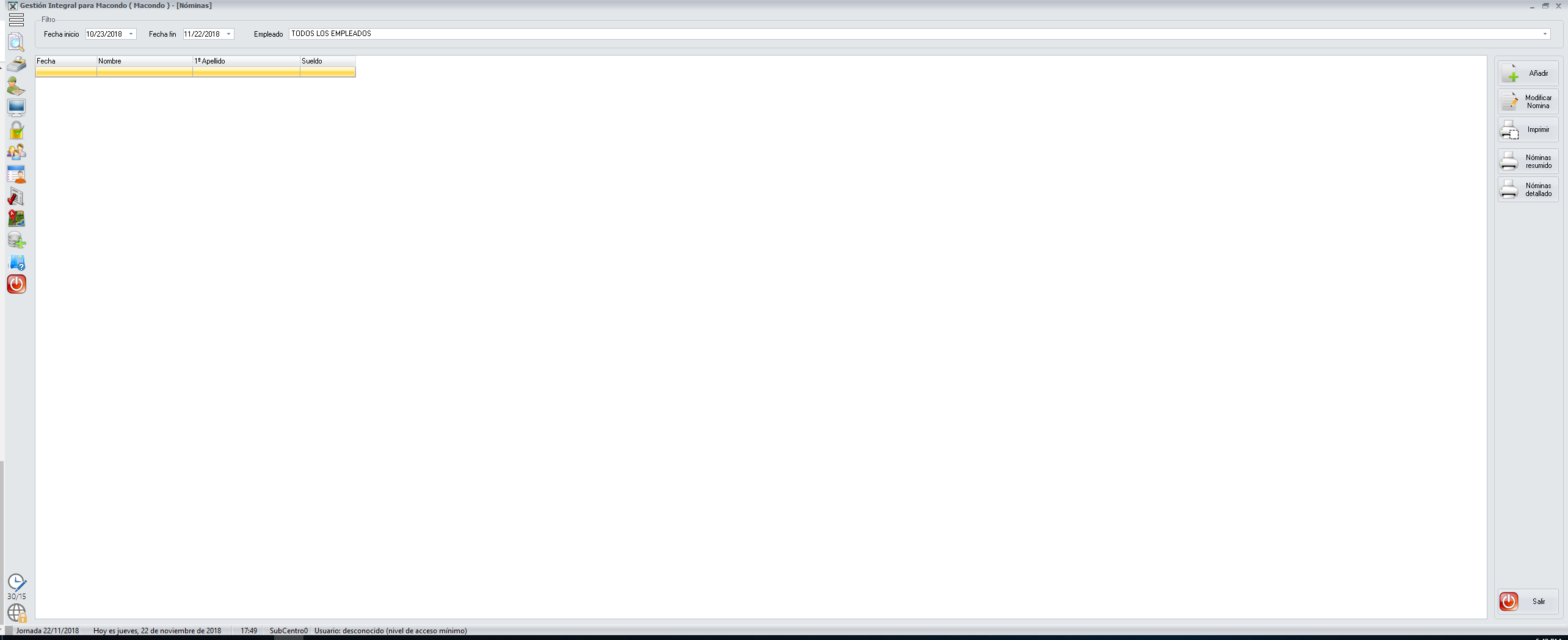
# Nóminas
# Vehículos
Una vez hayamos accedido desde el Menú **Empleados-\>Vehículos**
aparecerá una pantalla como la que podemos ver a continuación:
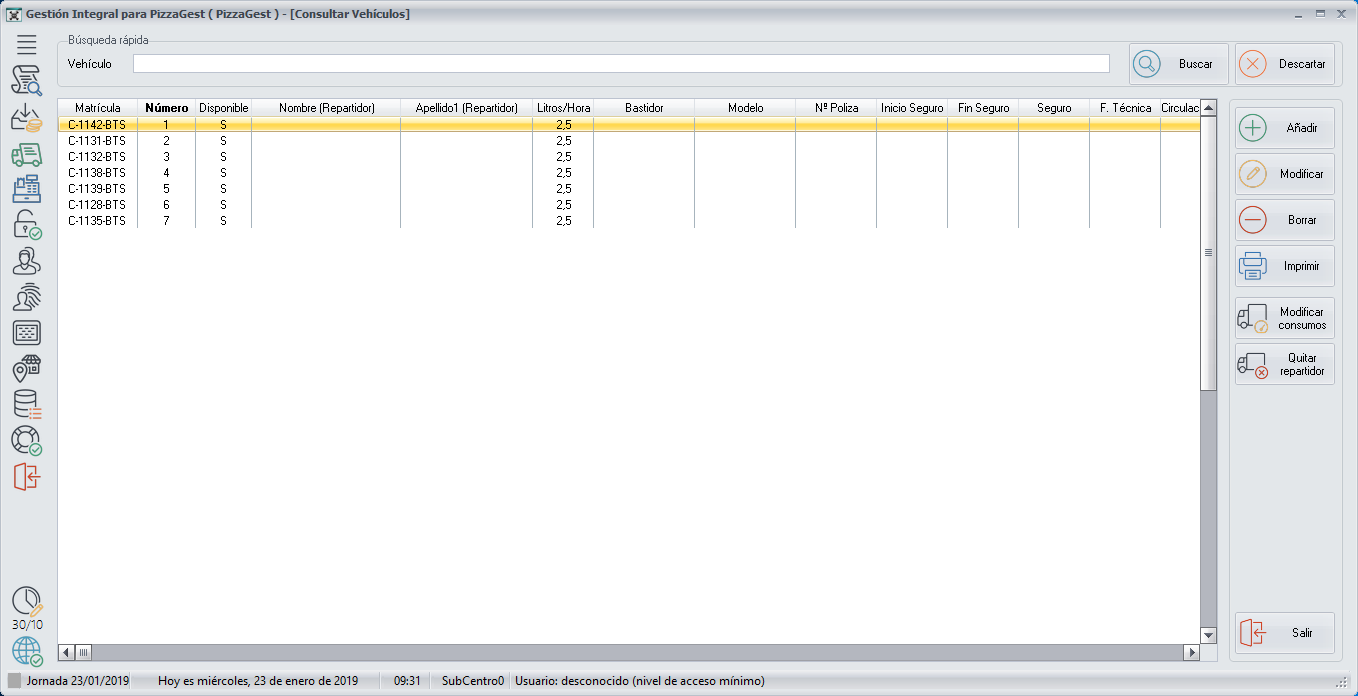
Podemos hacer una búsqueda rápida del vehículo, desde la línea superior,
escribiendo la matrícula del vehículo y pulsando **Buscar**.
En caso de que hayamos hecho una búsqueda rápida por la matrícula del
vehículo, podemos volver a ver todos los vehículos, pulsando el botón
**Descartar**.
En la parte central veremos una lista con todos los vehículos creados,
en los que aparecerán todos los detalles del vehículo que hayamos
escrito al
[Añadir/Modificar](https://docs.pizzagest.com/books/pizzagest/page/anadirmodificar-vehiculos)
un vehículo, excepto el nombre y apellido del repartidor.
Para que aparezcan los datos del repartidor en cada vehículo, debemos
asignar un vehículo al repartidor desde la pantalla [Asignación de
Vehículos](https://docs.pizzagest.com/books/pizzagest/page/asignacion-de-vehiculos)
En la parte derecha tenemos varios botones que nos permiten realizar
distintas funciones:
[Añadir/Modificar](https://docs.pizzagest.com/books/pizzagest/page/anadirmodificar-vehiculos)
o **Borrar** vehículos.
**Imprimir**: Nos sacará un
**Informe**
de la lista completa de vehículos.
**Modificar consumos**: Nos permite modificar el consumo de litros por
hora, del vehículo seleccionado.
**Quitar repartidor**: Si el vehículo tiene algún repartidor asignado,
al pulsar este botón desasignaremos al repartidor y el vehículo quedará
sin ningún repartidor asignado.
# Asignación de Vehículos
Una vez hayamos pulsado en la opción del Menú **Empleados-\>Asignación
de vehículos** o accedamos desde la pantalla [Pedidos a
Domicilio](https://docs.pizzagest.com/books/pizzagest/page/pedidos-a-domicilio),
nos aparecerá una pantalla como la que podemos ver a continuación.

Esta pantalla, solo la utilizaremos desde la pantalla [Pedidos a
Domicilio](https://docs.pizzagest.com/books/pizzagest/page/pedidos-a-domicilio),
si tenemos activada la opción **“Obligatorio la asignación de
ciclomotores a repartidores”** en [Opciones
Generales](https://docs.pizzagest.com/books/pizzagest/page/opciones-generales)
Nos puede servir para poder saber, en caso de que haya alguna incidencia
o multa en algún vehículo, que repartidor utilizó ese día en concreto el
vehículo desde la pantalla [Informes de Utilización de
Vehículos](https://docs.pizzagest.com/books/pizzagest/page/informes-de-utilizacion-de-vehiculos)
Si no tenemos asignado directamente al repartidor, tendremos que pulsar
el botón que se encuentra al lado del campo **Repartidor** y seleccionar
al repartidor desde la ventana [Seleccionar
Empleado](https://docs.pizzagest.com/books/pizzagest/page/seleccionar-empleado)
Si pulsamos el botón **Cambiar el vehículo**, podemos cambiar el
vehículo desde la pantalla [Seleccionar
Vehículo](https://docs.pizzagest.com/books/pizzagest/page/seleccionar-vehiculo)
y cuando ya esté asignado pulsaremos el botón **Asignar**.
El botón **Cancelar**, nos permite salir de la pantalla sin efectuar
ningún cambio.
# Insertar Parte de Avería
Una vez hayamos accedido desde el Menú **Empleados-\>Insertar Parte de
Avería** o cuando un motorista haga el [Control
Presencia](https://docs.pizzagest.com/books/pizzagest/page/control-de-presencia)
al final del turno y tengamos activada la opción **“Forzar a pasar parte
de avería al finalizar la jornada”** en la pantalla [Opciones
Generales](https://docs.pizzagest.com/books/pizzagest/page/opciones-generales),
aparecerá una pantalla como la que podemos ver a continuación:
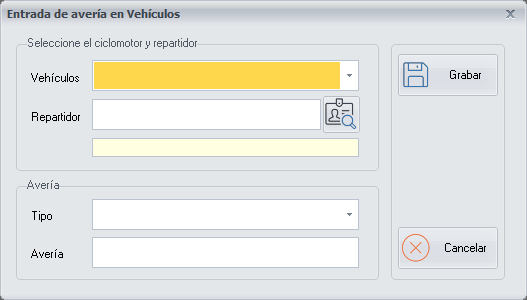
En esta pantalla debemos completar los siguientes campos:
**Vehiculos**: Elegiremos desde este desplegable la matrícula del
vehículo que vendrá configurada en la pantalla
[Vehículos](https://docs.pizzagest.com/books/pizzagest/page/vehiculos)
Después elegiremos al empleado pulsando el botón que está al lado del
campo **Repartidor**, que nos llevara a la pantalla [Seleccionar
Empleado](https://docs.pizzagest.com/books/pizzagest/page/seleccionar-empleado)
A continuación, debemos elegir desde el desplegable el **Tipo de
avería**, que vendrá configurado desde la pantalla [Tipos de
Averías](https://docs.pizzagest.com/books/pizzagest/page/tipos-de-averias)
Además, si queremos podemos anotar un comentario en el campo **Avería**,
para cualquier aclaración posterior.
Todas las inserciones de partes de avería, las podemos consultar desde
la pantalla [Informes de Averías de
Vehículos](https://docs.pizzagest.com/books/pizzagest/page/informes-de-averias-de-vehiculos)
Hay que tener en cuenta que por limitaciones del sistema, solo se puede
insertar un parte de avería en un mismo vehículo por el mismo
repartidor, cada día.
Una vez hayamos terminado de configurar la inserción del parte de
avería, pulsaremos el botón **Grabar**.
El botón **Cancelar**, nos permite salir de la pantalla sin hacer ningún
cambio.
# Mensajes
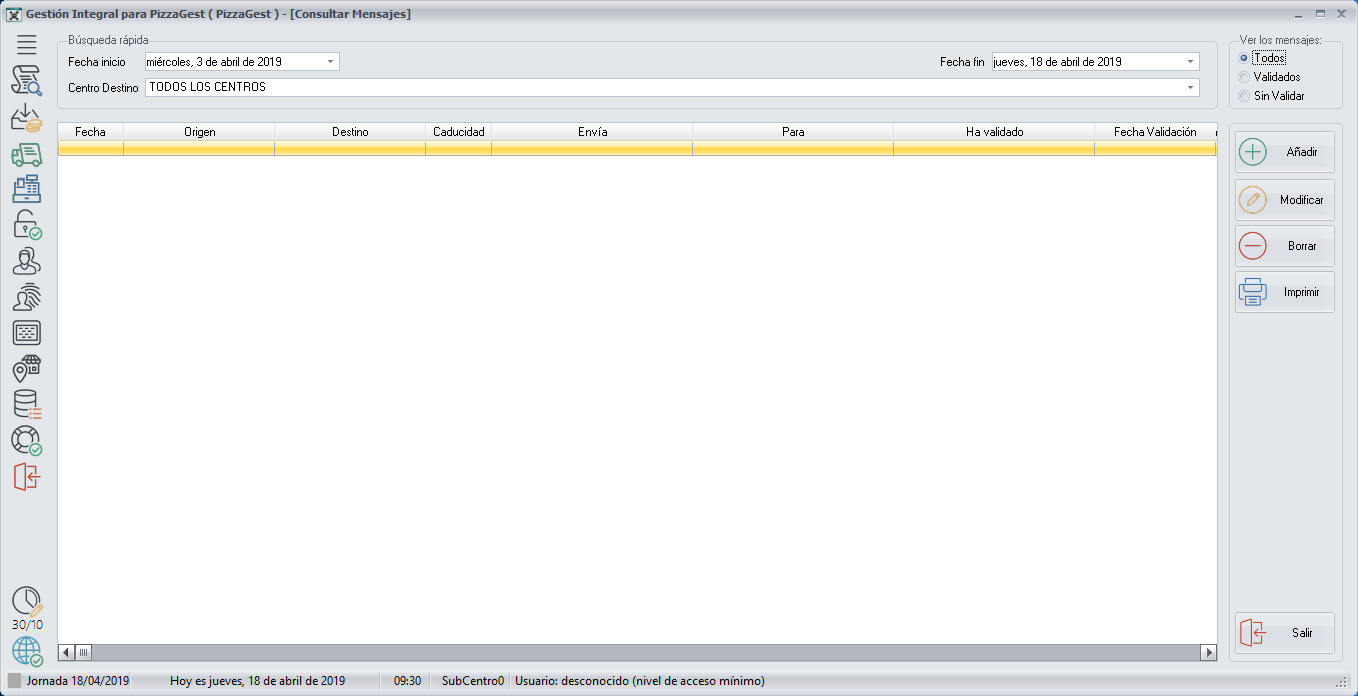
Una vez hayamos accedido desde el Menú **Empleados-\>Mensajes**
aparecerá una pantalla como la que podemos ver a continuación:
Podemos usar los mensajes para avisar a los empleados de cualquier
información interna de la empresa, que deben conocer cuando entren a
trabajar y realicen el [Control de
Presencia](https://docs.pizzagest.com/books/pizzagest/page/control-de-presencia).
De esta manera, cuando hagan el Control de Presencia, les aparecerá una
ventana con el mensaje que hayamos configurado.
Cuando el empleado vea el mensaje, podrá **validarlo**, marcando la
opción “He leido el mensaje y no deseo volver a verlo”, desde la
pantalla [Mensajes
pendientes](https://docs.pizzagest.com/books/pizzagest/page/mensajes-pendientes)
Podemos hacer una búsqueda rápida de los mensajes, desde la línea
superior, eligiendo la fecha de inicio, fecha fin y la tienda
correspondiente. Además podemos filtrar aún mas, dependiendo de la
opción que tengamos seleccionada en la parte superior derecha, en **Ver
los Mensajes**: Todos, Validados y Sin Validar. Como hemos dicho
anteriormente un empleado puede validar el mensaje desde la pantalla
[Mensajes
pendientes](https://docs.pizzagest.com/books/pizzagest/page/mensajes-pendientes)
En la parte central veremos una lista con todos las mensajes creados, en
los que aparecerán todos los detalles de los mensajes que hayamos
escrito al
[Añadir/Modificar](https://docs.pizzagest.com/books/pizzagest/page/anadirmodificar-mensajes)
un mensaje.
En la parte derecha tenemos varios botones que nos permiten realizar
distintas funciones:
[Añadir/Modificar](https://docs.pizzagest.com/books/pizzagest/page/anadirmodificar-mensajes)
o **Borrar** mensajes.
**Imprimir**: Nos sacará un
**Informe**
de la lista completa de mensajes que tengamos seleccionada en nuestra
pantalla.
# Informes de Costes de Personal
Ver [Exportación a A3 Software](https://docs.pizzagest.com/books/pizzagest/page/exportacion-a-a3-software).
# Informes de Averías de Vehículos
Una vez hayamos accedido desde el Menú **Empleados-\>Informes-\>Averías
de Vehículos** aparecerá una pantalla como la que podemos ver a
continuación:

Desde esta pantalla debemos elegir la fecha de inicio y fin del informe,
y pulsaremos el botón **Informe**.
A continuación, obtendremos un
**Informe**
que mostrará el listado de averías, agrupado por vehículos, en el que
aparecerán los datos que hayamos anotado desde la pantalla [Insertar
Parte de
Avería](https://docs.pizzagest.com/books/pizzagest/page/insertar-parte-de-averia)
El botón **Cancelar**, nos permite salir de la pantalla sin hacer ningún
cambio.
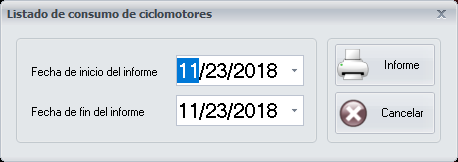
# Informes de Consumo de Vehículos
# Informes de Utilización de Vehículos
Una vez hayamos accedido desde el Menú
**Empleados-\>Informes-\>Utilización de vehículos** aparecerá una
pantalla como la que podemos ver a continuación:

Desde esta pantalla debemos elegir la fecha de inicio y fin del informe,
y pulsaremos el botón **Informe**.
A continuación, obtendremos un
**Informe**
de la **utilización de los vehículos**, ordenado por fecha en el que
podemos ver la matrícula del vehículo y el empleado que usó el vehículo
El botón **Cancelar**, nos permite salir de la pantalla sin efectuar
ningún cambio.
# Informes de Empleados

# Informes Control de Presencia
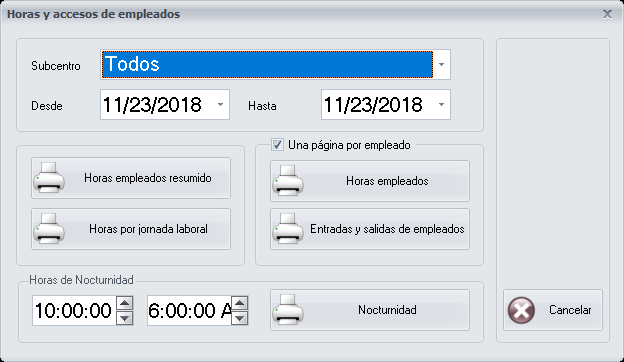
# Informes Liquidación de Repartidores

# Informes de Consumos de Empleados

# Informes de Incentivos
Una vez hayamos accedido desde el menú
**Empleados-\>Informes-\>Incentivos** aparecerá una pantalla como la que
podemos ver a continuación:
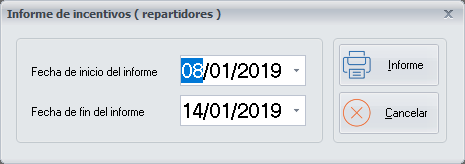
Desde esta pantalla debemos elegir la fecha de inicio y fin del informe,
y pulsaremos el botón **Informe**.
A continuación, nos mostrará un
**Informe**
que mostrará los resultados de los incentivos a los repartidores,
agrupados por empleados, según hayamos configurado los incentivos desde
la pantalla [Incentivos a
Repartidores](https://docs.pizzagest.com/books/pizzagest/page/incentivos-a-repartidores)
El botón **Cancelar** nos permite salir de la pantalla, sin hacer ningún
cambio.
# Informes de incidencias de Empleados

# Informes de precio medio de Pedido

# Informes de Tiempo medio de captura de Pedidos

# Informes de Tiempo medio de Reparto

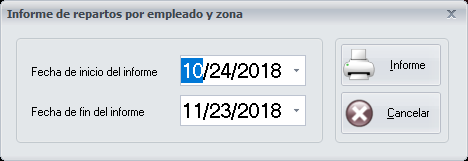
# Informe de Repartos por Zona
# Informes de Repartos por Hora
Ver [Informe de Repartos por Zona](https://docs.pizzagest.com/books/pizzagest/page/informe-de-repartos-por-zona).
# Informes de Productos Repartidos

# Informes de Productos Vendidos

# Añadir/Modificar Categorías de los Empleados
Una vez hayamos pulsado en **Añadir o Modificar**, desde la pantalla
[Categorias](https://docs.pizzagest.com/books/pizzagest/page/categorias-de-los-empleados)
aparecerá la siguiente pantalla:
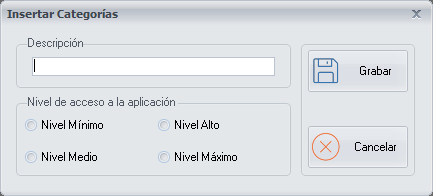
Aquí tendremos que rellenar los siguientes campos:
**Descripción**: Será la descripción de la Categoría del empleado (Por
ejemplo: Repartidor)
**Nivel de acceso a la aplicación**: Definiremos el nivel de acceso de
cada Categoría de los empleados, desde Nivel Mínimo a Nivel Máximo.
Cuando hayamos terminado de Añadir o Modificar la Categoría de los
Empleados, pulsaremos el botón **Grabar**.
El botón **Cancelar** nos permite salir de la pantalla sin hacer ningún
cambio.
# Añadir/Modificar Empleados en Maestro
Una vez hayamos pulsado el botón **Añadir** o **Modificar** desde la
pantalla [Maestro de
Empleados](https://docs.pizzagest.com/books/pizzagest/page/maestro-de-empleados),
aparecerá la pantalla que podemos ver a continuación:
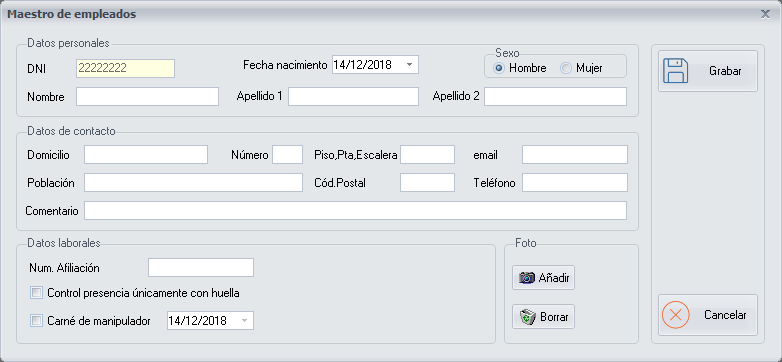
En esta pantalla debemos rellenar los **Datos personales** y **Datos de
contacto** del empleado.
También tenemos la opción de añadir una **Foto** del empleado.
Además, disponemos de un apartado donde podemos rellenar los siguientes
Datos laborales del empleado:
**Numero de afiliación a la Seguridad Social**
**Control de presencia únicamente con huella**:Si marcamos esta opción,
el empleado solo podrá realizar el [Control de
Presencia](https://docs.pizzagest.com/books/pizzagest/page/control-de-presencia)
con una de las huellas digitales que haya almacenado desde la pantalla
[Maestro de
Empleados](https://docs.pizzagest.com/books/pizzagest/page/maestro-de-empleados)
**Carné de manipulador**: Podemos indicar si el empleado dispone del
carné de manipulador de alimentos y la fecha de caducidad del carné.
Una vez hayamos rellenado los datos del formulario, pulsaremos el botón
de **Grabar**.
**Cancelar**, nos permite salir de la pantalla sin hacer ningún cambio.
# Añadir/Modificar Empleados en Tienda
Una vez hayamos pulsado el botón **Añadir** o **Modificar** desde la
pantalla [Empleados
Tienda](https://docs.pizzagest.com/books/pizzagest/page/empleados-tienda),
aparecerá la pantalla que podemos ver a continuación:
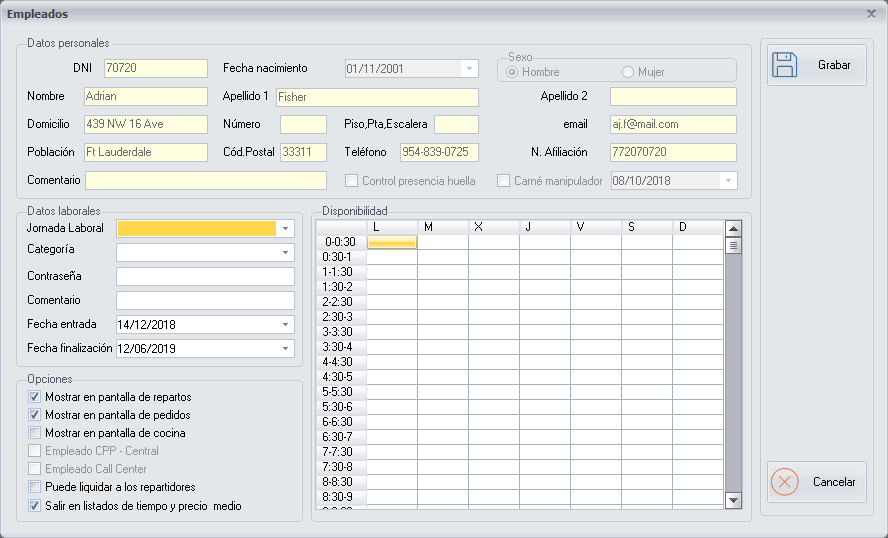
Aparecen datos generales como el **DNI**, **Nombre**, **Primer
apellido**, **Segundo apellido** y **Teléfono**.
Además aparecen otros datos como:
**Fecha de entrada**: Es la fecha en la que el empleado fue dado de alta
en el sistema, para que pueda empezar a utilizarlo.
**Fecha finalización**: Es la fecha en la que el empleado será dado de
baja en el sistema, y ya no podrá usar ya ninguna función. Normalmente
se pone una fecha de finalización de larga duración, y cuando el
empleado deje de trabajar en la empresa deberemos cambiar la fecha por
el día en que el empleado sea dado de baja.
**Categoría**: Será la categoría del empleado, que será definida en la
pantalla
[Categorías](https://docs.pizzagest.com/books/pizzagest/page/categorias-de-los-empleados)
**Jornada Laboral**: Será la jornada laboral del empleado, que será
definida en la pantalla [Jornadas
Laborales](https://docs.pizzagest.com/books/pizzagest/page/jornadas-laborales)
# Añadir/Modificar Incidencias Empleados
Una vez hayamos pulsado el botón **Añadir** o **Modificar** desde la
pantalla [Incidencias
Empleados](https://docs.pizzagest.com/books/pizzagest/page/incidencias-empleados)
aparecerá una pantalla como la que podemos ver a continuación:
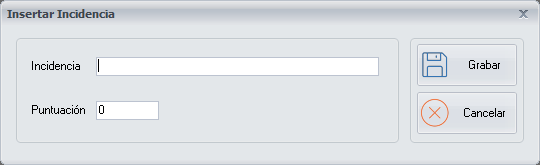
Una vez hayamos añadido o modificado una incidencia, escribiendo el
**nombre de la incidencia** y la **puntuación** que será el valor de
penalización que consideremos oportuno por cada incidencia, pulsaremos
el botón **Grabar**.
El botón **Cancelar** nos permite salir de la pantalla sin hacer ningún
cambio.
# Nóminas del empleado
Una vez hayamos pulsado el botón **Nómina** desde la pantalla [Maestro
de
Empleados](https://docs.pizzagest.com/books/pizzagest/page/maestro-de-empleados),
aparecerá la pantalla que podemos ver a continuación:
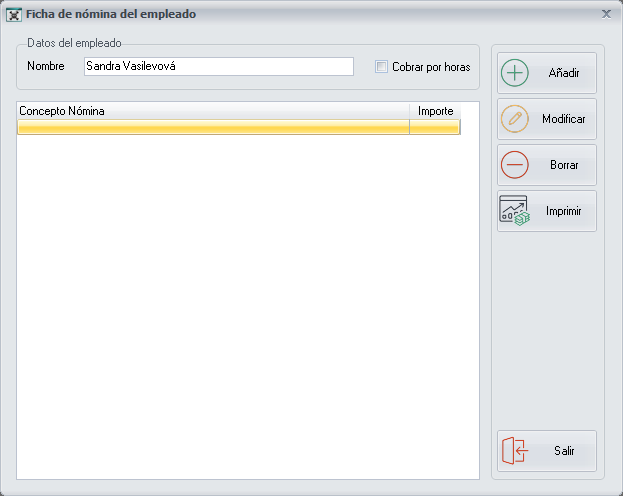
Desde esta pantalla podemos generar las nóminas de los empleados.
En la parte central veremos los conceptos de nómina existentes,
previamente creados con el importe correspondiente.
Si marcamos la opción **Cobrar por horas** el sistema calculará el
importe que tiene que recibir el empleado como concepto de horas
trabajadas, mediante el [Control de
Presencia](https://docs.pizzagest.com/books/pizzagest/page/control-de-presencia)
y el precio por hora establecido en [Puestos de
trabajo](https://docs.pizzagest.com/books/pizzagest/page/puestos-de-trabajo)
Para
[Añadir/Modificar](https://docs.pizzagest.com/books/pizzagest/page/anadirmodificar-conceptos-nomina)
o **Borrar** conceptos de nómina debemos hacer clic en el botón
correspondiente, situado a la derecha de la pantalla.
El botón **Imprimir** nos sacará un
**Informe**
de la lista de los conceptos de nómina existentes.
# Añadir/Modificar Vehículos
Una vez hayamos pulsado el botón **Añadir** o **Modificar** desde la
pantalla
[Vehículos](https://docs.pizzagest.com/books/pizzagest/page/vehiculos)
aparecerá una pantalla como la que podemos ver a continuación:
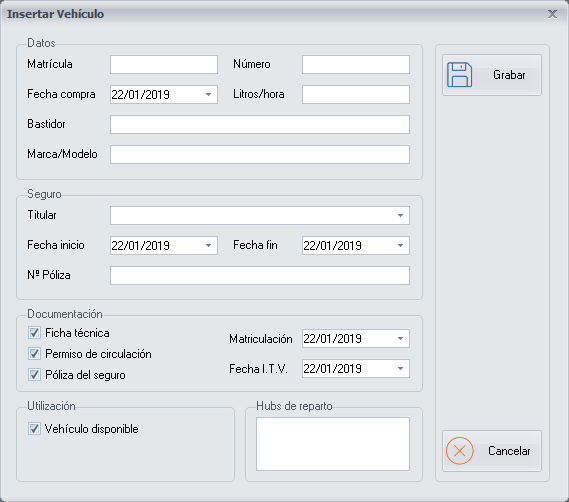
En esta pantalla debemos completar los siguientes datos:
En el apartado **Datos**:
Tenemos que completar obligatoriamente los campos de matrícula,
número del vehículo y fecha de compra del vehículo.
Además, si lo deseamos podemos anotar el consumo de litros por
hora del vehículo, el número de bastidor y la marca o
modelo del vehículo.
En el apartado **Seguro**:
Tenemos que completar obligatoriamente los campos de fecha inicio
y fecha fin del seguro del vehículo.
Además, si lo deseamos podemos anotar el titular y el número
de poliza del seguro del vehículo.
En el apartado **Documentación**:
Tenemos que completar obligatoriamente los campos de fecha
matriculación y fecha ITV del vehículo.
Además, si lo deseamos y disponemos de esta documentación, podemos
marcar las opciones ficha técnica, permiso de circulación
y póliza del seguro.
En el apartado **Utilización**:
Por defecto nos aparecerá marcada la opción **Vehículo disponible**. En
caso de que un vehículo deje de estar disponible, tenemos que desmarcar
esta opción y seleccionar la fecha de baja del vehículo, de esta
manera el vehículo ya no aparecerá en la pantalla [Asignación de
Vehículos](https://docs.pizzagest.com/books/pizzagest/page/asignacion-de-vehiculos)
En el apartado **Hubs de reparto**:
En caso de que disponga de la aplicación para motoristas, podrá elegir
en que hub de reparto está disponible el vehículo.
Una vez hayamos terminado de configurar los datos del vehículo,
pulsaremos el botón **Grabar**.
El botón **Cancelar**, nos permite salir de la pantalla sin hacer ningún
cambio.
# Elegir datos empleado
Una vez hayamos elegido a un empleado, desde la pantalla [Añadir
empleado](https://docs.pizzagest.com/books/pizzagest/page/anadir-empleado)
aparecerá una pantalla como la que podemos ver a continuación:
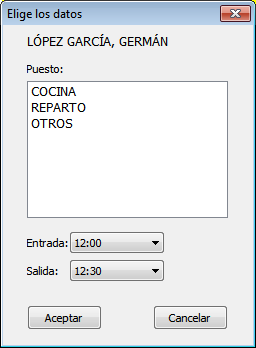
Muestra los distintos puestos para los que está capacitado el empleado,
especificados en la pantalla [Puestos de trabajo del
empleado](https://docs.pizzagest.com/books/pizzagest/page/puestos-de-trabajo-del-empleado).
El usuario tiene que seleccionar los siguientes datos: el **puesto de
trabajo**, la **hora de entrada** y la **hora de salida** del empleado.
Dependiendo desde que pestaña hayamos accedido a esta opción, con el
botón **Añadir MANUAL**:
Desde la **pestaña Horario TEÓRICO**: El programa intentará asignar al
empleado el horario con los datos seleccionados. El programa comprueba
que las necesidades no estén cubiertas, que el empleado no trabaje más
horas de las que le corresponde, etc.
Desde la **pestaña Horario REAL**: A diferencia de lo que ocurre en la
**pestaña de Horario TEÓRICO**, aquí no se comprueba nada y por tanto
podemos meter un empleado a la hora que queramos sin ninguna
restricción.
# Añadir/Modificar Incidencias de reparto
Una vez hayamos pulsado el botón **Añadir o Modificar** desde la ventana
[Incidencias de
reparto](https://docs.pizzagest.com/books/pizzagest/page/incidencias-de-reparto)
aparecerá una pantalla como la que podemos ver a continuación:
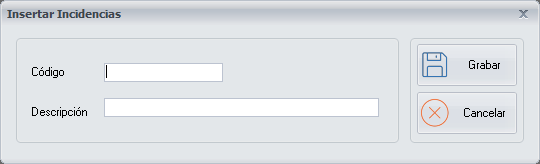
En esta pantalla tenemos que escribir el **Código** y la **Descripción**
de la incidencia de reparto, y luego pulsaremos el botón **Grabar**.
El botón **Cancelar**, nos permite salir de la pantalla sin hacer ningún
cambio.
# Añadir/Modificar puestos de trabajo
Una vez hayamos pulsado en el botón botón **Añadir o Modificar** desde
la pantalla [Puestos de
trabajo](https://docs.pizzagest.com/books/pizzagest/page/puestos-de-trabajo)
nos aparecerá una pantalla, como la que podemos ver a continuación:
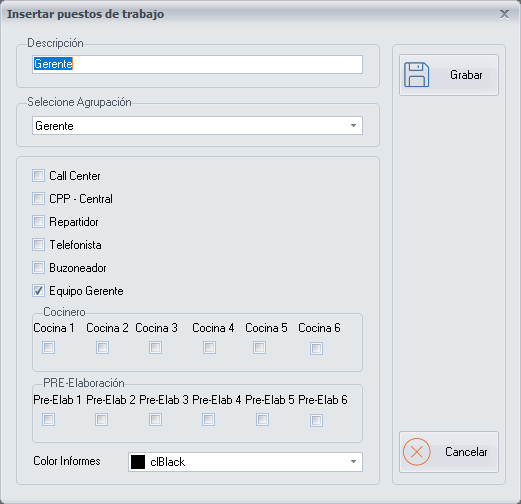
En esta pantalla debemos rellenar los siguientes campos:
**Descripción**: Escribiremos una descripción del puesto de trabajo.
**Seleccionar agrupación**: Elegiremos una agrupación, de las que
hayamos creado desde la pantalla [Agrupación de puestos de
trabajo](https://docs.pizzagest.com/books/pizzagest/page/agrupacion-de-puestos-de-trabajo)
Debemos marcar al equipo o equipos que pertenece el puesto de trabajo:
Call Center: Ejercerá su puesto de trabajo en un Call-Center, en
recepción y emisión de llamadas.
CPP-Central: Ejercerá sus funciones en un obrador o fábrica donde
se preparan productos como masas y salsas, que luego son vendidas a
otras tiendas o franquicias.
Repartidor: Realizará la función de repartir los pedidos a
domicilio y aparecerá en la lista de repartidores en la pantalla
[Pedidos a
Domicilio](https://docs.pizzagest.com/books/pizzagest/page/pedidos-a-domicilio)
Telefonista: Se encargará de coger los pedidos que realicen los
clientes para Domicilio y Recoger, y aparecerá en la lista de
trabajadores en la pantalla
[Pedidos](https://docs.pizzagest.com/books/pizzagest/page/pedidos)
Buzoneador: Realizará la función de repartir cupones o folletos
en los buzones de clientes potenciales.
Equipo Gerente: Pertenecerá al equipo de gerencia.
En caso de que el puesto de trabajo se realice en Cocina, marcaremos los
**números de Cocina** que pueda ocupar, así como los **números de
puestos de Pre-elaboración** que pueda ocupar si corresponde con el
puesto de trabajo.
Además podemos elegir de que **color** o
[Leyenda](https://docs.pizzagest.com/books/pizzagest/page/leyenda-puestos-de-trabajo)
queremos que salga representado en la [Preparación de
Horarios](https://docs.pizzagest.com/books/pizzagest/page/preparacion-horarios)
el puestos de trabajo creado.
El botón **Cancelar**, nos permite salir sin hacer ningún cambio.
# Añadir empleado
Una vez hayamos pulsado encima del botón **Añadir Empleado** o **Añadir
MANUAL**, desde la pantalla [Preparación
Horarios](https://docs.pizzagest.com/books/pizzagest/page/preparacion-horarios)
en la **pestaña Horario TEÓRICO o Horario REAL**, aparecerá una pantalla
como la que podemos ver a continuación:
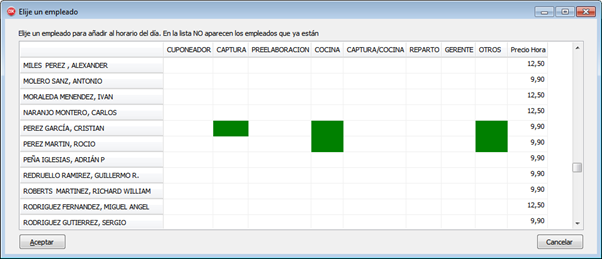
Dependiendo, sobre que botón hayamos pulsado, se rellenará la pantalla
de forma distinta y tendremos opciones diferentes:
**Añadir Empleado**: Mostrará en la pantalla los empleados que no están
utilizados aún en el horario. Si seleccionamos un empleado y pulsamos
**Aceptar**, el programa intentará añadir el empleado al horario. Para
ello, se recorrerán todos los intervalos de tiempo, comprobando en cada
uno si hace falta personal por cubrir y si el empleado es competente
según los puestos de trabajo especificados en la pantalla [Puestos de
trabajo del
empleado](https://docs.pizzagest.com/books/pizzagest/page/puestos-de-trabajo-del-empleado)
**Añadir MANUAL**: Nos permitirá seleccionar cualquier empleado (se haya
usado ya o no ese día), y una vez hayamos seleccionado un empleado y
pulsemos **Aceptar** aparecerá la pantalla [Elegir datos
empleado](https://docs.pizzagest.com/books/pizzagest/page/elegir-datos-empleado)
# Añadir incidencia a un empleado
Una vez hayamos pulsado en el botón **Añadir** desde la pantalla [Ficha
de incidencias del
empleado](https://docs.pizzagest.com/books/pizzagest/page/ficha-de-incidencias-del-empleado)
nos aparecerá una pantalla, como la que podemos ver a continuación:
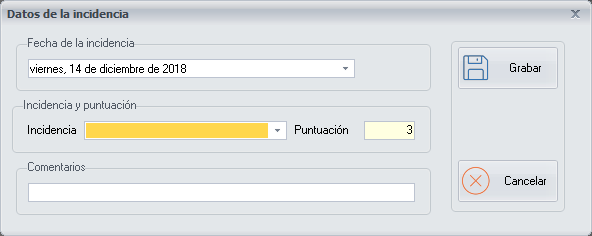
Aquí podemos elegir:
La **fecha** de la incidencia desde un desplegable, con la ayuda del
calendario.
El **tipo de Incidencia**, desde un desplegable que se configura desde
la pantalla [Añadir/Modificar Incidencias
Empleados](https://docs.pizzagest.com/books/pizzagest/page/anadirmodificar-incidencias-empleados),
en la que también se configura la **puntuación** de cada incidencia.
Además, podemos escribir un breve comentario sobre la incidencia para
cualquier consulta posterior.
Una vez hayamos terminado de rellenar todos los datos de la incidencia,
pulsaremos el botón **Grabar**.
El botón **Cancelar**, nos permite salir sin realizar ningún cambio.
# Añadir puestos de trabajo al empleado
Una vez hayamos pulsado en el botón **Añadir** desde la pantalla
[Puestos de trabajo del
empleado](https://docs.pizzagest.com/books/pizzagest/page/puestos-de-trabajo-del-empleado)
nos aparecerá una pantalla como la que podemos ver a continuación:

Desde aquí podemos añadir un puesto de trabajo que puede desempeñar el
empleado.
Primero, elegiremos el **puesto de trabajo** correspondiente, desde un
desplegable donde estarán todos los puestos de trabajos disponibles, que
son configurados en la pantalla [Añadir/Modificar puestos de
trabajo](https://docs.pizzagest.com/books/pizzagest/page/anadirmodificar-puestos-de-trabajo)
Después, introduciremos el **coste de la hora** correspondiente al
puesto de trabajo que hayamos elegido, y podemos marcar si el puesto de
trabajo introducido es el **puesto principal** que va a desempeñar el
empleado.
Para finalizar pulsaremos el botón **Grabar**.
**Cancelar**, nos permite salir de la pantalla sin realizar ningún
cambio.
# Añadir/Modificar conceptos nómina
Una vez hayamos pulsado en el botón botón **Añadir o Modificar** desde
la pantalla [Nóminas del
empleado](https://docs.pizzagest.com/books/pizzagest/page/nominas-del-empleado)
nos aparecerá una pantalla, como la que podemos ver a continuación:

Desde esta pantalla podemos añadir o modificar un concepto de la nómina
e introducir el importe correspondiente. (Por ejemplo: Plus transporte,
etc.)
Una vez hayamos generado el concepto de la nómina, pulsaremos en el
botón **Grabar**.
El botón **Cancelar**, nos permite salir del programa sin hacer ningún
cambio.
# Añadir/Modificar Horas del Control de Presencia
Cuando pulsemos el botón **Añadir o Modificar** desde [Modificar el
Control
Presencia](https://docs.pizzagest.com/books/pizzagest/page/modificar-el-control-presencia),
nos aparecerá la siguiente pantalla.
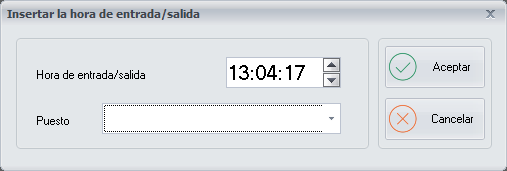
En esta pantalla elegiremos la hora de Entrada o Salida, que queramos
añadir o modificar y pulsaremos **Aceptar**.
El botón **Cancelar**, nos permite salir de la pantalla sin hacer ningún
cambio.
# Contador de horas trabajadas
Una vez hayamos pulsado en el botón **Contador de horas**, desde la
pantalla [Preparación
Horarios](https://docs.pizzagest.com/books/pizzagest/page/preparacion-horarios)
en la **pestaña Horario TEÓRICO**, aparecerá una pantalla como la que
podemos ver a continuación:

Aquí aparecen todos los empleados, la descripción de su jornada, cuántas
horas realizan el día seleccionado, cuántas horas tienen asignadas en la
semana, cuántas horas han trabajado en el mes, las horas mínimas/máximas
diarias/semanales configuradas en su jornada y los puestos de trabajo
que pueden realizar.
El coste que aparece en rojo en la parte inferior derecha muestra el
coste calculado como la suma de cada uno de los intervalos multiplicado
por el precio hora según cada caso. Entre paréntesis este coste se
calcula en función de la estimación de ventas brutas que se ha
introducido y de las ventas netas estimadas. Para calcular las ventas
netas estimadas en el proceso de cálculo de ratios se calcula el
porcentaje de IVA/IGIC “efectivo” durante el periodo de tiempo de
cálculo. Es efectivo porque el IVA/IGIC de cada pedido puede variar.
Si se hace clic en ese texto aparece la siguiente ventana:
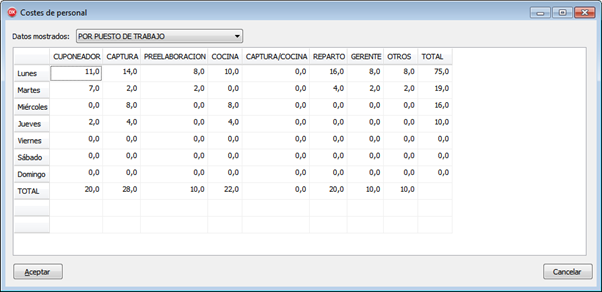
Aquí aparecen los días de la semana y se muestran datos en función de 4
criterios seleccionables por el usuario: Por puesto de trabajo, por
agrupación de puesto de trabajo, por jornada laboral y por agrupación de
jornada laboral. Por ejemplo en la imagen anterior podemos ver que el
lunes se han utilizado 11 horas de cuponeador.
# Disponibilidad horaria
Una vez hayamos pulsado en el botón **Disponibilidad** desde la pantalla
[Empleados
Tienda](https://docs.pizzagest.com/books/pizzagest/page/empleados-tienda)
nos aparecerá una pantalla, como la que podemos ver a continuación:

Desde esta pantalla, podemos ver la disponibilidad horaria del empleado
seleccionado por franjas horarias.
La disponibilidad horaria de cada empleado de la tienda, la
configuraremos desde la pantalla [Añadir/Modificar Empleados en
Tienda](https://docs.pizzagest.com/books/pizzagest/page/anadirmodificar-empleados-en-tienda)
# DNI del Empleado
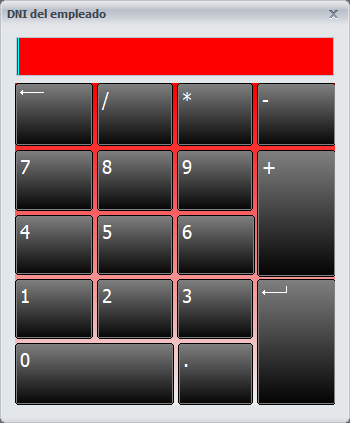
En esta pantalla debemos introducir el DNI del empleado y pulsar Intro.
# Errores en el Horario Teórico

# Ficha de incidencias del empleado
Una vez hayamos pulsado en el botón **Ficha de incidencias** desde la
pantalla [Empleados
Tienda](https://docs.pizzagest.com/books/pizzagest/page/empleados-tienda)
nos aparecerá una pantalla, como la que podemos ver a continuación:

Aquí podemos ver todas las incidencias que tiene el empleado en su
historial.
En cada línea de cada incidencia, veremos la **fecha**, el **tipo de
incidencia**, la **puntuación** y un posible **comentario**.
En la parte derecha de la pantalla disponemos de dos botones, que
realizan las siguientes funciones:
**Añadir**: Nos permite añadir un incidencia al empleado de la tienda
desde la pantalla [Añadir incidencia a un
empleado](https://docs.pizzagest.com/books/pizzagest/page/anadir-incidencia-a-un-empleado)
**Borrar**: Nos permite borrar la incidencia de un empleado, previamente
seleccionada.
# Incidencia de reparto
Una vez el repartidor pulse la opción **Volver del pedido** desde la
pantalla [Pedidos a
Domicilio](https://docs.pizzagest.com/books/pizzagest/page/pedidos-a-domicilio)
y acepte insertar una incidencia, o hayamos pulsado el botón
**Incidencia reparto** desde la pantalla [Consultar
Pedido](https://docs.pizzagest.com/books/pizzagest/page/consultar-pedido)
aparecerá una pantalla como la que podemos ver a continuación:

En esta pantalla debemos elegir del desplegable el motivo de la
incidencia de reparto, podemos escribir un comentario si lo deseamos
para alguna consulta posterior y pulsaremos el botón **Aceptar**.
La lista del desplegable con todas las incidencias de reparto, la
configuraremos desde la pantalla [Incidencias de
reparto](https://docs.pizzagest.com/books/pizzagest/page/incidencias-de-reparto)
Podemos consultar todas las incidencias de reparto de los pedidos a
domicilio desde la pantalla [Listado de
Pedidos](https://docs.pizzagest.com/books/pizzagest/page/listado-de-pedidos)
El botón **Cancelar** nos permite salir de la pantalla sin hacer ningún
cambio.
# Leyenda puestos de trabajo
Una vez hayamos pulsado encima de la rueda de colores situada en la
parte superior derecha, desde la pantalla [Preparación
Horarios](https://docs.pizzagest.com/books/pizzagest/page/preparacion-horarios)
en la **pestaña Horario TEÓRICO** o la **pestaña Horario REAL**,
aparecerá una pantalla como la que podemos ver a continuación:

La **leyenda** permite ver a que puesto de trabajo corresponde cada uno
de los colores utilizados. Además podemos hacer que se muestren los
horarios correspondientes a todos los puestos de trabajo, marcando la
opción **Mostrar TODO** o únicamente de los que seleccionemos.
Los colores de cada uno de los puestos de trabajo se seleccionan desde
la pantalla [Añadir/Modificar puestos de
trabajo](https://docs.pizzagest.com/books/pizzagest/page/anadirmodificar-puestos-de-trabajo)
# Liquidación de un repartidor
Una vez hayamos pulsado el botón **Liquidar** desde la pantalla
[Liquidar
Repartidores](https://docs.pizzagest.com/books/pizzagest/page/liquidar-repartidores),
nos aparecerá una pantalla como la que podemos ver a continuación.

En esta pantalla veremos la liquidación pendiente que tiene el
repartidor, en la que nos aparecerá el nombre del empleado y el resumen
de los pedidos pendientes de liquidar, con las cantidades totales por
cada forma de pago, incluido el cambio entregado. Además, nos aparecerá
una lista con los pedidos que ya estén liquidados.
En la parte derecha tenemos varios botones que nos permiten realizar
distintas funciones:
**Liquidar**: Si pulsamos este botón, liquidaremos los pedidos que tenga
pendientes por liquidar el repartidor, con las formas de pago que el
cliente nos ha indicado cuando hemos realizado el pedido en la pantalla
[Total Pedido a
Domicilio](https://docs.pizzagest.com/books/pizzagest/page/total-pedido-a-domicilio)
**Liquidar forma pago**: Si pulsamos este botón, antes de realizar la
liquidación al repartidor, tendremos la opción de cambiar las cantidades
de las formas de pago, en caso de que algún cliente no nos haya pagado
como nos había indicado al realizar el pedido en la pantalla [Total
Pedido a
Domicilio](https://docs.pizzagest.com/books/pizzagest/page/total-pedido-a-domicilio)
**Imprimir**: Al pulsar este botón, imprimiremos la hoja que vemos en
pantalla con todos los datos de la liquidación pendiente del repartidor.
Hay que tener en cuenta que podemos obtener un informe de las
liquidaciones de cada empleado desde la pantalla [Informes Liquidación
de
Repartidores](https://docs.pizzagest.com/books/pizzagest/page/informes-liquidacion-de-repartidores)
El botón **Cancelar**, nos permite salir de la pantalla sin hacer ningún
cambio.
# Puestos de trabajo del empleado
Una vez hayamos pulsado en el botón **Puestos de trabajo** desde la
pantalla [Empleados
Tienda](https://docs.pizzagest.com/books/pizzagest/page/empleados-tienda)
nos aparecerá una pantalla como la que podemos ver a continuación:

Desde aquí podemos ver la lista de los puestos de trabajo que puede
desempeñar el empleado, con todos los detalles del puesto de trabajo que
configuramos en la pantalla [Añadir/Modificar puestos de
trabajo](https://docs.pizzagest.com/books/pizzagest/page/anadirmodificar-puestos-de-trabajo)
En la parte derecha tenemos varios botones, que nos permiten realizar
distintas funciones:
**Añadir**: Nos permite añadir un nuevo puesto de trabajo al empleado
desde la pantalla [Añadir puestos de trabajo al
empleado](https://docs.pizzagest.com/books/pizzagest/page/anadir-puestos-de-trabajo-al-empleado)
**Borrar**: Podemos eliminar un puesto de trabajo del empleado,
previamente seleccionado.
# Seleccionar Empleado
Podemos acceder a esta pantalla desde distintas formas en PizzaGest:
Cuando accedamos desde la opción del Menú **Empleados-\>Dar Cambio a
Repartidores**
Cuando pulsemos el botón que esta al lado del campo **Repartidor** desde
la pantalla [Liquidar
Repartidores](https://docs.pizzagest.com/books/pizzagest/page/liquidar-repartidores)
Cuando pulsemos el botón de **Buscar** desde [Modificar el Control
Presencia](https://docs.pizzagest.com/books/pizzagest/page/modificar-el-control-presencia)
Cuando pulsemos el botón **Cambiar repartidor** en la pantalla
[Consultar
Pedido](https://docs.pizzagest.com/books/pizzagest/page/consultar-pedido)
Cuando pulsemos el botón que esta al lado del campo **Empleado** desde
la pantalla [Añadir/Modificar
Cuponeo](https://docs.pizzagest.com/books/pizzagest/page/anadirmodificar-cuponeo)
Cuando pulsemos el botón que esta al lado del campo **Empleado** desde
la pantalla [Horas de
Cuponeo](https://docs.pizzagest.com/books/pizzagest/page/horas-de-cuponeo)
Cuando pulsemos el botón que esta al lado del campo **Repartidor** desde
la pantalla [Insertar Parte de
Avería](https://docs.pizzagest.com/books/pizzagest/page/insertar-parte-de-averia)
Cuando pulsemos el botón que esta al lado del campo **Repartidor** desde
la pantalla [Asignación de
Vehículos](https://docs.pizzagest.com/books/pizzagest/page/asignacion-de-vehiculos)
Cuando pulsemos el botón **+** desde la pantalla [Recaudación
diaria](https://docs.pizzagest.com/books/pizzagest/page/recaudacion-diaria)
Una vez hayamos accedido, desde cualquiera de las formas mencionadas
anteriormente, aparecerá la siguiente pantalla, que nos servirá para
buscar al empleado.
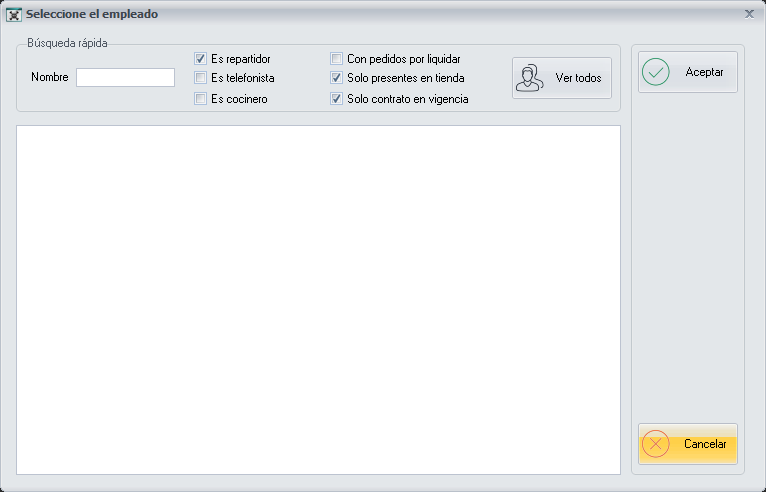
Aquí podemos hacer una busca rápida por **Nombre** del empleado o
**marcando las opciones** que deseemos de las que tenemos disponibles,
para poder hacer un filtro entre los empleados. En caso de que queramos
ver a todos los empleados, pulsaremos la opción **Ver todos**.
Una vez hayamos seleccionado al empleado correspondiente, pulsaremos el
botón **Aceptar**.
El botón **Cancelar** nos permite salir de la pantalla sin hacer ningún
cambio.
# Seleccionar Vehículo
Una vez hayamos pulsado en el botón **Cambiar el vehículo** desde la
pantalla [Asignación de
Vehículos](https://docs.pizzagest.com/books/pizzagest/page/asignacion-de-vehiculos),
nos aparecerá una pantalla como la que podemos ver a continuación:
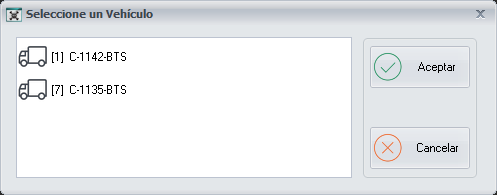
En esta pantalla seleccionaremos el
[Vehículo](https://docs.pizzagest.com/books/pizzagest/page/vehiculos)
que deseemos de los que aparecen en la lista y pulsaremos en el botón
**Aceptar**.
El botón **Cancelar** nos permite salir de la pantalla sin hacer ningún
cambio.