# Guías prácticas
Las tareas más habituales explicadas paso a paso con un ejemplo: productos nuevos, ingredientes extra y ofertas.
# Cómo se organiza la carta
El resto del manual explica PizzaGest **pantalla a pantalla** (es lo que se abre al pulsar **F1**). Estas guías van al revés: parten de **lo que queremos conseguir** y nos llevan paso a paso, con un ejemplo, por las pantallas que hacen falta.
Antes de crear un producto conviene saber cómo guarda PizzaGest la carta. Son seis piezas que encajan siempre igual.
## Las seis piezas de la carta
| Pieza | Qué es | Ejemplo | Dónde se crea |
|---|---|---|---|
| **Ingrediente básico** | Cualquier mercancía del almacén: lo que compramos y de lo que llevamos stock. | Mozzarella, masa mediana, lata de refresco, caja de pizza | **Artículos → Ingredientes básicos** |
| **Grupo** | El nivel más alto de la carta. Decide si en sus artículos se pueden elegir ingredientes, si admiten mitad y mitad y qué IVA llevan. | Pizzas, Bocadillos, Bebidas | **Artículos → Grupos** |
| **Familia** | Un conjunto de artículos del mismo grupo que se comportan igual: misma impresora de cocina, mismo número máximo de ingredientes. | Pizzas Medianas, Pizzas Familiares | **Artículos → Familias** |
| **Ingredientes de la familia** | Los ingredientes que se pueden usar en esa familia: los de sus recetas y los que el cliente puede pedir como extra, con su precio. | Champiñones a 0,60 € en Pizzas Medianas | **Artículos → Familias**, botón **Ingredientes básicos** |
| **Artículo de venta** | Lo que el cliente pide y sale en el ticket, con su código y sus precios. | Pizza Mediana Barbacoa | **Artículos → Artículos de Venta** |
| **Receta** | Los ingredientes que lleva un artículo y en qué cantidad. Con ella PizzaGest descuenta el stock y sabe qué puede quitar el cliente. | Masa, tomate, mozzarella, bacon y salsa barbacoa | **Artículos → Artículos de Venta**, botón **Receta** |
Unas piezas cuelgan de otras:
```
Grupo Pizzas
└─ Familia Pizzas Medianas ── Ingredientes de la familia (champiñones, bacon, extra de queso…)
└─ Artículo Pizza Mediana Barbacoa
└─ Receta masa mediana · tomate · mozzarella · bacon · salsa barbacoa
```
## El orden importa
Cada pieza necesita que la anterior exista. Si empezamos de cero, el orden es este:
1. **Ingredientes básicos** que todavía no estén en el almacén.
2. **Grupo**.
3. **Familia**.
4. **Ingredientes de la familia**.
5. **Artículo de venta**.
6. **Receta** del artículo.
Lo normal es que solo haga falta una parte del camino: para una pizza nueva ya existen el grupo, la familia y casi todos los ingredientes.
El error más frecuente: poner en una receta un ingrediente que no está entre los ingredientes de la familia. PizzaGest no deja grabar la receta hasta que lo añadimos a la familia (paso 4).
## ¿Qué guía necesito?
| Quiero… | Guía |
|---|---|
| Vender un tipo de producto que no tenía: bocadillos, hamburguesas, postres… | [Añadir una línea de productos nueva](https://docs.pizzagest.com/books/pizzagest/page/anadir-una-linea-de-productos-nueva) |
| Añadir un producto a una familia que ya tengo: una pizza nueva | [Añadir un artículo a una familia existente](https://docs.pizzagest.com/books/pizzagest/page/anadir-un-articulo-a-una-familia-existente) |
| Ofrecer un ingrediente nuevo como extra, o ponerlo en una receta | [Añadir un ingrediente extra](https://docs.pizzagest.com/books/pizzagest/page/anadir-un-ingrediente-extra) |
| Poner una promoción: 2x1, la segunda unidad al 50 %… | [Crear una oferta](https://docs.pizzagest.com/books/pizzagest/page/crear-una-oferta) |
| Saber cuánto producto se gasta de verdad: albaranes, mermas, desperdicios e inventarios | [Controlar el almacén](https://docs.pizzagest.com/books/pizzagest/page/controlar-el-almacen) |
## Antes de empezar
- Todo se hace desde el menú **Artículos**. Si alguna opción no aparece o está desactivada, puede que nuestro [nivel de acceso](https://docs.pizzagest.com/books/pizzagest/page/definicion-niveles-de-acceso) no lo permita: hay que [identificarse](https://docs.pizzagest.com/books/pizzagest/page/acceso-a-opciones-restringidas) con un nivel superior.
- En cualquier pantalla, **F1** abre la página del manual que explica todos sus campos.
- Si tenemos **pedidos online** o plataformas de reparto integradas, los cambios no llegan solos: al terminar hay que hacer una [Exportación a Web](https://docs.pizzagest.com/books/pizzagest/page/exportacion-a-web). Cada guía lo recuerda en su último paso.
¿No encuentras lo que buscas? En la página Preguntas frecuentes están las dudas más habituales, y nuestro equipo de soporte te ayuda por teléfono, WhatsApp o correo.
# Añadir una línea de productos nueva
Esta guía sirve cuando queremos vender **un tipo de producto que hasta ahora no teníamos**: hay que crearlo todo, desde los ingredientes hasta la receta. Si el producto nuevo pertenece a una familia que ya existe, es más rápido seguir [Añadir un artículo a una familia existente](https://docs.pizzagest.com/books/pizzagest/page/anadir-un-articulo-a-una-familia-existente).
Ejemplo. Nuestra pizzería empieza a vender bocadillos. El primero será el Bocadillo de lomo con queso, a 5,50 €, y el cliente podrá pedirlo con bacon como extra.
Los pasos, en este orden:
1. Dar de alta los ingredientes en el almacén.
2. Crear el grupo (si no existe).
3. Crear la familia.
4. Indicar los ingredientes de la familia.
5. Crear el artículo de venta.
6. Definir su receta.
7. Comprobar el resultado.
## 1. Dar de alta los ingredientes en el almacén
Vamos a **Artículos → Ingredientes básicos**. Solo hay que crear los ingredientes que **no existan ya**: el bacon seguramente lo usamos en las pizzas. Nos faltan el pan, el lomo y el queso en lonchas.
Pulsamos **Añadir** y rellenamos la ficha del primero:
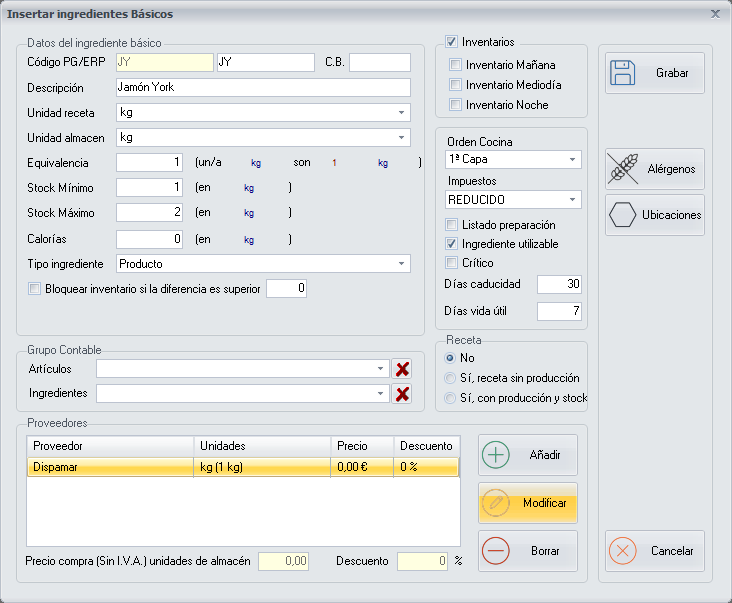
- **Código**: corto y fácil de recordar, de 2 o 3 letras. Ponemos `PB`.
- **Descripción**: `Pan de bocadillo`. Es buena idea usar el mismo nombre que trae el albarán del proveedor.
- **Unidad receta**: la unidad en la que lo usaremos en las recetas. Para el pan, `ud`.
- **Unidad almacén**: la unidad en la que lo guardamos y lo contamos en los inventarios. Para el pan, `caja`.
- **Equivalencia**: cuántas unidades de receta hay en una unidad de almacén. Si la caja trae 40 panes, ponemos `40`.
- **Stock mínimo** y **Stock máximo**: en unidades de almacén. Por debajo del mínimo toca pedir al proveedor.
- **Tipo ingrediente**: `Producto`.
- **Impuestos**: el IVA con el que lo compramos.
Dejamos marcado **Ingrediente utilizable** (viene así) y pulsamos **Grabar**.
Repetimos con los otros dos:
| Código | Descripción | Unidad receta | Unidad almacén | Equivalencia |
|---|---|---|---|---|
| `PB` | Pan de bocadillo | ud | caja | 40 (una caja son 40 unidades) |
| `LO` | Lomo | kg | bandeja | 2 (una bandeja son 2 kg) |
| `QL` | Queso en lonchas | kg | paquete | 1 (un paquete es 1 kg) |
Para todo lo que se pesa, usa kg como unidad de receta y nunca gramos: los proveedores facturan en €/kg y así los costes salen sin conversiones.
Alérgenos. Antes de grabar cada ingrediente, pulsa Alérgenos y marca los que tenga (el pan, gluten; el queso, leche). Es lo que después se muestra al cliente.
Todos los campos de la ficha están explicados en [Añadir/Modificar Ingredientes básicos](https://docs.pizzagest.com/books/pizzagest/page/anadirmodificar-ingredientes-basicos).
## 2. Crear el grupo
Vamos a **Artículos → Grupos**. PizzaGest ya trae creados los grupos más habituales (Bebidas, Bocadillos, Ensaladas, Pizzas, Postres…).
- Si **Bocadillos** ya está en la lista, lo seleccionamos, pulsamos **Modificar** y revisamos que sus opciones sean las de abajo.
- Si no está, pulsamos **Añadir**.
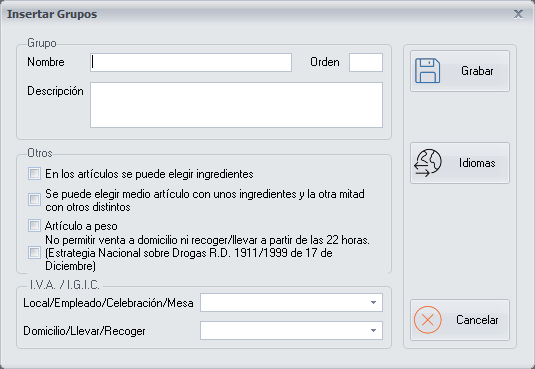
- **Nombre**: `Bocadillos`.
- **En los artículos se puede elegir ingredientes**: la **marcamos**. Así el cliente podrá quitar el queso o añadir bacon. Sin esta opción no podremos indicar los ingredientes de la familia (paso 4).
- **Se puede elegir medio artículo con unos ingredientes y la otra mitad con otros distintos**: sin marcar. Es para pizzas mitad y mitad.
- **I.V.A. / I.G.I.C.**: el tipo de impuesto de venta, uno para consumir en el local y otro para domicilio, llevar y recoger.
Pulsamos **Grabar**.
## 3. Crear la familia
Vamos a **Artículos → Familias** y pulsamos **Añadir**.
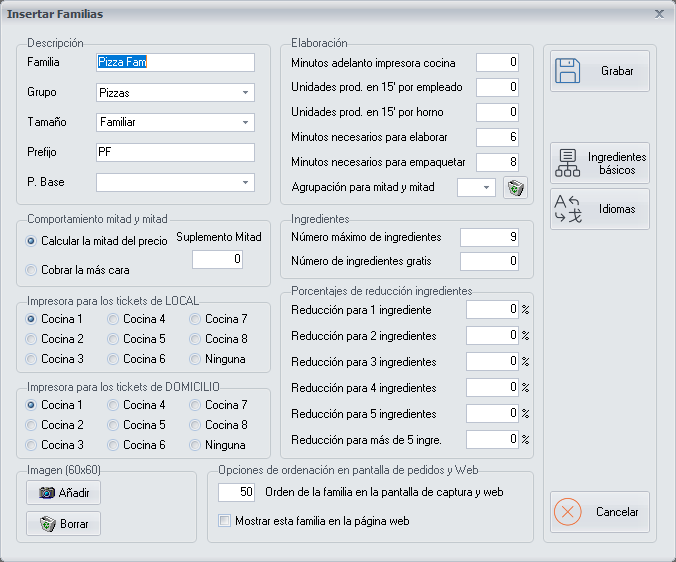
Lo imprescindible:
- **Familia**: `Bocadillos`.
- **Grupo**: elegimos `Bocadillos`.
- **Impresora para los tickets de LOCAL** y **de DOMICILIO**: la zona de cocina donde se preparan los bocadillos, por ejemplo `Cocina 1`.
- **Minutos adelanto impresora cocina**: los minutos que tarda cocina en preparar un producto de esta familia. PizzaGest los usa para lanzar los tickets de cocina de un pedido en orden.
- **Número máximo de ingredientes**: cuántos ingredientes puede llegar a tener un artículo de la familia. Ponemos `6`.
- **Orden de la familia en la pantalla de captura y web**: la posición de la familia en la pantalla de pedidos. Si todas tienen el mismo número, se ordenan alfabéticamente.
- **Mostrar esta familia en la página web**: la marcamos si vendemos online.
Pulsamos **Grabar**. El resto de campos (mitad y mitad, porcentajes de reducción, datos para la web) están explicados en [Añadir/Modificar Familias](https://docs.pizzagest.com/books/pizzagest/page/anadirmodificar-familias).
¿Una familia o varias? Los artículos de una familia comparten impresora, número de ingredientes y precio de los extras. Si vamos a tener bocadillos pequeños y grandes con extras a distinto precio, lo correcto son dos familias (*Bocadillos* y *Bocadillos grandes*), igual que *Pizzas Medianas* y *Pizzas Familiares*.
## 4. Indicar los ingredientes de la familia
Aquí decimos qué ingredientes se pueden usar en los bocadillos y **cuánto cuesta cada uno como extra**.
En **Artículos → Familias** seleccionamos `Bocadillos` y pulsamos **Ingredientes básicos**.
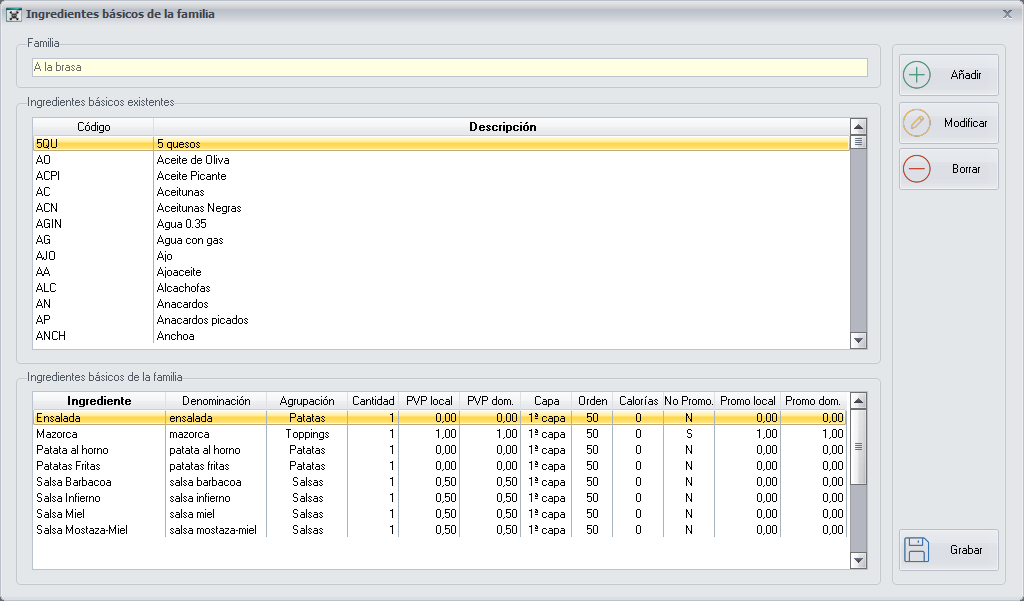
Arriba están todos los ingredientes del almacén; abajo, los de la familia. Seleccionamos `Lomo` en la lista de arriba y pulsamos **Añadir**:

- **Denominación**: el nombre que verán el cliente y el empleado. Dejamos `Lomo`.
- **Agrupación**: el bloque en el que aparecerá al tomar el pedido (ver [Agrupación de Ingredientes](https://docs.pizzagest.com/books/pizzagest/page/agrupacion-de-ingredientes)).
- **Cantidad**: lo que lleva una ración, en unidades de receta: `0,100` kg.
- **Precio cuando añadimos el ingrediente**: lo que se cobra si el cliente lo pide como extra, en local y a domicilio. `0` significa gratis.
- **Precio cuando se elige el modo SIN**: lo que se descuenta si el cliente lo quita. Se escribe **en negativo**; con `0` no se descuenta nada.
Pulsamos **Grabar** y repetimos con el resto:
| Ingrediente | Cantidad | Precio al añadirlo | Precio en modo SIN |
|---|---|---|---|
| Lomo | 0,100 kg | 1,50 € | 0,00 € |
| Queso en lonchas | 0,040 kg | 0,80 € | 0,00 € |
| Bacon | 0,040 kg | 1,00 € | 0,00 € |
El pan no hace falta añadirlo aquí: en la receta irá como ingrediente obligado (paso 6).
Al terminar, pulsamos **Grabar** en la pantalla de ingredientes de la familia.
Si el botón Ingredientes básicos aparece desactivado, el grupo de la familia no tiene marcada la opción En los artículos se puede elegir ingredientes (paso 2).
## 5. Crear el artículo de venta
Vamos a **Artículos → Artículos de Venta** y pulsamos **Añadir**.
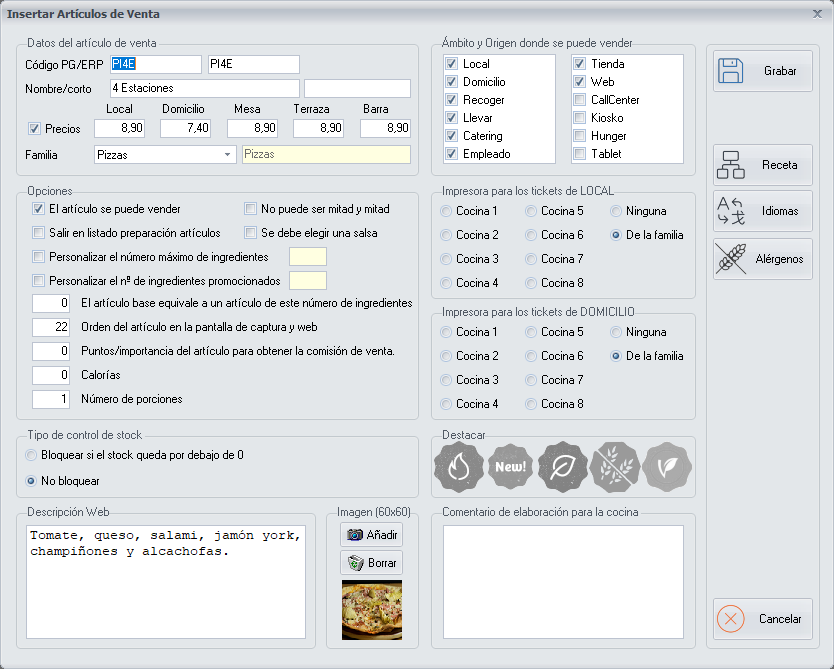
- **Código**: de 3 o 4 letras, relacionado con el nombre. Ponemos `BLQ`.
- **Nombre/corto**: `Bocadillo de lomo con queso`.
- **Precios**: `5,50` en cada ámbito en el que lo vendamos (Local, Domicilio, Mesa, Terraza, Barra). Pueden ser distintos.
- **Familia**: `Bocadillos`. El grupo se rellena solo.
- **El artículo se puede vender**: marcado.
- **Ámbito y Origen donde se puede vender**: dónde se puede pedir (local, domicilio, recoger…) y desde dónde (tienda, web, kiosko…).
- **Impresora para los tickets**: dejamos `De la familia`.
- **Descripción Web** e **Imagen**: el texto y la foto que se ven en la web y en la pantalla de pedidos.
Pulsamos **Alérgenos** para revisar los del artículo y después **Grabar**.
Códigos fáciles. Si todos los artículos de una familia empiezan igual (BLQ lomo con queso, BTO tortilla, BVE vegetal), nadie tiene que aprendérselos de memoria.
## 6. Definir la receta
En **Artículos → Artículos de Venta** seleccionamos el bocadillo y pulsamos **Receta**.
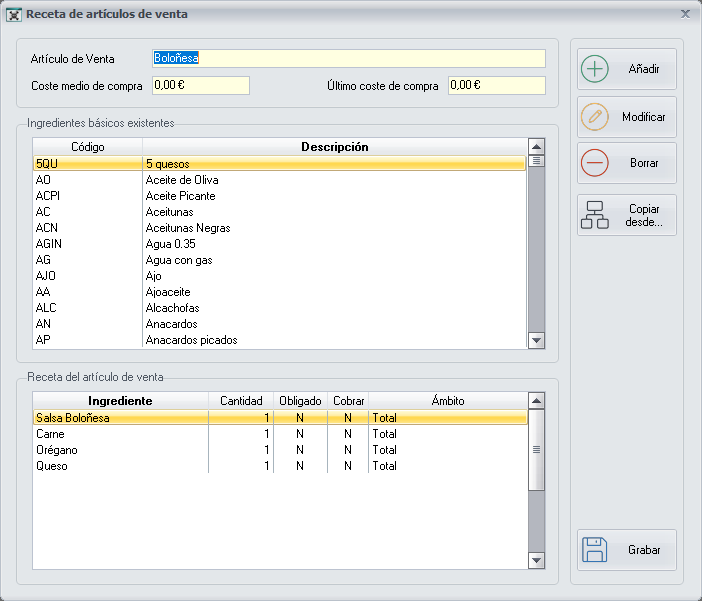
Seleccionamos `Pan de bocadillo` en la lista de arriba y pulsamos **Añadir**:
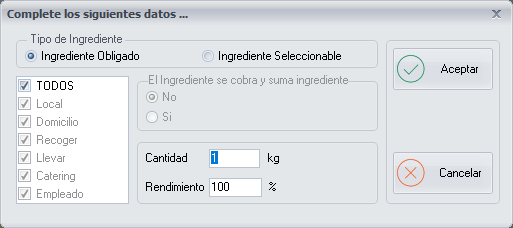
Hay que elegir el **tipo de ingrediente**:
| Tipo | Cuándo se usa | En nuestro ejemplo |
|---|---|---|
| **Ingrediente Obligado** | El cliente no lo puede quitar ni cambiar. Se puede limitar a unos ámbitos: la caja de pizza, solo para domicilio y recoger. | Pan de bocadillo |
| **Ingrediente Seleccionable** | El cliente puede pedir el producto **sin** él. Tiene que estar entre los ingredientes de la familia. | Lomo, queso en lonchas |
Para el pan: **Ingrediente Obligado**, ámbito `TODOS`, **Cantidad** `1` y **Rendimiento** `100`. Pulsamos **Aceptar**.
Para el lomo y el queso: **Ingrediente Seleccionable**, con cantidad `0,100` y `0,040`.
Con todos los ingredientes en la lista de abajo, pulsamos **Grabar**.
Rendimiento es el porcentaje del ingrediente que se aprovecha. Casi siempre es 100; si de 1 kg de pollo solo usamos 700 g, sería 70.
## 7. Comprobar el resultado
1. Abrimos [Pedidos](https://docs.pizzagest.com/books/pizzagest/page/pedidos) y empezamos un pedido de prueba. Tiene que aparecer la familia **Bocadillos** y, dentro, el **Bocadillo de lomo con queso** a 5,50 €.
2. Probamos a añadir **bacon** (el precio sube 1,00 €) y a pedirlo **sin** queso.
3. Si vendemos online, vamos a **Opciones → Exportación a Web**, marcamos **Exportar Carta** con *Grupos y Familias*, *Artículos*, *Recetas de los artículos* e *Ingredientes*, y exportamos. Está explicado en [Exportación a Web](https://docs.pizzagest.com/books/pizzagest/page/exportacion-a-web).
## Y el segundo bocadillo
Con la familia ya creada, los siguientes bocadillos solo necesitan los pasos 5 y 6. Y la receta no hay que empezarla de cero: el botón **Copiar desde…** trae la de otro artículo de la misma familia. Lo vemos en [Añadir un artículo a una familia existente](https://docs.pizzagest.com/books/pizzagest/page/anadir-un-articulo-a-una-familia-existente).
# Añadir un artículo a una familia existente
Es el caso más habitual: **un producto nuevo de una familia que ya tenemos**. El grupo, la familia y casi todos los ingredientes ya existen, así que solo hay que crear el artículo y su receta.
Ejemplo. Añadimos a la carta la Pizza Mediana Campesina: tomate, mozzarella, bacon, champiñones, cebolla y huevo. Costará 9,50 €.
Los pasos:
1. Comprobar que los ingredientes están en la familia.
2. Crear el artículo de venta.
3. Copiar una receta parecida y completarla.
4. Repetir en los demás tamaños.
5. Comprobar el resultado.
## 1. Comprobar los ingredientes
Vamos a **Artículos → Familias**, seleccionamos `Pizzas Medianas` y pulsamos **Ingredientes básicos**.
En la lista de abajo tienen que estar todos los ingredientes de la pizza nueva. Bacon, champiñones y cebolla ya están, porque los usan otras pizzas. El **huevo** no.
- Si están todos, pasamos al paso 2.
- Si falta alguno, lo añadimos ahora siguiendo [Añadir un ingrediente extra](https://docs.pizzagest.com/books/pizzagest/page/anadir-un-ingrediente-extra) (pasos 1 y 2) y volvemos aquí.
No te saltes esta comprobación. Si un ingrediente no está en la familia, PizzaGest no dejará grabar la receta en el paso 3.
## 2. Crear el artículo de venta
Vamos a **Artículos → Artículos de Venta** y pulsamos **Añadir**.
- **Código**: seguimos el criterio del resto de la familia. Si las medianas empiezan por `PM`, ponemos `PMCA`.
- **Nombre/corto**: `Pizza Mediana Campesina`.
- **Precios**: `9,50` en cada ámbito (Local, Domicilio, Mesa, Terraza, Barra).
- **Familia**: `Pizzas Medianas`. El grupo se rellena solo.
- **Ámbito y Origen donde se puede vender**: dónde y desde dónde se puede pedir.
Otras opciones que conviene conocer:
| Opción | Para qué sirve |
|---|---|
| **No puede ser mitad y mitad** | Para artículos que no se pueden partir, como una pizza calzone. |
| **Orden del artículo en la pantalla de captura y web** | La posición de la pizza dentro de su familia. |
| **Destacar** | Marca el artículo como picante, **nuevo**, sin gluten, vegetal o vegano. |
| **Descripción Web** e **Imagen** | El texto y la foto que se ven en la web y en la pantalla de pedidos. |
| **El artículo base equivale a un artículo de este número de ingredientes** | Cuántos ingredientes «cuenta» esta pizza en las ofertas que dependen del número de ingredientes. Si los ingredientes de la receta son seleccionables, se deja en `0`. |
Pulsamos **Grabar**. Todos los campos están en [Añadir/Modificar Artículos de Venta](https://docs.pizzagest.com/books/pizzagest/page/anadirmodificar-articulos-de-venta).
## 3. Copiar una receta parecida y completarla
En la lista de artículos seleccionamos la pizza nueva y pulsamos **Receta**.
Para no empezar de cero, pulsamos **Copiar desde…** y elegimos la pizza más sencilla de la misma familia, por ejemplo la `Pizza Mediana Margarita`:
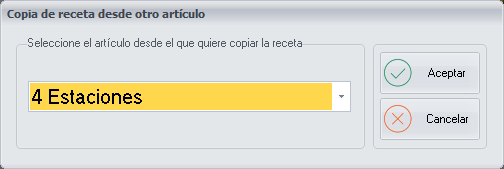
Pulsamos **Aceptar** y la receta se rellena con la masa, el tomate, la mozzarella y la caja. Ahora añadimos lo que hace distinta a la Campesina. Para cada ingrediente lo seleccionamos en la lista de arriba, pulsamos **Añadir**, elegimos **Ingrediente Seleccionable**, escribimos la cantidad y pulsamos **Aceptar**:
| Ingrediente | Tipo | Cantidad |
|---|---|---|
| Bacon | Seleccionable | 0,040 kg |
| Champiñones | Seleccionable | 0,040 kg |
| Cebolla | Seleccionable | 0,030 kg |
| Huevo | Seleccionable | 1 ud |
Pulsamos **Grabar**.
Copiar desde… solo ofrece artículos de la misma familia. Por eso es útil tener en cada familia una pizza base sencilla, con lo que llevan todas.
Si al grabar aparece este mensaje, falta añadir el ingrediente a la familia (paso 1):

## 4. Repetir en los demás tamaños
Cada tamaño es un artículo distinto, en su familia. Para la familiar repetimos los pasos 1 a 3 en `Pizzas Familiares`, con su código (`PFCA`), su precio y sus cantidades.
En Artículos → Familias, el botón Asistente recetas permite crear artículos y copiar recetas de una familia a otra.
## 5. Comprobar el resultado
1. Abrimos [Pedidos](https://docs.pizzagest.com/books/pizzagest/page/pedidos) y buscamos la pizza por su código, `PMCA`. Comprobamos el precio y que aparecen sus ingredientes.
2. Si vendemos online, hacemos una [Exportación a Web](https://docs.pizzagest.com/books/pizzagest/page/exportacion-a-web) marcando *Artículos* y *Recetas de los artículos*.
## Tareas relacionadas
- **Cambiar el precio**: seleccionamos el artículo, pulsamos **Modificar** y cambiamos el precio. Para subir o bajar a la vez los precios de toda una familia está el botón **Precios** ([Cambio precio de artículos de venta](https://docs.pizzagest.com/books/pizzagest/page/cambio-precio-de-articulos-de-venta)).
- **Retirar un artículo de la carta**: en lugar de borrarlo, desmarcamos **El artículo se puede vender**. Deja de venderse y podemos recuperarlo cuando queramos.
# Añadir un ingrediente extra
Cuando queremos ofrecer **un ingrediente nuevo**, para que el cliente lo pida como extra o para ponerlo en la receta de un producto, hay que darlo de alta en el almacén y añadirlo a las familias en las que se va a usar.
Ejemplo. Queremos ofrecer rúcula como extra en las pizzas (1,00 € en las medianas y 1,50 € en las familiares) y que la Pizza Vegetal la lleve de serie.
Los pasos:
1. Dar de alta el ingrediente en el almacén.
2. Añadirlo a cada familia, con su precio.
3. Ponerlo en la receta de los artículos que lo llevan.
4. Comprobar el resultado.
## 1. Dar de alta el ingrediente en el almacén
Vamos a **Artículos → Ingredientes básicos**. Si la rúcula ya está en la lista, pasamos al paso 2. Si no, pulsamos **Añadir**.
- **Código**: `RU`.
- **Descripción**: `Rúcula`.
- **Unidad receta**: `kg`.
- **Unidad almacén**: `bolsa`.
- **Equivalencia**: si la bolsa es de medio kilo, `0,5`.
- **Tipo ingrediente**: `Producto`.
- **Orden Cocina**: la capa en la que se pone el ingrediente al preparar el producto. Ordena los ingredientes en el ticket de cocina.
- **Impuestos**: el IVA con el que lo compramos.
Pulsamos **Alérgenos** si tiene alguno y después **Grabar**.
Todos los campos están en [Añadir/Modificar Ingredientes básicos](https://docs.pizzagest.com/books/pizzagest/page/anadirmodificar-ingredientes-basicos).
## 2. Añadirlo a cada familia
Un ingrediente no se puede pedir ni usar en una receta hasta que está entre los **ingredientes de la familia**. Y hay que hacerlo **en cada familia** en la que se vaya a ofrecer, porque cada una tiene su cantidad y su precio.
Vamos a **Artículos → Familias**, seleccionamos `Pizzas Medianas` y pulsamos **Ingredientes básicos**.
Seleccionamos `Rúcula` en la lista de arriba y pulsamos **Añadir**:
- **Denominación**: el nombre que verán el cliente y el empleado: `Rúcula`.
- **Agrupación**: el bloque en el que aparece al tomar el pedido, por ejemplo `Toppings`.
- **Cantidad**: lo que lleva una pizza mediana: `0,020` kg.
- **Orden Pantalla**: la posición en la que aparece el ingrediente al tomar el pedido.
- **Precio cuando añadimos el ingrediente**: lo que paga el cliente por el extra. `1,00` en local y a domicilio.
- **Precio cuando se elige el modo SIN**: lo que se descuenta si el cliente lo quita de una pizza que lo lleva. Se escribe **en negativo** (`-1,00`); si no queremos descontar nada, `0`.
- **El Ingrediente puede ser promocionado**: lo marcamos si puede entrar entre los ingredientes promocionados de la familia.
Pulsamos **Grabar** en esta ventana y otra vez **Grabar** en la pantalla de ingredientes de la familia.
Repetimos en `Pizzas Familiares` con sus valores:
| Familia | Cantidad | Precio al añadirlo | Precio en modo SIN |
|---|---|---|---|
| Pizzas Medianas | 0,020 kg | 1,00 € | -1,00 € |
| Pizzas Familiares | 0,035 kg | 1,50 € | -1,50 € |
Desde este momento la rúcula ya se puede pedir como extra en cualquier pizza de esas dos familias.
Todos los campos están en [Añadir/Modificar Ingredientes Básicos en una Familia](https://docs.pizzagest.com/books/pizzagest/page/anadirmodificar-ingredientes-basicos-en-una-familia).
## 3. Ponerlo en la receta de un artículo
Para que la Pizza Vegetal lleve rúcula de serie, vamos a **Artículos → Artículos de Venta**, seleccionamos `Pizza Mediana Vegetal` y pulsamos **Receta**.
Seleccionamos `Rúcula` en la lista de arriba y pulsamos **Añadir**:
- **Tipo de ingrediente**: **Ingrediente Seleccionable**, para que el cliente pueda pedir la pizza sin rúcula.
- **Cantidad**: `0,020` kg.
Pulsamos **Aceptar** y después **Grabar**. Repetimos con la `Pizza Familiar Vegetal` y su cantidad.
Si más adelante cambia la cantidad que ponemos de un ingrediente, no hace falta abrir las recetas una a una: en la ventana del paso 2, el botón En todos los artículos cambia la cantidad de ese ingrediente en las recetas de toda la familia.
## 4. Comprobar el resultado
1. Abrimos [Pedidos](https://docs.pizzagest.com/books/pizzagest/page/pedidos), elegimos una pizza mediana cualquiera y comprobamos que se le puede añadir **Rúcula** y que suma 1,00 €.
2. Elegimos la Pizza Mediana Vegetal y comprobamos que la lleva y que se puede pedir sin ella.
3. Si vendemos online, hacemos una [Exportación a Web](https://docs.pizzagest.com/books/pizzagest/page/exportacion-a-web) marcando *Grupos y Familias*, *Recetas de los artículos* e *Ingredientes*.
## Si algo no sale
| Qué pasa | Por qué | Solución |
|---|---|---|
| Al grabar la receta, PizzaGest avisa de que el ingrediente no está incluido en la familia. | El ingrediente es seleccionable y falta en los ingredientes de la familia. | Añadirlo a la familia (paso 2) y volver a grabar la receta. |
| El botón **Ingredientes básicos** de la familia está desactivado. | El grupo no permite elegir ingredientes. | En **Artículos → Grupos**, modificar el grupo y marcar **En los artículos se puede elegir ingredientes**. |
| No deja borrar un ingrediente de la familia. | Está en la receta de algún artículo de esa familia. | Quitarlo antes de esas recetas. |
| No deja borrar un ingrediente básico. | Se ha usado en alguna receta. | Si ya no se va a usar, desmarcar **Ingrediente utilizable** en su ficha. |
| Hemos cambiado un ingrediente por otro (otro proveedor, otro formato). | | Usar **Sustituir ingredientes** en lugar de rehacer las recetas ([Sustituir Ingrediente](https://docs.pizzagest.com/books/pizzagest/page/sustituir-ingrediente)). |
# Crear una oferta
Una **oferta** es un conjunto de artículos con un precio especial: un descuento, un artículo gratis o un regalo. PizzaGest la aplica sola cuando el pedido cumple las condiciones, o deja que el empleado la elija.
Ejemplo. De lunes a jueves, 2x1 en pizzas medianas: el cliente se lleva dos y paga una.
Los pasos:
1. Crear la oferta y elegir su tipo.
2. Definir las líneas de la oferta.
3. Indicar cuándo y dónde se aplica.
4. Revisar las opciones.
5. Probarla.
## 1. Crear la oferta y elegir su tipo
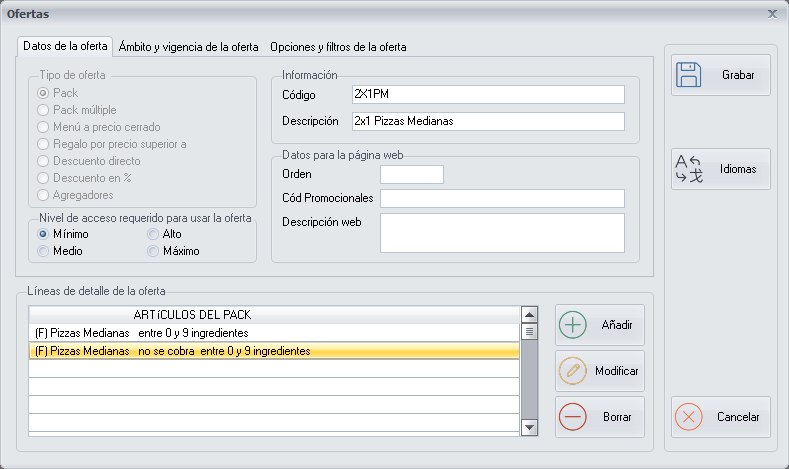
Vamos a **Artículos → Ofertas** y pulsamos **Añadir**. La pantalla tiene tres pestañas; empezamos por **Datos de la oferta**.
Primero elegimos el **Tipo de oferta**:
| Tipo | Cómo funciona | Ejemplo |
|---|---|---|
| **Pack** | Se aplica cuando el pedido tiene **todas** las líneas de la oferta. | 2x1; cada 2 pizzas, una al 50 % |
| **Pack múltiple** | Cada línea es una oferta independiente. | 50 % de descuento para los trabajadores |
| **Menú a precio cerrado** | Varios artículos por un precio fijo. | 10 pizzas por 80 € |
| **Regalo por precio superior a** | Un regalo cuando la cuenta supera un importe. | Una bebida gratis en pedidos de más de 20 € |
| **Descuento directo** | Una cantidad menos en el total. | 5 € menos por Black Friday |
| **Descuento en %** | Un porcentaje menos en el total. | 50 % el día del cumpleaños del cliente |
Para nuestro 2x1 elegimos **Pack** y rellenamos:
- **Código**: `2X1PM`.
- **Descripción**: `2x1 Pizzas Medianas`. Es el texto que sale impreso en el ticket del cliente.
- **Nivel de acceso requerido para usar la oferta**: `Mínimo`, para que la pueda aplicar cualquier empleado.
## 2. Definir las líneas de la oferta
Las **líneas de detalle** dicen qué artículos tiene que haber en el pedido. Un 2x1 son dos líneas: una pizza que se cobra y otra que no.
Pulsamos **Añadir** junto a la lista de líneas. Se abre el **Asistente de elección de artículos**, que va preguntando pantalla a pantalla. Lo primero es a qué artículos afecta la línea:
| Tipo de artículo | La línea vale para… |
|---|---|
| **Artículo** | Uno o varios artículos concretos. |
| **Familia** | Todos los artículos de una o varias familias. |
| **Grupo** | Todas las familias de un grupo: por ejemplo, las pizzas de cualquier tamaño. |
Para la primera línea de nuestro 2x1:
1. **Elija tipo de artículo**: marcamos **Familia**, seleccionamos `Pizzas Medianas` y la añadimos con **Elemento incluir**. Pulsamos **Siguiente**.
2. **Excepciones Artículos** y **Excepciones Ingredientes**: sirven para dejar fuera de la oferta algún artículo o ingrediente. No tocamos nada y pulsamos **Siguiente**.
3. **Min/Max ingredientes**: cuántos ingredientes puede tener la pizza para entrar en la oferta. Dejamos de `0` a `9`.
4. **Regalos y descuentos**: a la pregunta **¿Debe cobrarse el artículo?** respondemos que sí, y a **¿Se aplica un descuento al artículo?**, que no.
Pulsamos **Finalizar** y repetimos para la segunda línea, igual que la primera pero respondiendo que el artículo **no se cobra**.
La oferta queda así:
```
(F) Pizzas Medianas entre 0 y 9 ingredientes
(F) Pizzas Medianas no se cobra entre 0 y 9 ingredientes
```
El orden de las líneas importa. Para aplicar las ofertas, PizzaGest ordena los productos del pedido del más caro al más barato. Por eso la línea que se cobra va la primera: el cliente paga la pizza más cara y la gratis es la más barata.
La segunda al 50 %. Es la misma oferta con un cambio: en la segunda línea el artículo sí se cobra, pero respondemos que sí a ¿Se aplica un descuento al artículo? y, en la pantalla siguiente, elegimos descuento en porcentaje con valor 50.
Todas las pantallas del asistente están en [Asistente de elección de artículos](https://docs.pizzagest.com/books/pizzagest/page/asistente-de-eleccion-de-articulos).
## 3. Indicar cuándo y dónde se aplica
Pasamos a la pestaña **Ámbito y vigencia de la oferta**.
- **Fechas de validez**: desde cuándo y hasta cuándo. Para una oferta sin fecha de fin, ponemos una fecha lejana.
- **Ámbito**: en qué pedidos vale (Local, Domicilio, Recoger, Llevar…).
- **Origen**: desde dónde se puede pedir (Tienda, Web, Call Center, Kiosko…).
- **Días de la semana**: marcamos de lunes a jueves. También se puede incluir o excluir festivos y vísperas (los festivos se definen en el [Calendario de Días Festivos](https://docs.pizzagest.com/books/pizzagest/page/calendario-de-dias-festivos)).
- **Horario**: si la oferta solo vale a ciertas horas, se pueden indicar hasta dos franjas.
## 4. Revisar las opciones
En la pestaña **Opciones y filtros de la oferta** están las condiciones especiales. Las más usadas:
| Opción | Qué hace |
|---|---|
| **En un pedido solamente se puede aplicar una vez la oferta** | Aunque pidan cuatro pizzas, solo una sale gratis. |
| **La oferta debe elegirse** | La oferta no se aplica sola: el empleado la elige al cobrar. |
| **Solo se puede aplicar una vez por cliente** | Para ofertas de bienvenida. |
| **La oferta es oculta en la web** | No se muestra en la tienda online. |
| **Importe mínimo de pedido para aplicar** | La oferta solo vale a partir de ese importe. |
Si no marcamos nada, la oferta se aplica automáticamente, tantas veces como quepa en el pedido.
Pulsamos **Grabar**. Todas las opciones están en [Añadir/Modificar Ofertas](https://docs.pizzagest.com/books/pizzagest/page/anadirmodificar-ofertas).
## 5. Probarla
1. Abrimos [Pedidos](https://docs.pizzagest.com/books/pizzagest/page/pedidos) y hacemos un pedido de prueba con dos pizzas medianas, en un día y un ámbito en los que valga la oferta.
2. Al pulsar **Cobrar** aparece la pantalla [Ofertas aplicables](https://docs.pizzagest.com/books/pizzagest/page/ofertas-aplicables), con la oferta aplicada y el **ahorro** del cliente.

3. Si vendemos online, hacemos una [Exportación a Web](https://docs.pizzagest.com/books/pizzagest/page/exportacion-a-web) marcando **Exportar ofertas**. Para que la oferta salga en la web tiene que tener marcado el origen **Web**.
## Si la oferta no se aplica
| Comprobar | Dónde |
|---|---|
| Que hoy está dentro de las fechas, los días y el horario. | Pestaña **Ámbito y vigencia de la oferta** |
| Que el pedido es de un ámbito y un origen marcados. | Pestaña **Ámbito y vigencia de la oferta** |
| Que no está marcada **La oferta debe elegirse** (en ese caso hay que elegirla con **Elegir oferta** al cobrar). | Pestaña **Opciones y filtros de la oferta** |
| Que las pizzas no tienen más ingredientes que el máximo de la línea. | Líneas de detalle de la oferta |
| Que nuestro nivel de acceso alcanza el que pide la oferta. | Pestaña **Datos de la oferta** |
A un mismo producto PizzaGest nunca le aplica más de una oferta.
# Controlar el almacén
Para controlar el coste de la materia prima hay que saber **cuánto producto se gasta de verdad** y compararlo con lo que debería haberse gastado. PizzaGest hace esa cuenta si le damos tres cosas: las recetas, los movimientos del almacén y los inventarios.
Ejemplo. Seguimos la mozzarella durante una semana: entra con un albarán, una pizza se quema, un paquete caduca y el domingo contamos lo que queda.
## Por qué no basta con las ventas
El consumo de un ingrediente no es solo lo que llevan los productos vendidos:
```
Consumo real = recetas de los productos vendidos + mermas + desperdicios + salidas + robo
```
Las recetas, las mermas, los desperdicios y las salidas se pueden registrar en PizzaGest. El robo, no. Por eso la forma de detectarlo es **registrar todo lo demás** y comparar con lo que hay realmente en el almacén.
Lo que hay que mantener al día:
1. Las **recetas** de los artículos de venta.
2. Los **albaranes** de los proveedores.
3. Las **salidas, mermas y desperdicios**.
4. Los **inventarios**.
## 1. Tener bien las recetas
Cada venta descuenta del almacén lo que dice la receta del artículo. Si la receta dice una cantidad de mozzarella y en realidad ponemos más, el stock teórico nunca coincidirá con el real.
Las recetas se explican en [Añadir un artículo a una familia existente](https://docs.pizzagest.com/books/pizzagest/page/anadir-un-articulo-a-una-familia-existente) y en [Recetas de Artículos de Venta](https://docs.pizzagest.com/books/pizzagest/page/recetas-de-articulos-de-venta).
## 2. Introducir los albaranes de los proveedores
Cada entrega del proveedor se registra con su albarán. Vamos a **Artículos → Albarán de Proveedores**.
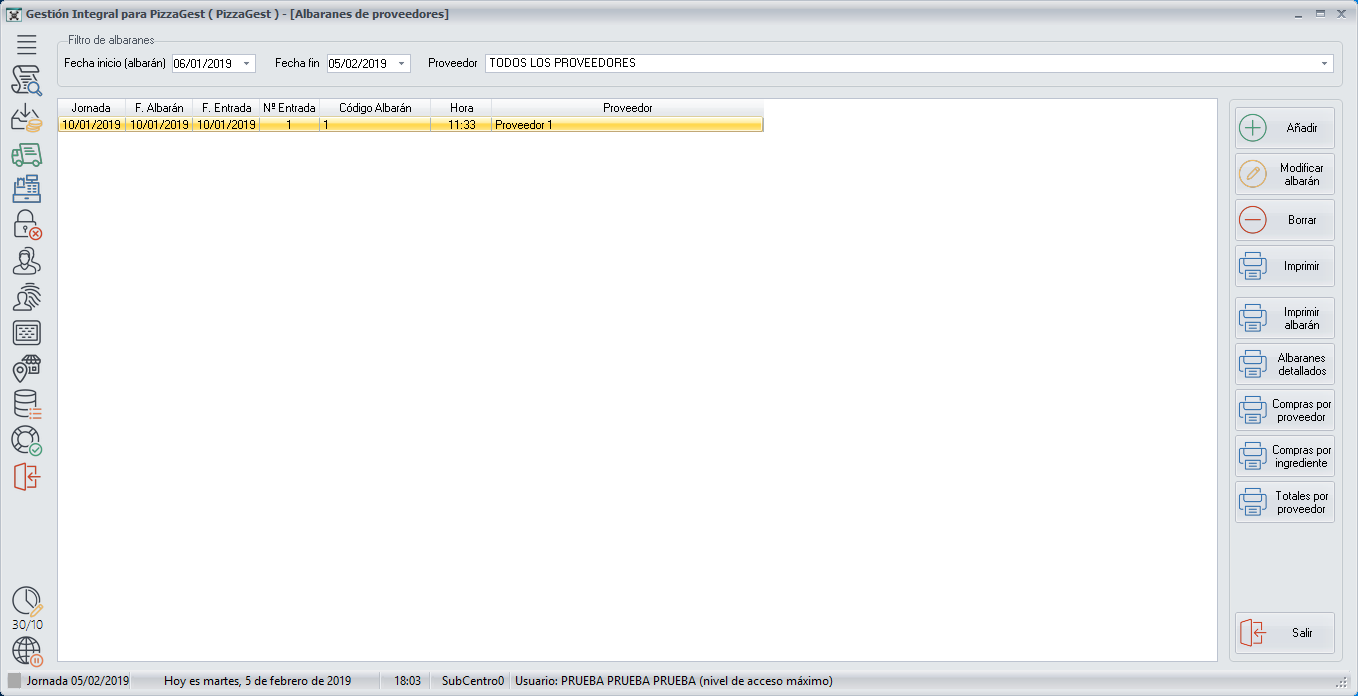
1. Pulsamos **Añadir**.
2. Rellenamos las fechas, el proveedor y la forma de pago. Los proveedores y las formas de pago tienen que estar dados de alta antes.
3. Pulsamos **Añadir**, seleccionamos el ingrediente (mozzarella) y rellenamos la cantidad, el precio y el descuento. Repetimos con cada línea del albarán.
4. Comprobamos que el importe total coincide con el del proveedor y pulsamos **Entrar Mercancía**.
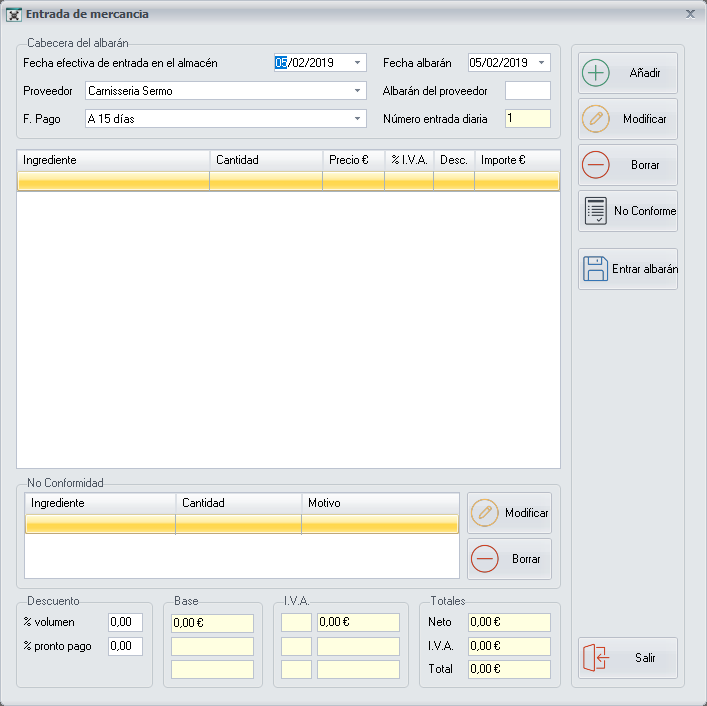
Al entrar la mercancía se actualizan el stock, el precio de compra y el precio medio de compra del ingrediente.
Revisa siempre las cantidades y las unidades antes de entrar la mercancía. Un error aquí descuadra el stock.
Todos los campos están en [Albaranes](https://docs.pizzagest.com/books/pizzagest/page/albaranes) y [Añadir/Modificar Albaranes](https://docs.pizzagest.com/books/pizzagest/page/anadirmodificar-albaranes).
## 3. Registrar lo que sale sin venderse
| Qué ha pasado | Ejemplo | Dónde se registra |
|---|---|---|
| **Salida de almacén**: sale producto sin venta y sin pérdida. | Llevamos mozzarella a otra tienda. | **Artículos → Almacén → Salidas y Mermas**, botón **Salida del almacén** |
| **Merma**: un ingrediente que no se puede aprovechar. | Un paquete caducado, los despuntes. | **Artículos → Almacén → Salidas y Mermas**, botón **Salida por mermas** |
| **Desperdicio**: un artículo ya elaborado que no se llega a consumir. | Una pizza quemada o que se cae al suelo. | **Artículos → Almacén → Desperdicios** |
Las pantallas se explican en [Salida de almacén o Salida por mermas](https://docs.pizzagest.com/books/pizzagest/page/salida-de-almacen-o-salida-por-mermas) y [Artículos desperdiciados](https://docs.pizzagest.com/books/pizzagest/page/articulos-desperdiciados).
Al anular un pedido o modificar una comanda ya elaborada, PizzaGest devuelve al almacén todos sus productos. Lo que no se pueda aprovechar (una pizza ya hecha, por ejemplo) hay que registrarlo como desperdicio. Si no, el stock teórico no coincidirá con el real.
Si nos equivocamos al registrar una salida, una merma o un desperdicio, se anula en **Artículos → Almacén → Deshacer movimientos de almacén**: elegimos el tipo de movimiento, la jornada en la que se hizo y, si hace falta, el código del empleado ([Deshacer movimientos de almacén](https://docs.pizzagest.com/books/pizzagest/page/deshacer-movimientos-de-almacen)).
## 4. Hacer inventarios
En el inventario contamos lo que hay y PizzaGest lo compara con lo que debería haber. Vamos a **Artículos → Inventarios** y elegimos el tipo:
| Tipo | Qué se cuenta | Cada cuánto |
|---|---|---|
| **Inventario Parcial** | Los ingredientes que hemos marcado para controlar a diario. | Todos los días |
| **Inventario General** | Todas las existencias del almacén. | Normalmente, una vez al mes |
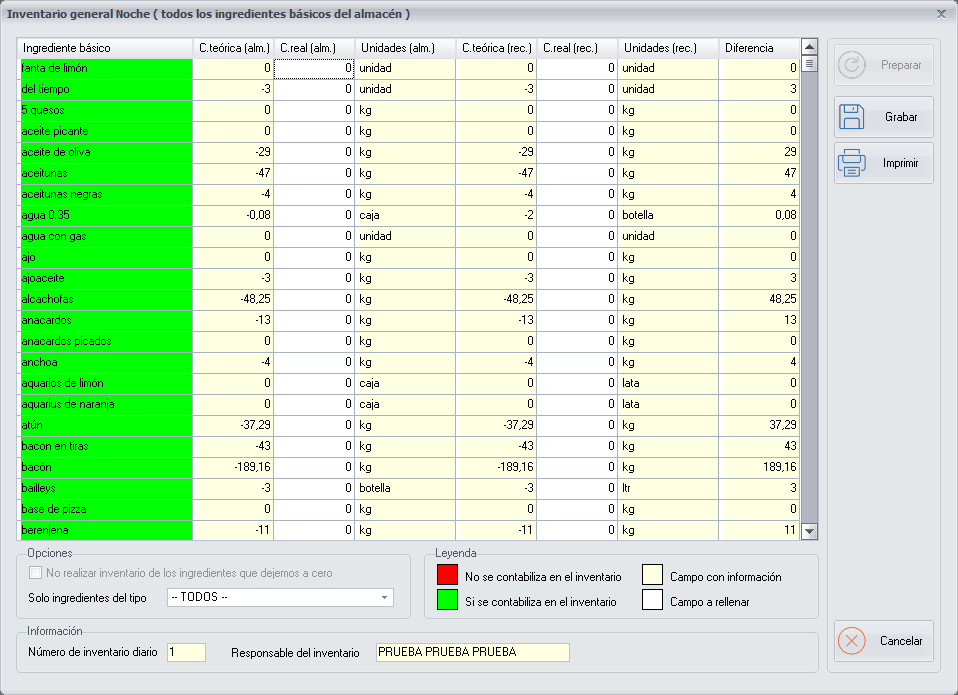
Cada ingrediente se cuenta en dos columnas, y no hay que convertir nada:
- **C. Real (alm.)**: lo contado en unidades de almacén.
- **C. Real (uso)**: lo contado en unidades de uso.
Ejemplo. Si de mozzarella contamos 3 barras enteras y 1 kg suelto, escribimos 3 en la columna de almacén y 1 en la de uso.
Para contar con comodidad, imprime el inventario tal como sale en pantalla, anota las cantidades a mano y después tecléalas en el mismo orden.
Que no se copien las cantidades. La columna C. teórica (alm.) se puede ocultar a los empleados: en la definición de niveles de acceso, la opción *Ver cantidades teóricas de los inventarios* debe pedir un nivel superior al de introducir inventarios.
Qué ingredientes entran en cada inventario parcial se decide en la ficha del ingrediente ([Añadir/Modificar Ingredientes básicos](https://docs.pizzagest.com/books/pizzagest/page/anadirmodificar-ingredientes-basicos), apartado **Inventarios**). El resto de opciones está en [Inventarios](https://docs.pizzagest.com/books/pizzagest/page/inventarios).
## 5. Ver el resultado
Con todo registrado, los informes del menú **Artículos** permiten comparar lo teórico con lo real:
- [Informe de consumos teóricos y reales](https://docs.pizzagest.com/books/pizzagest/page/informe-de-consumos-teoricos-y-reales)
- [Informe de Inventarios](https://docs.pizzagest.com/books/pizzagest/page/informe-de-inventarios)
- [Informes de Salidas, Mermas y Desperdicios](https://docs.pizzagest.com/books/pizzagest/page/informes-de-salidas-mermas-y-desperdicios)