# Opciones
5 páginas del manual PizzaGest agrupadas por área funcional.
# Acceso a opciones restringidas
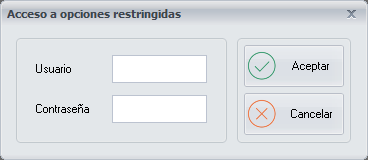
Una vez hayamos accedido desde el Menú **Opciones-\>Acceso a Opciones
Restringidas** o desde el icono del candado situado en la parte de la
izquierda, aparecerá una pantalla como la que podemos ver a
continuación:
Para poder acceder a las opciones restringidas, debemos tener el [Nivel
de
acceso](https://docs.pizzagest.com/books/pizzagest/page/definicion-niveles-de-acceso)
máximo, ya que una vez hayamos accedido, podremos acceder a todas las
opciones del sistema.
Debemos introducir el Usuario (DNI sin la letra) y Contraseña que
hayamos configurado desde la pantalla [Añadir/Modificar Empleados en
Tienda](https://docs.pizzagest.com/books/pizzagest/page/anadirmodificar-empleados-en-tienda)
y pulsar **Aceptar**
Una vez hayamos accedido a las opciones restringidas, podremos ver en la
barra inferior como aparece escrito nuestro usuario con el nivel de
acceso máximo.
El botón **Cancelar**, nos permite salir de la pantalla.
------------------------------------------------------------------------
Si hemos accedido a las opciones restringidas de forma temporal para
modificar alguna configuración y queremos dejar el acceso limitado otra
vez, podemos hacerlo de dos formas distintas:
1\) Pulsando otra vez en el icono del candado de la izquierda, y nos
aparecerá un mensaje confirmando que ya no tenemos acceso a las opciones
restringidas.
2\) Podemos acceder desde el Menú **Opciones-\>Volver a Nivel Mínimo de
Acceso**, y nos aparecerá un mensaje confirmando que ya no tenemos
acceso a las opciones restringidas.
# Volver a Nivel Mínimo de Acceso
Ver [Acceso a opciones restringidas](https://docs.pizzagest.com/books/pizzagest/page/acceso-a-opciones-restringidas).
# Consultar/Modificar obligaciones legales
Una vez hayamos accedido desde el Menú **Opciones-\>Consultar
obligaciones legales** aparecerá una pantalla como la que podemos ver a
continuación:

El sistema nos permite comprobar día a día, si determinadas obligaciones
legales de nuestro negocio se cumplen.
Aparecen definidas 9 obligaciones legales que podemos seleccionar, según
se cumplan o no y añadir comentarios a cada una de ellas.
# Sincronizar con Gescont+
*Este apartado aparecía en el menú del manual original pero nunca llegó a documentarse (ni en la versión anterior de esta documentación).*
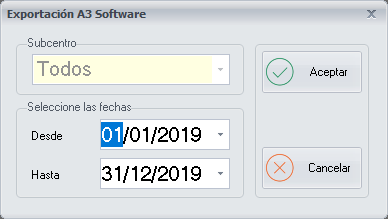
# Exportación a A3 Software
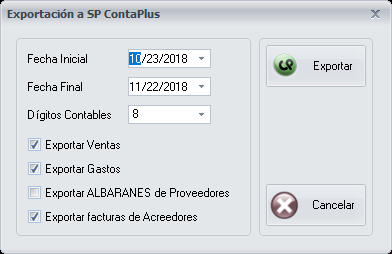
# Exportación a SAGE ContaPlus
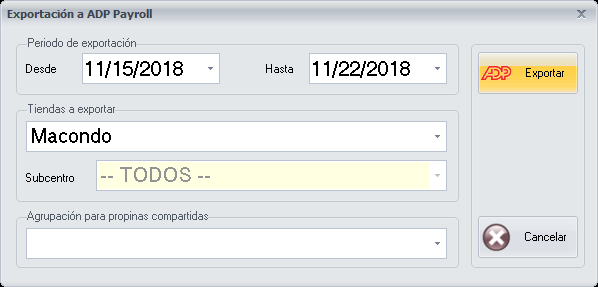
# Exportación a ADP Payroll
# Exportación a Web
Esta opción, es exclusiva para los clientes que tengan página web y nos
servirá básicamente para exportar todos los cambios que hagamos desde
PizzaGest a la Web y a las plataformas de Agregadores (Uber, Glovo,
Deliveroo, Just Eat) que tengan activada la integración automática.
Una vez hayamos accedido desde el Menú **Opciones-\>Exportación a Web**
aparecerá una pantalla como la que podemos ver a continuación:
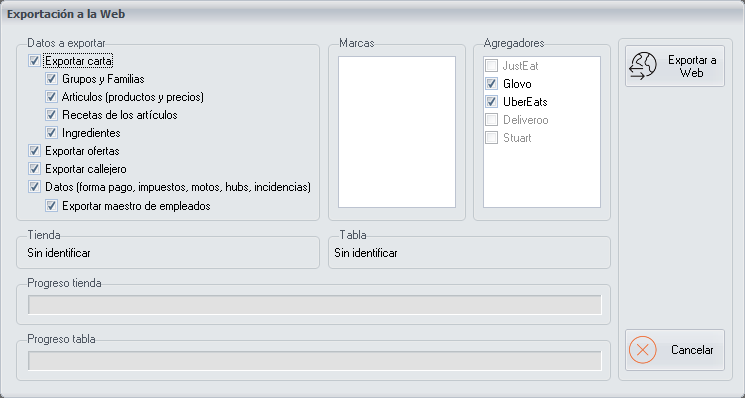
En esta pantalla debemos marcar la información que deseamos que se
exporte desde PizzaGest a la Web.
\-**Exportar Carta**-
Si marcamos esta opción, aparecerán habilitados todos los elementos que
utilizamos desde PizzaGest para configurar la Carta, y entre estos
elementos podemos marcar los siguientes:
**Grupos y Familias**: Deberemos marcar esta opción, si hacemos alguna
modificación en los
[Grupos](https://docs.pizzagest.com/books/pizzagest/page/grupos),
[Familias](https://docs.pizzagest.com/books/pizzagest/page/familias) o
[Ingredientes Básicos de la
Familia](https://docs.pizzagest.com/books/pizzagest/page/ingredientes-basicos-de-la-familia)
en PizzaGest y queremos que se exporte a la Web. Hay que tener en cuenta
que para que las familias aparezcan en la web, deberán tener marcada la
opción Mostrar esta familia en la página web en la pantalla
[Añadir/Modificar
Familias](https://docs.pizzagest.com/books/pizzagest/page/anadirmodificar-familias)
**Artículos (productos y precios)**: Deberemos marcar esta opción, si
hacemos alguna modificación en los [Artículos de
Venta](https://docs.pizzagest.com/books/pizzagest/page/articulos-de-venta)
en PizzaGest y queremos que se exporte a la Web. Hay que tener en cuenta
que para que los artículos aparezcan en la web, deberán tener marcado el
ámbito Web en la pantalla [Añadir/Modificar Artículos de
Venta](https://docs.pizzagest.com/books/pizzagest/page/anadirmodificar-articulos-de-venta)
**Recetas de los artículos**: Deberemos marcar esta opción, si hacemos
alguna modificación en las [Recetas de los Artículos de
Venta](https://docs.pizzagest.com/books/pizzagest/page/recetas-de-articulos-de-venta)
en PizzaGest y queremos que se exporte a la Web.
**Ingredientes**: Deberemos marcar esta opción, si hacemos alguna
modificación en los [Ingredientes
básicos](https://docs.pizzagest.com/books/pizzagest/page/ingredientes-basicos)
en PizzaGest y queremos que se exporte a la Web.
\-**Exportar ofertas**-
Deberemos marcar esta opción, si hacemos alguna modificación en las
[Ofertas](https://docs.pizzagest.com/books/pizzagest/page/ofertas) en
PizzaGest y queremos que se exporte a la Web. Hay que tener en cuenta
que para que las ofertas aparezcan en la web, deberán tener marcado el
ámbito Web en la pantalla [Añadir/Modificar
Ofertas](https://docs.pizzagest.com/books/pizzagest/page/anadirmodificar-ofertas)
\-**Exportar callejero**-
Deberemos marcar esta opción, si hacemos alguna modificación en el
[Callejero](https://docs.pizzagest.com/books/pizzagest/page/callejeros)
en PizzaGest y queremos que se exporte a la Web, ya sea en un
[Área](https://docs.pizzagest.com/books/pizzagest/page/areas),
[Zona](https://docs.pizzagest.com/books/pizzagest/page/zonas) o
[Calle](https://docs.pizzagest.com/books/pizzagest/page/calles)
\-**Datos (formas de pago, impuestos, datos fiscales, motos, hubs,
incidencias reparto)**-
Deberemos marcar esta opción, si hacemos alguna modificación en las
[Agrupaciones de
Ingredientes](https://docs.pizzagest.com/books/pizzagest/page/agrupacion-de-ingredientes),
[Formas de Pago de
Tickets](https://docs.pizzagest.com/books/pizzagest/page/formas-de-pago-de-tickets),
los
[Franquiciados](https://docs.pizzagest.com/books/pizzagest/page/franquiciados),
las [Incidencias de
reparto](https://docs.pizzagest.com/books/pizzagest/page/incidencias-de-reparto),
los [Tipos de
IVA/IGIC](https://docs.pizzagest.com/books/pizzagest/page/tipos-de-ivaigic),
los [Tipo de
Ingredientes](https://docs.pizzagest.com/books/pizzagest/page/tipo-de-ingredientes),
los [Motivos de
Anulación](https://docs.pizzagest.com/books/pizzagest/page/motivos-de-anulacion)
o los
[Vehículos](https://docs.pizzagest.com/books/pizzagest/page/vehiculos)
en PizzaGest y queremos que se exporte a la Web
\-**Exportar maestro de empleados**-
Deberemos marcar esta opción, si hacemos alguna modificación en los
datos de [Maestro de
Empleados](https://docs.pizzagest.com/books/pizzagest/page/maestro-de-empleados)
en PizzaGest y queremos que se exporte a la Web. Esta opción, solo
estará activada si tenemos también marcada la opción Datos, ya que es
necesario exportar a la Web los
[Vehículos](https://docs.pizzagest.com/books/pizzagest/page/vehiculos)
si queremos exportar también los datos de [Maestro de
Empleados](https://docs.pizzagest.com/books/pizzagest/page/maestro-de-empleados)
------------------------------------------------------------------------
A continuación, en caso de que tengamos varias marcas, deberemos
seleccionar las **marcas** que queremos exportar, en las que previamente
podemos configurar los [Artículos de
Venta](https://docs.pizzagest.com/books/pizzagest/page/articulos-de-venta)
que pertenezcan a cada marca desde la **pestaña Marcas** en la pantalla
[Añadir/Modificar
Tienda](https://docs.pizzagest.com/books/pizzagest/page/anadirmodificar-tienda)
------------------------------------------------------------------------
Para finalizar, en caso de que tengamos activada la integración
automática con algún **Agregador** (Uber, Glovo, Deliveroo, Just Eat),
deberemos seleccionar a que plataformas queremos exportar los datos.
Hay que tener en cuenta que hay una serie de restricciones de las
interface de los Agregadores cuando realicemos la exportacion.
**Restricciones comunes de todos los Agregadores (Uber, Glovo):**
- Todas las imágenes de los artículos de venta y las ofertas tendrán que
tener un tamaño mínimo de 400x400 píxeles. Además si se cambia la
imagen de cualquier artículo de venta u oferta desde el **CMS
(Asistente de la
web)** se tendrá
que realizar una nueva exportación al Agregador correspondiente para
que se actualice la imagen.
- En las
[Ofertas](https://docs.pizzagest.com/books/pizzagest/page/anadirmodificar-ofertas) de
tipo **Agregador**, no aparecerá la opción de elegir el número máximo
y mínimo de ingredientes, y tampoco la pestaña de las Opciones y
filtro de la oferta, ya que estas opciones no están disponibles para
su configuración en ninguna de las plataformas.
- Todas las
[Familias](https://docs.pizzagest.com/books/pizzagest/page/familias)
que pertenezcan a un
[Grupo](https://docs.pizzagest.com/books/pizzagest/page/grupos) que
permita añadir ingredientes en los [Artículos de
Venta](https://docs.pizzagest.com/books/pizzagest/page/articulos-de-venta)
deberán tener seleccionado un **Producto base** desde la pantalla
[Añadir/Modificar
Familias](https://docs.pizzagest.com/books/pizzagest/page/anadirmodificar-familias)
**Restricciones del Agregador Glovo:**
- La información no se actualizará en la plataforma hasta que pasen unos
30 minutos desde que se realiza la exportación a Glovo.
- En las
[Ofertas](https://docs.pizzagest.com/books/pizzagest/page/anadirmodificar-ofertas) de
tipo **Agregador** no será posible dejar este valor a 0 y se deberá
partir con un precio de inicio y tampoco se podrá escoger la opción de
múltiples familias, ya que todos los artículos de venta que se añadan
en cada línea de detalle de la oferta tienen que pertenecer a la misma
familia.
- No se tendrá en cuenta la fecha hasta la cual tienen vigencia las
ofertas, así que para que desaparezca una oferta de Glovo que haya
caducado, se tendrá que volver a realizar una exportación a Glovo para
que solo aparezcan las ofertas que estén vigentes.
- No se tendrá en cuenta el horario de la tienda que se haya configurado
desde la **pestaña Online** de la pantalla [Añadir/Modificar
Tienda](https://docs.pizzagest.com/books/pizzagest/page/anadirmodificar-tienda), y
se tendrá que gestionar el horario con el account manager.
------------------------------------------------------------------------
Una vez hayamos elegido la información que deseamos exportar a la web,
debemos pulsar el botón **Exportar a Web** y verificar que haya
conseguido una exportación completa sin ningún tipo de error. En caso de
que haya algún error, el sistema indicará los errores encontrados, y se
deberán corregir hasta conseguir una exportación sin que aparezca ningún
error.
Hay que tener en cuenta que si disponemos de varias tiendas, aparecerá
la pantalla [Elegir
tienda](https://docs.pizzagest.com/books/pizzagest/page/elegir-tienda)
desde donde deberemos elegir la tienda o tiendas a las que deseamos que
realice la exportación.
# Opciones Generales
Una vez hayamos accedido desde el Menú **Opciones-\>Opciones Generales**
aparecerá una pantalla como la que podemos ver a continuación:
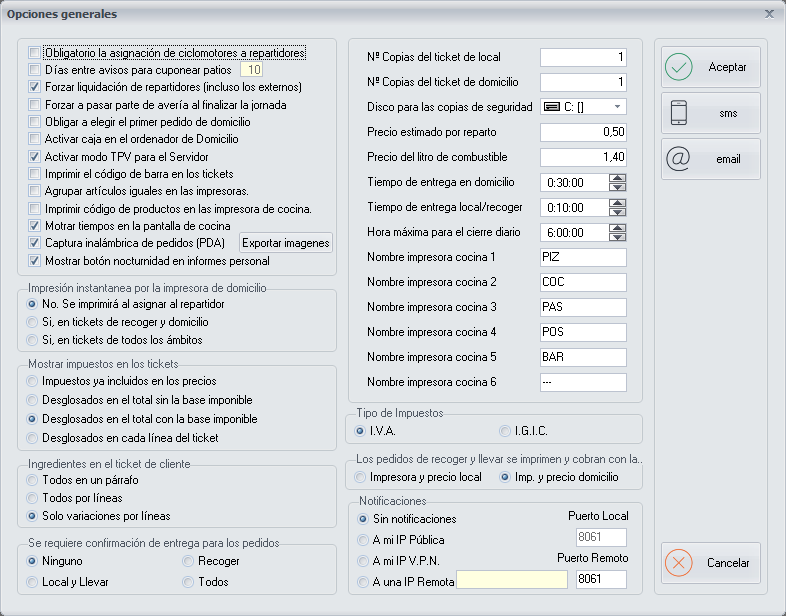
En esta pantalla podemos configurar algunas opciones generales del
sistema. En primer lugar tenemos la opción de marcar estas opciones:
**Obligatorio la asignación de ciclomotores a repartidores**: Si
activamos esta opción, el sistema no permitirá asignar pedidos a un
repartidor desde la pantalla [Pedidos a
Domicilio](https://docs.pizzagest.com/books/pizzagest/page/pedidos-a-domicilio),
que no tenga asignado al menos un ciclomotor, desde la pantalla
[Asignación de
Vehículos](https://docs.pizzagest.com/books/pizzagest/page/asignacion-de-vehiculos)
**Días entre avisos para cuponear patios**: Si activamos esta opción,
podemos configurar un número de días para que el sistema nos avise
cuando un cliente nos realice un pedido a domicilio, y en la calle y
número donde vive el cliente haga más del número de días que
configuremos en esta opción, que no hemos entregado cupones en el
edificio. De esta manera, el repartidor recibirá el aviso en pantalla
cuando se asigne el pedido desde la pantalla [Pedidos a
Domicilio](https://docs.pizzagest.com/books/pizzagest/page/pedidos-a-domicilio),
y puede repartir cupones en todo el edificio cuando vaya a entregar el
pedido. Podemos saber si la vivienda ha sido cuponeada, si se ha añadido
desde la pantalla [Añadir/Modificar
Cuponeo](https://docs.pizzagest.com/books/pizzagest/page/anadirmodificar-cuponeo) o si
cuando estemos realizando el pedido a domicilio, desde la pantalla
[Total Pedido a
Domicilio](https://docs.pizzagest.com/books/pizzagest/page/total-pedido-a-domicilio),
le preguntamos al cliente si ha recibido publicidad de nuestro negocio
en su domicilio, para ver si funciona bien el
[Cuponeo](https://docs.pizzagest.com/books/pizzagest/page/cuponeo)
**Forzar liquidación de repartidores (incluso los externos)**: Si
activamos esta opción, el sistema no permite hacer el [Cierre
diario](https://docs.pizzagest.com/books/pizzagest/page/cierre-diario), si
quedan repartidores por liquidar. Podemos hacer la liquidación de los
repartidores desde la pantalla [Liquidar
Repartidores](https://docs.pizzagest.com/books/pizzagest/page/liquidar-repartidores)
**Forzar a pasar parte de avería al finalizar la jornada**: Si activamos
esta opción, al realizar el [Cierre
diario](https://docs.pizzagest.com/books/pizzagest/page/cierre-diario), el
sistema nos pregunta si ha habido alguna avería en los ciclomotores y en
caso afirmativo, deberemos insertar un parte de avería desde la pantalla
[Insertar Parte de
Avería](https://docs.pizzagest.com/books/pizzagest/page/insertar-parte-de-averia)
**Obligar a elegir el primer pedido de domicilio**: Si activamos esta
opción, los repartidores estarán obligados a asignarse siempre el primer
pedido pendiente de servir, desde la pantalla [Pedidos a
Domicilio](https://docs.pizzagest.com/books/pizzagest/page/pedidos-a-domicilio)
**Activar caja en el ordenador de Domicilio**: Si el ordenador de
Domicilio dispone de caja activaremos esta opción, de esta manera desde
el ordenador de Domicilio se podrá [Dar Cambio a
Repartidores](https://docs.pizzagest.com/books/pizzagest/page/dar-cambio-a-repartidores) y
[Liquidar a los
Repartidores](https://docs.pizzagest.com/books/pizzagest/page/liquidar-repartidores).
Esta opción viene bien para poder diferenciar las ventas y los
movimientos de caja que se han hecho en cada ordenador en el Informe de
arqueos desde la pantalla [Listado de
Pedidos](https://docs.pizzagest.com/books/pizzagest/page/listado-de-pedidos)
**Activar modo TPV para el Servidor**: Si activamos esta opción, el
Servidor permite la captura de pedidos de local, mesa, barra, terraza,
empleado y llevar, además de los de domicilio.
**Imprimir el código de barras en los tickets**: Si activamos esta
opción, se imprime en los tickets de cliente el código de barras
correspondiente al número de pedido para utilizar un lector de código de
barras en la asignación de pedidos.
**Agrupar artículos iguales en las impresoras**: Si activamos esta
opción, al imprimir los tickets se agruparán los productos que sean
iguales, indicando la cantidad al comienzo de cada línea.
**Imprimir código de productos en las impresoras de cocina**: Si
activamos esta opción, se imprimirá el código de cada [Artículo de
venta](https://docs.pizzagest.com/books/pizzagest/page/articulos-de-venta)
en las impresoras de cocina.
**Mostrar tiempos en la pantalla de cocina**: Si activamos esta opción,
se mostrará el tiempo de producción de cada pedido en la [Pantalla
Cocina](https://docs.pizzagest.com/books/pizzagest/page/pantalla-cocina)
**Captura inalámbrica de pedidos (PDA)**: Si disponemos de la aplicación
de pedidos para los dispositivos móviles, activaremos esta opción para
que el sistema compruebe continuamente si se ha realizado algún pedido
desde esta aplicación. Además con el botón **Exportar imágenes**,
podemos exportar todas las imágenes de los productos desde PizzaGest a
la aplicación de pedidos para los dispositivos móviles.
**Mostrar botón nocturnidad en informes personal**: Si activamos esta
opción, aparecerá el botón **Nocturnidad** en la pantalla [Informes
Control de
Presencia](https://docs.pizzagest.com/books/pizzagest/page/informes-control-de-presencia)
------------------------------------------------------------------------
A continuación, tenemos la posibilidad de configurar otras funciones del
sistema, eligiendo la opción que más nos convenga:
**-Impresión instantánea por la impresora de domicilio-**
No. Se imprimirá al asignar al repartidor: Si escogemos esta
opción, el ticket para el cliente, no se imprimirá en la impresora que
hemos configurado de domicilio en la pantalla [Configuración Local de
Equipos](https://docs.pizzagest.com/books/pizzagest/page/configuracion-local-de-equipos),
hasta que el repartidor se asigne el pedido correspondiente desde la
pantalla [Pedidos a
Domicilio](https://docs.pizzagest.com/books/pizzagest/page/pedidos-a-domicilio)
Si, en tickets de recoger y domicilio: Si escogemos esta opción,
el ticket para el cliente, se imprimirá automáticamente al terminar de
realizar el pedido, en la impresora que hemos configurado de domicilio
en la pantalla [Configuración Local de
Equipos](https://docs.pizzagest.com/books/pizzagest/page/configuracion-local-de-equipos),
en los pedidos de tipo Recoger y Domicilio.
Si, en tickets de todos los ámbitos: Si escogemos esta opción, el
ticket para el cliente, se imprimirá automáticamente al terminar de
realizar el pedido, en la impresora que hemos configurado de domicilio
en la pantalla [Configuración Local de
Equipos](https://docs.pizzagest.com/books/pizzagest/page/configuracion-local-de-equipos),
en todos los tipos de pedido.
**-Mostrar impuestos en los tickets-**
Impuestos ya incluidos en los precios: Si escogemos esta opción,
en el ticket del cliente aparecerán ya incluidos en los precios, los
impuestos que hayamos configurado en los [Tipos de
IVA/IGIC](https://docs.pizzagest.com/books/pizzagest/page/tipos-de-ivaigic)
Desglosados en el total sin la base imponible: Si escogemos esta
opción, en el ticket del cliente aparecerá en el total, el importe de
los impuestos que hayamos configurado en los [Tipos de
IVA/IGIC](https://docs.pizzagest.com/books/pizzagest/page/tipos-de-ivaigic)
Desglosados en el total con la base imponible: Si escogemos esta
opción, en el ticket del cliente aparecerá en el total, la base
imponible y el importe de los impuestos que hayamos configurado en los
[Tipos de
IVA/IGIC](https://docs.pizzagest.com/books/pizzagest/page/tipos-de-ivaigic)
Desglosados en cada línea del ticket: Si escogemos esta opción,
en el ticket del cliente aparecerá en cada línea el precio sin impuestos
de cada producto, y en el total aparecerá la base imponible y el importe
de los impuestos que hayamos configurado en los [Tipos de
IVA/IGIC](https://docs.pizzagest.com/books/pizzagest/page/tipos-de-ivaigic)
**-Ingredientes en el ticket del cliente-**
Todos en un párrafo: Si escogemos esta opción, aparecerán todos
los ingredientes de la
[Receta](https://docs.pizzagest.com/books/pizzagest/page/recetas-de-articulos-de-venta)
y los ingredientes extra debajo de cada [Artículo de
venta](https://docs.pizzagest.com/books/pizzagest/page/articulos-de-venta),
en la pantalla de [Realizar un
Pedido](https://docs.pizzagest.com/books/pizzagest/page/realizar-un-pedido)
y en el ticket del cliente en un sólo párrafo.
Todos por línea: Si escogemos esta opción, aparecerán todos los
ingredientes de la
[Receta](https://docs.pizzagest.com/books/pizzagest/page/recetas-de-articulos-de-venta)
y los ingredientes extra debajo de cada [Artículo de
venta](https://docs.pizzagest.com/books/pizzagest/page/articulos-de-venta),
en la pantalla de [Realizar un
Pedido](https://docs.pizzagest.com/books/pizzagest/page/realizar-un-pedido)
y en el ticket del cliente, cada uno en una línea.
Solo variaciones por líneas: Si escogemos esta opción, aparecerán
solo las variaciones respecto a la
[Receta](https://docs.pizzagest.com/books/pizzagest/page/recetas-de-articulos-de-venta)
de cada [Artículo de
venta](https://docs.pizzagest.com/books/pizzagest/page/articulos-de-venta),
en la pantalla de [Realizar un
Pedido](https://docs.pizzagest.com/books/pizzagest/page/realizar-un-pedido)
y en el ticket del cliente, cada una en una línea.
**-Se requiere confirmación de entrega para los pedidos-**
Ninguno: Si marcamos esta opción, todos los tipos de pedido
desaparecerán de la pantalla de
[Pedidos](https://docs.pizzagest.com/books/pizzagest/page/pedidos)
cuando ya estén cobrados y no necesitaremos realizar la confirmación de
entrega.
Recoger: Si escogemos esta opción, los tipos de pedido Recoger
aunque ya estén cobrados, permanecerán en la pantalla de
[Pedidos](https://docs.pizzagest.com/books/pizzagest/page/pedidos)
y necesitaremos realizar la confirmación de entrega para que
desparezcan.
Local y Llevar: Si escogemos esta opción, los tipos de pedido
Local, Mesa, Barra, Terraza, TPV y Llevar, aunque ya estén cobrados,
permanecerán en la pantalla de
[Pedidos](https://docs.pizzagest.com/books/pizzagest/page/pedidos)
y necesitaremos realizar la confirmación de entrega para que
desparezcan.
Todos: Si escogemos esta opción, todos los tipos de pedido
excepto los pedidos a Domicilio, aunque ya estén cobrados, permanecerán
en la pantalla de
[Pedidos](https://docs.pizzagest.com/books/pizzagest/page/pedidos)
y necesitaremos realizar la confirmación de entrega para que
desparezcan.
------------------------------------------------------------------------
En la siguiente columna, tenemos la posibilidad de configurar otras
opciones:
**Número de copias de ticket de local**: En este campo anotaremos el
número de copias que queremos que imprima la impresora que hemos
configurado de tickets de local, en la pantalla [Configuración Local de
Equipos](https://docs.pizzagest.com/books/pizzagest/page/configuracion-local-de-equipos)
**Número de copias de ticket de domicilio**: En este campo anotaremos el
número de copias que queremos que imprima la impresora que hemos
configurado de domicilio, en la pantalla [Configuración Local de
Equipos](https://docs.pizzagest.com/books/pizzagest/page/configuracion-local-de-equipos)
**Disco para las copias de seguridad**: Aquí elegiremos en el
desplegable, la unidad en la que queremos que se guarde la copia de
seguridad de la base de datos. El sistema hace una copia de seguridad
cada vez que realizamos un [Cierre
Diario](https://docs.pizzagest.com/books/pizzagest/page/cierre-diario) y
también podemos hacer la copia de seguridad manualmente desde la opción
del Menú Opciones-\>Copia de seguridad.
**Precio estimado por reparto**: En este campo anotaremos el coste
estimado que nos cuesta cada reparto. Esta información nos servirá para
calcular el informe del coste del personal, que podemos acceder desde la
opción del Menú Empleados-\>Informes-\>Coste de Personal
**Precio por litro de combustible**: En este campo anotaremos el precio
por litro de combustible, que nos servirá para calcular el [Informe de
Consumo de
Vehículos](https://docs.pizzagest.com/books/pizzagest/page/informes-de-consumo-de-vehiculos)
**Tiempo de entrega en domicilio**: Desde este campo podemos configurar
los minutos de entrega de los pedidos a Domicilio, aunque también
podemos hacerlo desde la pantalla [Minutos de
entrega](https://docs.pizzagest.com/books/pizzagest/page/minutos-de-entrega)
**Tiempo de entrega local/recoger**: Desde este campo podemos configurar
los minutos de entrega de los pedidos de Local y Recoger, aunque también
podemos hacerlo desde la pantalla [Minutos de
entrega](https://docs.pizzagest.com/books/pizzagest/page/minutos-de-entrega)
**Hora máxima para el cierre diario**: En este campo anotaremos la hora
en la que empezará la nueva jornada laboral. Si no realizamos el cierre
diario antes de la hora que configuremos en este campo, el sistema no
nos permitirá hacer pedidos nuevos hasta que realicemos un [Cierre
Diario](https://docs.pizzagest.com/books/pizzagest/page/cierre-diario)
**Nombres de las impresoras de cocina**: En estos campos anotaremos el
nombre que aparecerá en el ticket que se imprimirá por cada zona de
cocina, podemos poner tantos nombres como zonas de cocina tengamos,
hasta un máximo de 8.
Además, tenemos la posibilidad de configurar otras opciones del sistema:
**-Tipo de impuestos-**: Aquí podemos elegir que tipo de impuesto, **IVA
O IGIC (Islas
Canarias)**
aplicamos.
**-Los pedidos de recoger y llevar se imprimen y cobran con la-**:
Impresora y precio local: Si escogemos esta opción los tickets de
los pedidos de tipo Recoger y Llevar se imprimirán por la impresora que
hemos configurado de tickets de local, en la pantalla [Configuración
Local de
Equipos](https://docs.pizzagest.com/books/pizzagest/page/configuracion-local-de-equipos)
y se aplicará el precio que hayamos configurado para el ámbito Local.
Impresora y precio domicilio: Si escogemos esta opción los
tickets de los pedidos de tipo Recoger y Llevar se imprimirán por la
impresora que hemos configurado de domicilio, en la pantalla
[Configuración Local de
Equipos](https://docs.pizzagest.com/books/pizzagest/page/configuracion-local-de-equipos)
y se aplicará el precio que hayamos configurado para el ámbito
Domicilio.
**-Notificaciones-**:
Sin notificaciones: Si marcamos esta opción, en la pantalla de
[Notificaciones](https://docs.pizzagest.com/books/pizzagest/page/notificaciones)
no se recibirá ninguna notificación.
A mi IP Pública: Si marcamos esta opción, se recibirán las
[Notificaciones](https://docs.pizzagest.com/books/pizzagest/page/notificaciones)
a través de una IP Pública y abriendo el puerto correspondiente del
router y anotando el puerto en el campo Puerto Local.
A mi IP V.P.N.: Si marcamos esta opción, se recibirán las
[Notificaciones](https://docs.pizzagest.com/books/pizzagest/page/notificaciones)
a través de la IP del Servidor.
A una IP Remota: Si marcamos esta opción, se recibirán las
[Notificaciones](https://docs.pizzagest.com/books/pizzagest/page/notificaciones)
cuando trabajemos a través de un servicio de mensajeria, a través de una
IP remota que tendremos que especificar y anotar el Puerto remoto.
------------------------------------------------------------------------
En la parte de la derecha, tenemos varios botones que nos permiten
realizar distintas funciones:
**sms**: Pulsando este botón, podemos configurar un servicio de mensajes
SMS para poder enviar o recibir avisos por sms desde la pantalla
[Configuración
SMS](https://docs.pizzagest.com/books/pizzagest/page/configuracion-sms)
**email**: Pulsando este botón, podemos configurar un servicio de
mensajes por correo electrónico para poder enviar o recibir avisos por
email desde la pantalla [Configuración
Emails](https://docs.pizzagest.com/books/pizzagest/page/configuracion-emails)
Una vez hayamos terminado de configurar las opciones generales,
pulsaremos el botón **Aceptar**.
El botón **Cancelar**, nos permite salir de la pantalla sin hacer ningún
cambio.
# Configuración Local de Equipos
Una vez hayamos accedido desde el Menú **Opciones-\>Configuración Local
de Equipos** aparecerá una pantalla como la que podemos ver a
continuación:

Esta pantalla permite introducir las configuraciones locales de cada
equipo.
En primer lugar tenemos que elegir el **Equipo al que cambiamos la
configuración local**, desde el desplegable que aparece al lado de este
campo. Esta opción nos permite elegir el cambio de las configuraciones
para un SERVIDOR, SUBSERVIDOR, TPV, TERMINAL o DOMICILIO.
-A continuación tenemos que configurar la **Impresora de tickets de
local**-
Esta impresora es la que imprimirá por defecto todos los documentos que
nos facilita PizzaGest, excepto los tickets de domicilio.
Conexión:
Compartida: Marcaremos esta opción, si la impresora esta compartida por
otro equipo, y necesitamos acceder a la impresora desde otro ordenador.
Local/IP: Activaremos esta opción si la impresora esta instalada en este
equipo o se trata de una impresora de red. En definitiva, siempre que no
haya que acceder a la impresora desde otro ordenador, tendremos que
marcar esta opción.
Nombre de Equipo en la Red: Si la impresora es Compartida, en
este campo tenemos que anotar el nombre del equipo en el que está
instalada la impresora, desde el cual accederemos a la impresora.
Nombre de la impresora: Independientemente de si la impresora es
Compartida o Local/IP, en este campo anotaremos el nombre de la
impresora que usaremos para tickets de local.
Tipo: Escogeremos si la impresora es de tipo Agujas o Térmica, ya
que si es Térmica podremos imprimir más columnas por cada ticket y el
sistema lo tendrá en cuenta para que los tickets se impriman
correctamente.
Página Caracteres: En este desplegable elegiremos el código de
caracteres correspondiente con el que queremos que la impresora
funcione, dependiendo de los símbolos que tengamos que imprimir y el
idioma.
-A continuación tenemos la posibilidad de configurar una **Cámara/
Impresora para copia de tickets de local**-
Esta cámara se instala como una impresora y se conecta cuando la
impresora de tickets local imprime un ticket, mostrando el ticket en
pantalla. La cámara debe estar apuntando a la caja, de esta manera se
puede comprobar viendo el ticket que aparece en pantalla, si el dinero
que recibe el empleado y el cambio que devuelve en cada ticket es
correcto.
Todas las opciones de configuración se realizarían de la misma forma que
hemos explicado en la configuración de la Impresora de tickets de local.
-El siguiente paso será configurar la **Impresora de domicilio**-
Esta impresora es la que configuraremos para que imprima los tickets de
domicilio.
Todas las opciones de configuración se realizarían de la misma forma que
hemos explicado en la configuración de la Impresora de tickets de local.
-Además tenemos la posibilidad de configurar la **Comanda completa**-
El ticket de comanda completa, es el mismo ticket que le damos al
cliente, excepto que no aparece la cabecera y el pie del ticket. Este
ticket puede venir bien para tener un control de los platos que ya se le
han entregado al cliente y ver cuántos quedan por servir.
Todas las opciones de configuración se realizarían de la misma forma que
hemos explicado en la configuración de la Impresora de tickets de local.
Aparte, dentro de la Comanda Completa, también disponemos de otras
opciones que podemos marcar:
Ordenar por tipo de plato: Si marcamos esta opción, el ticket de
la comanda nos aparecerá ordenado por tipo de plato (Entrante, Primero,
etc.)
Solo imprimir los artículos nuevos: Si marcamos esta opción, en
caso de que realicemos una modificación de algún pedido desde la
pantalla
[Pedidos](https://docs.pizzagest.com/books/pizzagest/page/pedidos),
solo se imprimirá la modificación y no se volverá a imprimir la comanda
completa.
Imprimir en todos los ámbitos: Si marcamos esta opción, se
imprimirá el ticket de comanda completa en todos los tipos de pedido, ya
que por defecto el ticket de comanda completa solo se imprime los tipos
de Pedido de Mesa, Barra y Terraza.
Filtrar por número de mesa: Si disponemos de varias plantas en
nuestra tienda o varios puntos en los que queremos que salgan los
tickets de comanda completa, marcaremos esta opción y podremos hacer un
filtrado de pedidos por número de mesa, barra o terraza desde la
pantalla [Filtrado de pedidos por número de
mesa](https://docs.pizzagest.com/books/pizzagest/page/filtrado-de-pedidos-por-numero-de-mesa)
------------------------------------------------------------------------
-En la parte de abajo, tenemos la opción de configurar **Otras opciones
del equipo**-
Solicitar código de empleado en cada comanda: Si marcamos esta
opción, el sistema siempre nos solicitará el código del empleado en cada
pedido que realicemos desde la pantalla
[Pedidos](https://docs.pizzagest.com/books/pizzagest/page/pedidos),
aunque hayamos escogido a un empleado.
Recordar el empleado para el siguiente pedido: Si marcamos esta
opción, cuando terminemos de realizar un pedido desde la pantalla
[Pedidos](https://docs.pizzagest.com/books/pizzagest/page/pedidos),
el sistema mantendrá seleccionado al mismo empleado con el que
realizamos el pedido anterior. De este modo, si solo hay un empleado que
realiza los pedidos, nos ahorramos tener que seleccionar cada vez al
mismo empleado.
Solicitar código de empleado al asignar pedido: Si marcamos esta
opción, el sistema siempre nos solicitará el código del empleado en cada
pedido que nos asignemos desde la pantalla [Pedidos a
Domicilio](https://docs.pizzagest.com/books/pizzagest/page/pedidos-a-domicilio)
Solicitar empleado en la pantalla de cocina: Si marcamos esta
opción, el sistema nos obliga a seleccionar a un empleado en la
[Pantalla de
Cocina](https://docs.pizzagest.com/books/pizzagest/page/pantalla-cocina)
para poder marcar sobre cualquier línea.
Equipo con pantalla táctil: Activaremos esta opción, si estamos
utilizando un ordenador con pantalla táctil.
Apagar el ordenador al salir del programa: Marcaremos esta
opción, si queremos que al salir de PizzaGest se apague el ordenador
automáticamente.
Iniciar programa al arrancar Windows: Marcaremos esta opción, si
queremos que al arrancar Windows se inicie PizzaGest automáticamente.
Iniciar pantalla pedidos listos al arrancar PizzaGest: Marcaremos
esta opción, si queremos que al arrancar PizzaGest se inicie la pantalla
de [Pedidos
listos](https://docs.pizzagest.com/books/pizzagest/page/pedidos-listos)
automáticamente.
Iniciar pantalla notificaciones al arrancar PizzaGest: Marcaremos
esta opción, si queremos que al arrancar PizzaGest se inicie la pantalla
de
[Notificaciones](https://docs.pizzagest.com/books/pizzagest/page/notificaciones)
automáticamente.
Iniciar pantalla de cocina al arrancar PizzaGest: Marcaremos esta
opción, si queremos que al arrancar PizzaGest se inicie la [Pantalla de
Cocina](https://docs.pizzagest.com/books/pizzagest/page/pantalla-cocina)
automáticamente.
Iniciar pantalla de producción al arrancar PizzaGest: Marcaremos
esta opción, si queremos que al arrancar PizzaGest se inicie la
[Pantalla de
Producción](https://docs.pizzagest.com/books/pizzagest/page/pantalla-de-produccion)
automáticamente.
Solo cobrar en efectivo desde Cash Keeper/Logy: Si disponemos de
una máquina Cash Keeper o Cash Logy, marcaremos esta opción en los
equipos que no queremos que esté disponible la forma de pago en
efectivo, para que sea obligatorio realizar el pago por los equipos que
dispongan de este tipo de máquinas.
Display para mostrar el precio de los pedidos: Marcaremos esta
opción, si disponemos de un display/monitor que se conecta a los equipos
que tengan caja, para mostrar el precio de los pedidos al cliente.
------------------------------------------------------------------------
También en la parte de abajo, en la columna del centro, disponemos de
otras opciones del equipo que podemos configurar:
**-Búsqueda de calles-**
Búsqueda clásica: Si marcamos esta opción, cuando realicemos una
búsqueda de una calle desde la pantalla [Añadir/Modificar
clientes](https://docs.pizzagest.com/books/pizzagest/page/anadirmodificar-clientes),
el sistema buscará las calles que empiecen con el texto que hayamos
escrito y marcará la calle que más se aproxime.
Avanzada automática: Si marcamos esta opción, cuando realicemos
una búsqueda de una calle desde la pantalla [Añadir/Modificar
clientes](https://docs.pizzagest.com/books/pizzagest/page/anadirmodificar-clientes),
el sistema buscará las calles que contengan el texto que hayamos
escrito, marcará la calle que más se aproxime y en el cuadro de búsqueda
desaparecerán todas las otras calles.
Avanzada manual: Si marcamos esta opción, cuando realicemos una
búsqueda de una calle desde la pantalla [Añadir/Modificar
clientes](https://docs.pizzagest.com/books/pizzagest/page/anadirmodificar-clientes),
el sistema buscará las calles que empiecen con el texto que hayamos
escrito, marcará la calle que más se aproxime y en el cuadro de búsqueda
desaparecerán todas las otras calles.
**-Imprimir tickets-**
En este apartado elegiremos que datos queremos que se impriman en el
ticket del cliente. Hay que tener en cuenta que para que se imprima el
logo, primero tenemos que cargar el logo en la ROM de la impresora en la
posición OO.
\-**Tiempo cálculo ofertas**-
El cálculo de las ofertas puede ser complejo, sobretodo en pedidos
grandes y si tenemos configuradas un gran número de
[Ofertas](https://docs.pizzagest.com/books/pizzagest/page/ofertas). En
caso de que veamos que nuestro ordenador se ralentiza al hacer el
cálculo de las ofertas, podemos bajar la barra hacia la izquierda para
que no efectúe el cálculo de todas las ofertas posibles, aunque es
posible que no se le aplique la mejor oferta al cliente.
\-**Visualización**-
Skin: Si marcamos esta opción, veremos todas las pantallas del
sistema mas definidas y con los marcos redondeados. En caso de que
dispongamos de un equipo antiguo será conveniente desmarcar esta opción
para que PizzaGest funcione más rápido.
Google Maps: Si desmarcamos esta opción, no aparecerá la
**pestaña Mapa** y el **botón de Google Maps** en la pantalla
[Añadir/Modificar
clientes](https://docs.pizzagest.com/books/pizzagest/page/anadirmodificar-clientes).
Esta opción solo sera recomendable desmarcarla si disponemos de un
equipo antiguo, para evitar que se quede bloqueado.
Oscurecer fondo: Si tenemos marcada esta opción, cuando accedamos
a una subpantalla dentro de otra pantalla, la pantalla principal quedara
oscurecida en el fondo para evitar confusiones con la subpantalla que
esté activa.
\-**Lenguaje**-
Seleccionaremos el lenguaje, en el que queramos que esté configurado
PizzaGest.
------------------------------------------------------------------------
En la columna del centro, disponemos de más opciones del equipo que
podemos configurar:
\-**Hora de copia de seguridad**-
Para mayor seguridad, todos los equipos excepto el Servidor harán una
copia de seguridad de los datos a la hora que configuremos en este
campo. Es conveniente que cada equipo haga la copia de seguridad en una
hora distinta, para no colapsar la red.
El sistema ya realiza una copia de seguridad en el Servidor al hacer un
[Cierre
Diario](https://docs.pizzagest.com/books/pizzagest/page/cierre-diario), y
también podemos realizar una copia de seguridad de forma manual desde la
opción del Menú Opciones-\>Copia de seguridad.
\-**Identificación de llamada**-
Deshabilitado: Si no disponemos de ningún dispositivo para
obtener la identificación de llamada de un cliente que realice un pedido
por teléfono, tendremos que marcar esta opción.
Analógica: Si tenemos contratado el servicio de identificación de
llamada con nuestro proveedor de telefonía analógica y disponemos de un
módem Startech.com USB56KEMH2 o un módem Robotics 5637 o 5639,
activaremos esta opción y escogeremos del desplegable el puerto en el
que esté conectado el módem.
Digital: Marcaremos esta opción, si disponemos de una línea de
teléfono fija por SIM, e instalaríamos los drivers de la base que harían
la función de módem y elegiríamos el puerto correspondiente.
VoIP: Marcaremos esta opción si disponemos de un servicio de Voz
por IP, y anotaríamos el puerto web que vamos a utilizar. Además tenemos
la opción de escoger en el desplegable si tenemos que eliminar algún
carácter del número que recibimos, en caso de que el número venga con
algún prefijo.
\-**Lector de huellas**-
No: Marcaremos esta opción, si no tenemos conectado al equipo
ningún lector de huellas digitales.
Todos: Marcaremos esta opción, si solo disponemos de un lector de
huellas digitales conectado en el equipo.
Solo el lector: Marcaremos esta opción, si en el servidor tenemos
conectados varios lectores de huellas digitales, cuando trabajamos en
varias sesiones de terminal server y queremos que desde cada sesión que
utilizan los otros equipos solo puedan acceder a un determinado lector
de huellas. Además de marcar esta opción, para seleccionar el lector de
huellas, pondremos el cursor en el campo que aparece al lado y pondremos
la huella digital sobre el lector correspondiente y veremos como se
escribe un código en el campo seleccionado.
\-**Lector de Código de Barras**-
Si tenemos conectado al equipo un lector de código de barras, en este
apartado elegiremos el tipo de lector de que se trata. El código de
barras esta formado por 12 números + el código CRC, dependiendo si el
lector que dispongamos nos proporciona este código o no, elegiremos
Sin CRC o Con CRC.
\-**Cash Keeper**-
No: Marcaremos esta opción, en caso de que no dispongamos de una
máquina que gestione los pagos que realicen los clientes en efectivo.
Keeper: Si disponemos de una CashKeeper conectada a la red,
marcaremos esta opción y anotaremos la IP de la CashKeeper y el puerto
por el que se conecta.
Logy: Si disponemos de una CashLogy conectada a algunos de
nuestros equipos, marcaremos esta opción y anotaremos la IP del equipo
donde este conectada la CashLogy y el puerto por el que se conecta.
\-**Se pueden coger pedidos de**-
En este apartado podemos escoger que tipo de pedidos se pueden coger
desde la pantalla
[Pedidos](https://docs.pizzagest.com/books/pizzagest/page/pedidos)
desde cada equipo. Hay que tener en cuenta que desde los equipos que
sean Terminales solo se podrán coger pedidos de tipo Domicilio y
Recoger, ya que no disponen de caja.
------------------------------------------------------------------------
Cada vez que hayamos terminado de configurar las opciones del equipo que
hayamos escogido en **Equipo al que cambiamos la configuración local**,
pulsaremos el botón **Grabar**.
# Configuración de la Base de Datos
Una vez hayamos accedido desde el Menú **Opciones-\>Configuración de la
Base de Datos** aparecerá una pantalla como la que podemos ver a
continuación:
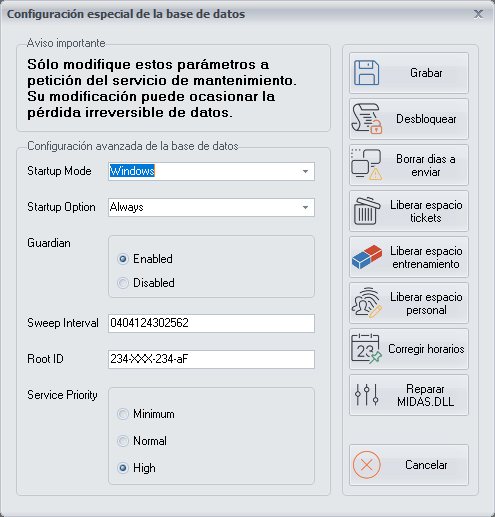
Esta pantalla es de uso exclusivo para el Equipo de Soporte de
PizzaGest, por lo que no deberá de modificar ningún parámetro ni usar
ninguno de los botones que aparecen, ya que puede ocasionar la pérdida
irreversible de datos.
# Copia de Seguridad
*Este apartado aparecía en el menú del manual original pero nunca llegó a documentarse (ni en la versión anterior de esta documentación).*