# Añadir Pedido a Proveedor
Una vez hayamos pulsado el botón **Añadir** desde la pantalla [Pedidos a
Proveedores](https://docs.pizzagest.com/books/pizzagest/page/pedidos-a-proveedores),
aparecerá una pantalla como la que podemos ver a continuación:
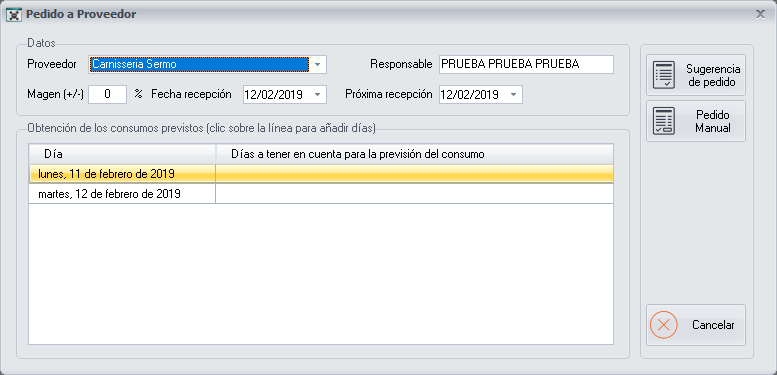
En esta pantalla tenemos dos opciones para realizar un pedido a un
proveedor, mediante los dos botones que nos aparecen en la parte de
arriba a la derecha:
**Sugerencia de pedido**: Si pulsamos este botón, obtendremos una
sugerencia de pedido a un proveedor que nos calculará el sistema,
basándose en unos datos que deberemos completar en esta pantalla. La
sugerencia de pedido, nos indicará el pedido teórico que deberíamos
solicitar y tendremos la opción de aceptar esta sugerencia o modificarla
en el campo pedido real desde la pantalla [Previsión de Pedido a
Proveedor](https://docs.pizzagest.com/books/pizzagest/page/prevision-de-pedido-a-proveedor)
**Pedido Manual**: Si pulsamos este botón, el sistema no nos hará
ninguna sugerencia de pedido, y seremos nosotros quien tendremos que
rellenar manualmente el pedido al proveedor desde la pantalla [Previsión
de Pedido a
Proveedor](https://docs.pizzagest.com/books/pizzagest/page/prevision-de-pedido-a-proveedor)
Independientemente de la opción que vayamos a escoger para realizar el
pedido al proveedor, deberán estar rellenados siempre los siguientes
campos:
Proveedor: Elegiremos del desplegable el
[Proveedor](https://docs.pizzagest.com/books/pizzagest/page/proveedores)
al que vamos a realizar el pedido. Hay que tener en cuenta que solo nos
dejará elegir proveedores que tengan asignado algún ingrediente, por lo
tanto primero debemos asignar los proveedores de cada ingrediente desde
la pantalla [Añadir/Modificar Ingredientes
básicos](https://docs.pizzagest.com/books/pizzagest/page/anadirmodificar-ingredientes-basicos)
Responsable: Este campo se completará automáticamente. Aparecerá
el nombre del empleado que se haya identificado en el sistema en las
[Opciones
restringidas](https://docs.pizzagest.com/books/pizzagest/page/acceso-a-opciones-restringidas)
Además de los dos campos anteriores, si queremos que el sistema nos haga
una **sugerencia de pedido**, tendremos que completar también la
siguiente información:
Margen (+/-): Este campo es opcional. En este campo podemos
anotar en positivo o con signo negativo(-) un margen mayor o menor de
cantidad de suministros que queremos pedir, respecto al calculo que va a
realizar el sistema con la información que le vamos a suministrar. Por
ejemplo, si viene un período de tiempo que pensamos que vamos a obtener
más ventas por algún evento o festividad, podemos anotar un margen
positivo.
Fecha recepción: Anotaremos la fecha en la que teóricamente
tenemos que recibir la mercancía.
Próxima recepción: Anotaremos la fecha siguiente, en la que
volverá el proveedor a traernos mas suministros.
Una vez hayamos completado esta información, veremos como en el apartado
**Obtención de los consumos previstos** en la columna Día,
aparecen todos los días desde la fecha en que vayamos a realizar el
pedido hasta la fecha de la próxima recepción.
A continuación, por cada día que aparezca en la lista, tendremos que
añadir uno o más días, en los que el sistema se basará para calcular la
previsión de consumo que vamos a tener por cada día. Lo más lógico es
añadir por cada día el mismo día de la semana anterior o varios mismos
días de la semana, de semanas anteriores, siempre que no haya ningún
evento o festividad que pensemos que pueda modificar la previsión de
consumo.
El sistema tomará en cuenta los días que hayamos añadido para la
previsión del consumo, la fecha en que se realiza el pedido, la fecha de
recepción teórica de la mercancía, la fecha siguiente de la próxima
recepción y un posible margen positivo o negativo, para calcular la
sugerencia de pedido.
El botón **Cancelar**, nos permite salir de la pantalla sin hacer ningún
cambio.