# Añadir una línea de productos nueva
Esta guía sirve cuando queremos vender **un tipo de producto que hasta ahora no teníamos**: hay que crearlo todo, desde los ingredientes hasta la receta. Si el producto nuevo pertenece a una familia que ya existe, es más rápido seguir [Añadir un artículo a una familia existente](https://docs.pizzagest.com/books/pizzagest/page/anadir-un-articulo-a-una-familia-existente).
Ejemplo. Nuestra pizzería empieza a vender bocadillos. El primero será el Bocadillo de lomo con queso, a 5,50 €, y el cliente podrá pedirlo con bacon como extra.
Los pasos, en este orden:
1. Dar de alta los ingredientes en el almacén.
2. Crear el grupo (si no existe).
3. Crear la familia.
4. Indicar los ingredientes de la familia.
5. Crear el artículo de venta.
6. Definir su receta.
7. Comprobar el resultado.
## 1. Dar de alta los ingredientes en el almacén
Vamos a **Artículos → Ingredientes básicos**. Solo hay que crear los ingredientes que **no existan ya**: el bacon seguramente lo usamos en las pizzas. Nos faltan el pan, el lomo y el queso en lonchas.
Pulsamos **Añadir** y rellenamos la ficha del primero:
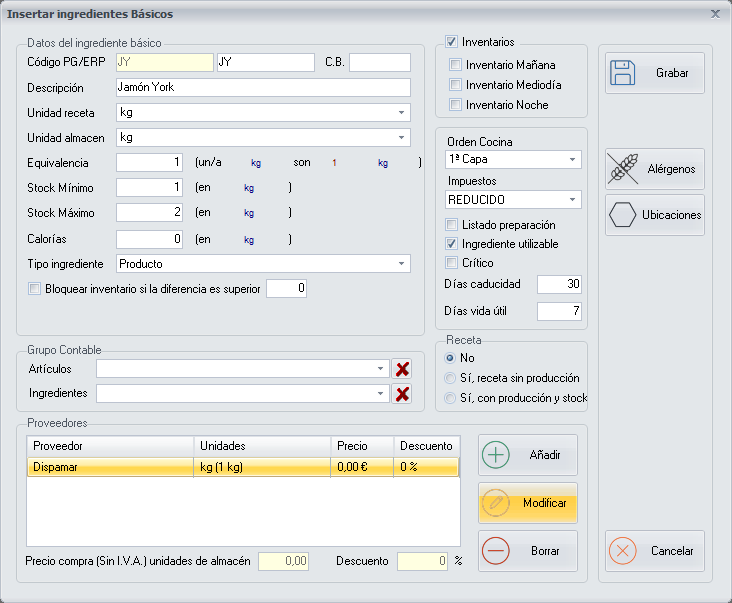
- **Código**: corto y fácil de recordar, de 2 o 3 letras. Ponemos `PB`.
- **Descripción**: `Pan de bocadillo`. Es buena idea usar el mismo nombre que trae el albarán del proveedor.
- **Unidad receta**: la unidad en la que lo usaremos en las recetas. Para el pan, `ud`.
- **Unidad almacén**: la unidad en la que lo guardamos y lo contamos en los inventarios. Para el pan, `caja`.
- **Equivalencia**: cuántas unidades de receta hay en una unidad de almacén. Si la caja trae 40 panes, ponemos `40`.
- **Stock mínimo** y **Stock máximo**: en unidades de almacén. Por debajo del mínimo toca pedir al proveedor.
- **Tipo ingrediente**: `Producto`.
- **Impuestos**: el IVA con el que lo compramos.
Dejamos marcado **Ingrediente utilizable** (viene así) y pulsamos **Grabar**.
Repetimos con los otros dos:
| Código | Descripción | Unidad receta | Unidad almacén | Equivalencia |
|---|---|---|---|---|
| `PB` | Pan de bocadillo | ud | caja | 40 (una caja son 40 unidades) |
| `LO` | Lomo | kg | bandeja | 2 (una bandeja son 2 kg) |
| `QL` | Queso en lonchas | kg | paquete | 1 (un paquete es 1 kg) |
Para todo lo que se pesa, usa kg como unidad de receta y nunca gramos: los proveedores facturan en €/kg y así los costes salen sin conversiones.
Alérgenos. Antes de grabar cada ingrediente, pulsa Alérgenos y marca los que tenga (el pan, gluten; el queso, leche). Es lo que después se muestra al cliente.
Todos los campos de la ficha están explicados en [Añadir/Modificar Ingredientes básicos](https://docs.pizzagest.com/books/pizzagest/page/anadirmodificar-ingredientes-basicos).
## 2. Crear el grupo
Vamos a **Artículos → Grupos**. PizzaGest ya trae creados los grupos más habituales (Bebidas, Bocadillos, Ensaladas, Pizzas, Postres…).
- Si **Bocadillos** ya está en la lista, lo seleccionamos, pulsamos **Modificar** y revisamos que sus opciones sean las de abajo.
- Si no está, pulsamos **Añadir**.
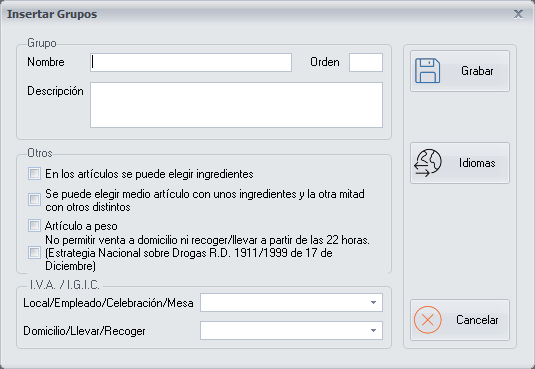
- **Nombre**: `Bocadillos`.
- **En los artículos se puede elegir ingredientes**: la **marcamos**. Así el cliente podrá quitar el queso o añadir bacon. Sin esta opción no podremos indicar los ingredientes de la familia (paso 4).
- **Se puede elegir medio artículo con unos ingredientes y la otra mitad con otros distintos**: sin marcar. Es para pizzas mitad y mitad.
- **I.V.A. / I.G.I.C.**: el tipo de impuesto de venta, uno para consumir en el local y otro para domicilio, llevar y recoger.
Pulsamos **Grabar**.
## 3. Crear la familia
Vamos a **Artículos → Familias** y pulsamos **Añadir**.
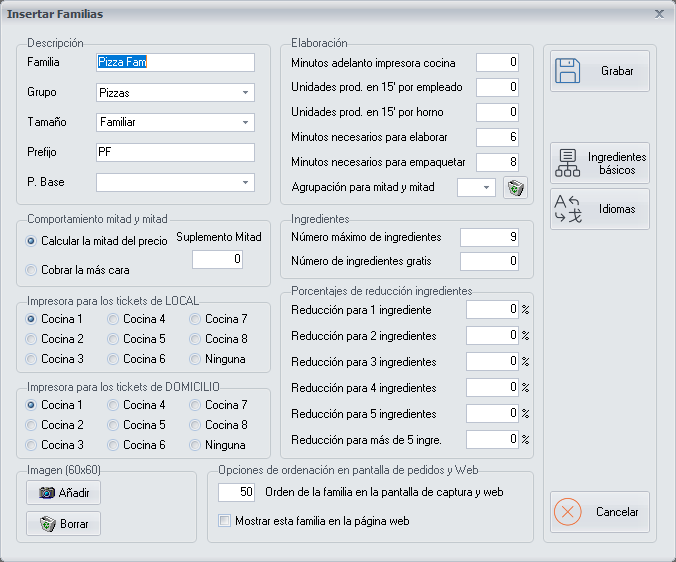
Lo imprescindible:
- **Familia**: `Bocadillos`.
- **Grupo**: elegimos `Bocadillos`.
- **Impresora para los tickets de LOCAL** y **de DOMICILIO**: la zona de cocina donde se preparan los bocadillos, por ejemplo `Cocina 1`.
- **Minutos adelanto impresora cocina**: los minutos que tarda cocina en preparar un producto de esta familia. PizzaGest los usa para lanzar los tickets de cocina de un pedido en orden.
- **Número máximo de ingredientes**: cuántos ingredientes puede llegar a tener un artículo de la familia. Ponemos `6`.
- **Orden de la familia en la pantalla de captura y web**: la posición de la familia en la pantalla de pedidos. Si todas tienen el mismo número, se ordenan alfabéticamente.
- **Mostrar esta familia en la página web**: la marcamos si vendemos online.
Pulsamos **Grabar**. El resto de campos (mitad y mitad, porcentajes de reducción, datos para la web) están explicados en [Añadir/Modificar Familias](https://docs.pizzagest.com/books/pizzagest/page/anadirmodificar-familias).
¿Una familia o varias? Los artículos de una familia comparten impresora, número de ingredientes y precio de los extras. Si vamos a tener bocadillos pequeños y grandes con extras a distinto precio, lo correcto son dos familias (*Bocadillos* y *Bocadillos grandes*), igual que *Pizzas Medianas* y *Pizzas Familiares*.
## 4. Indicar los ingredientes de la familia
Aquí decimos qué ingredientes se pueden usar en los bocadillos y **cuánto cuesta cada uno como extra**.
En **Artículos → Familias** seleccionamos `Bocadillos` y pulsamos **Ingredientes básicos**.
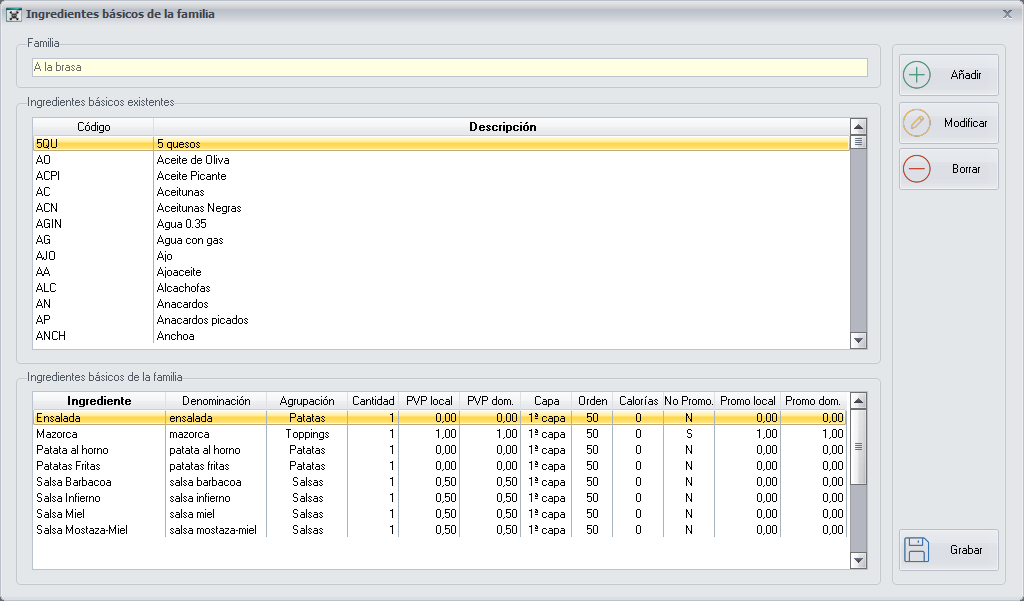
Arriba están todos los ingredientes del almacén; abajo, los de la familia. Seleccionamos `Lomo` en la lista de arriba y pulsamos **Añadir**:

- **Denominación**: el nombre que verán el cliente y el empleado. Dejamos `Lomo`.
- **Agrupación**: el bloque en el que aparecerá al tomar el pedido (ver [Agrupación de Ingredientes](https://docs.pizzagest.com/books/pizzagest/page/agrupacion-de-ingredientes)).
- **Cantidad**: lo que lleva una ración, en unidades de receta: `0,100` kg.
- **Precio cuando añadimos el ingrediente**: lo que se cobra si el cliente lo pide como extra, en local y a domicilio. `0` significa gratis.
- **Precio cuando se elige el modo SIN**: lo que se descuenta si el cliente lo quita. Se escribe **en negativo**; con `0` no se descuenta nada.
Pulsamos **Grabar** y repetimos con el resto:
| Ingrediente | Cantidad | Precio al añadirlo | Precio en modo SIN |
|---|---|---|---|
| Lomo | 0,100 kg | 1,50 € | 0,00 € |
| Queso en lonchas | 0,040 kg | 0,80 € | 0,00 € |
| Bacon | 0,040 kg | 1,00 € | 0,00 € |
El pan no hace falta añadirlo aquí: en la receta irá como ingrediente obligado (paso 6).
Al terminar, pulsamos **Grabar** en la pantalla de ingredientes de la familia.
Si el botón Ingredientes básicos aparece desactivado, el grupo de la familia no tiene marcada la opción En los artículos se puede elegir ingredientes (paso 2).
## 5. Crear el artículo de venta
Vamos a **Artículos → Artículos de Venta** y pulsamos **Añadir**.
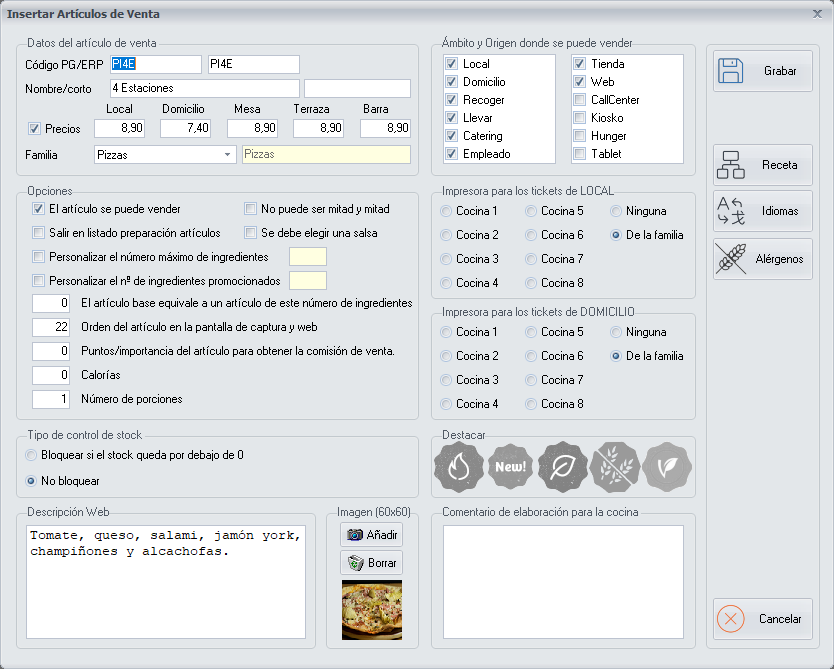
- **Código**: de 3 o 4 letras, relacionado con el nombre. Ponemos `BLQ`.
- **Nombre/corto**: `Bocadillo de lomo con queso`.
- **Precios**: `5,50` en cada ámbito en el que lo vendamos (Local, Domicilio, Mesa, Terraza, Barra). Pueden ser distintos.
- **Familia**: `Bocadillos`. El grupo se rellena solo.
- **El artículo se puede vender**: marcado.
- **Ámbito y Origen donde se puede vender**: dónde se puede pedir (local, domicilio, recoger…) y desde dónde (tienda, web, kiosko…).
- **Impresora para los tickets**: dejamos `De la familia`.
- **Descripción Web** e **Imagen**: el texto y la foto que se ven en la web y en la pantalla de pedidos.
Pulsamos **Alérgenos** para revisar los del artículo y después **Grabar**.
Códigos fáciles. Si todos los artículos de una familia empiezan igual (BLQ lomo con queso, BTO tortilla, BVE vegetal), nadie tiene que aprendérselos de memoria.
## 6. Definir la receta
En **Artículos → Artículos de Venta** seleccionamos el bocadillo y pulsamos **Receta**.
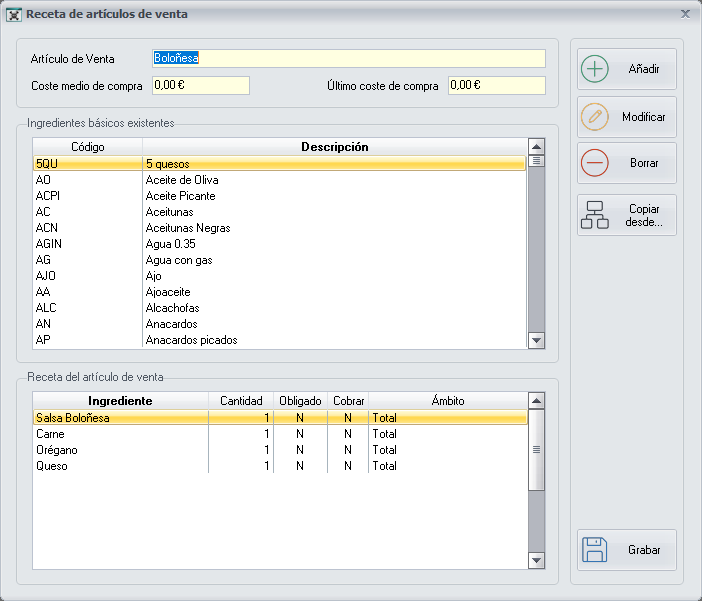
Seleccionamos `Pan de bocadillo` en la lista de arriba y pulsamos **Añadir**:
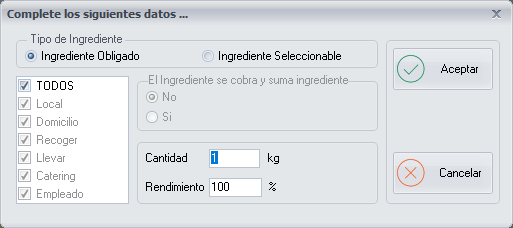
Hay que elegir el **tipo de ingrediente**:
| Tipo | Cuándo se usa | En nuestro ejemplo |
|---|---|---|
| **Ingrediente Obligado** | El cliente no lo puede quitar ni cambiar. Se puede limitar a unos ámbitos: la caja de pizza, solo para domicilio y recoger. | Pan de bocadillo |
| **Ingrediente Seleccionable** | El cliente puede pedir el producto **sin** él. Tiene que estar entre los ingredientes de la familia. | Lomo, queso en lonchas |
Para el pan: **Ingrediente Obligado**, ámbito `TODOS`, **Cantidad** `1` y **Rendimiento** `100`. Pulsamos **Aceptar**.
Para el lomo y el queso: **Ingrediente Seleccionable**, con cantidad `0,100` y `0,040`.
Con todos los ingredientes en la lista de abajo, pulsamos **Grabar**.
Rendimiento es el porcentaje del ingrediente que se aprovecha. Casi siempre es 100; si de 1 kg de pollo solo usamos 700 g, sería 70.
## 7. Comprobar el resultado
1. Abrimos [Pedidos](https://docs.pizzagest.com/books/pizzagest/page/pedidos) y empezamos un pedido de prueba. Tiene que aparecer la familia **Bocadillos** y, dentro, el **Bocadillo de lomo con queso** a 5,50 €.
2. Probamos a añadir **bacon** (el precio sube 1,00 €) y a pedirlo **sin** queso.
3. Si vendemos online, vamos a **Opciones → Exportación a Web**, marcamos **Exportar Carta** con *Grupos y Familias*, *Artículos*, *Recetas de los artículos* e *Ingredientes*, y exportamos. Está explicado en [Exportación a Web](https://docs.pizzagest.com/books/pizzagest/page/exportacion-a-web).
## Y el segundo bocadillo
Con la familia ya creada, los siguientes bocadillos solo necesitan los pasos 5 y 6. Y la receta no hay que empezarla de cero: el botón **Copiar desde…** trae la de otro artículo de la misma familia. Lo vemos en [Añadir un artículo a una familia existente](https://docs.pizzagest.com/books/pizzagest/page/anadir-un-articulo-a-una-familia-existente).