# Añadir/Modificar Acreedores
Una vez hayamos pulsado el botón **Añadir** o **Modificar** desde la
pantalla
[Acreedores](https://docs.pizzagest.com/books/pizzagest/page/acreedores),
nos aparecerá una pantalla como la que podemos ver a continuación:
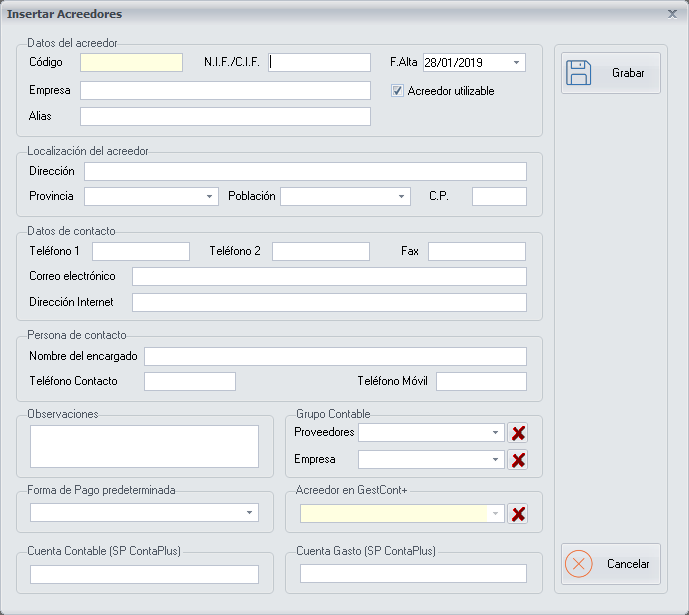
Dentro de esta pantalla, debemos rellenar los campos de los siguientes
apartados:
**Datos del acreedor**
Código: Este código se creará automáticamente al crear un nuevo
acreedor.
Código Exportación: En caso de que utilicemos una aplicación de
exportación de acreedores, anotaremos el código de exportación que nos
proporcione la aplicación correspondiente.
NIF/CIF: Anotaremos el NIF o CIF del acreedor, según corresponda.
Empresa: Escribiremos el nombre legal de la empresa del acreedor.
Alias: Anotaremos el nombre del acreedor que verán las tiendas,
en caso de que no queramos que sepan el nombre legal del acreedor.
Además podemos elegir las siguientes opciones:
Fecha de alta: Elegiremos la fecha en la que damos de alta al
acreedor en el sistema, con la ayuda del calendario.
Acreedor utilizable: Esta opción estará marcada por defecto y la
desmarcaremos cuando dejemos de trabajar con este acreedor.
**Localización del acreedor**
En este apartado rellenaremos los campos de la dirección del acreedor.
**Datos de contacto**
En este apartado rellenaremos los campos de contacto del acreedor.
**Persona de contacto**
En este apartado rellenaremos los campos de la persona de contacto del
acreedor.
**Observaciones**
En este campo podemos anotar algún comentario adicional que nos pueda
ser útil en alguna consulta posterior.
**Forma de pago predeterminada**
Elegiremos la forma de pago correspondiente, desde el desplegable. Las
formas de pago las configuraremos desde la pantalla [Formas de pago a
Proveedores y
Acreedores](https://docs.pizzagest.com/books/pizzagest/page/formas-de-pago-a-proveedores-y-acreedores)
**Cuenta Contable (SP ContaPlus)**
Si usamos la aplicación SP ContaPlus, podemos anotar el código del
acreedor que nos facilita esta aplicación, para exportar los datos del
acreedor desde PizzaGest a SP ContaPlus.
**Acreedor en GestCont+**
Si usamos la aplicación GestCont+, podemos elegir del desplegable el
acreedor que corresponda, para exportar los datos del acreedor desde
PizzaGest a GestCont+.
**Cuenta Gasto (SP ContaPlus)**
Si usamos la aplicación SP ContaPlus, podemos anotar el código del
acreedor que nos facilita esta aplicación, para exportar los datos del
acreedor desde PizzaGest a SP ContaPlus.
Una vez hayamos terminado de configurar el acreedor , pulsaremos el
botón **Grabar**.
El botón **Cancelar** nos permite salir de la pantalla sin hacer ningún
cambio.