# Añadir/Modificar Albaranes
Una vez hayamos pulsado el botón **Añadir** o **Modificar** desde la
pantalla
[Albaranes](https://docs.pizzagest.com/books/pizzagest/page/albaranes),
aparecerá una pantalla como la que podemos ver a continuación:
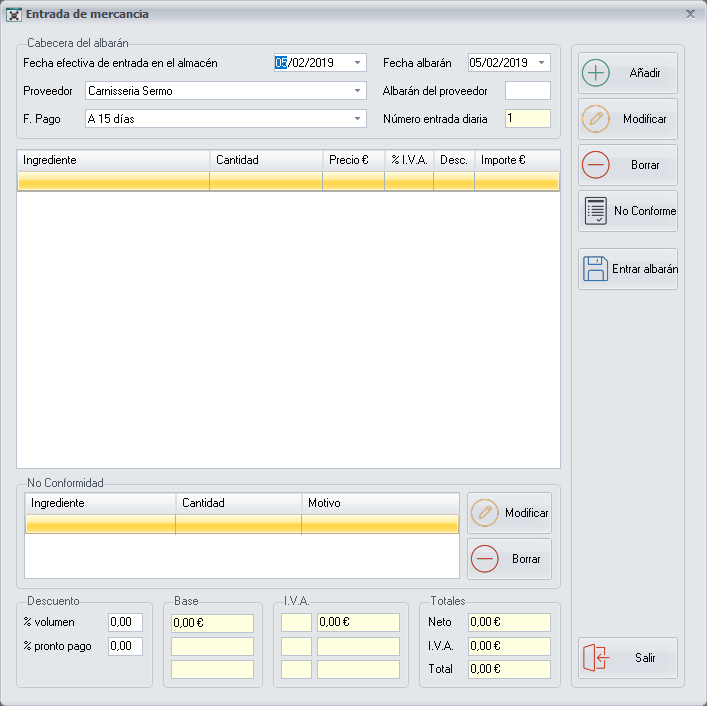
En esta pantalla tenemos que completar los siguientes datos:
En el apartado **Cabecera del albarán**
Fecha efectiva de entrada en el almacén: Será la fecha en la que
almacenamos la mercancía y queremos que empiece a contar a efectos del
control del stock.
Fecha albarán: Anotaremos la fecha que conste en el albarán del
proveedor.
Proveedor: Elegiremos del desplegable, uno de los proveedores
disponibles. Los proveedores los configuraremos desde la pantalla
[Proveedores](https://docs.pizzagest.com/books/pizzagest/page/proveedores).
Hay que tener en cuenta que solo nos dejará elegir proveedores que
tengan asignado algún ingrediente, por lo tanto primero debemos asignar
los proveedores de cada ingrediente desde la pantalla [Añadir/Modificar
Ingredientes
básicos](https://docs.pizzagest.com/books/pizzagest/page/anadirmodificar-ingredientes-basicos)
Albarán del proveedor: Anotaremos el número que conste en el
albarán del proveedor.
Forma de pago: Elegiremos del desplegable, una de las formas de
pago disponibles. Las formas de pago a los proveedores las
configuraremos desde la pantalla [Formas de pago a Proveedores y
Acreedores](https://docs.pizzagest.com/books/pizzagest/page/formas-de-pago-a-proveedores-y-acreedores)
Número entrada diaria: Este número se completará automáticamente
y se incrementará, a medida que vayamos añadiendo más albaranes en el
mismo día.
A continuación, podemos rellenar el albarán con la ayuda de los botones
que aparecen en la parte derecha:
**Añadir**: Nos permite añadir una línea de detalle en el albarán desde
la pantalla [Añadir/Modificar Ingredientes en
Albaranes](https://docs.pizzagest.com/books/pizzagest/page/anadirmodificar-ingredientes-en-albaranes)
**Modificar**: Nos permite modificar una línea de detalle del albarán
previamente seleccionada, desde la pantalla [Añadir/Modificar
Ingredientes en
Albaranes](https://docs.pizzagest.com/books/pizzagest/page/anadirmodificar-ingredientes-en-albaranes)
**Borrar**: Nos permite eliminar una línea del albarán previamente
seleccionada.
------------------------------------------------------------------------
Conforme vayamos añadiendo, modificando o borrando líneas de detalle del
albarán, veremos como se va actualizando la información en la parte de
abajo, dónde aparecerán en varias columnas la suma de las bases
imponibles y a la derecha el [Tipo de
IVA](https://docs.pizzagest.com/books/pizzagest/page/tipos-de-ivaigic) que se
aplica a cada base imponible y la suma de la cantidad en concepto de IVA
que se va añadir al albarán, agrupado por cada tipo de IVA.
En el apartado Totales, veremos la suma total de todas las bases
imponibles, la suma de todas la cantidades en concepto de IVA y la
cantidad total del albarán.
Además tenemos la opción de añadir dos tipos de descuento, que se
aplicarán al total del albarán. Un descuento por volumen y otro por
pronto pago, en los dos casos tendríamos que anotar en porcentaje el
tipo de descuento que nos aplica el proveedor en el albarán.
------------------------------------------------------------------------
Desde el botón **No Conforme**: Si ya hemos pagado el albarán y nos
llega alguna mercancía en mal estado, podemos dejar constancia en el
albarán que no estamos conforme y además esta mercancía a efectos de
control del stock se descontará. Para realizar esta operación, debemos
seleccionar la línea de detalle del albarán donde aparece el ingrediente
que corresponda y pulsar el botón **No Conforme** y accederemos a la
pantalla [Ingrediente No Conforme en
Albarán](https://docs.pizzagest.com/books/pizzagest/page/ingrediente-no-conforme-en-albaran).
Una vez hayamos clasificado el ingrediente como No Conforme, aparecerá
en el apartado de abajo **No Conformidad** y podremos modificar o Borrar
los ingredientes que aparezcan en este apartado con los Botones
**Modificar** o **Borrar**.
Todos los detalles de cualquier ingrediente que hayamos clasificado como
No Conforme, los podemos consultar desde la pantalla [Informes de
Salidas, Mermas y
Desperdicios](https://docs.pizzagest.com/books/pizzagest/page/informes-de-salidas-mermas-y-desperdicios)
Una vez hayamos terminado de configurar el albarán, para que se inserte
o se modifique el albarán en el sistema, pulsaremos el botón **Entrar
albarán** o **Guardar cambios**, según corresponda.