# Añadir/Modificar Artículos de Venta
Una vez hayamos pulsado el botón **Añadir** o **Modificar** desde la
pantalla [Artículos de
Venta](https://docs.pizzagest.com/books/pizzagest/page/articulos-de-venta),
nos aparecerá una pantalla como la que podemos ver a continuación:
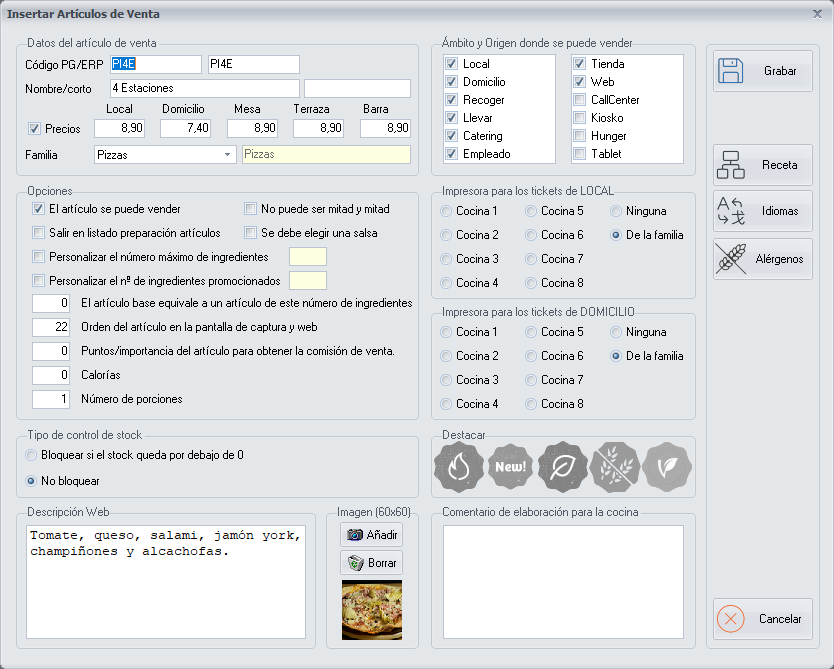
Dentro de esta pantalla, debemos completar los siguientes campos:
**Código**: Introduciremos un código acorde con el nombre del [Artículo
de
Venta](https://docs.pizzagest.com/books/pizzagest/page/articulos-de-venta),
para que sea realmente operativo deberá tener entre 3 y 4 letras. (Por
ejemplo PMSI)
**Nombre Corto**: Nombre del producto. (Por ejemplo: Pizza Mediana
Siciliana)
**Precios**: Se deberán introducir los precios correspondientes en cada
opción disponible (Local, Domicilio, Mesa, Terraza, Barra)
[Familia](https://docs.pizzagest.com/books/pizzagest/page/familias): Escogeremos la
[Familia](https://docs.pizzagest.com/books/pizzagest/page/familias)
a la que pertenece el Artículo de Venta. (Por ejemplo Pizzas Medianas)
En el apartado **Opciones**:
**El artículo se puede vender**, viene marcada por defecto, pero podemos
desactivarla si decidimos eliminar este artículo de la carta.
**Salir en listado preparación artículos**, marcaremos esta opción para
los artículos que necesiten una preparación previa, como por ejemplo las
ensaladas. Debemos seleccionarla si se quiere que el artículo aparezca
en el informe de preparación de artículos de venta, disponible desde la
pantalla [Informes de Preparación de Artículos de
venta](https://docs.pizzagest.com/books/pizzagest/page/informes-de-preparacion-de-articulos-de-venta)
**Personalizar el número máximo de ingredientes**, permite indicar un
número máximo de ingredientes diferente al que tiene la
[Familia](https://docs.pizzagest.com/books/pizzagest/page/familias)
cuando la configuramos desde la pantalla [Añadir/Modificar
Familias](https://docs.pizzagest.com/books/pizzagest/page/anadirmodificar-familias),
ya sean más o menos.
**Personalizar el número de ingredientes promocionados**, podemos
indicar el número de ingredientes que se pueden promocionar en el
[Artículo de
Venta](https://docs.pizzagest.com/books/pizzagest/page/articulos-de-venta)
si es diferente al que tiene la
**Familia**
cuando la configuramos desde la pantalla [Añadir/Modificar
Familias](https://docs.pizzagest.com/books/pizzagest/page/anadirmodificar-familias),
ya sean más o menos.
**No puede ser mitad y mitad**, la seleccionaremos en el caso de que ese
artículo no pueda ser mitad y mitad (por ejemplo: una pizza calzone).
**Se debe elegir una salsa**, obliga a escoger una salsa para el
artículo.
**El artículo base equivale a un artículo de este número de
ingredientes**, debemos especificar la equivalencia en ingredientes para
el cálculo de las
[Ofertas](https://docs.pizzagest.com/books/pizzagest/page/ofertas).
Es decir, si en la
[Receta](https://docs.pizzagest.com/books/pizzagest/page/recetas-de-articulos-de-venta)
del artículo de venta especificamos los ingredientes como seleccionables
o no obligatorios (el cliente puede quitar o cambiar un ingrediente por
otro descontando el precio o cambiándolo por el del nuevo ingrediente
respectivamente) pondremos un 0. En caso de que en la
[Receta](https://docs.pizzagest.com/books/pizzagest/page/recetas-de-articulos-de-venta)
del artículo de venta especifiquemos los ingredientes como obligatorios
(si el cliente no quiere un ingrediente en concreto no se le pone pero
sí se le cobra) indicaremos aquí el número de ingredientes adicionales
que incluye el artículo respecto al artículo base de la familia. En
nuestro ejemplo sería 1 ya que la Pizza Mediana Calabrese lleva, además
de los ingredientes de la base (masa, mozzarella y salsa de tomate),
salchicha picante.
**Orden del artículo en la pantalla de captura y web**, indicamos el
orden en el que queramos que salga el articulo en la pantalla de
[Pedidos](https://docs.pizzagest.com/books/pizzagest/page/pedidos)
y en la web.
**Puntos/importancia del artículo para obtener la comisión de venta**,
si queremos que el artículo tenga más importancia de venta frente a
otros, le pondremos un número mayor. De esta forma indicamos que tiene
más comisión su venta.
**Calorías**, indicaremos cuántas calorías tiene este artículo y los
ingredientes que aparezcan como Obligados en la receta, sin contar las
calorias que vengan configuradas desde la pantalla [Añadir/Modificar
Ingredientes Básicos en una
Familia](https://docs.pizzagest.com/books/pizzagest/page/anadirmodificar-ingredientes-basicos-en-una-familia)
de los ingredientes Seleccionables de la receta.
**Número de porciones**, indicamos el número de porciones que se
necesitan para un determinado número de personas (en el catering).
Seleccionaremos el **Tipo de control de stock** que queremos aplicar,
por ejemplo al Artículo de venta Pizza Mediana Calabrese. La aplicación
nos permite dos opciones excluyentes entre si:
La Primera, **Bloquear si el stock queda por debajo de 0**, si marcamos
esta opción estaremos obligados a llevar al día el stock de estos
productos ya que si este se agota, el programa no nos dejará vender el
artículo en cuestión hasta que no le incrementemos dicho stock a partir
de un albarán de compra o por medio de un inventario si el artículo es
crítico, de lo contrario si que deja.
La Segunda. **No bloquear**, permite vender artículos aunque el stock
sea en negativo.
Pasamos al apartado de **Descripción Web**, nos permite introducir una
descripción del artículo, que saldrá en la web y en la pantalla de
pedidos en el respectivo artículo.
A cada artículo podemos ponerle una foto en el apartado **Imagen**, que
será la que se verá en la pantalla de
[Pedidos](https://docs.pizzagest.com/books/pizzagest/page/pedidos).
Otras opciones que podemos ponerle al artículo es en qué ámbito se va a
vender. Podemos indicar dónde podemos venderlo en **Ámbito** y
**Origen** donde se puede vender.
En **Ámbito** podemos elegir:
Local: Se podrá vender en el local o tienda donde se realice el
pedido.
Domicilio: Se podrá incluir el artículo de venta en un pedido a
domicilio.
Recoger: Se podrá incluir el artículo de venta en un pedido a
recoger en el local o tienda.
Llevar: El artículo de venta se podrá incluir en un pedido para
llevar.
Catering: Podremos incluir en el artículo de venta en algún
Catering o celebración especial.
Empleado: El artículo de venta podrá ser incluido en un pedido
que realice un empleado.
En **Origen** podemos elegir:
Tienda: El artículo de venta se podrá solicitar en un pedido que
se realice en la tienda.
Web: El artículo de venta se podrá solicitar en un pedido que se
realice desde la web.
Call Center: El artículo de venta se podrá solicitar en un pedido
que se realice desde un Call Center.
Kiosko: Se podrá incluir el artículo de venta en un pedido que se
realice desde un kiosco. Un Kiosko es una máquina en el que el propio
cliente puede configurar el pedido dentro de la misma tienda.
Hunger: El artículo de venta se podrá solicitar desde una
aplicación llamada Hunger, que es parecida al Just Eat.
Tabet: Se podrá incluir el artículo de venta cuando un camarero
realice un pedido desde una Tablet desde una mesa del local.
Por cada [Artículo de
Venta](https://docs.pizzagest.com/books/pizzagest/page/articulos-de-venta),
podemos elegir la Zona de Cocina por la que saldrá el ticket, tanto en
Local como de Domicilio. Lo indicamos en **Impresora para los tickets de
LOCAL** y en **Impresora para los tickets de DOMICILIO**. Podemos elegir
la Zona de Cocina, Ninguna o la Impresora de la Familia que configuremos
en la pantalla [Añadir/Modificar
Familias](https://docs.pizzagest.com/books/pizzagest/page/anadirmodificar-familias).
Podemos ver que impresora tiene asignada cada Zona de Cocina desde el
[Servicio de Impresión
PizzaGest](https://docs.pizzagest.com/books/pizzagest/page/servicio-de-impresion-pizzagest)
En el apartado de **Destacar** indicamos características que puede tener
el artículo (picante, nuevo, sin gluten, vegetal y vegano).
En la parte derecha tenemos varios botones que nos permiten realizar
distintas funciones:
[Receta](https://docs.pizzagest.com/books/pizzagest/page/recetas-de-articulos-de-venta): Podemos crear una receta para un [Artículo de
Venta](https://docs.pizzagest.com/books/pizzagest/page/articulos-de-venta)
desde la pantalla
**Receta**
[Idiomas](https://docs.pizzagest.com/books/pizzagest/page/idiomas): Desde el botón
**Idiomas**
podemos guardar los nombres de los [Artículos de
Venta](https://docs.pizzagest.com/books/pizzagest/page/articulos-de-venta)
en otros idiomas, para usarlos luego en PizzaGest o desde la web.
[Alérgenos](https://docs.pizzagest.com/books/pizzagest/page/alergenos): Podemos activar los alérgenos correspondiente de cada
[Artículos de
Venta](https://docs.pizzagest.com/books/pizzagest/page/articulos-de-venta)
desde la ventana
**Alérgenos**
Una vez cumplimentados estos datos, podemos pulsar en el botón de
**Grabar** y ya tendríamos insertado en el sistema el [Artículo de
Venta](https://docs.pizzagest.com/books/pizzagest/page/articulos-de-venta).
El botón **Cancelar** nos permite salir de la pantalla sin hacer ningún
cambio.