# Añadir/Modificar Facturas de Acreedores
Una vez hayamos pulsado el botón **Añadir** o **Modificar** desde la
pantalla [Facturas de
Acreedores](https://docs.pizzagest.com/books/pizzagest/page/facturas-de-acreedores),
nos aparecerá una pantalla como la que podemos ver a continuación:
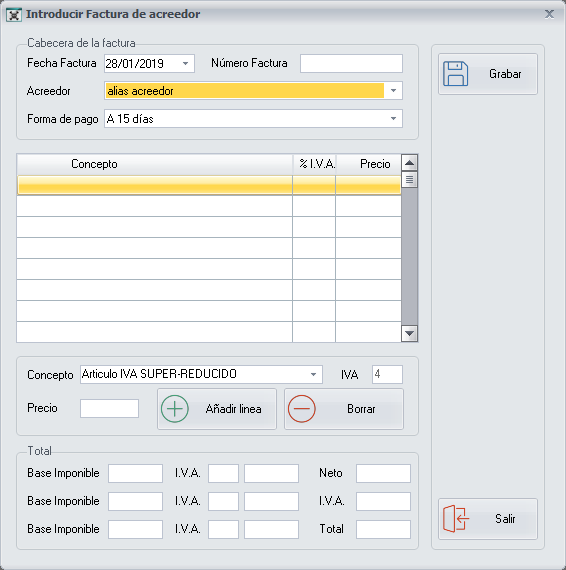
En esta pantalla tenemos que completar los siguientes datos:
En el apartado **Cabecera de la factura**
Fecha factura: Introduciremos la fecha de la factura del
acreedor, con la ayuda del calendario.
Número de factura: Anotaremos el número de factura del acreedor.
Acreedor: Elegiremos desde el desplegable el alias del acreedor.
La lista de acreedores la configuraremos desde la pantalla
[Acreedores](https://docs.pizzagest.com/books/pizzagest/page/acreedores)
Forma de pago: Elegiremos desde el desplegable la forma de pago
del acreedor. La lista de formas de pago de acreedores la configuraremos
desde la pantalla [Formas de pago a Proveedores y
Acreedores](https://docs.pizzagest.com/books/pizzagest/page/formas-de-pago-a-proveedores-y-acreedores)
A continuación en el desplegable **Concepto**, seleccionaremos el [Tipo
de IVA](https://docs.pizzagest.com/books/pizzagest/page/tipos-de-ivaigic) con
el que está cargado el servicio que nos presta ese acreedor e
introduciremos en el campo **Precio** el importe neto de la factura. Y,
por último, pulsaremos el botón **Añadir línea** por cada concepto que
deseemos añadir en la factura.
Podemos borrar una línea añadida en la lista de Conceptos, seleccionando
la línea correspondiente y pulsando el botón **Borrar**.
En el apartado **Total**, situado en la parte de abajo, iremos viendo
como se suman los precios de cada [Tipo de
IVA](https://docs.pizzagest.com/books/pizzagest/page/tipos-de-ivaigic) a la
Base Imponible correspondiente a cada IVA. En la última columna veremos
el Total Neto, el Total de IVA y el Total de la Factura.
Una vez hayamos terminado de configurar la factura del acreedor,
pulsaremos el botón **Grabar**.