# Añadir/Modificar Familias
Una vez hayamos pulsado el botón **Añadir o Modificar** dentro de la
ventana
[Familias](https://docs.pizzagest.com/books/pizzagest/page/familias),
nos aparecerá una pantalla como la que podemos ver a continuación:
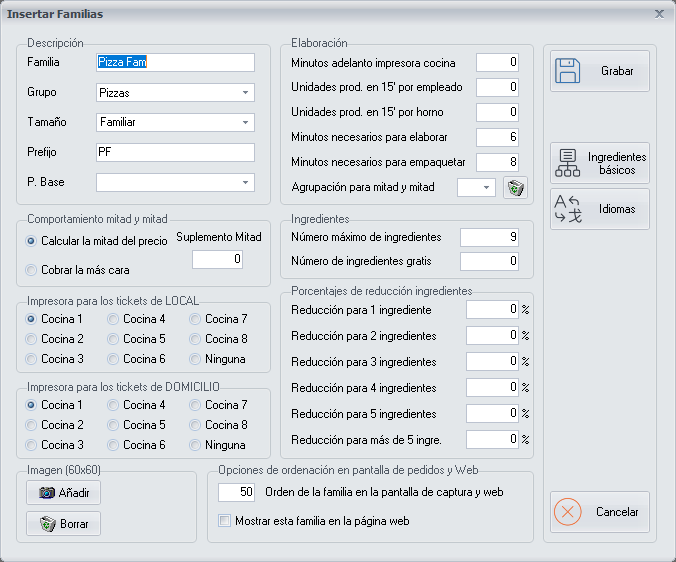
Dentro de esta pantalla, debemos completar los siguientes campos:
En Descripción:
[Familia](https://docs.pizzagest.com/books/pizzagest/page/familias): Escribiremos el nombre de la Familia. (Por ejemplo: Pizzas
Familiares)
**Grupo**: Dentro del desplegable nos aparecerán los
[Grupos](https://docs.pizzagest.com/books/pizzagest/page/grupos)
que se hayan creado y elegiremos el Grupo correspondiente. (Por ejemplo:
Pizzas)
**Tamaño**: Este campo se rellenará exclusivamente para la Web, para que
aparezca el tamaño de la pizza.
**Prefijo**: Este campo se rellenará exclusivamente para la Web, se
introducirán las iniciales que identifiquen a la Familia (Por ejemplo:
PF)
**Producto Base**: Este campo se rellenará exclusivamente para la Web,
será el producto del cual cogeremos las propiedades para realizar el
producto mitad y mitad. (Por ejemplo la masa de la pizza)
En Comportamiento mitad y mitad:
Este apartado estará activado si hemos marcado la opción **“Se puede
elegir medio artículo con unos ingredientes y la otra mitad con otros
distintos”** cuando creamos los
[Grupos](https://docs.pizzagest.com/books/pizzagest/page/grupos)
desde la pantalla [Añadir/Modificar
Grupos](https://docs.pizzagest.com/books/pizzagest/page/anadirmodificar-grupos)
Nos permite seleccionar cómo cobrar el producto cuando el producto se
hace mitad y mitad. Tenemos dos opciones: **Cobrar la mitad del precio**
de cada uno de los productos, o **Cobrar el precio más caro** de uno de
los productos. Además podemos añadir un **suplemento** por hacer el
producto mitad y mitad.
En Impresora para los tickets de Local y Domicilio:
Podemos elegir la Zona de Cocina por la que se imprimirán los tickets,
tanto en **Local** como de **Domicilio**. Podemos ver que impresora
tiene asignada cada Zona de Cocina desde el [Servicio de Impresión
PizzaGest](https://docs.pizzagest.com/books/pizzagest/page/servicio-de-impresion-pizzagest)
En Imagen:
Esta opción permite Añadir o Borrar la imagen que aparecerá en la
pantalla [Realizar un
Pedido](https://docs.pizzagest.com/books/pizzagest/page/realizar-un-pedido)
En Elaboración:
**Minutos adelanto impresora cocina**: Indicaremos en minutos el tiempo
que se necesita en cocina para elaborar los productos de esa
[Familia](https://docs.pizzagest.com/books/pizzagest/page/familias).
De esta manera, el sistema se encargará de lanzar, de forma ordenada,
las órdenes de impresión de los tickets de elaboración de los productos
de un pedido, según el tiempo de elaboración marcado para cada
[Familia](https://docs.pizzagest.com/books/pizzagest/page/familias).
Las familias que no necesiten tickets de elaboración, el valor a
introducir será 0.
**Agrupación para mitad y mitad**: Se usará para poder producir en mitad
y mitad, artículos de distintas familias. Le podemos asignar una letra
A,B,C o D, y las familias que tengan la misma letra, se podrán producir
juntas en mitad y mitad.
En Ingredientes y Porcentaje de reducción de ingredientes:
Estos dos apartados estarán activados si hemos marcado la opción **“En
los artículos se pueden elegir ingredientes”** cuando creamos los
[Grupos](https://docs.pizzagest.com/books/pizzagest/page/grupos)
desde la pantalla [Añadir/Modificar
Grupos](https://docs.pizzagest.com/books/pizzagest/page/anadirmodificar-grupos)
**Número máximo de ingredientes**: Anotaremos el número máximo de
ingredientes que podrá tener un [Artículos de
Venta](https://docs.pizzagest.com/books/pizzagest/page/articulos-de-venta)
de esa Familia.
**Número máximo de ingredientes promocionados**: Anotaremos el número
máximo de ingredientes promocionados que podrá tener un [Artículos de
Venta](https://docs.pizzagest.com/books/pizzagest/page/articulos-de-venta)
de esa Familia.
**Los porcentajes de reducción de ingredientes** irán disminuyendo
gradualmente, según el número de ingredientes que tenga el producto. Ya
que no pondremos la misma cantidad de un ingrediente en un producto que
solo tenga un ingrediente que en un producto que tenga 5 ingredientes.
Por lo tanto, lo habitual, sería poner en la primera línea Reducción
para 1 ingrediente 100% y después ir disminuyendo un 10% en cada
ingrediente adicional que contenga el producto. Esto nos permitirá
llevar un control más exacto del stock de los ingredientes.
En Opciones de ordenación en pantalla de pedidos y Web:
Anotaremos el número en el que queremos que aparezca ordenada la
**Familia**,
a la hora de [Realizar un
Pedido](https://docs.pizzagest.com/books/pizzagest/page/realizar-un-pedido)
en PizzaGest y en la Web. Por defecto estará anotado el número 50 y si
no lo cambiamos y todas las familias tienen el mismo numero de orden, se
ordenará alfabéticamente.
Además, podemos activar o desactivar la opción “Mostrar esta familia en
la página web”, para decidir si queremos que aparezca la familia en la
web,
En la parte derecha tenemos varios botones que nos permiten realizar
distintas funciones:
**Ingredientes básicos**: Nos permite añadir los ingredientes básicos a
esa Familia desde la pantalla [Ingredientes Básicos de la
Familia](https://docs.pizzagest.com/books/pizzagest/page/ingredientes-basicos-de-la-familia)
Desde el botón
[Idiomas](https://docs.pizzagest.com/books/pizzagest/page/idiomas)
podemos guardar los nombres de las
[Familias](https://docs.pizzagest.com/books/pizzagest/page/familias)
en otros idiomas, para usarlos luego en PizzaGest o desde la web.
Una vez hayamos terminado de configurar la Familia, pulsaremos el botón
**Grabar**.
**Cancelar** nos permite salir de la pantalla sin realizar ningún
cambio.