# Añadir/Modificar Formas de Pago de Tickets
Una vez hayamos pulsado el botón **Añadir** o **Modificar** desde la
pantalla [Formas de Pago de
Tickets](https://docs.pizzagest.com/books/pizzagest/page/formas-de-pago-de-tickets),
nos aparecerá una pantalla como la que podemos ver a continuación:
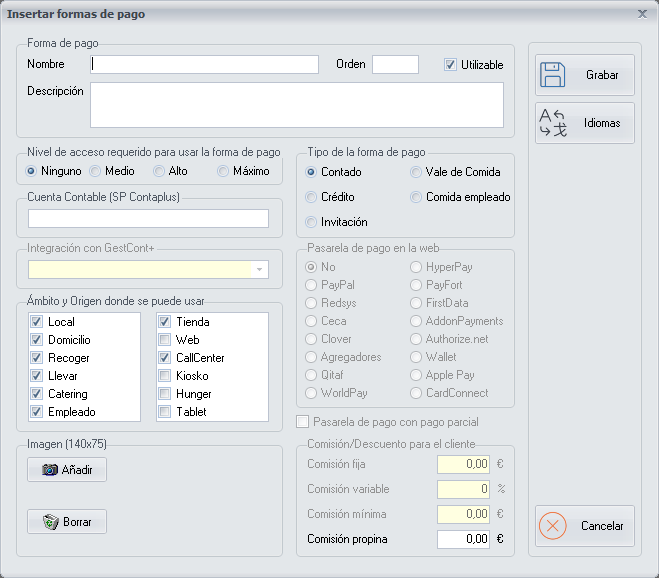
Dentro de esta pantalla, debemos completar los siguientes campos:
**Nombre**: Escribiremos el nombre de la forma de pago.
**Descripción**: Podemos ampliar la información sobre la forma de pago,
para cualquier aclaración posterior.
**Orden**: En este campo anotaremos el número de orden cronológico en el
que deseemos que aparezcan las formas de pago en el desplegable que
aparece en las pantallas [Cobrar
Pedidos](https://docs.pizzagest.com/books/pizzagest/page/cobrar-pedidos)
y [Total Pedido a
Domicilio](https://docs.pizzagest.com/books/pizzagest/page/total-pedido-a-domicilio).
Si todas las formas de pago tienen el mismo número de orden, las
ordenará por orden de creación y la forma de pago Efectivo ya viene
creada por defecto en el sistema.
**Utilizable**: Esta opción estará marcada por defecto y la
desmarcaremos cuando dejemos de trabajar con esta forma de pago.
Podemos configurar el [Nivel de
acceso](https://docs.pizzagest.com/books/pizzagest/page/definicion-niveles-de-acceso)
requerido para usar la forma de pago.
Elegiremos el **Tipo de la forma de pago** que corresponda:
Contado: Escogeremos esta opción para el pago en efectivo.
Crédito: Marcaremos esta opción para los pagos con tarjeta (Visa,
MasterCard)
Invitación: Esta opción solo la marcaremos para la forma de pago
de Invitación.
Vale de comida: Escogeremos esta opción para los pagos con vales
de comida como Cheques Gourmet, Ticket Restaurant, etc.
Comida Empleado: Elegiremos esta opción para que un empleado
pueda elegir esta forma de pago desde la pantalla [Cobrar
Pedidos](https://docs.pizzagest.com/books/pizzagest/page/cobrar-pedidos)
cuando realice un pedido como Empleado desde la pantalla
[Pedidos](https://docs.pizzagest.com/books/pizzagest/page/pedidos)
Si el **tipo de la forma de pago es Crédito**, tendremos la opción de
elegir la **pasarela de pago en la web**, entre las distintas formas de
pago web que existen. Esta opción es exclusiva para los clientes que
dispongan de página web.
Si elegimos una pasarela de pago en la web, por defecto el pago que
realicemos en la web desde la pasarela de pago elegida será por el total
del ticket, excepto si marcamos la opción **“Pasarela de pago con pago
parcial”** que nos permitirá pagar el ticket en varias formas de pago.
Además, teniendo en cuenta que algunas pasarelas de pago cobran una
comisión por utilizarlas, podemos cargar esta comisión al cliente desde
los campos **Comisión fija**, **Comisión variable** y **Comisión
mínima**.
Existen varias formas de exportar la forma de pago de tickets:
**Cuenta Contable SP Contaplus**: Si usamos la aplicación SP ContaPlus,
podemos anotar el código que nos facilita esta aplicación, para exportar
la forma de pago de tickets desde PizzaGest a SP ContaPlus.
**Integración con GestCont+**: Si usamos la aplicación GestCont+,
podemos elegir del desplegable la forma de pago que corresponda, para
exportar la forma de pago de tickets desde PizzaGest a GestCont+.
Otras opciones que podemos ponerle a la forma de pago de tickets, es en
qué **Ámbito** y desde que **Origen** va a ser posible usar la forma de
pago.
En **Ámbito** podemos elegir:
Local: Se podrá usar esta forma de pago en el local o tienda
donde se realice el pedido.
Domicilio: Se podrá usar la forma de pago en un pedido a
domicilio.
Recoger: Se podrá usar la forma de pago en un pedido a recoger en
el local o tienda.
Llevar: La forma de pago se podrá usar en un pedido para llevar.
Catering: Podremos usar la forma de pago en algún Catering o
celebración especial.
Empleado: La forma de pago se podrá usar en un pedido que realice
un empleado.
En **Origen** podemos elegir:
Tienda: La forma de pago se podrá usar en un pedido que se
realice en la tienda.
Web: La forma de pago se podrá usar en un pedido que se realice
desde la web.
Call Center: La forma de pago se podrá usar en un pedido que se
realice desde un Call Center.
Kiosko: Se podrá usar la forma de pago en un pedido que se
realice desde un kiosco. Un Kiosko es una máquina en el que el propio
cliente puede configurar el pedido dentro de la misma tienda.
Hunger: La forma de pago se podrá usar desde una aplicación
llamada Hunger, que es parecida al Just Eat.
Tabet: Se podrá usar la forma de pago cuando un camarero realice
un pedido desde una Tablet desde una mesa del local.
También debemos añadir una imagen a la forma de pago de tickets desde el
botón **Añadir**. Esta imagen se usará en la pantalla [Desglosar
Movimientos de
Caja](https://docs.pizzagest.com/books/pizzagest/page/desglosar-movimientos-de-caja)
Desde el botón
[Idiomas](https://docs.pizzagest.com/books/pizzagest/page/idiomas)
podemos guardar los nombres de las formas de pago de tickets en otros
idiomas, para usarlos luego en PizzaGest o desde la web.
Una vez hayamos terminado de configurar la forma de pago de tickets,
pulsaremos el botón **Grabar**.
El botón **Cancelar** nos permite salir de la pantalla sin hacer ningún
cambio.