# Añadir/Modificar Franquiciados
Una vez hayamos pulsado el botón **Añadir** o **Modificar** desde la
pantalla
[Franquiciados](https://docs.pizzagest.com/books/pizzagest/page/franquiciados),
nos aparecerá una pantalla como la que podemos ver a continuación:
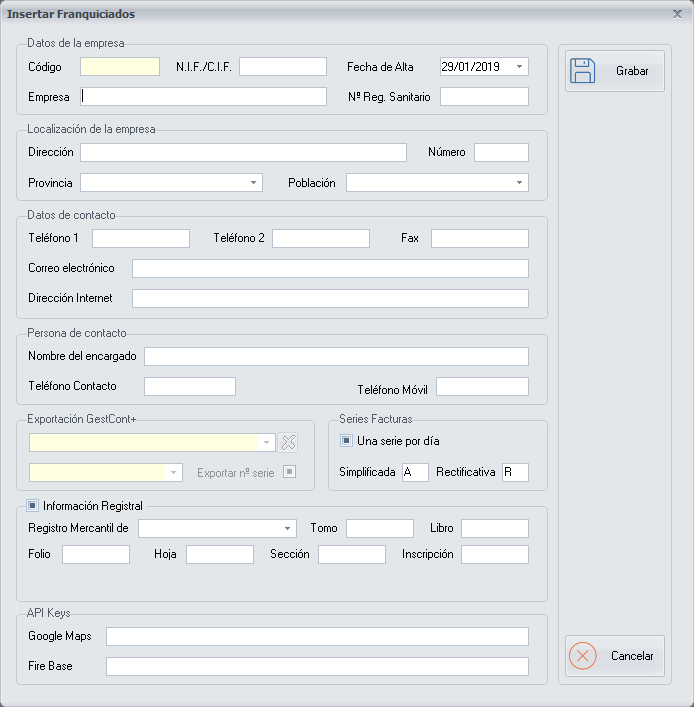
Dentro de esta pantalla, debemos rellenar los campos de los siguientes
apartados:
**Datos de la empresa**
Código: Este código se creará automáticamente al crear un nuevo
franquiciado.
NIF/CIF: Anotaremos el NIF o CIF del franquiciado, según
corresponda.
Fecha de alta: Elegiremos la fecha en que se da de alta el
franquiciado, con la ayuda del calendario.
Empresa: Escribiremos el nombre legal de la empresa del
franquiciado.
Número de registro sanitario: Anotaremos éste número si nos lo
facilita el franquiciado, para tener la máxima información posible del
franquiciado.
**Localización de la empresa**
En este apartado rellenaremos los campos de la dirección del
franquiciado.
**Datos de contacto**
En este apartado rellenaremos los campos de contacto del franquiciado.
**Persona de contacto**
En este apartado rellenaremos los campos de la persona de contacto del
franquiciado.
**Exportación en GestCont+**
Si usamos la aplicación GestCont+, podemos elegir los datos del
franquiciado que corresponda, para exportar los datos del franquiciado
desde PizzaGest a GestCont+.
**Series Facturas**
Las facturas que realizamos llevan una serie, es decir, una continuidad
numérica. Cada factura va después de la anterior, esto es lo que se
conoce como serie de facturación.
Podemos marcar que la serie de facturación empiece cada día, marcando la
opción **Una serie por día**. En caso contrario la serie de facturación
empezará cada año.
En los campos Simplificada y Rectificativa, podemos escribir una
carácter, con el que empezará la serie de facturación. Por defecto las
facturas simplificadas empiezan por A y las rectificativas por R.
**Información Registral**
Tenemos la opción de rellenar estos datos, para que al emitir una
factura a un cliente aparezca la información mercantil de nuestra
empresa.
**API Keys**
Google Maps: Necesitaremos obtener una API Key de Google para que
nos funcionen los mapas de Google en PizzaGest. Para obtener la API Key
de Google debemos solicitarla desde nuestra cuenta de Google y
configurar allí una forma de pago. Si no rellenamos este campo con una
API Key de Google, no nos funcionarán los mapas en las siguientes
pantallas [Añadir Calle en Google
Maps](https://docs.pizzagest.com/books/pizzagest/page/anadir-calle-en-google-maps),
[Localización Tienda en Google
Maps](https://docs.pizzagest.com/books/pizzagest/page/localizacion-tienda-en-google-maps) y la
pestaña **Mapas** en la pantalla [Añadir/Modificar
clientes](https://docs.pizzagest.com/books/pizzagest/page/anadirmodificar-clientes)
Fire Base: Necesitaremos obtener una API Key de Fire Base para
que nos funcione la base de datos de Google que utilizamos para las
notificaciones al cliente desde las Apps.
Una vez hayamos terminado de configurar los datos del franquiciado,
pulsaremos el botón **Grabar**.
El botón **Cancelar**, nos permite salir sin hacer ningún cambio.