# Añadir/Modificar Ingredientes básicos
Una vez hayamos pulsado el botón **Añadir** o **Modificar** dentro de la
ventana [Ingredientes
básicos](https://docs.pizzagest.com/books/pizzagest/page/ingredientes-basicos),
nos aparecerá una pantalla como la que puede ver a continuación:
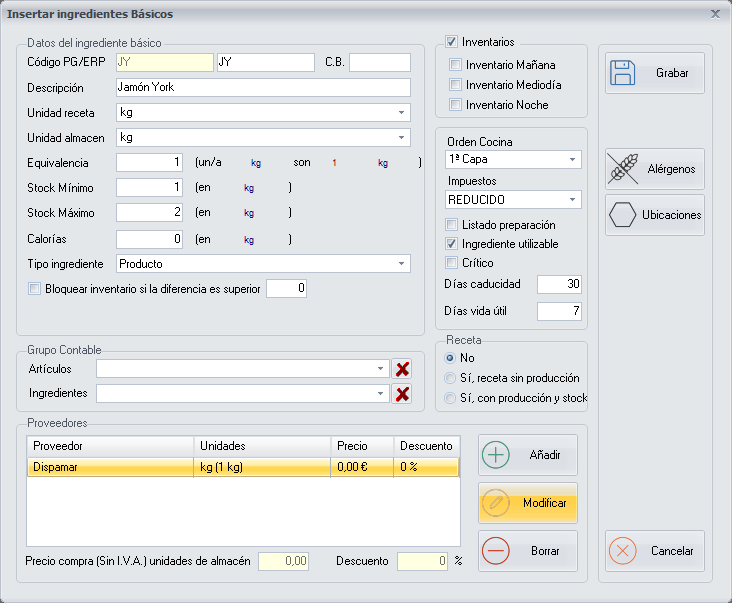
Dentro de esta pantalla, deberá completar los siguientes campos:
**Código del ingrediente**: Introduciremos un código acorde con el
nombre del ingrediente a insertar, para que sea realmente operativo
deberá tener entre 2 y 3 letras. (Por ejemplo para **Aceitunas**, el
código podría ser **AC**)
**Código de barras**: Podemos anotar manualmente el código de barras del
ingrediente, o si disponemos de un lector de código de barras y lo
conectamos al ordenador y dejamos el cursor del teclado en este campo,
cuando pasemos el lector por el código de barras del ingrediente, se
anotará automáticamente el código de barras en este campo. Los códigos
de barras nos pueden servir para introducir ingredientes en los
albaranes desde la pantalla [Añadir/Modificar Ingredientes en
Albaranes](https://docs.pizzagest.com/books/pizzagest/page/anadirmodificar-ingredientes-en-albaranes)
**Descripción**: Nombre del producto. (Por ejemplo: **Aceitunas**) Se
recomienda poner el mismo que aparezca en el albarán.
**Unidad de receta**: Serán la/s unidad/es de medida que se manejan para
utilizar el producto en las
[Recetas](https://docs.pizzagest.com/books/pizzagest/page/recetas-de-articulos-de-venta),
por ejemplo Kilogramos, Litros, Unidades,…
**Unidad de almacén**: Serán la/s unidad/es de medida que se manejan
para almacenar el producto, por ejemplo Paquete, Caja, Bolsa,… que se
usará para hacer los
[Inventarios](https://docs.pizzagest.com/books/pizzagest/page/inventarios).
**Equivalencia**: La relación entre las unidades de receta y las
unidades de almacén. (Por ejemplo 1 Caja de 2 kg)
**Stock mínimo**: El stock mínimo es la cantidad de producto, medido en
unidades de almacén a partir de la cual se debe realizar ya un pedido al
proveedor correspondiente.
**Stock máximo**: El stock máximo será la cantidad óptima de producto
que se puede almacenar.
**Calorías**: Anotaremos las calorías que hay por cada unidad de pedido
que hayamos configurado.
**Tipo de ingrediente**: Deberá elegir entre las opciones que haya
creado en la pantalla [Tipo de
Ingredientes](https://docs.pizzagest.com/books/pizzagest/page/tipo-de-ingredientes)
\*Si anotamos un valor distinto a 0 en la opción **Bloquear el
inventario si la diferencia es superior**, el
[Inventario](https://docs.pizzagest.com/books/pizzagest/page/inventarios)
nos avisará que la diferencia es superior a la que hemos configurado, y
si además marcamos esta misma opción y el valor anotado es distinto a 0,
el inventario no nos permitirá introducir valores reales en los que la
diferencia que configuremos en este campo, sea superior o inferior al
stock teórico.
**Inventarios**: Lo utilizaremos para los productos, cuyo stock se
quiera controlar a diario, y podremos elegir que en que tipo de
inventario aparecerá el ingrediente.Si marcamos solo la opción
Inventarios, el ingrediente aparecerá en los Inventarios
Generales, y si además marcamos alguna de las opciones de Inventario
Mañana, Inventario Mediodía o Inventario Noche ,
aparecerá en el Inventario Parcial correspondiente.
**Orden Cocina**: Podremos elegir en que capa se deberá introducir el
ingrediente dentro de un [Artículo de
Venta](https://docs.pizzagest.com/books/pizzagest/page/articulos-de-venta)
**Impuestos**: Podrá elegir que tipo de impuesto se le aplica al
ingrediente, entre las opciones que haya generado desde la pantalla
[Tipos de
IVA/IGIC](https://docs.pizzagest.com/books/pizzagest/page/tipos-de-ivaigic)
Las opciones: **Listado de preparación, Ingrediente utilizable y
Crítico**:
Al introducir cualquier ingrediente básico aparece marcada por defecto
Ingrediente utilizable.
En el caso de Listado de preparación, es aconsejable dejarla
activa para aquellos ingredientes que nos interese que aparezcan en el
informe de históricos de preparación de ingredientes básicos, desde la
pantalla [Informes Preparación de
Ingredientes](https://docs.pizzagest.com/books/pizzagest/page/informes-preparacion-de-ingredientes)
La opción Crítico, la activaremos para los Ingredientes básicos
que consideremos que son imprescindibles, y en ningún caso podemos
quedarnos sin stock.
Los **días de caducidad**, serán los días que tardará en caducar el
Ingrediente básico en cuestión.
Los **días de vida útil**, serán los dias que tardará en perecer el
Ingrediente básico una vez haya sido manipulado.
**Dentro de las opciones Receta**:
Deberemos elegir **No** cuando el Ingrediente básico no necesite ser
procesado.
Deberemos elegir **Si, receta sin producción**:
Se utiliza cuando el ingrediente se prepara en el momento de venta. Es
un ingrediente virtual, ya que el stock se descuenta de los ingredientes
originales que forman parte de la receta. Por ejemplo si queremos añadir
el ingrediente Salsa barbacoa Cream, que es una mezcla de Salsa Barbacoa
y Salsa Carbonara. Elegiríamos esta opción y tendríamos que añadir en la
parte inferior izquierda los dos ingredientes que componen este
ingrediente virtual, con las cantidades correspondientes, desde la
pantalla [Receta de
ingredientes](https://docs.pizzagest.com/books/pizzagest/page/receta-de-ingredientes)
Deberemos elegir **Si, con producción y stock**:
Se utiliza cuando se trata de una receta de otros ingredientes y se
tiene que preparar, por ejemplo un huevo duro. La producción de este
ingrediente se deberá hacer desde el Menú **Articulos-\>Producción de
Recetas** y pulsando Añadir accederemos a [Orden de
producción](https://docs.pizzagest.com/books/pizzagest/page/orden-de-produccion)
**Dentro de las opciones Grupo Contable**, se añadirán los códigos de
exportación del programa de contabilidad.
Siempre que el Ingrediente básico sea sin Receta, dentro de la opción de
**Proveedores**, podremos
[Añadir/Modificar](https://docs.pizzagest.com/books/pizzagest/page/anadirmodificar-proveedores-del-ingrediente)
o Borrar Proveedores del ingredinte básico, desde los botones de la
derecha. Y nos aparecerá debajo el precio medio de compra calculado
entre todos los proveedores que nos suministran el ingrediente en
unidades y el descuento medio de compra.
En la parte derecha de la pantalla disponemos de varios botones:
[Alérgenos](https://docs.pizzagest.com/books/pizzagest/page/alergenos): Podemos activar los alérgenos correspondiente de cada
ingrediente desde la ventana
**Alérgenos**
[Ubicaciones](https://docs.pizzagest.com/books/pizzagest/page/ubicaciones): Podemos indicar en que ubicación se guardan los
ingredientes desde la pantalla
**Ubicaciones**
**Cancelar**: Nos permite salir de la pantalla sin realizar ningún
cambio.
**Grabar**: Una vez hayamos terminado de configurar el Ingrediente,
guardaremos los cambios pulsando en Grabar.
Una vez se hayan creado todos los Ingredientes básicos necesarios, el
siguiente paso será definir los
[Grupos](https://docs.pizzagest.com/books/pizzagest/page/grupos)