# Añadir/Modificar Ingredientes en Albaranes
Una vez hayamos pulsado el botón **Añadir** o **Modificar** desde la
pantalla [Añadir/Modificar
Albaranes](https://docs.pizzagest.com/books/pizzagest/page/anadirmodificar-albaranes),
aparecerá una pantalla como la que podemos ver a continuación:
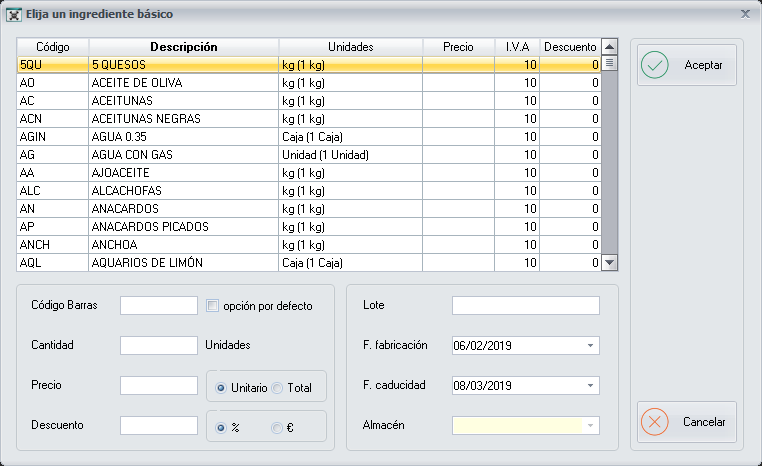
En esta pantalla, nos aparecerá una lista con todos los ingredientes que
nos suministra el proveedor que hemos seleccionado en la pantalla
[Añadir/Modificar
Albaranes](https://docs.pizzagest.com/books/pizzagest/page/anadirmodificar-albaranes)
Los ingredientes que nos suministra cada proveedor los configuraremos
desde la pantalla [Añadir/Modificar Ingredientes
básicos](https://docs.pizzagest.com/books/pizzagest/page/anadirmodificar-ingredientes-basicos)
En esta lista podemos ver el Código del ingrediente, la
Descripción del ingrediente, las Unidades de pedido en las
que nos suministra el ingrediente el proveedor, el Precio por el
que nos vende el ingrediente este proveedor por unidad de pedido, el
tipo de IVA y el Descuento que nos aplica el proveedor.
Todos estos datos se configuran desde la pantalla [Añadir/Modificar
Ingredientes
básicos](https://docs.pizzagest.com/books/pizzagest/page/anadirmodificar-ingredientes-basicos)
En primer lugar, debemos seleccionar el ingrediente que queremos añadir
o modificar en el albarán (excepto si disponemos de lector de Código de
Barras), y una vez elegido tenemos que completar los siguientes campos:
**Código Barras**: Si disponemos de un lector de código de barras y lo
conectamos al ordenador y dejamos el cursor del teclado en este campo,
cuando pasemos el lector por el código de barras del ingrediente, se
anotará automáticamente el código de barras en este campo y se
seleccionará el ingrediente correspondiente de la lista. Hay que tener
en cuenta que para que reconozca el ingrediente, tendremos que haber
anotado previamente el código de barras del ingrediente desde la
pantalla [Añadir/Modificar Ingredientes
básicos](https://docs.pizzagest.com/books/pizzagest/page/anadirmodificar-ingredientes-basicos).
Si marcamos la opción que aparece a la derecha de este campo **“opción
por defecto”**, cada vez que accedamos a esta pantalla el cursor estará
situado en este campo.
**Cantidad**: Escribiremos la cantidad en las unidades de pedido que nos
suministre el proveedor. Las unidades de pedido del proveedor, las
configuraremos desde la pantalla [Añadir/Modificar Proveedores del
Ingrediente](https://docs.pizzagest.com/books/pizzagest/page/anadirmodificar-proveedores-del-ingrediente)
**Precio**: Anotaremos el precio por unidad o total, según aparezca en
el albarán y seleccionaremos la opción correspondiente que aparece en la
derecha de este campo. (Precio unitario o Precio Total).
**Descuento**: Si el proveedor nos hace algún descuento, anotaremos el
descuento en porcentaje o en Euros, y según corresponda marcaremos la
opción de porcentaje(%) o Euros(€)
**Lote**: Anotaremos el número de lote que aparece en el albarán.
**Fecha de fabricación**: Introduciremos la fecha de fabricación que
aparece en el albarán.
**Fecha de caducidad**: Introduciremos la fecha de caducidad que aparece
en el albarán.
**Almacén**: Este campo es exclusivo para los clientes que disponen de
una Central y pueden elegir entre varios almacenes.
Una vez hayamos terminado de configurar el ingrediente del albarán,
pulsaremos el botón **Aceptar** y se añadirá una nueva línea de detalle
en el albarán.
El botón **Cancelar**, nos permite salir de la pantalla sin hacer ningún
cambio.