# Añadir/Modificar Mensajes
Una vez hayamos pulsado el botón **Añadir** o **Modificar** desde la
pantalla
[Mensajes](https://docs.pizzagest.com/books/pizzagest/page/mensajes)
aparecerá una pantalla como la que podemos ver a continuación:
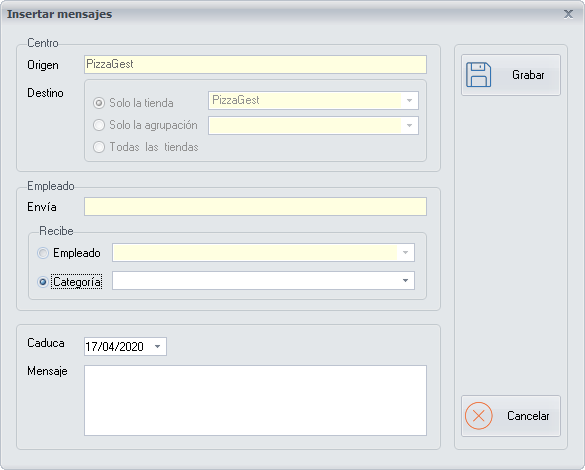
En esta pantalla configuraremos el mensaje que le llegará al empleado
cuando realice el [Control de
Presencia](https://docs.pizzagest.com/books/pizzagest/page/control-de-presencia),
rellenando la siguiente información:
**-Centro-**
Origen: En este campo aparecerá la tienda desde donde estamos
generando el mensaje.
Destino: En este apartado, elegiremos si mandamos el mensaje a
una sola
[Tienda](https://docs.pizzagest.com/books/pizzagest/page/tiendas)
(eligiendo la tienda desde el desplegable), a una [Agrupación de
Tiendas](https://docs.pizzagest.com/books/pizzagest/page/agrupacion-de-tiendas)
(eligiendo la agrupación desde el desplegable) o a todas las tiendas.
**-Empleado-**
Envia: Aparecerá el nombre del empleado que haya configurado el
mensaje, es decir, el empleado que en el momento de realizar el mensaje
se haya identificado en el sistema en las [Opciones
restringidas](https://docs.pizzagest.com/books/pizzagest/page/acceso-a-opciones-restringidas)
**-Recibe-**
Empleado: Marcaremos esta opción, si queremos enviarle el mensaje
a un
[Empleado](https://docs.pizzagest.com/books/pizzagest/page/empleados-tienda)
concreto, y elegiremos al empleado correspondiente desde el desplegable.
Categoría: Marcaremos esta opción, si queremos enviarle el
mensaje a todos los empleados que tengan la misma
[Categoría](https://docs.pizzagest.com/books/pizzagest/page/categorias-de-los-empleados),
y elegiremos la categoría correspondiente desde el desplegable.
**Caduca**: En este campo elegiremos la fecha hasta que le aparecerá el
mensaje al empleado o empleados que hayamos seleccionado. Hay que tener
en cuenta que si el empleado valida el mensaje desde la pantalla
**Mensajes
pendientes**,
el mensaje dejará de aparecerle al realizar el [Control de
Presencia](https://docs.pizzagest.com/books/pizzagest/page/control-de-presencia)
aunque no se haya llegado a la fecha de caducidad del mensaje.
**Mensaje**: En esta área de texto, escribiremos el mensaje que
aparecerá en la pantalla **Mensajes
pendientes**,
al empleado o empleados que hayamos seleccionado, al realizar el
[Control de
Presencia](https://docs.pizzagest.com/books/pizzagest/page/control-de-presencia)
Una vez hayamos terminado de configurar el mensaje, pulsaremos el botón
**Grabar**.
El botón **Cancelar**, nos permite salir de la pantalla sin hacer ningún
cambio.