# Añadir/Modificar Ofertas
Una vez hayamos pulsado el botón **Añadir** o **Modificar** dentro de la
ventana
[Ofertas](https://docs.pizzagest.com/books/pizzagest/page/ofertas),
nos aparecerá una pantalla como la que podemos ver a continuación:
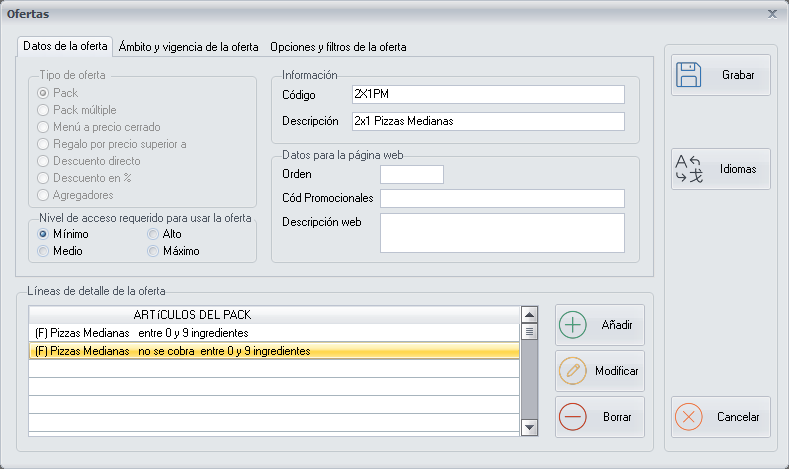
Aquí podemos ver que la pantalla esta dividida en tres pestañas:
Dentro de la primera pestaña **Datos de la oferta**:
En primer lugar, se debe elegir que **Tipo de oferta** deseamos
realizar, se pueden introducir Ofertas de distinto tipo:
Pack: Deben estar todas las líneas del Detalle de la Oferta, para
que se aplique la Oferta.
Un ejemplo de este tipo de Oferta sería, de Lunes a Jueves, cada 2
pizzas, una al 50%.
Pack múltiple: Cada línea del Detalle de la Oferta, es una oferta
independiente.
Un ejemplo de este tipo de Oferta sería, un 50% de descuento para los
trabajadores.
Menú a precio cerrado: Cuando queremos establecer un Menú
concreto con varios Artículos a un precio cerrado.
Un ejemplo de este tipo de Oferta sería ofrecer 10 pizzas por 80 euros.
Regalo por precio superior a: Cuando ofrecemos un regalo, cuando
la cuenta supera un determinado precio.
Un ejemplo de este tipo de Oferta sería regalar una bebida por una
compra superior a 20 euros.
Descuento directo: Cuando ofrecemos un descuento de una cantidad
concreta del total de la cuenta.
Un ejemplo de este tipo de Oferta sería descontar 5 euros del total de
la cuenta por ser Black Friday.
Descuento en %: Cuando ofrecemos un descuento en porcentaje del
total de la cuenta.
Un ejemplo de este tipo de Oferta sería aplicar un 50% de descuento en
el día del cumpleaños del cliente.
A continuación deberemos introuducir un **Código** y una **Descripción**
(que será el que aparecerá impreso en el ticket del cliente)
Además podemos configurar el [Nivel de
acceso](https://docs.pizzagest.com/books/pizzagest/page/definicion-niveles-de-acceso)
requerido para usar la oferta.
En caso de que se disponga de página web se podrá configurar la oferta
para que aparezca dentro de los productos de venta desde la web. En
**datos de la página web** se tendrán que rellenar los campos:
Orden: Anotaremos el número en que queremos que aparezca ordenado
en la web la oferta, en el apartado **Promociones**.
Códigos promocionales: Introduciremos códigos separados por ; que
los clientes podrán usar desde la web para beneficiarse de alguna
oferta. Hay que tener en cuenta que para que la oferta con código
promocional funcione en la web tienen que marcarse las opciones “**La
oferta debe elegirse**” y “**La oferta es oculta en la web**” en la
pestaña **Opciones y filtros de la oferta**
Descripción web: Escribiremos el nombre con el que deseamos que
aparezca en la web la oferta.
------------------------------------------------------------------------
En la segunda pestaña **Ámbito y vigencia de la oferta**:
En primer lugar elegiremos las **Fechas de validez** de la oferta con la
ayuda del calendario. Si vamos a configurar una oferta que deseamos que
sea indefinida, elegiremos una fecha de validez de larga duración.
Otras opciones que podemos ponerle a la oferta, es en qué **Ámbito** y
desde que **Origen** va a ser posible aplicar la oferta.
En **Ámbito** podemos elegir:
Local: Se podrá aplicar la oferta en el local o tienda donde se
realice el pedido.
Domicilio: Se podrá aplicar la oferta en un pedido a domicilio.
Recoger: Se podrá aplicar la oferta en un pedido a recoger en el
local o tienda.
Llevar: La oferta se podrá aplicar en un pedido para llevar.
Catering: Podremos aplicar la oferta en algún Catering o
celebración especial.
Empleado: La oferta se podrá aplicar en un pedido que realice un
empleado.
En **Origen** podemos elegir:
Tienda: La oferta se podrá aplicar en un pedido que se realice en
la tienda.
Web: La oferta se podrá aplicar en un pedido que se realice desde
la web.
Call Center: La oferta se podrá aplicar en un pedido que se
realice desde un Call Center.
Kiosko: Se podrá aplicar la oferta en un pedido que se realice
desde un kiosco. Un Kiosko es una máquina en el que el propio cliente
puede configurar el pedido dentro de la misma tienda.
Hunger: La oferta se podrá aplicar desde una aplicación llamada
Hunger, que es parecida al Just Eat.
Tabet: Se podrá aplicar la oferta cuando un camarero realice un
pedido desde una Tablet desde una mesa del local.
Además podemos elegir los **días de la semana de vigencia**, en que se
puede aplicar la oferta, incluso días **festivos** y **vísperas**. Los
días festivos los configuraremos desde la pantalla [Calendario de Días
Festivos](https://docs.pizzagest.com/books/pizzagest/page/calendario-de-dias-festivos)
También podemos **restringir el horario** de aplicación de la oferta,
hasta en 2 franjas horarias.
------------------------------------------------------------------------
En la tercera pestaña **Opciones y filtros de la oferta**:
Tenemos las siguientes opciones:
En un pedido solamente se puede aplicar una vez la oferta:
Marcaremos esta opción si queremos que aunque en un mismo pedido se
pueda aplicar la oferta varias veces por la cantidad de productos
solicitados, solo se pueda aplicar la oferta una vez.
En un pedido no se pueden acumular con mas ofertas marcadas: Esta
opción servirá cuando queremos que varias ofertas sean incompatibles
entre si y aunque se apliquen a los mismos productos, y haya opción de
aplicar varias ofertas por la cantidad de productos solicitados, solo se
pueda aplicar una oferta para todos los productos.
La oferta se aplica cada cierto numero de pedidos: La oferta se
aplicará cuando un mismo cliente haga un determinado número de pedidos
que anotaremos manualmente. Tenemos la opción de resetear el número de
pedidos del cliente para que empiece de 0. Esta opción solo se podrá
aplicar para una oferta.
La oferta debe elegirse: Esta opción la marcaremos cuando no
deseemos que la oferta se aplique automáticamente y tengamos que elegir
la oferta manualmente desde la pantalla [Ofertas
aplicables](https://docs.pizzagest.com/books/pizzagest/page/ofertas-aplicables)
Debe aparecer en la liquidación del repartidor: Marcaremos esta
opción cuando se trate de una oferta con cupones o tarjetas de
descuento, y en la que el motorista tendrá que entregar los cupones o
tarjetas del cliente al realizar la liquidación.
Solo se puede aplicar una vez por cliente: Esta opción será útil
para las ofertas en las que solo se aplicarán una vez a cada cliente,
por ejemplo por ser la primera vez que hace una compra.
La oferta es oculta en la web: Marcaremos esta opción para las
ofertas que no deseamos que aparezcan en la web.
En la web se aplica mediante un asistente de ofertas: Esta opción
la marcaremos cuando queremos que la oferta se aplique mediante un
asistente de ofertas en la web.
Cobrar ingredientes adicionales: Marcaremos esta opción para los
ofertas que queremos que se apliquen a productos que superen el número
de ingredientes configurados en una oferta y se cobren los ingredientes
adicionales.
Intentar aplicar primero los productos más baratos: Ordena los
productos de más baratos a más caros, ya que PizzaGest por defecto,
ordena los productos del más caro al más barato para intentar aplicar la
oferta.
Mostrar en la página de inicio de la web: Marcaremos esta opción
cuando deseemos que la oferta aparezca en la página de inicio de la
página web.
Podemos configurar los siguientes filtros:
Puntos cliente necesarios para aplicar: Aquí podemos anotar el
número mínimo de puntos que debe tener un cliente para que se le aplique
una oferta. Los puntos de los clientes los podemos consultar desde la
pantalla [Añadir/Modificar
clientes](https://docs.pizzagest.com/books/pizzagest/page/anadirmodificar-clientes)
y se acumularán dependiendo de como lo hayamos configurado en la
pantalla [Añadir/Modificar
Tienda](https://docs.pizzagest.com/books/pizzagest/page/anadirmodificar-tienda)
Importe mínimo de pedido para aplicar: En este campo anotaremos
la cantidad mínima que debe tener el pedido, para que se le pueda
aplicar la oferta.
------------------------------------------------------------------------
Para finalizar, tenemos que definir el detalle de la oferta, es decir,
en qué consistirá la oferta, en el apartado de **Líneas de detalle de la
oferta** mediante la ayuda de un asistente.
Es importante saber que PizzaGest ordena los productos del más caro al
más barato para intentar aplicar las ofertas, por lo tanto deberíamos
incluir las líneas de detalle de la oferta, de forma que vayan ordenadas
primero las que vayan asociadas al producto más caro.
Para activar este [Asistente de elección de
artículos](https://docs.pizzagest.com/books/pizzagest/page/asistente-de-eleccion-de-articulos),
hay que pulsar en el botón de **Añadir o Modificar** o hacer doble clic,
sobre una línea en blanco del apartado **Líneas de detalle de la
oferta** (si esa línea estuviera cumplimentada permitiría su
modificación).
Desde el botón
[Idiomas](https://docs.pizzagest.com/books/pizzagest/page/idiomas)
podemos guardar los nombres de las ofertas en otros idiomas, para
usarlas luego en PizzaGest o desde la web.
Una vez hayamos terminado de configurar la oferta, pulsaremos en el
botón **Grabar**.
El botón **Cancelar** nos permite salir de la pantalla sin hacer ningún
cambio