# Añadir/Modificar puestos de trabajo
Una vez hayamos pulsado en el botón botón **Añadir o Modificar** desde
la pantalla [Puestos de
trabajo](https://docs.pizzagest.com/books/pizzagest/page/puestos-de-trabajo)
nos aparecerá una pantalla, como la que podemos ver a continuación:
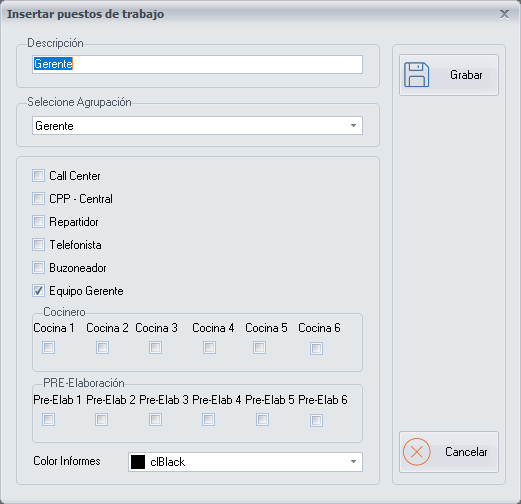
En esta pantalla debemos rellenar los siguientes campos:
**Descripción**: Escribiremos una descripción del puesto de trabajo.
**Seleccionar agrupación**: Elegiremos una agrupación, de las que
hayamos creado desde la pantalla [Agrupación de puestos de
trabajo](https://docs.pizzagest.com/books/pizzagest/page/agrupacion-de-puestos-de-trabajo)
Debemos marcar al equipo o equipos que pertenece el puesto de trabajo:
Call Center: Ejercerá su puesto de trabajo en un Call-Center, en
recepción y emisión de llamadas.
CPP-Central: Ejercerá sus funciones en un obrador o fábrica donde
se preparan productos como masas y salsas, que luego son vendidas a
otras tiendas o franquicias.
Repartidor: Realizará la función de repartir los pedidos a
domicilio y aparecerá en la lista de repartidores en la pantalla
[Pedidos a
Domicilio](https://docs.pizzagest.com/books/pizzagest/page/pedidos-a-domicilio)
Telefonista: Se encargará de coger los pedidos que realicen los
clientes para Domicilio y Recoger, y aparecerá en la lista de
trabajadores en la pantalla
[Pedidos](https://docs.pizzagest.com/books/pizzagest/page/pedidos)
Buzoneador: Realizará la función de repartir cupones o folletos
en los buzones de clientes potenciales.
Equipo Gerente: Pertenecerá al equipo de gerencia.
En caso de que el puesto de trabajo se realice en Cocina, marcaremos los
**números de Cocina** que pueda ocupar, así como los **números de
puestos de Pre-elaboración** que pueda ocupar si corresponde con el
puesto de trabajo.
Además podemos elegir de que **color** o
[Leyenda](https://docs.pizzagest.com/books/pizzagest/page/leyenda-puestos-de-trabajo)
queremos que salga representado en la [Preparación de
Horarios](https://docs.pizzagest.com/books/pizzagest/page/preparacion-horarios)
el puestos de trabajo creado.
El botón **Cancelar**, nos permite salir sin hacer ningún cambio.