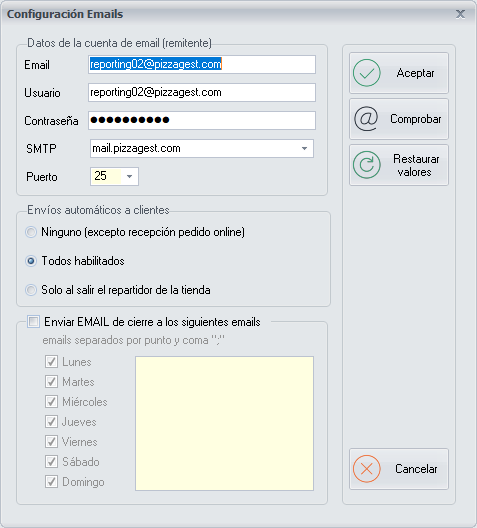
# Configuración Emails
Una vez hayamos pulsado el botón **email** desde la pantalla [Opciones
Generales](https://docs.pizzagest.com/books/pizzagest/page/opciones-generales)
aparecerá una pantalla como la que podemos ver a continuación:
En primer lugar, es importante saber que solo se pueden enviar correos
electrónicos a los clientes que lo hayan autorizado, y hayamos activado
la opción, **el campo Autorizar GDPR** (el cliente autoriza el uso de
sus datos para usos comerciales) en la pantalla [Insertar/Modificar
clientes](https://docs.pizzagest.com/books/pizzagest/page/anadirmodificar-clientes)
En esta pantalla debemos rellenar la siguiente información:
**-Datos de la cuenta de email (remitente)-**
Email: En este campo anotaremos la dirección de correo
electrónico, desde donde se enviarán los emails.
Usuario: Aquí anotaremos el usuario de la cuenta de correo
electrónico que hemos anotado en el campo Email, que en la
mayoría de los casos coincidirá con el email.
Contraseña: En este campo anotaremos la contraseña de la cuenta
de correo electrónico que hemos anotado en el campo Email.
SMTP: En este campo anotaremos el servidor SMTP de nuestra cuenta
de correo electrónico, que nos lo tendrá que facilitar el proveedor de
nuestra cuenta de correo electrónico.
Puerto: En este campo anotaremos el puerto del servidor SMTP de
nuestra cuenta de correo electrónico, que nos lo tendrá que facilitar el
proveedor de nuestra cuenta de correo electrónico.
**-Envíos automáticos a clientes-**
Ninguno (excepto recepción pedido online): Si marcamos esta
opción, el cliente no recibirá el email de aviso de cuando sale el
repartidor de la tienda para realizar el pedido a domicilio y solo
recibirá el email de confirmación de que hemos recibido su pedido,
cuando realiza el pedido desde la web.
Todos habilitados: Si marcamos esta opción, el cliente recibirá
el email de aviso de cuando sale el repartidor de la tienda para
realizar el pedido a domicilio y tambíen el email de confirmación de que
hemos recibido su pedido, cuando realiza el pedido desde la web.
Solo al salir el repartidor de la tienda: Si marcamos esta
opción, el cliente recibirá el email de aviso de cuando sale el
repartidor de la tienda para realizar el pedido a domicilio y no
recibirá el email de confirmación de que hemos recibido su pedido,
cuando realiza el pedido desde la web.
Además tenemos la opción de enviar un email de aviso al realizar el
[Cierre
Diario](https://docs.pizzagest.com/books/pizzagest/page/cierre-diario) a
varias cuentas de correo electrónico y escogiendo los días de la semana
en la que queremos que realice el envío. En este email aparecerá el
número de pedidos del día, el total de ventas del día, el total de
gastos del día y el responsable del cierre. Además, recibirá los
informes de arqueos del día, pedidos retrasados del día y ventas totales
del día, que se pueden obtener desde la pantalla [Listado de
Pedidos](https://docs.pizzagest.com/books/pizzagest/page/listado-de-pedidos)
En la parte derecha disponemos de varios botones que nos permiten
realizar distintas funciones:
**Comprobar**: Si pulsamos este botón y añadimos un email de
destinatario en el cuadro de abajo, podemos comprobar si recibimos un
email de prueba desde PizzaGest para verificar que nuestros datos de la
cuenta están bien configurados.
**Restaurar valores**: Al pulsar este botón se restaurarán los valores
por defecto del email, y aparecerá como cuenta de email remitente una
cuenta interna de PizzaGest, aunque es recomendable que cada usuario
tenga su propia cuenta personal.
Una vez hayamos terminado la configuración de Emails, pulsaremos el
botón **Aceptar**.
El botón **Cancelar**, nos permite salir de la pantalla sin hacer ningún
cambio.