# Consultar Arqueos de Caja
Una vez hayamos accedido a la opción del Menú **Pedidos→Consultar
Arqueos de Caja** aparecerá una pantalla como la que podemos ver a
continuación:
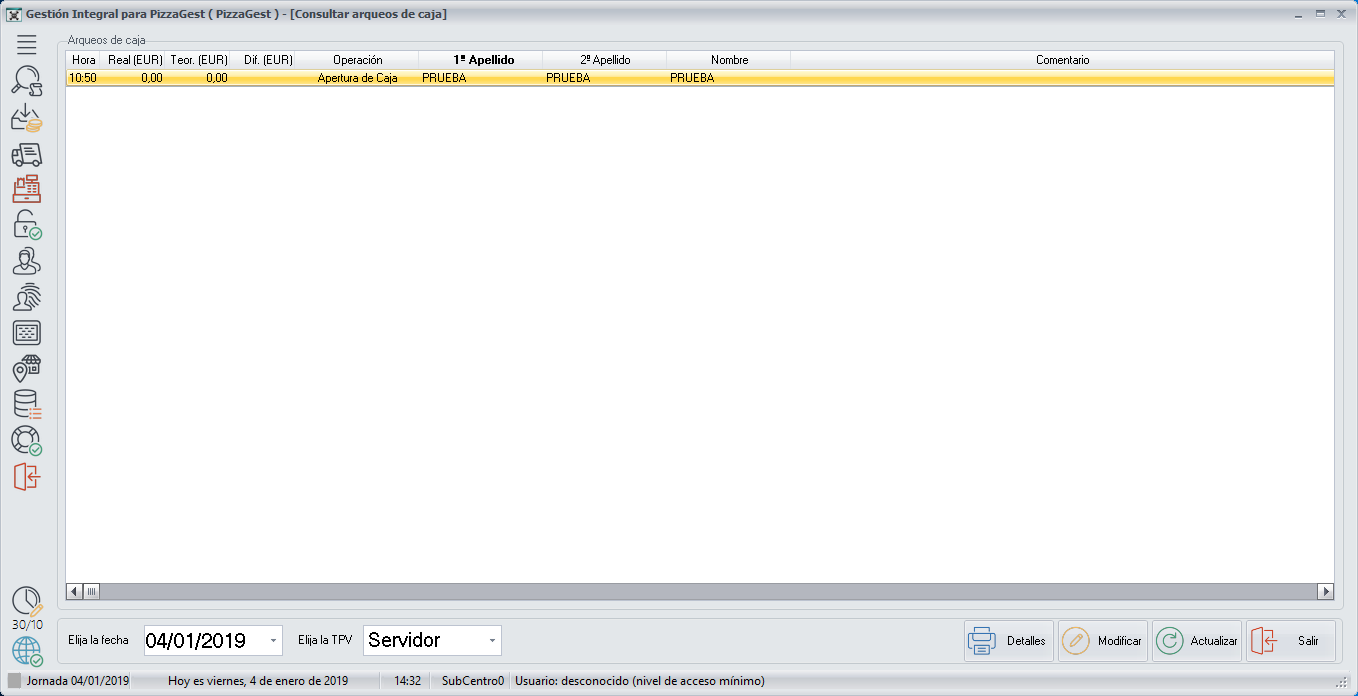
Aquí podemos ver todos los movimientos que ha habido en la caja, excepto
las ventas de los Pedidos, **desde la primera Apertura de Caja hasta el
último Cierre de Caja**.
Nos aparecerá la **hora** y el **concepto de la operación** efectuada en
cada línea.
Las cantidades de todos los movimientos que vayamos efectuando las
veremos en la columna **Real** y cuando realicemos el Cierre de Caja,
nos aparecerá la cantidad **Teórica** que debería cuadrar con la
cantidad Real.
En caso de que la cantidad Real y la cantidad Teórica no cuadren, nos
aparecerá en la línea de Cierre de Caja, en la columna **Diferencia**,
la cantidad en negativo o positivo que será el desajuste en la caja.
En la última línea nos aparecerá el **Fondo de Caja** en efectivo que
dejamos.
En la parte inferior de esta pantalla, disponemos de varias opciones con
distintas funciones:
Podemos elegir la **fecha** y el \*\*TPV \*\* del que deseamos consultar
el Arqueo de Caja.
Si pulsamos en el botón **Detalles**, nos aparecerá un
**Informe**
de la operación de la linea que tengamos seleccionada.
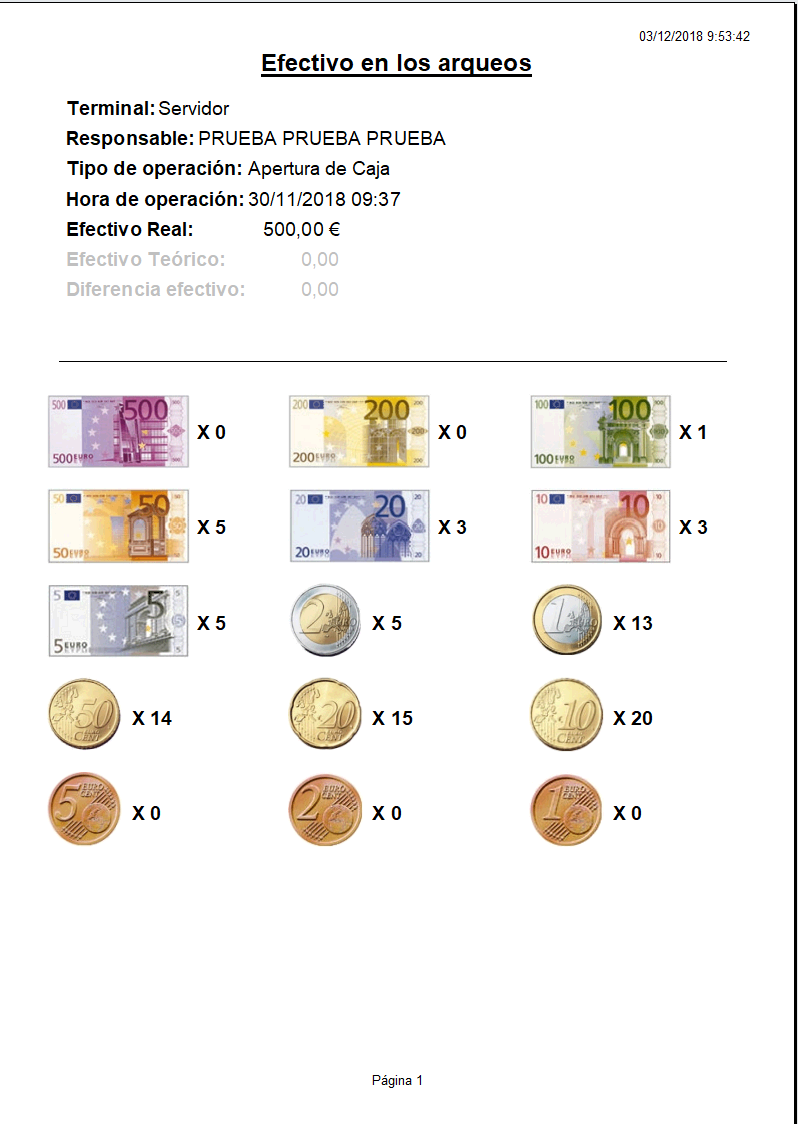
En este informe nos aparecen los detalles de cada operación, desde el
Terminal, Empleado, Fecha y las cantidades de la operación especificadas
en las unidades de moneda en la que se hayan realizado.
Con el botón **Modificar**, podemos modificar movimientos del arqueo de
caja de la línea que tengamos seleccionada, del Efectivo y Formas de
Pago de la operación desde la pantalla [Desglosar Movimientos de
Caja](https://docs.pizzagest.com/books/pizzagest/page/desglosar-movimientos-de-caja)
Si queremos que se actualicen los últimos movimientos que hemos
realizado, pulsaremos el botón **Actualizar**.
En caso de que la línea que seleccionemos corresponda a una Operación
de Gasto, se habilitarán dos botones más que nos permitirán adjuntar
o descargar el justificante del gasto al repositorio.