# Exportación a Web
Esta opción, es exclusiva para los clientes que tengan página web y nos
servirá básicamente para exportar todos los cambios que hagamos desde
PizzaGest a la Web y a las plataformas de Agregadores (Uber, Glovo,
Deliveroo, Just Eat) que tengan activada la integración automática.
Una vez hayamos accedido desde el Menú **Opciones-\>Exportación a Web**
aparecerá una pantalla como la que podemos ver a continuación:
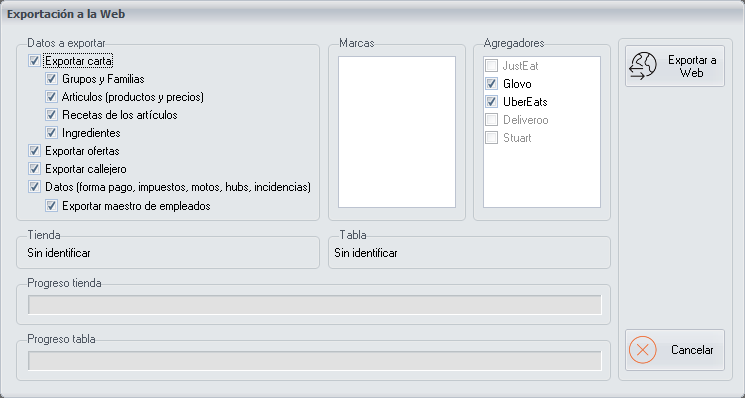
En esta pantalla debemos marcar la información que deseamos que se
exporte desde PizzaGest a la Web.
\-**Exportar Carta**-
Si marcamos esta opción, aparecerán habilitados todos los elementos que
utilizamos desde PizzaGest para configurar la Carta, y entre estos
elementos podemos marcar los siguientes:
**Grupos y Familias**: Deberemos marcar esta opción, si hacemos alguna
modificación en los
[Grupos](https://docs.pizzagest.com/books/pizzagest/page/grupos),
[Familias](https://docs.pizzagest.com/books/pizzagest/page/familias) o
[Ingredientes Básicos de la
Familia](https://docs.pizzagest.com/books/pizzagest/page/ingredientes-basicos-de-la-familia)
en PizzaGest y queremos que se exporte a la Web. Hay que tener en cuenta
que para que las familias aparezcan en la web, deberán tener marcada la
opción Mostrar esta familia en la página web en la pantalla
[Añadir/Modificar
Familias](https://docs.pizzagest.com/books/pizzagest/page/anadirmodificar-familias)
**Artículos (productos y precios)**: Deberemos marcar esta opción, si
hacemos alguna modificación en los [Artículos de
Venta](https://docs.pizzagest.com/books/pizzagest/page/articulos-de-venta)
en PizzaGest y queremos que se exporte a la Web. Hay que tener en cuenta
que para que los artículos aparezcan en la web, deberán tener marcado el
ámbito Web en la pantalla [Añadir/Modificar Artículos de
Venta](https://docs.pizzagest.com/books/pizzagest/page/anadirmodificar-articulos-de-venta)
**Recetas de los artículos**: Deberemos marcar esta opción, si hacemos
alguna modificación en las [Recetas de los Artículos de
Venta](https://docs.pizzagest.com/books/pizzagest/page/recetas-de-articulos-de-venta)
en PizzaGest y queremos que se exporte a la Web.
**Ingredientes**: Deberemos marcar esta opción, si hacemos alguna
modificación en los [Ingredientes
básicos](https://docs.pizzagest.com/books/pizzagest/page/ingredientes-basicos)
en PizzaGest y queremos que se exporte a la Web.
\-**Exportar ofertas**-
Deberemos marcar esta opción, si hacemos alguna modificación en las
[Ofertas](https://docs.pizzagest.com/books/pizzagest/page/ofertas) en
PizzaGest y queremos que se exporte a la Web. Hay que tener en cuenta
que para que las ofertas aparezcan en la web, deberán tener marcado el
ámbito Web en la pantalla [Añadir/Modificar
Ofertas](https://docs.pizzagest.com/books/pizzagest/page/anadirmodificar-ofertas)
\-**Exportar callejero**-
Deberemos marcar esta opción, si hacemos alguna modificación en el
[Callejero](https://docs.pizzagest.com/books/pizzagest/page/callejeros)
en PizzaGest y queremos que se exporte a la Web, ya sea en un
[Área](https://docs.pizzagest.com/books/pizzagest/page/areas),
[Zona](https://docs.pizzagest.com/books/pizzagest/page/zonas) o
[Calle](https://docs.pizzagest.com/books/pizzagest/page/calles)
\-**Datos (formas de pago, impuestos, datos fiscales, motos, hubs,
incidencias reparto)**-
Deberemos marcar esta opción, si hacemos alguna modificación en las
[Agrupaciones de
Ingredientes](https://docs.pizzagest.com/books/pizzagest/page/agrupacion-de-ingredientes),
[Formas de Pago de
Tickets](https://docs.pizzagest.com/books/pizzagest/page/formas-de-pago-de-tickets),
los
[Franquiciados](https://docs.pizzagest.com/books/pizzagest/page/franquiciados),
las [Incidencias de
reparto](https://docs.pizzagest.com/books/pizzagest/page/incidencias-de-reparto),
los [Tipos de
IVA/IGIC](https://docs.pizzagest.com/books/pizzagest/page/tipos-de-ivaigic),
los [Tipo de
Ingredientes](https://docs.pizzagest.com/books/pizzagest/page/tipo-de-ingredientes),
los [Motivos de
Anulación](https://docs.pizzagest.com/books/pizzagest/page/motivos-de-anulacion)
o los
[Vehículos](https://docs.pizzagest.com/books/pizzagest/page/vehiculos)
en PizzaGest y queremos que se exporte a la Web
\-**Exportar maestro de empleados**-
Deberemos marcar esta opción, si hacemos alguna modificación en los
datos de [Maestro de
Empleados](https://docs.pizzagest.com/books/pizzagest/page/maestro-de-empleados)
en PizzaGest y queremos que se exporte a la Web. Esta opción, solo
estará activada si tenemos también marcada la opción Datos, ya que es
necesario exportar a la Web los
[Vehículos](https://docs.pizzagest.com/books/pizzagest/page/vehiculos)
si queremos exportar también los datos de [Maestro de
Empleados](https://docs.pizzagest.com/books/pizzagest/page/maestro-de-empleados)
------------------------------------------------------------------------
A continuación, en caso de que tengamos varias marcas, deberemos
seleccionar las **marcas** que queremos exportar, en las que previamente
podemos configurar los [Artículos de
Venta](https://docs.pizzagest.com/books/pizzagest/page/articulos-de-venta)
que pertenezcan a cada marca desde la **pestaña Marcas** en la pantalla
[Añadir/Modificar
Tienda](https://docs.pizzagest.com/books/pizzagest/page/anadirmodificar-tienda)
------------------------------------------------------------------------
Para finalizar, en caso de que tengamos activada la integración
automática con algún **Agregador** (Uber, Glovo, Deliveroo, Just Eat),
deberemos seleccionar a que plataformas queremos exportar los datos.
Hay que tener en cuenta que hay una serie de restricciones de las
interface de los Agregadores cuando realicemos la exportacion.
**Restricciones comunes de todos los Agregadores (Uber, Glovo):**
- Todas las imágenes de los artículos de venta y las ofertas tendrán que
tener un tamaño mínimo de 400x400 píxeles. Además si se cambia la
imagen de cualquier artículo de venta u oferta desde el **CMS
(Asistente de la
web)** se tendrá
que realizar una nueva exportación al Agregador correspondiente para
que se actualice la imagen.
- En las
[Ofertas](https://docs.pizzagest.com/books/pizzagest/page/anadirmodificar-ofertas) de
tipo **Agregador**, no aparecerá la opción de elegir el número máximo
y mínimo de ingredientes, y tampoco la pestaña de las Opciones y
filtro de la oferta, ya que estas opciones no están disponibles para
su configuración en ninguna de las plataformas.
- Todas las
[Familias](https://docs.pizzagest.com/books/pizzagest/page/familias)
que pertenezcan a un
[Grupo](https://docs.pizzagest.com/books/pizzagest/page/grupos) que
permita añadir ingredientes en los [Artículos de
Venta](https://docs.pizzagest.com/books/pizzagest/page/articulos-de-venta)
deberán tener seleccionado un **Producto base** desde la pantalla
[Añadir/Modificar
Familias](https://docs.pizzagest.com/books/pizzagest/page/anadirmodificar-familias)
**Restricciones del Agregador Glovo:**
- La información no se actualizará en la plataforma hasta que pasen unos
30 minutos desde que se realiza la exportación a Glovo.
- En las
[Ofertas](https://docs.pizzagest.com/books/pizzagest/page/anadirmodificar-ofertas) de
tipo **Agregador** no será posible dejar este valor a 0 y se deberá
partir con un precio de inicio y tampoco se podrá escoger la opción de
múltiples familias, ya que todos los artículos de venta que se añadan
en cada línea de detalle de la oferta tienen que pertenecer a la misma
familia.
- No se tendrá en cuenta la fecha hasta la cual tienen vigencia las
ofertas, así que para que desaparezca una oferta de Glovo que haya
caducado, se tendrá que volver a realizar una exportación a Glovo para
que solo aparezcan las ofertas que estén vigentes.
- No se tendrá en cuenta el horario de la tienda que se haya configurado
desde la **pestaña Online** de la pantalla [Añadir/Modificar
Tienda](https://docs.pizzagest.com/books/pizzagest/page/anadirmodificar-tienda), y
se tendrá que gestionar el horario con el account manager.
------------------------------------------------------------------------
Una vez hayamos elegido la información que deseamos exportar a la web,
debemos pulsar el botón **Exportar a Web** y verificar que haya
conseguido una exportación completa sin ningún tipo de error. En caso de
que haya algún error, el sistema indicará los errores encontrados, y se
deberán corregir hasta conseguir una exportación sin que aparezca ningún
error.
Hay que tener en cuenta que si disponemos de varias tiendas, aparecerá
la pantalla [Elegir
tienda](https://docs.pizzagest.com/books/pizzagest/page/elegir-tienda)
desde donde deberemos elegir la tienda o tiendas a las que deseamos que
realice la exportación.