# Informes de Salidas, Mermas y Desperdicios
Una vez hayamos accedido desde el Menú **Artículos-\>Informes-\>Salidas,
Mermas y Desperdicios** aparecerá una pantalla como la que podemos ver a
continuación:
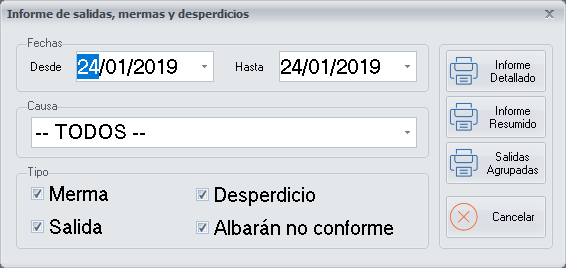
Desde esta pantalla podemos sacar distintos informes sobre movimientos
de almacén que disminuyen el stock.
Primero debemos elegir la fecha de inicio y fin del informe, en el
apartado **Fechas**.
A continuación, si lo deseamos podemos filtrar el informe por la
**Causa**, por el que se realizó el movimiento de almacén. Las opciones
que aparecen en este desplegable las configuraremos desde la pantalla
[Tipos de
Desperdicios](https://docs.pizzagest.com/books/pizzagest/page/tipos-de-desperdicios)
Para finalizar, podemos filtrar aún mas el informe, marcando uno o más
tipos de movimientos de almacén que disminuyen el stock, entre los
siguientes **Tipos**:
Merma: Son productos o cantidades de producto no aprovechables,
productos caducados y despuntes. La introducción de las mermas se
realiza desde la pantalla [Salida de almacén o Salida por
mermas](https://docs.pizzagest.com/books/pizzagest/page/salida-de-almacen-o-salida-por-mermas)
Salida: Son salidas de productos del almacén sin venta y sin
pérdida del producto. Por ejemplo: cuando trasladamos productos de una
tienda a otra. La introducción de las salidas se realiza desde la
pantalla [Salida de almacén o Salida por
mermas](https://docs.pizzagest.com/books/pizzagest/page/salida-de-almacen-o-salida-por-mermas)
Desperdicio: Son productos, ya no aptos para su uso, porqué se
han estropeado mientras estaban siendo elaborados (quemados, se han
caído al suelo, etc.), o porque han sido devueltos por el cliente sin
consumirlos. La introducción de desperdicios se realiza desde la
pantalla [Artículos
desperdiciados](https://docs.pizzagest.com/books/pizzagest/page/articulos-desperdiciados)
Albarán no conforme: Si ya hemos pagado un albarán y nos llega
alguna mercancía en mal estado, podemos clasificar el albarán como “no
conforme”. La introducción de los albaranes “no conforme” se realiza
desde la pantalla [Añadir/Modificar
Albaranes](https://docs.pizzagest.com/books/pizzagest/page/anadirmodificar-albaranes)
Una vez hayamos terminado de configurar las opciones del informe,
dispondremos de tres tipos de informes que podremos obtener pulsando el
botón correspondiente:
**Informe Detallado**: Al pulsar este botón obtendremos un
**Informe**
ordenado por fecha y agrupado por el tipo de movimiento de almacén, en
el que veremos todos los detalles de cada movimiento de almacén. Al
final del informe, veremos el total en Euros que han generado la suma de
todos los movimientos de almacén.
**Informe Resumido**: Al pulsar este botón obtendremos un
**Informe**
agrupado por el tipo de movimiento de almacén, en el que veremos de
forma resumida cada movimiento de almacén. Al final del informe, veremos
el total en Euros que han generado la suma de todos los movimientos de
almacén.
**Salidas Agrupadas**: Al pulsar este botón obtendremos un
**Informe**
de todas las salidas, agrupadas por la causa que hayamos configurado en
la pantalla [Salida de almacén o Salida por
mermas](https://docs.pizzagest.com/books/pizzagest/page/salida-de-almacen-o-salida-por-mermas). Para
obtener este informe solo necesitamos configurar la fecha de inicio y
fin del informe, en el apartado **Fechas**.
El botón **Cancelar**, nos permite salir de la pantalla sin hacer ningún
cambio.