# Ingrediente No Conforme en Albarán
Una vez hayamos pulsado el botón **No Conforme** desde la pantalla
[Añadir/Modificar
Albaranes](https://docs.pizzagest.com/books/pizzagest/page/anadirmodificar-albaranes),
aparecerá una pantalla como la que podemos ver a continuación:
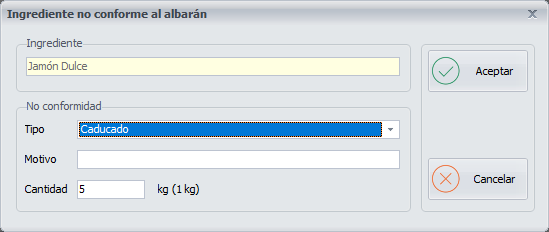
En esta pantalla veremos arriba el ingrediente que hemos seleccionado
del albarán, y tenemos que completar los siguientes campos:
**Tipo**: Elegiremos del desplegable la causa por la que clasificamos el
ingrediente como No Conforme. Las opciones de este desplegable se
configuran desde la pantalla [Tipos de
Desperdicios](https://docs.pizzagest.com/books/pizzagest/page/tipos-de-desperdicios)
**Motivo**: En este campo podemos anotar un comentario que nos podrá
servir en una aclaración posterior, que podemos consultar desde la
pantalla [Informes de Salidas, Mermas y
Desperdicios](https://docs.pizzagest.com/books/pizzagest/page/informes-de-salidas-mermas-y-desperdicios)
**Cantidad**: Anotaremos la cantidad en unidades de pedido, que hayan
llegado en mal estado, ya que puede que parte de la mercancía del mismo
ingrediente haya llegado bien y otra parte haya llegado en mal estado.
Una vez hayamos terminado de configurar el ingrediente como No
Conforme, pulsaremos en el botón **Aceptar**.
El botón **Cancelar**, nos permite salir de la pantalla sin hacer ningún
cambio.