# Inventarios
Una vez hayamos accedido desde el menú **Artículos-\>Inventarios**, y
hayamos elegido el tipo de Inventario que vamos a realizar, aparecerá
una pantalla como la que podemos ver a continuación:
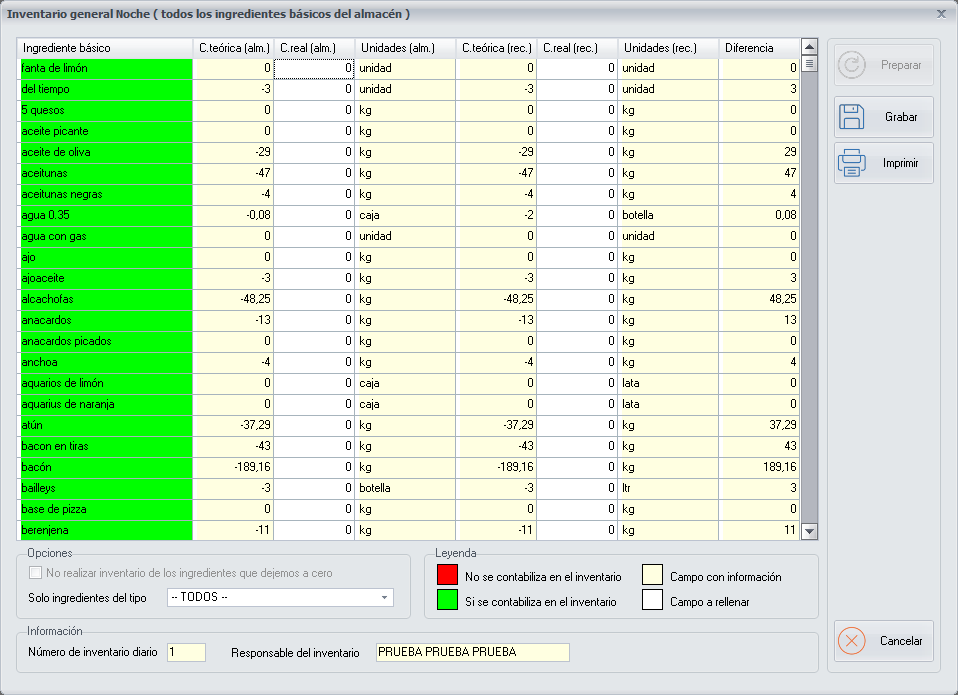
Hay que tener en cuenta que será necesario contar todos los productos
del inventario, porque en caso de que dejemos la cantidad a 0 en algún
ingrediente que aparezca en el inventario, cuando grabemos el inventario
se modificará su stock a 0.
Lo primero que tenemos que hacer en esta pantalla, es pulsar el botón
**Preparar**, para que el sistema calcule en tiempo real el stock de
todos los ingredientes que aparecen en el inventario.
Hay dos tipos de Inventario:
1\) **Inventario General**: Un inventario general es el recuento de
todas las existencias del almacén.
Si se trata de un **Inventario General**, ya sea de Mañana o
Noche, aparecerán todos los [Ingredientes
básicos](https://docs.pizzagest.com/books/pizzagest/page/ingredientes-basicos)
que cumplan estas condiciones:
\- Tengan marcadas las opciones de **Inventarios** e **Ingrediente
utilizable** en la pantalla [Añadir/Modificar Ingredientes
básicos](https://docs.pizzagest.com/books/pizzagest/page/anadirmodificar-ingredientes-basicos)
\- Tengan seleccionado un [Tipo de ingrediente](https://docs.pizzagest.com/books/pizzagest/page/tipo-de-ingredientes) en la pantalla
[Añadir/Modificar Ingredientes
básicos](https://docs.pizzagest.com/books/pizzagest/page/anadirmodificar-ingredientes-basicos)
que **no** este clasificado como Ingrediente que **No necesita
inventario**, en la pantalla [Añadir/Modificar Tipo de
Ingredientes](https://docs.pizzagest.com/books/pizzagest/page/anadirmodificar-tipo-de-ingredientes)
2\) **Inventario Parcial**: El inventario parcial está concebido para
facilitar el recuento diario de todas las existencias susceptibles de
robo.
Si se trata de un **Inventario Parcial**, ya sea de Mañana ,
Mediodía o Noche, aparecerán todos los [Ingredientes
básicos](https://docs.pizzagest.com/books/pizzagest/page/ingredientes-basicos)
que cumplan las mismas condiciones que tienen que cumplir los
ingredientes, para que aparezcan en un **Inventario General** y además
tengan marcada alguna o todas las opciones de Inventario Mañana,
Inventario Mediodía o Inventario Noche en la pantalla
[Añadir/Modificar Ingredientes
básicos](https://docs.pizzagest.com/books/pizzagest/page/anadirmodificar-ingredientes-basicos).
Dependiendo de cual o cuales de las tres opciones tenga marcada el
ingrediente, aparecerá en el **Inventario Parcial** correspondiente.
------------------------------------------------------------------------
Una vez hayamos pulsado el botón **Preparar**, se rellenará el cuadro
del inventario, donde aparecerá la siguiente información:
Ingrediente básico: En esta columna, aparecerán los nombre de los
[Ingredientes
básicos](https://docs.pizzagest.com/books/pizzagest/page/ingredientes-basicos).
Cantidad teórica (almacén): En esta columna aparecerá la cantidad
teórica de cada ingrediente, en unidades de almacén, que según los
cálculos del sistema debería de haber en stock. Hay que tener en cuenta
que según el [Nivel de
acceso](https://docs.pizzagest.com/books/pizzagest/page/definicion-niveles-de-acceso) de
la persona que haga el inventario, esta cantidad podría aparecer oculta
y obligar al empleado a contar la cantidad de cada producto.
Cantidad real (almacén): En esta columna, la persona que realice
el inventario, deberá anotar la cantidad real de cada ingrediente, en
unidades de almacén, que haya contado.
Unidades (almacén): En esta columna aparecerán las unidades de
almacén correspondientes a cada ingrediente, que configuraremos en la
pantalla [Añadir/Modificar Ingredientes
básicos](https://docs.pizzagest.com/books/pizzagest/page/anadirmodificar-ingredientes-basicos)
Cantidad teórica (receta): En esta columna aparecerá la cantidad
teórica sobrante que calcula el sistema, de cada ingrediente que no se
ha podido contabilizar en unidades de almacén, porque es menos de una
unidad de almacén, y lo contabilizamos en unidades de receta. Serian los
picos que no se han podido añadir en la columna Cantidad teórica
(almacén). Hay que tener en cuenta que según el [Nivel de
acceso](https://docs.pizzagest.com/books/pizzagest/page/definicion-niveles-de-acceso) de
la persona que haga el inventario, esta cantidad podría aparecer oculta
y obligar al empleado a contar la cantidad de cada producto.
Cantidad real (receta): En esta columna, la persona que realice
el inventario, deberá anotar la cantidad real sobrante de cada
ingrediente que no se ha podido contabilizar en unidades de almacén, en
unidades de receta, que haya contado. Serian los picos que no se han
podido añadir en la columna Cantidad real (almacén).
Unidades (receta): En esta columna aparecerán las unidades de
receta correspondientes a cada ingrediente, que configuraremos en la
pantalla [Añadir/Modificar Ingredientes
básicos](https://docs.pizzagest.com/books/pizzagest/page/anadirmodificar-ingredientes-basicos)
Diferencia: En esta columna aparecerá la diferencia entre la suma
de las cantidades reales que calcula el sistema y la suma de las
cantidades teórica que anote la persona que realice el inventario. Hay
que tener en cuenta que el sistema nos puede avisar o incluso bloquear
el inventario si la diferencia supera el valor que hemos configurado en
la opción **Bloquear el inventario si la diferencia es superior** en la
pantalla [Añadir/Modificar Ingredientes
básicos](https://docs.pizzagest.com/books/pizzagest/page/anadirmodificar-ingredientes-basicos)
------------------------------------------------------------------------
En la parte de abajo en el apartado **Opciones** tenemos la opción de
filtrar los ingredientes que aparezcan en el inventario, eligiendo el
**Tipo de
ingrediente**
correspondiente del desplegable, en la opción Solo ingredientes del
tipo.
En el apartado **Información** aparecerán los siguientes datos:
Número de inventario diario: Este número se completará
automáticamente y se incrementará, a medida que vayamos añadiendo más
inventarios del mismo tipo, en el mismo día.
Responsable del inventario: Aparecerá el nombre del empleado que
haya realizado el inventario, es decir, el empleado que en el momento de
realizar el inventario se haya identificado en el sistema en las
[Opciones
restringidas](https://docs.pizzagest.com/books/pizzagest/page/acceso-a-opciones-restringidas)
------------------------------------------------------------------------
Hay que tener en cuenta que no es posible modificar un inventario que ya
ha sido introducido en el sistema, pero podemos corregirlo accediendo al
mismo tipo de inventario dentro del mismo día. Al hacer esto, el sistema
nos avisará que se va a realizar una corrección del inventario anterior
y que el stock puede haber variado.
Si accedemos a realizar una corrección de un inventario, se activará la
opción No realizar inventario de los ingredientes que dejemos a
cero que aparece en la parte de abajo en el apartado **Opciones**.
Esta opción estará marcada por defecto, ya que de esta forma, solo
corregiremos el stock de los ingredientes en los que anotemos una
cantidad y luego pulsemos Intro, y pasen de color rojo a verde.
Tampoco será posible hacer un inventario anterior al último realizado.
Por ejemplo si hemos hecho un inventario general o parcial de noche, ya
no podremos hacer un inventario de mañana o mediodía.
------------------------------------------------------------------------
Una vez hayamos terminado de realizar o corregir un inventario,
pulsaremos el botón **Grabar**.
El botón **Imprimir** nos sacará un
**Informe**
con los datos del inventario.
El botón **Cancelar**, nos permite salir de la pantalla sin hacer ningún
cambio.