# Pantalla Cocina
Esta pantalla esta pensada para aquellos que no quieran usar impresoras
de cocina y prefieran usar la pantalla de cocina como sustitución.
Una vez hayamos pulsado en la opción del Menú **Pedidos-\>Pantalla
Cocina** aparecerá una pantalla, que puede venir configurada en dos
tipos de vista distintos:
Si hemos configurado el tipo de vista como [Pedidos](https://docs.pizzagest.com/books/pizzagest/page/pedidos), aparecerá la
pantalla de cocina agrupada por
**Pedidos**
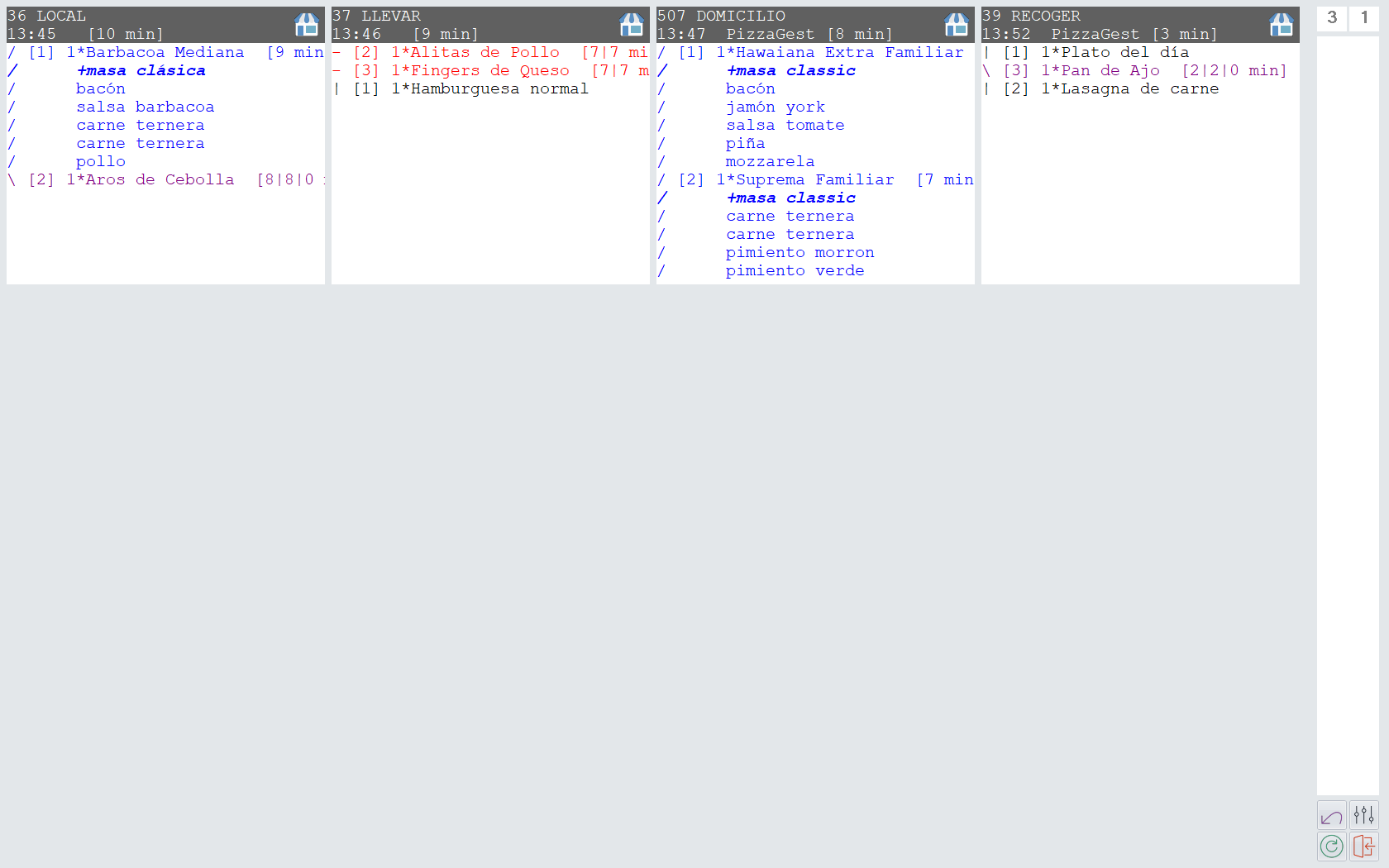
Por otro lado, si hemos configurado el tipo de vista como **Productos**,
aparecerá la pantalla de cocina agrupada por [Artículos de
Venta](https://docs.pizzagest.com/books/pizzagest/page/articulos-de-venta):

Independientemente del tipo de vista que hayamos configurado, nos
aparecerá en cada cuadrícula el **número del pedido completo o del
pedido al que pertenece al producto**, el **ámbito del pedido**, la
**hora en la que ha empezado a producirse el pedido**, el **tiempo que
lleva produciéndose el pedido** y un **icono** en la parte derecha que
nos indicará el **origen del pedido**.
Además en caso de que tengamos configurado el tipo de vista como
Productos, nos aparecerá el número de producto que corresponde del
pedido y el número total de productos del pedido. Por ejemplo si un
pedido tiene tres productos y estamos en el segundo producto del pedido,
aparecerá 2/3.
En cualquiera de los dos tipos de vista que podemos configurar, podemos
ver en la esquina superior derecha un contador con el número de
pedidos de local y el número de pedidos de domicilio, y
además en la parte inferior derecha de la pantalla hay cuatro botones
que nos permiten realizar distintas funciones.

------------------------------------------------------------------------
Si pulsamos el botón de la derecha que está situado en la linea superior
 nos
aparecerá la pantalla de **Configuración**, donde podemos marcar
distintas opciones:

**Filtro por cocina**: De la misma forma que se pueden configurar varias
impresoras de cocina desde el [Servicio de Impresión
PizzaGest](https://docs.pizzagest.com/books/pizzagest/page/servicio-de-impresion-pizzagest),
podemos configurar varias pantallas de cocina para ver en cada pantalla
los productos que deseamos ver. Dependiendo de como hayamos configurado
las impresoras desde las pantallas [Añadir/Modificar
Familias](https://docs.pizzagest.com/books/pizzagest/page/anadirmodificar-familias) y
[Añadir/Modificar Artículos de
Venta](https://docs.pizzagest.com/books/pizzagest/page/anadirmodificar-articulos-de-venta)
podemos filtrar los productos que estén configurados en cada zona de
cocina que queramos que aparezcan en cada pantalla. En caso de que solo
tengamos una pantalla de cocina, deberemos marcar todas las cocinas. Hay
que tener en cuenta que el nombre de cada impresora de cocina lo podemos
configurar desde la pantalla [Opciones
Generales](https://docs.pizzagest.com/books/pizzagest/page/opciones-generales)
**Filtro por ámbito**: Desde esta opción podemos filtrar si queremos que
aparezcan solo los pedidos de Local o los pedidos de
Domicilio, o ambos.
**Filtro por estado**
A preparar: Aparecerán en color **gris** los pedidos completos o
productos que se encuentren en este estado, que servirá para avisar al
personal de cocina que hay que empezar a preparar el pedido o producto
correspondiente.
En preparación: Una vez el personal de cocina empiece a preparar
el producto, hará clic sobre el producto o sobre el pedido completo,
según se haya configurado en la opción **“Clic sobre”** y el estado del
producto o pedido pasara a estar en preparación y aparecerá en color
**azul**. Por ejemplo, se puede usar este estado cuando se esta
elaborando una pizza o cuando esté en el horno.
Control de calidad: Una vez el producto o el pedido completo esté
finalizado, el personal de cocina hará clic sobre el pedido o producto
correspondiente y éste pasara al estado de control de calidad para
verificar que se ha producido correctamente y aparecerá en color
**rojo**. Hay que tener en cuenta que dependiendo de como se trabaja en
cada cocina, se podría utilizar este estado como Horno y el estado
anterior como elaboración del producto.
Empaquetado: Para finalizar, cuando ya se ha comprobado que el
pedido completo o producto se ha producido correctamente, haremos clic
sobre el pedido o producto correspondiente y se marcará como empaquetado
o finalizado y aparecerá en color morado. Hay que tener en cuenta que
cuando todos los productos de un mismo pedido se hayan empaquetado, el
pedido desaparecerá de la pantalla de cocina, si no tenemos activada la
opción “Ver pedidos finalizados”. Cuando un pedido completo esté
finalizado se cambiará automáticamente el estado del pedido en la
pantalla [Pedidos
listos](https://docs.pizzagest.com/books/pizzagest/page/pedidos-listos)
**Tamaño letras**: Nos permite configurar el tamaño de las letras de
todas las lineas de la pantalla.
**Ancho cuadrícula**: Podemos modificar el ancho de las cuadrículas
donde aparecen cada Pedido o Producto.
**Alto cuadrícula**: Podemos modificar el alto de las cuadrículas donde
aparecen cada Pedido o Producto.
**Tipo de vista**: Desde esta opción podemos configurar el tipo de vista
para que nos aparezcan los elementos de la pantalla agrupados por
Pedidos o por Productos, como hemos visto en las capturas
de pantalla de arriba.
**Clic sobre**: Dependiendo si queremos ir cambiando los estados del
pedido completo o de los productos que forman el pedido de forma
individual, marcaremos la opción Pedido o Producto. De
esta manera al hacer clic irá cambiando el estado del pedido o producto,
según se haya configurado. Hay que tener en cuenta que aunque se haya
configurado esta opción para cambiar el estado de los productos de forma
individual, siempre podremos cambiar el estado de un pedido completo, si
hacemos clic sobre la cabecera del pedido y si tenemos configurado el
tipo de vista Pedidos.
**Opciones**:
Ver pedidos finalizados: Si marcamos esta opción, cuando un
pedido esté finalizado **no desaparecerá de la pantalla** y permanecerá
con todos los productos del pedido en estado de **Empaquetado** en color
**morado**.
Ver descripción de productos: Para poder ver la descripción de
los productos debemos marcar esta opción. Solo desmarcaremos esta opción
si en vez de ver la descripción del producto preferimos ver el código de
cada producto, aunque para ello debemos marcar la opción “**Imprimir
código de productos en las impresoras de cocina**” desde la pantalla
[Opciones
Generales](https://docs.pizzagest.com/books/pizzagest/page/opciones-generales)
Ver ingredientes: Si marcamos esta opción, aparecerá debajo de
cada producto los ingredientes que formen parte de la
[Receta](https://docs.pizzagest.com/books/pizzagest/page/recetas-de-articulos-de-venta)
en caso de que se haya configurado.
No filtrar por inicio producción: Marcando esta opción,
aparecerán en color **azul** los pedidos que están programados para el
futuro antes de que empiece la hora de inicio de producción del pedido.
Empaquetar con solo un clic: Si marcamos esta opción, haciendo
**un solo clic sobre un pedido completo o un producto**, pasaremos el
pedido o producto correspondiente al estado de **Empaquetado** que
aparece en color **morado**.
Una vez hayamos terminado de configurar la pantalla de cocina pulsaremos
el botón de **Guardar**
 y si queremos salir de la
pantalla sin hacer ningún cambio, pulsaremos el botón de **Salir**

------------------------------------------------------------------------
Por otro lado, si pulsamos el botón de la izquierda que está situado en
la linea superior
 nos
aparecerán todas las líneas de la pantalla de cocina en **amarillo**, y
podremos **Deshacer** una acción que hayamos realizado previamente.
Una vez estén todas las líneas de la pantalla en amarillo:
\- Si pulsamos sobre cualquier producto, volverá al estado anterior de
donde se encontraba y cambiará al color que corresponda.
\- Si tenemos la vista como **Pedidos** y pulsamos sobre la cabecera del
pedido, todos los productos del pedido pasarán al estado inicial.
------------------------------------------------------------------------
Además disponemos de otros dos botones situados en la parte inferior:
\- El botón de **actualizar**
 que nos
sirve para actualizar en el momento todos los pedidos de la pantalla de
cocina. Hay que tener en cuenta que la pantalla de cocina se actualiza
automáticamente cada 30 segundos apróximadamente.
\- El botón de salir
 que nos
permite cerrar la pantalla de cocina.