# Pedidos a Domicilio
Una vez hayamos pulsado en la opción del Menú **Pedidos-\>Situación de
Pedidos** o en el icono **Domicilio** del Menú Principal nos aparecerá
una pantalla como la que podemos ver a continuación.
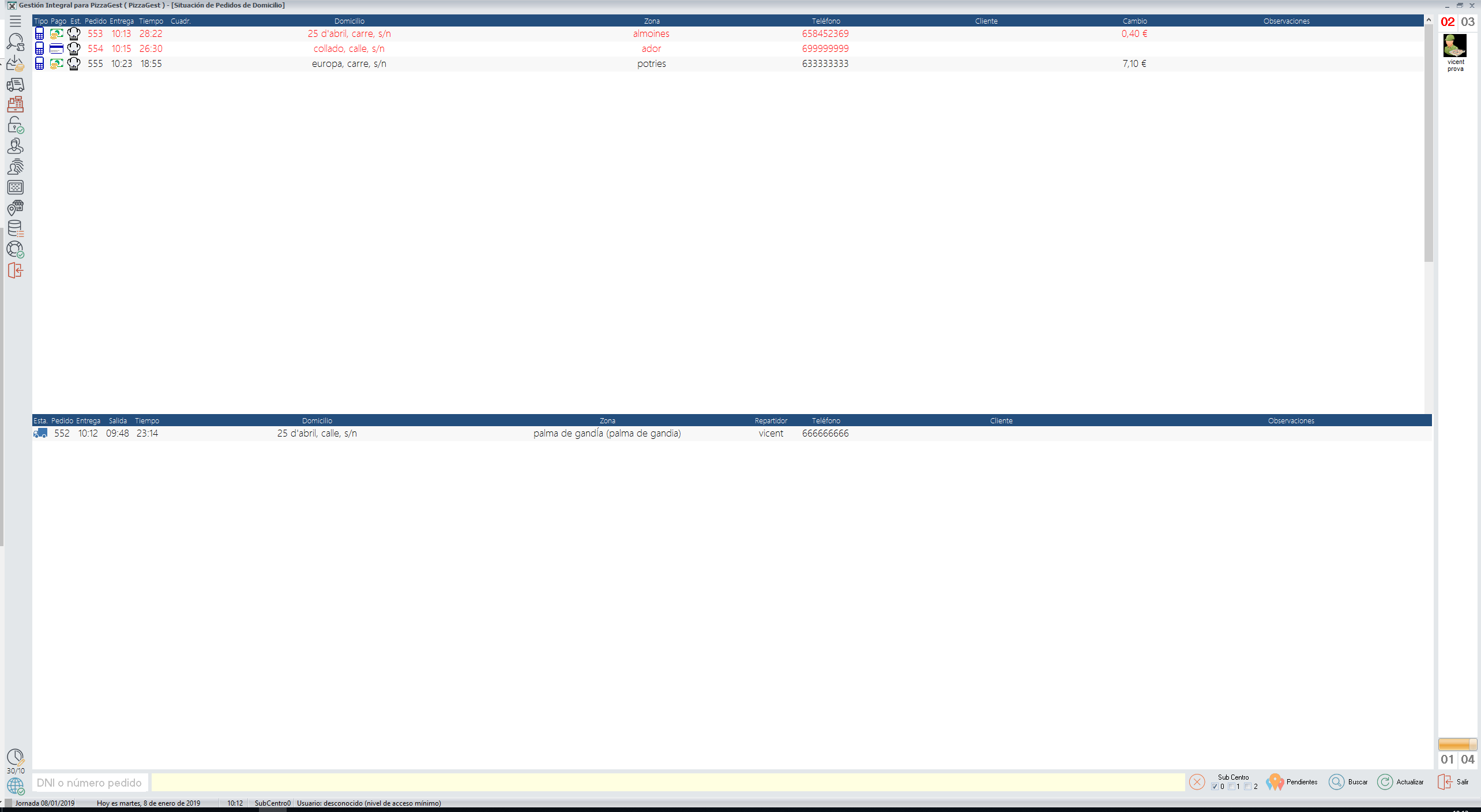
Esta pantalla, esta dividida entre los **Pedidos pendientes de reparto**
que aparecerán en la parte de arriba y los **Pedidos en reparto**, que
aparecerán en la parte de abajo.
En la parte superior de los **Pedidos pendientes de reparto**, podemos
ver los siguientes datos informativos de cada pedido:
**Tipo**: Nos indicará el origen del pedido, si nos han llamado por
teléfono, si se ha hecho desde el Call Center o a través de la web.
**Pago**: Podemos ver la forma de pago que va a utilizar el cliente, ya
sea desde efectivo, tarjeta, cheques gourmet, etc.
**Estado**: Aquí veremos si el pedido sigue produciéndose en cocina o ya
esta terminado.
**Pedido**: Nos indicará el número de pedido.
**Entrega**: Será la hora de entrega, dependiendo de como tenemos
configurado los [Minutos de
entrega](https://docs.pizzagest.com/books/pizzagest/page/minutos-de-entrega)
en el botón del reloj situado en la parte inferior izquierda de la
pantalla
**Tiempo**: Será el tiempo que lleva produciéndose el pedido, desde la
solicitud del pedido.
**Domicilio**: Nos aparecerá el domicilio del cliente.
[Zona](https://docs.pizzagest.com/books/pizzagest/page/zonas): Podemos ver la
**Zona**
a la que pertenece el domicilio del cliente.
**Teléfono**: Nos aparecerá el teléfono del cliente.
**Cliente**: Nombre del cliente.
**Cambio**: Aquí podemos ver el cambio que necesita el repartidor para
devolverle al cliente en caso de que realice el pago en efectivo.
**Observaciones**: Nos aparecerán las observaciones de entrega que
hayamos escrito desde la pantalla [Realizar
Pedido](https://docs.pizzagest.com/books/pizzagest/page/realizar-un-pedido)
Las lineas de cada pedido en esta parte superior de la pantalla, pueden
aparecer en 3 colores distintos:
Negro: El pedido esta dentro del plazo de entrega.
Naranja: El pedido esta cerca de superar el plazo de entrega.
Rojo: El pedido ha superado el plazo de entrega.
Hay que recordar, que esto dependerá de como tenemos configurado los
[Minutos de
entrega](https://docs.pizzagest.com/books/pizzagest/page/minutos-de-entrega)
en el botón del reloj situado en la parte inferior izquierda de la
pantalla
------------------------------------------------------------------------
Cuando el **Estado** de un pedido nos indique que ya esta terminado o
nos lo digan desde el personal de cocina, será el momento de asignar el
pedido a un repartidor.
En la parte de **arriba de la derecha** podemos ver el **número total de
pedidos pendientes de servir** y **en rojo los pedidos con tiempo
crítico**. Por otro lado, en la parte de **abajo de la derecha** veremos
el **número total de pedidos** y **el número de pedidos sirviéndose**.
Para asignar uno o más de un pedido a un repartidor, primero
seleccionaremos la línea o líneas de pedido que nos marcará con fondo
azul, después seleccionaremos a un repartidor de la lista de
repartidores a la derecha de la pantalla, y el pedido o pedidos se
asignarán automáticamente al repartidor y bajarán a la parte de abajo de
pedidos **En reparto**. Los repartidores están ordenados de arriba a
abajo, empezando por arriba por los repartidores que llevan más tiempo
disponibles.
Si seleccionamos algún repartidor que tenga asignado algún pedido, nos
aparecerán las siguientes opciones:
**Volver del pedido**: Cuando el repartidor vuelva de entregar el
pedido, seleccionará esta opción para que el repartidor quede libre y se
le puedan volver a asignar pedidos. Cuando el repartidor elija esta
opción, el sistema le preguntará al repartidor si quiere introducir
alguna [Incidencia de
reparto](https://docs.pizzagest.com/books/pizzagest/page/incidencia-de-reparto).
Podemos configurar la cantidad mínima de minutos que deberán pasar desde
que un repartidor se asigna un pedido, hasta que indica que ha vuelto de
repartir el pedido desde la pantalla [Añadir/Modificar
Tienda](https://docs.pizzagest.com/books/pizzagest/page/anadirmodificar-tienda) en la
opción **“Minutos mínimos para volver de un reparto”**
**Mostrar pedidos**: Nos mostrará los detalles del pedido seleccionado
en la pantalla [Detalle del
Pedido](https://docs.pizzagest.com/books/pizzagest/page/detalle-del-pedido)
**Imprimir pedidos**: Nos imprimirá los detalles del pedido
seleccionado.
**Desasignar pedido**: Según los [Niveles de
acceso](https://docs.pizzagest.com/books/pizzagest/page/definicion-niveles-de-acceso)
al sistema podremos desasignar un pedido que ya hubiera sido previamente
asignado a un repartidor.
**Liquidar**: Nos permitirá liquidar los pedidos al repartidor
seleccionado desde la pantalla [Liquidar
Repartidores](https://docs.pizzagest.com/books/pizzagest/page/liquidar-repartidores)
**Dar cambio**: Nos permitirá dar cambio en efectivo al repartidor
seleccionado desde la pantalla [Dar Cambio a
Repartidores](https://docs.pizzagest.com/books/pizzagest/page/dar-cambio-a-repartidores)
**Asignar vehículo**: Nos permitirá asignar un vehículo al repartidor
seleccionado desde la pantalla [Asignación de
Vehículos](https://docs.pizzagest.com/books/pizzagest/page/asignacion-de-vehiculos)
**Seguimiento**: Desde esta opción, los negocios que tengan instalado un
hub, podrán ver el seguimiento de los repartidores.
------------------------------------------------------------------------
Cuando los pedidos estén asignados a un repartidor, pasarán
automáticamente a la parte de abajo de **Pedidos en reparto**, donde
aparecerán algunos datos adicionales que no aparecen en la parte
superior:
**Estado**: Aquí siempre aparecerá el estado “**Sirviéndose**” ya que
cuando el pedido haya sido repartido desaparecerá automáticamente de la
lista de **Pedidos en reparto**
**Salida**: Nos indicará la hora de salida del repartidor.
**Tiempo**: Aquí podemos ver el tiempo que ha transcurrido desde que el
repartidor ha salido.
Si el repartidor tarda más de la media que tiene calculada el sistema,
que han tardado el total de los repartidores en la misma calle o zona,
la línea del pedido aparecerá en color rojo.
Siempre podemos consultar los [Detalles del
Pedido](https://docs.pizzagest.com/books/pizzagest/page/detalle-del-pedido)
haciendo clic sobre la línea de los datos de cada pedido.
------------------------------------------------------------------------
Para finalizar, en la parte de abajo, también tenemos varias opciones:
**DNI o número de pedido**: Cuando no dispongamos de pantalla táctil o
no deseemos utilizar el ratón, podemos escribir directamente el DNI del
empleado y el número de pedido para asignar el pedido al repartidor.
**Pendientes**: Aparecen marcados en un mapa todos los pedidos
pendientes de repartir.
**Buscar**: Nos permitirá buscar un pedido desde la pantalla [Buscar
Pedido](https://docs.pizzagest.com/books/pizzagest/page/buscar-pedido)
**Actualizar**: Actualiza todos los cambios en los pedidos, y nos puede
ser muy útil para ver actualizados los tiempos transcurridos en la
producción y repartos de los pedidos.