
Añadir un artículo a una familia existente
Es el caso más habitual: un producto nuevo de una familia que ya tenemos. El grupo, la familia y casi todos los ingredientes ya existen, así que solo hay que crear el artículo y su receta.
Ejemplo. Añadimos a la carta la Pizza Mediana Campesina: tomate, mozzarella, bacon, champiñones, cebolla y huevo. Costará 9,50 €.
Los pasos:
- Comprobar que los ingredientes están en la familia.
- Crear el artículo de venta.
- Copiar una receta parecida y completarla.
- Repetir en los demás tamaños.
- Comprobar el resultado.
1. Comprobar los ingredientes
Vamos a Artículos → Familias, seleccionamos Pizzas Medianas y pulsamos Ingredientes básicos.
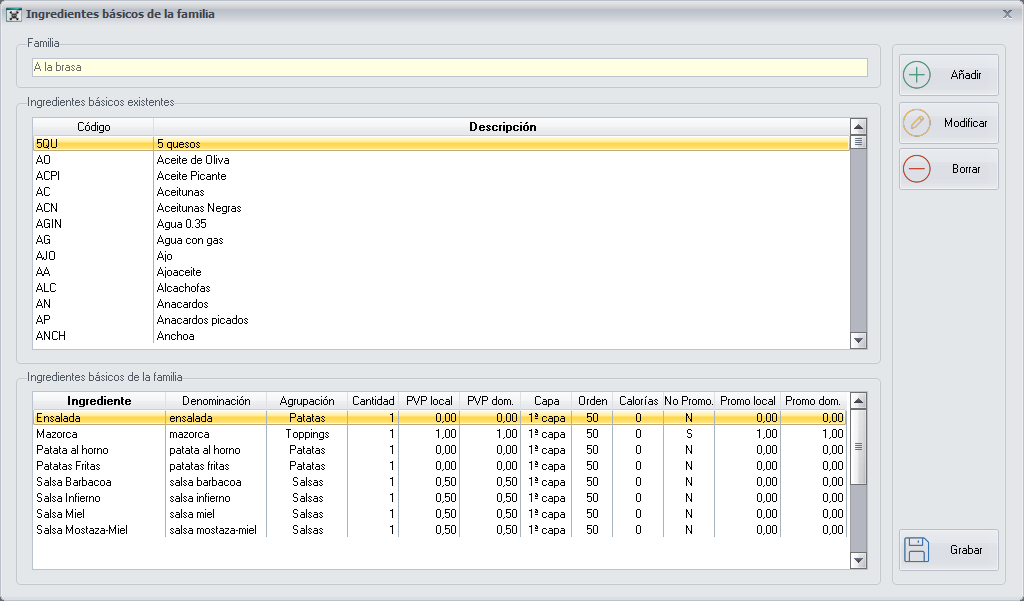
En la lista de abajo tienen que estar todos los ingredientes de la pizza nueva. Bacon, champiñones y cebolla ya están, porque los usan otras pizzas. El huevo no.
- Si están todos, pasamos al paso 2.
- Si falta alguno, lo añadimos ahora siguiendo Añadir un ingrediente extra (pasos 1 y 2) y volvemos aquí.
No te saltes esta comprobación. Si un ingrediente no está en la familia, PizzaGest no dejará grabar la receta en el paso 3.
2. Crear el artículo de venta
Vamos a Artículos → Artículos de Venta y pulsamos Añadir.
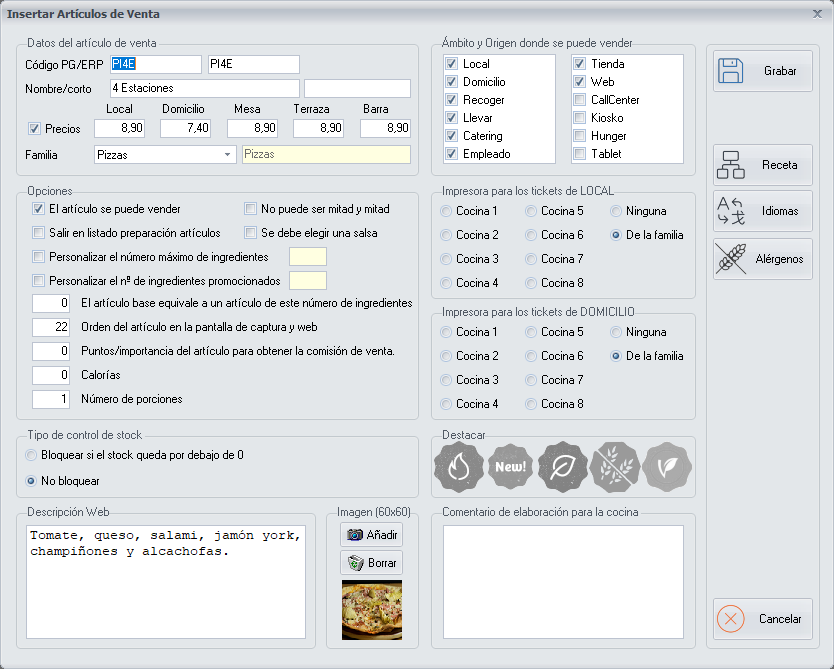
- Código: seguimos el criterio del resto de la familia. Si las medianas empiezan por
PM, ponemosPMCA. - Nombre/corto:
Pizza Mediana Campesina. - Precios:
9,50en cada ámbito (Local, Domicilio, Mesa, Terraza, Barra). - Familia:
Pizzas Medianas. El grupo se rellena solo. - Ámbito y Origen donde se puede vender: dónde y desde dónde se puede pedir.
Otras opciones que conviene conocer:
| Opción | Para qué sirve |
|---|---|
| No puede ser mitad y mitad | Para artículos que no se pueden partir, como una pizza calzone. |
| Orden del artículo en la pantalla de captura y web | La posición de la pizza dentro de su familia. |
| Destacar | Marca el artículo como picante, nuevo, sin gluten, vegetal o vegano. |
| Descripción Web e Imagen | El texto y la foto que se ven en la web y en la pantalla de pedidos. |
| El artículo base equivale a un artículo de este número de ingredientes | Cuántos ingredientes «cuenta» esta pizza en las ofertas que dependen del número de ingredientes. Si los ingredientes de la receta son seleccionables, se deja en 0. |
Pulsamos Grabar. Todos los campos están en Añadir/Modificar Artículos de Venta.
3. Copiar una receta parecida y completarla
En la lista de artículos seleccionamos la pizza nueva y pulsamos Receta.
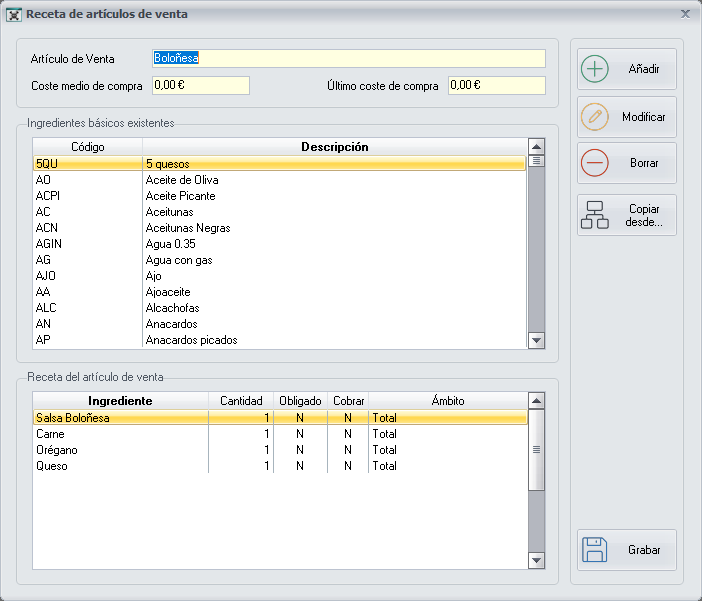
Para no empezar de cero, pulsamos Copiar desde… y elegimos la pizza más sencilla de la misma familia, por ejemplo la Pizza Mediana Margarita:
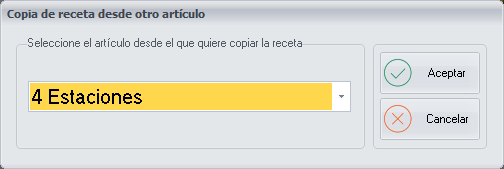
Pulsamos Aceptar y la receta se rellena con la masa, el tomate, la mozzarella y la caja. Ahora añadimos lo que hace distinta a la Campesina. Para cada ingrediente lo seleccionamos en la lista de arriba, pulsamos Añadir, elegimos Ingrediente Seleccionable, escribimos la cantidad y pulsamos Aceptar:
| Ingrediente | Tipo | Cantidad |
|---|---|---|
| Bacon | Seleccionable | 0,040 kg |
| Champiñones | Seleccionable | 0,040 kg |
| Cebolla | Seleccionable | 0,030 kg |
| Huevo | Seleccionable | 1 ud |
Pulsamos Grabar.
Copiar desde… solo ofrece artículos de la misma familia. Por eso es útil tener en cada familia una pizza base sencilla, con lo que llevan todas.
Si al grabar aparece este mensaje, falta añadir el ingrediente a la familia (paso 1):

4. Repetir en los demás tamaños
Cada tamaño es un artículo distinto, en su familia. Para la familiar repetimos los pasos 1 a 3 en Pizzas Familiares, con su código (PFCA), su precio y sus cantidades.
En Artículos → Familias, el botón Asistente recetas permite crear artículos y copiar recetas de una familia a otra.
5. Comprobar el resultado
- Abrimos Pedidos y buscamos la pizza por su código,
PMCA. Comprobamos el precio y que aparecen sus ingredientes. - Si vendemos online, hacemos una Exportación a Web marcando Artículos y Recetas de los artículos.
Tareas relacionadas
- Cambiar el precio: seleccionamos el artículo, pulsamos Modificar y cambiamos el precio. Para subir o bajar a la vez los precios de toda una familia está el botón Precios (Cambio precio de artículos de venta).
- Retirar un artículo de la carta: en lugar de borrarlo, desmarcamos El artículo se puede vender. Deja de venderse y podemos recuperarlo cuando queramos.