
Controlar el almacén
Para controlar el coste de la materia prima hay que saber cuánto producto se gasta de verdad y compararlo con lo que debería haberse gastado. PizzaGest hace esa cuenta si le damos tres cosas: las recetas, los movimientos del almacén y los inventarios.
Ejemplo. Seguimos la mozzarella durante una semana: entra con un albarán, una pizza se quema, un paquete caduca y el domingo contamos lo que queda.
Por qué no basta con las ventas
El consumo de un ingrediente no es solo lo que llevan los productos vendidos:
Consumo real = recetas de los productos vendidos + mermas + desperdicios + salidas + robo
Las recetas, las mermas, los desperdicios y las salidas se pueden registrar en PizzaGest. El robo, no. Por eso la forma de detectarlo es registrar todo lo demás y comparar con lo que hay realmente en el almacén.
Lo que hay que mantener al día:
- Las recetas de los artículos de venta.
- Los albaranes de los proveedores.
- Las salidas, mermas y desperdicios.
- Los inventarios.
1. Tener bien las recetas
Cada venta descuenta del almacén lo que dice la receta del artículo. Si la receta dice una cantidad de mozzarella y en realidad ponemos más, el stock teórico nunca coincidirá con el real.
Las recetas se explican en Añadir un artículo a una familia existente y en Recetas de Artículos de Venta.
2. Introducir los albaranes de los proveedores
Cada entrega del proveedor se registra con su albarán. Vamos a Artículos → Albarán de Proveedores.
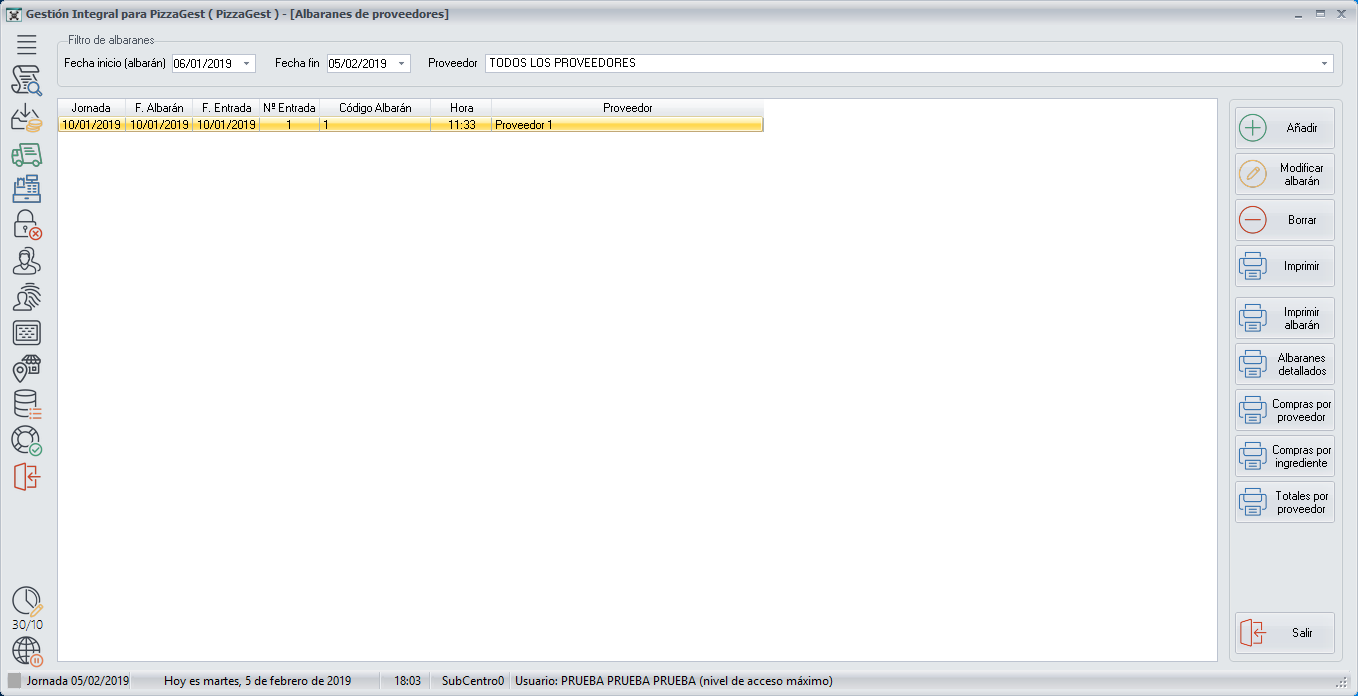
- Pulsamos Añadir.
- Rellenamos las fechas, el proveedor y la forma de pago. Los proveedores y las formas de pago tienen que estar dados de alta antes.
- Pulsamos Añadir, seleccionamos el ingrediente (mozzarella) y rellenamos la cantidad, el precio y el descuento. Repetimos con cada línea del albarán.
- Comprobamos que el importe total coincide con el del proveedor y pulsamos Entrar Mercancía.
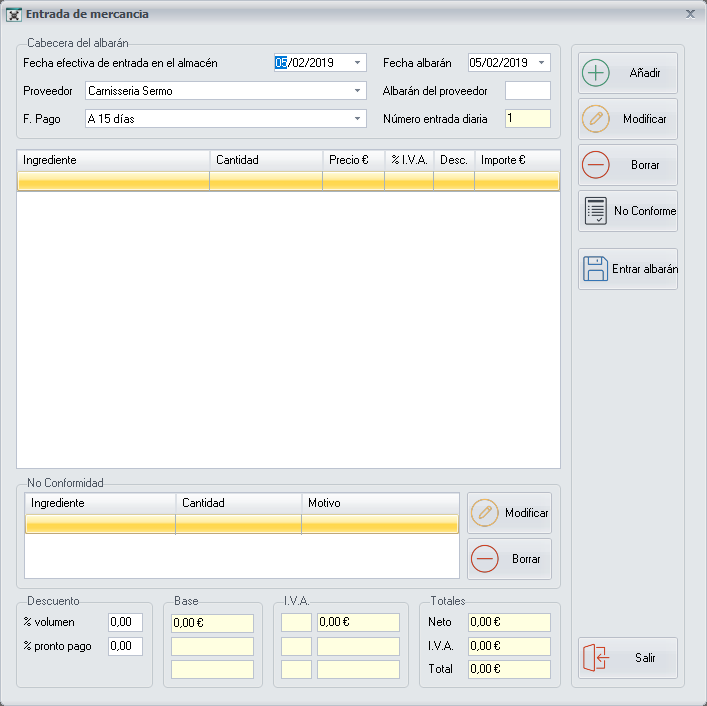
Al entrar la mercancía se actualizan el stock, el precio de compra y el precio medio de compra del ingrediente.
Revisa siempre las cantidades y las unidades antes de entrar la mercancía. Un error aquí descuadra el stock.
Todos los campos están en Albaranes y Añadir/Modificar Albaranes.
3. Registrar lo que sale sin venderse
| Qué ha pasado | Ejemplo | Dónde se registra |
|---|---|---|
| Salida de almacén: sale producto sin venta y sin pérdida. | Llevamos mozzarella a otra tienda. | Artículos → Almacén → Salidas y Mermas, botón Salida del almacén |
| Merma: un ingrediente que no se puede aprovechar. | Un paquete caducado, los despuntes. | Artículos → Almacén → Salidas y Mermas, botón Salida por mermas |
| Desperdicio: un artículo ya elaborado que no se llega a consumir. | Una pizza quemada o que se cae al suelo. | Artículos → Almacén → Desperdicios |
Las pantallas se explican en Salida de almacén o Salida por mermas y Artículos desperdiciados.
Al anular un pedido o modificar una comanda ya elaborada, PizzaGest devuelve al almacén todos sus productos. Lo que no se pueda aprovechar (una pizza ya hecha, por ejemplo) hay que registrarlo como desperdicio. Si no, el stock teórico no coincidirá con el real.
Si nos equivocamos al registrar una salida, una merma o un desperdicio, se anula en Artículos → Almacén → Deshacer movimientos de almacén: elegimos el tipo de movimiento, la jornada en la que se hizo y, si hace falta, el código del empleado (Deshacer movimientos de almacén).
4. Hacer inventarios
En el inventario contamos lo que hay y PizzaGest lo compara con lo que debería haber. Vamos a Artículos → Inventarios y elegimos el tipo:
| Tipo | Qué se cuenta | Cada cuánto |
|---|---|---|
| Inventario Parcial | Los ingredientes que hemos marcado para controlar a diario. | Todos los días |
| Inventario General | Todas las existencias del almacén. | Normalmente, una vez al mes |
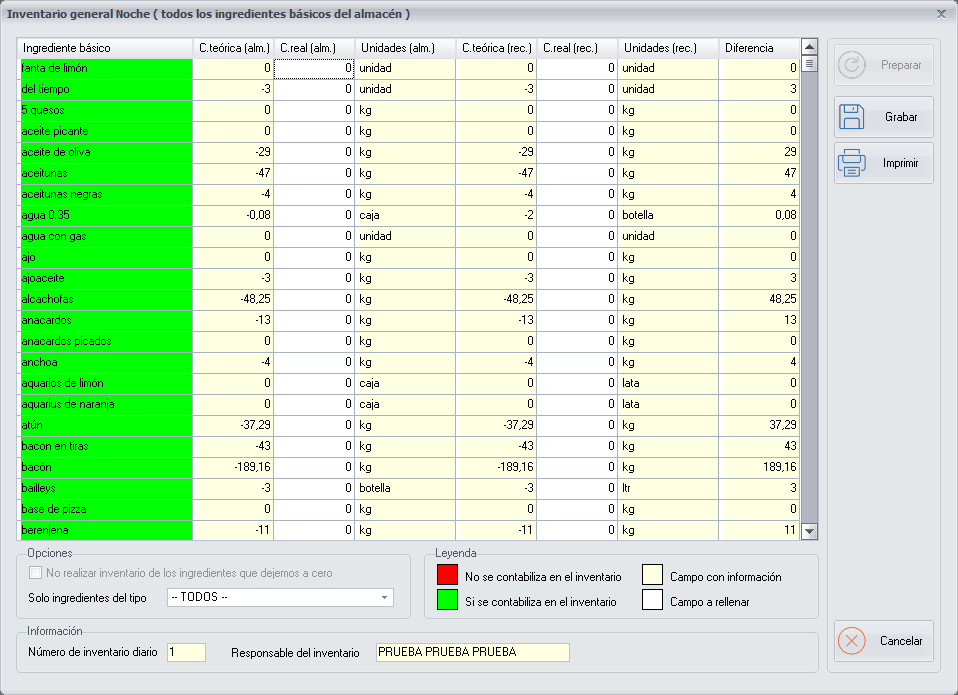
Cada ingrediente se cuenta en dos columnas, y no hay que convertir nada:
- C. Real (alm.): lo contado en unidades de almacén.
- C. Real (uso): lo contado en unidades de uso.
Ejemplo. Si de mozzarella contamos 3 barras enteras y 1 kg suelto, escribimos 3 en la columna de almacén y 1 en la de uso.
Para contar con comodidad, imprime el inventario tal como sale en pantalla, anota las cantidades a mano y después tecléalas en el mismo orden.
Que no se copien las cantidades. La columna C. teórica (alm.) se puede ocultar a los empleados: en la definición de niveles de acceso, la opción *Ver cantidades teóricas de los inventarios* debe pedir un nivel superior al de introducir inventarios.
Qué ingredientes entran en cada inventario parcial se decide en la ficha del ingrediente (Añadir/Modificar Ingredientes básicos, apartado Inventarios). El resto de opciones está en Inventarios.
5. Ver el resultado
Con todo registrado, los informes del menú Artículos permiten comparar lo teórico con lo real: