
Crear una oferta
Una oferta es un conjunto de artículos con un precio especial: un descuento, un artículo gratis o un regalo. PizzaGest la aplica sola cuando el pedido cumple las condiciones, o deja que el empleado la elija.
Ejemplo. De lunes a jueves, 2x1 en pizzas medianas: el cliente se lleva dos y paga una.
Los pasos:
- Crear la oferta y elegir su tipo.
- Definir las líneas de la oferta.
- Indicar cuándo y dónde se aplica.
- Revisar las opciones.
- Probarla.
1. Crear la oferta y elegir su tipo
Vamos a Artículos → Ofertas y pulsamos Añadir. La pantalla tiene tres pestañas; empezamos por Datos de la oferta.
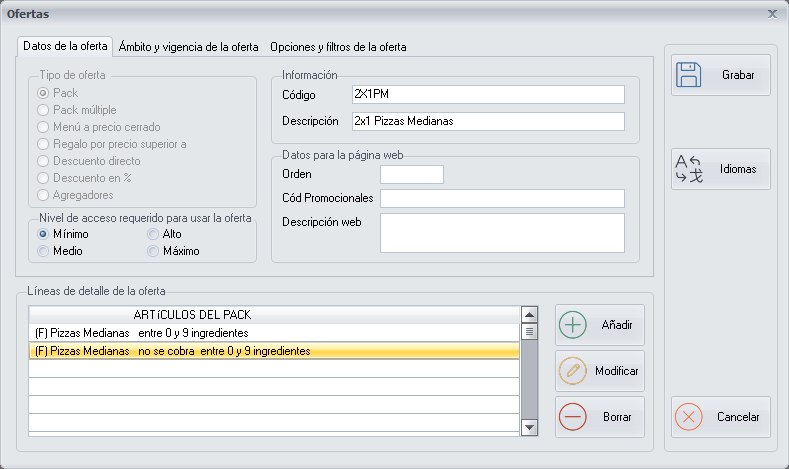
Primero elegimos el Tipo de oferta:
| Tipo | Cómo funciona | Ejemplo |
|---|---|---|
| Pack | Se aplica cuando el pedido tiene todas las líneas de la oferta. | 2x1; cada 2 pizzas, una al 50 % |
| Pack múltiple | Cada línea es una oferta independiente. | 50 % de descuento para los trabajadores |
| Menú a precio cerrado | Varios artículos por un precio fijo. | 10 pizzas por 80 € |
| Regalo por precio superior a | Un regalo cuando la cuenta supera un importe. | Una bebida gratis en pedidos de más de 20 € |
| Descuento directo | Una cantidad menos en el total. | 5 € menos por Black Friday |
| Descuento en % | Un porcentaje menos en el total. | 50 % el día del cumpleaños del cliente |
Para nuestro 2x1 elegimos Pack y rellenamos:
- Código:
2X1PM. - Descripción:
2x1 Pizzas Medianas. Es el texto que sale impreso en el ticket del cliente. - Nivel de acceso requerido para usar la oferta:
Mínimo, para que la pueda aplicar cualquier empleado.
2. Definir las líneas de la oferta
Las líneas de detalle dicen qué artículos tiene que haber en el pedido. Un 2x1 son dos líneas: una pizza que se cobra y otra que no.
Pulsamos Añadir junto a la lista de líneas. Se abre el Asistente de elección de artículos, que va preguntando pantalla a pantalla. Lo primero es a qué artículos afecta la línea:
| Tipo de artículo | La línea vale para… |
|---|---|
| Artículo | Uno o varios artículos concretos. |
| Familia | Todos los artículos de una o varias familias. |
| Grupo | Todas las familias de un grupo: por ejemplo, las pizzas de cualquier tamaño. |
Para la primera línea de nuestro 2x1:
- Elija tipo de artículo: marcamos Familia, seleccionamos
Pizzas Medianasy la añadimos con Elemento incluir. Pulsamos Siguiente. - Excepciones Artículos y Excepciones Ingredientes: sirven para dejar fuera de la oferta algún artículo o ingrediente. No tocamos nada y pulsamos Siguiente.
- Min/Max ingredientes: cuántos ingredientes puede tener la pizza para entrar en la oferta. Dejamos de
0a9. - Regalos y descuentos: a la pregunta ¿Debe cobrarse el artículo? respondemos que sí, y a ¿Se aplica un descuento al artículo?, que no.
Pulsamos Finalizar y repetimos para la segunda línea, igual que la primera pero respondiendo que el artículo no se cobra.
La oferta queda así:
(F) Pizzas Medianas   entre 0 y 9 ingredientes
(F) Pizzas Medianas   no se cobra   entre 0 y 9 ingredientes
El orden de las líneas importa. Para aplicar las ofertas, PizzaGest ordena los productos del pedido del más caro al más barato. Por eso la línea que se cobra va la primera: el cliente paga la pizza más cara y la gratis es la más barata.
La segunda al 50 %. Es la misma oferta con un cambio: en la segunda línea el artículo sí se cobra, pero respondemos que sí a ¿Se aplica un descuento al artículo? y, en la pantalla siguiente, elegimos descuento en porcentaje con valor 50.
Todas las pantallas del asistente están en Asistente de elección de artículos.
3. Indicar cuándo y dónde se aplica
Pasamos a la pestaña Ámbito y vigencia de la oferta.
- Fechas de validez: desde cuándo y hasta cuándo. Para una oferta sin fecha de fin, ponemos una fecha lejana.
- Ámbito: en qué pedidos vale (Local, Domicilio, Recoger, Llevar…).
- Origen: desde dónde se puede pedir (Tienda, Web, Call Center, Kiosko…).
- Días de la semana: marcamos de lunes a jueves. También se puede incluir o excluir festivos y vísperas (los festivos se definen en el Calendario de Días Festivos).
- Horario: si la oferta solo vale a ciertas horas, se pueden indicar hasta dos franjas.
4. Revisar las opciones
En la pestaña Opciones y filtros de la oferta están las condiciones especiales. Las más usadas:
| Opción | Qué hace |
|---|---|
| En un pedido solamente se puede aplicar una vez la oferta | Aunque pidan cuatro pizzas, solo una sale gratis. |
| La oferta debe elegirse | La oferta no se aplica sola: el empleado la elige al cobrar. |
| Solo se puede aplicar una vez por cliente | Para ofertas de bienvenida. |
| La oferta es oculta en la web | No se muestra en la tienda online. |
| Importe mínimo de pedido para aplicar | La oferta solo vale a partir de ese importe. |
Si no marcamos nada, la oferta se aplica automáticamente, tantas veces como quepa en el pedido.
Pulsamos Grabar. Todas las opciones están en Añadir/Modificar Ofertas.
5. Probarla
- Abrimos Pedidos y hacemos un pedido de prueba con dos pizzas medianas, en un día y un ámbito en los que valga la oferta.
- Al pulsar Cobrar aparece la pantalla Ofertas aplicables, con la oferta aplicada y el ahorro del cliente.

- Si vendemos online, hacemos una Exportación a Web marcando Exportar ofertas. Para que la oferta salga en la web tiene que tener marcado el origen Web.
Si la oferta no se aplica
| Comprobar | Dónde |
|---|---|
| Que hoy está dentro de las fechas, los días y el horario. | Pestaña Ámbito y vigencia de la oferta |
| Que el pedido es de un ámbito y un origen marcados. | Pestaña Ámbito y vigencia de la oferta |
| Que no está marcada La oferta debe elegirse (en ese caso hay que elegirla con Elegir oferta al cobrar). | Pestaña Opciones y filtros de la oferta |
| Que las pizzas no tienen más ingredientes que el máximo de la línea. | Líneas de detalle de la oferta |
| Que nuestro nivel de acceso alcanza el que pide la oferta. | Pestaña Datos de la oferta |
A un mismo producto PizzaGest nunca le aplica más de una oferta.